ТОЛЬКО ЗАРЯДКА

Телефон заряжается, но компьютер его не видит

Если компьютер не видит телефон через USB, но зарядка идёт, обычно телефон подключился в режиме «только зарядка», а кабель либо пропускает данные, либо нет. Потяните шторку уведомлений, выберите «Передача файлов», разблокируйте экран и проверьте другой кабель и другой порт — на это уходит минут десять. Когда не помогло, виноваты драйвер Windows или разъём самого компьютера. Настройка драйвера и параметров подключения — 1 200 ₽ за работу, замена USB-разъёма ноутбука — 2 500 ₽. Выезд по Москве и ближнему Подмосковью бесплатен, диагностика тоже: если решите ничего не чинить, платить не придётся.
Чёрный смартфон лежит на деревянном столе и подключён кабелем к ноутбуку, на экране ноутбука открыт список папок

Как это проявляется

  • Телефон заряжается от компьютера, но в проводнике нет ни диска, ни устройства
  • Windows даёт звук подключения и тут же отключения, и так по кругу
  • В «Этом компьютере» появляется пустая папка или телефон без внутренней памяти
  • Диспетчер устройств показывает «Неизвестное устройство» или значок с восклицательным знаком
  • На экране телефона нет запроса про режим USB, хотя раньше он был

Что может быть причиной

  • Телефон подключён в режиме «Только зарядка» или «Без передачи данных»
  • Кабель зарядный: в нём нет пар для данных, либо он надломлен возле штекера
  • Забитый ворсом или окислившийся разъём телефона, неплотный контакт
  • Экран телефона заблокирован, и доступ к файлам не подтверждён
  • Не установлен или сбойнул драйвер «MTP USB Device» в Windows
  • Неисправный порт на компьютере, перегруженный хаб или передняя панель корпуса

Что можно проверить безопасно

  • Разблокируйте телефон, потяните шторку уведомлений и выберите «Передача файлов» вместо «Зарядка»
  • Замените кабель на тот, которым вы когда-то копировали файлы, и вставьте его в порт напрямую, без хаба
  • Подключите телефон к другому USB-порту компьютера, на системном блоке — в задний, у материнской платы
  • Перезагрузите телефон и компьютер, затем подключите заново
  • Откройте диспетчер устройств и посмотрите раздел «Переносные устройства»: там должна быть модель телефона
  • Не форматируйте память и не соглашайтесь на «исправление» диска, пока не скопировали снимки и документы другим способом

Когда лучше не тянуть

  • Телефон не определяется ни в одном порту и ни с одним кабелем, а на другом компьютере виден
  • Порт ноутбука шатается, греется или нет контакта без нажима на штекер
  • Диспетчер устройств показывает ошибку у телефона, а переустановка драйвера не помогает
  • Нужны файлы с телефона, а экран разбит или не реагирует на касание

Что вы видите и что за этим стоит

Прокрутите таблицу вправо, чтобы увидеть оба столбца.

Что вы видитеЧто за этим стоит
Только зарядка, на телефоне нет выбора режимакабель без линий данных или грязный разъём телефона; проверка другим кабелем бесплатна
Телефон виден, но папка пустаяэкран заблокирован или выбран режим без доступа к файлам
В диспетчере устройств «Неизвестное устройство»драйвер, настройка драйвера и параметров подключения — 1 200 ₽ за работу
Один порт работает, другой нетнеисправен порт ноутбука, замена USB-разъёма — 2 500 ₽ за работу, деталь отдельно
Телефон не виден ни на одном компьютереразъём или плата самого телефона, это вопрос к мастеру по смартфонам
Нужно подключить и настроить без глубокой диагностикиподключение устройств — 900 ₽ за работу
Подробно

Телефон не виден по USB: проверяем по порядку

У проблемы пять уровней: режим на телефоне, кабель, разъёмы, Windows и сам телефон. Идти стоит сверху вниз, потому что нередко всё решается уже на первом шаге.

Что значит «только заряжается»

Когда вы вставляете кабель в компьютер, телефон по умолчанию включает безопасный режим: питание есть, доступа к памяти нет. Так сделано, чтобы чужой компьютер или зарядная станция не получили ваши фото без вашего согласия. Поэтому слова «компьютер не видит телефон через usb, но заряжается» нередко описывают нормальное поведение, а не поломку: телефон ждёт, чтобы вы разрешили передачу.

Разрешение выбирается на самом телефоне. В Android после подключения появляется уведомление вроде «Зарядка устройства через USB» или «Использование USB». Нажмите на него и выберите «Передача файлов» (иногда подписано «Передача данных» или MTP). Пока экран заблокирован, Windows тоже ничего не покажет: телефон не отдаёт содержимое, пока вы не введёте код, отпечаток или графический ключ.
Где на телефоне выбирается режим USB

Если шторка не показывает уведомление, посмотрите в настройках: в разных оболочках раздел называется «Подключённые устройства», «Подключение USB» или «USB-конфигурация». У Samsung, Xiaomi, Honor и других брендов пункты расположены по-разному, поэтому сверяйтесь со своей оболочкой, а не с чужой инструкцией.

Ещё одно место — раздел для разработчиков, где есть «Конфигурация USB по умолчанию»: если там выставлено «Без передачи данных», телефон никогда не предложит файлы. Включать режим отладки по USB для копирования снимков не нужно: это отдельная функция для программистов, и её включение к решению не приводит. Зато выбрать здесь «Передачу файлов» по умолчанию бывает полезно, если режим постоянно сбрасывается.

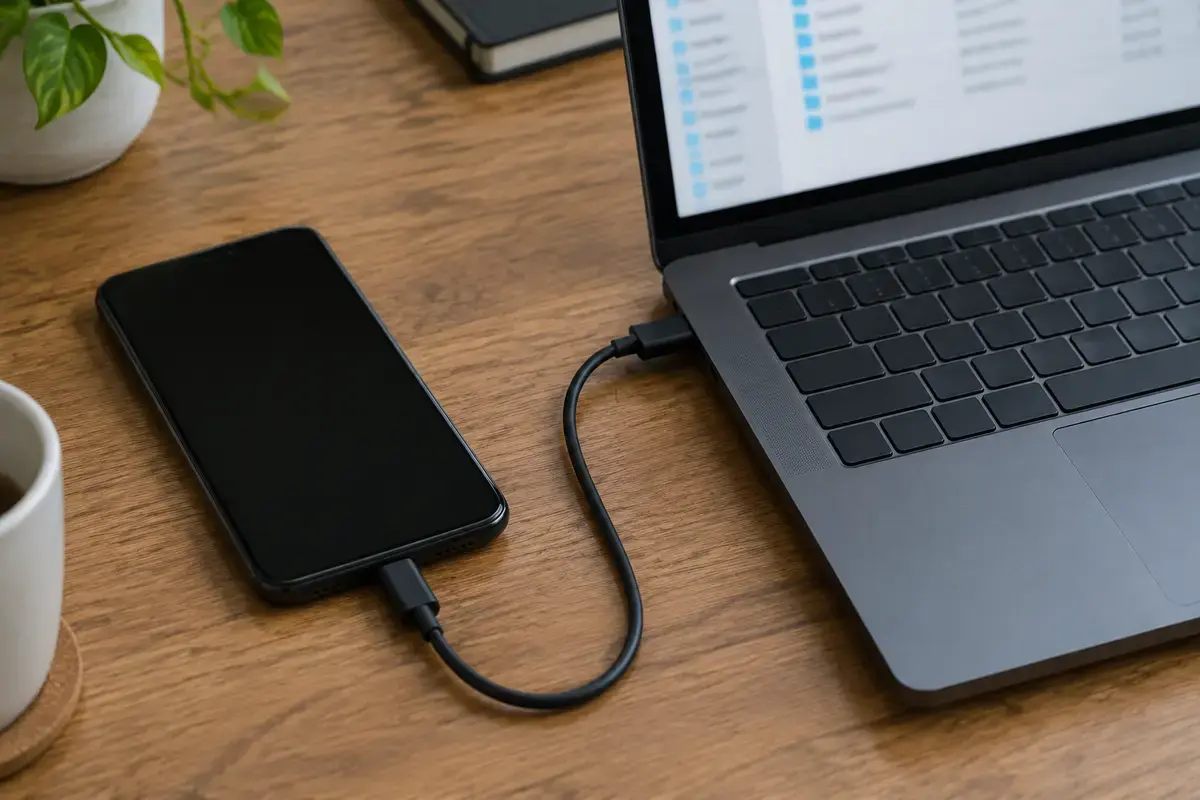
Чёрный смартфон лежит на деревянном столе и подключён кабелем к ноутбуку, на экране ноутбука открыт список папок
Телефон и ноутбук на столе, соединённые кабелем; режим передачи файлов выбирается на телефоне.

Кабель: зарядный против кабеля для данных

У зарядных кабелей, которые идут в комплекте с блоком питания или продаются «для зарядки», внутри иногда два проводника вместо четырёх. Такой кабель заряжает, но данные по нему не идут, а на вид он ничем не отличается от обычного. Определить его можно только пробой: возьмите кабель, которым вы раньше копировали файлы с этого телефона, или другой, заведомо рабочий именно для данных.

Вторая беда — износ. Кабель надламывается у штекера, внутри рвётся одна жила: заряд проходит, а линии данных нет, и контакт то появляется, то пропадает от малейшего движения. Проверьте, не шатается ли штекер в гнезде и не слышен ли звук подключения-отключения, пока вы касаетесь провода. Дешёвые кабели с подсветкой, а также удлинители и переходники ухудшают контакт ещё сильнее, поэтому для проверки берите короткий и без посредников.

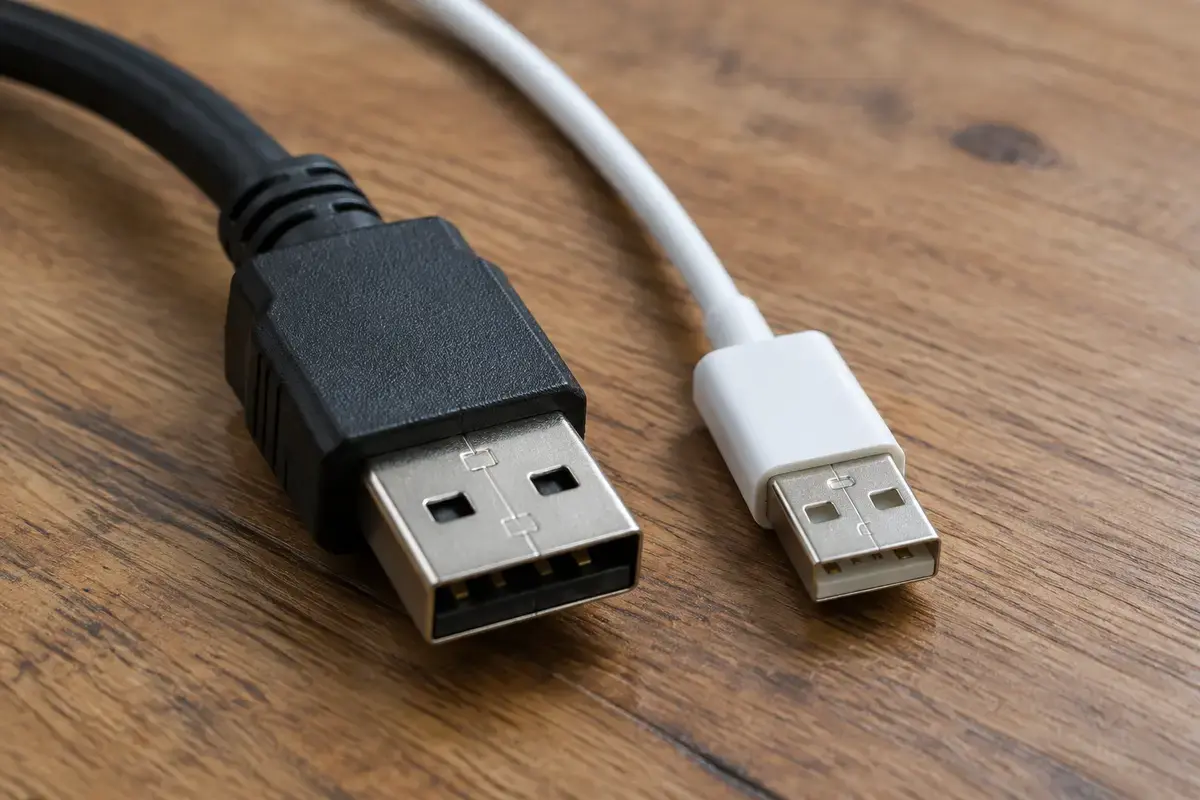
Два USB-кабеля на деревянном столе: толстый чёрный и тонкий белый, видны штекеры типа A
Снаружи два кабеля могут быть одинаковыми, а передача данных работает только у одного из них.

Разъём телефона: ворс и окисление

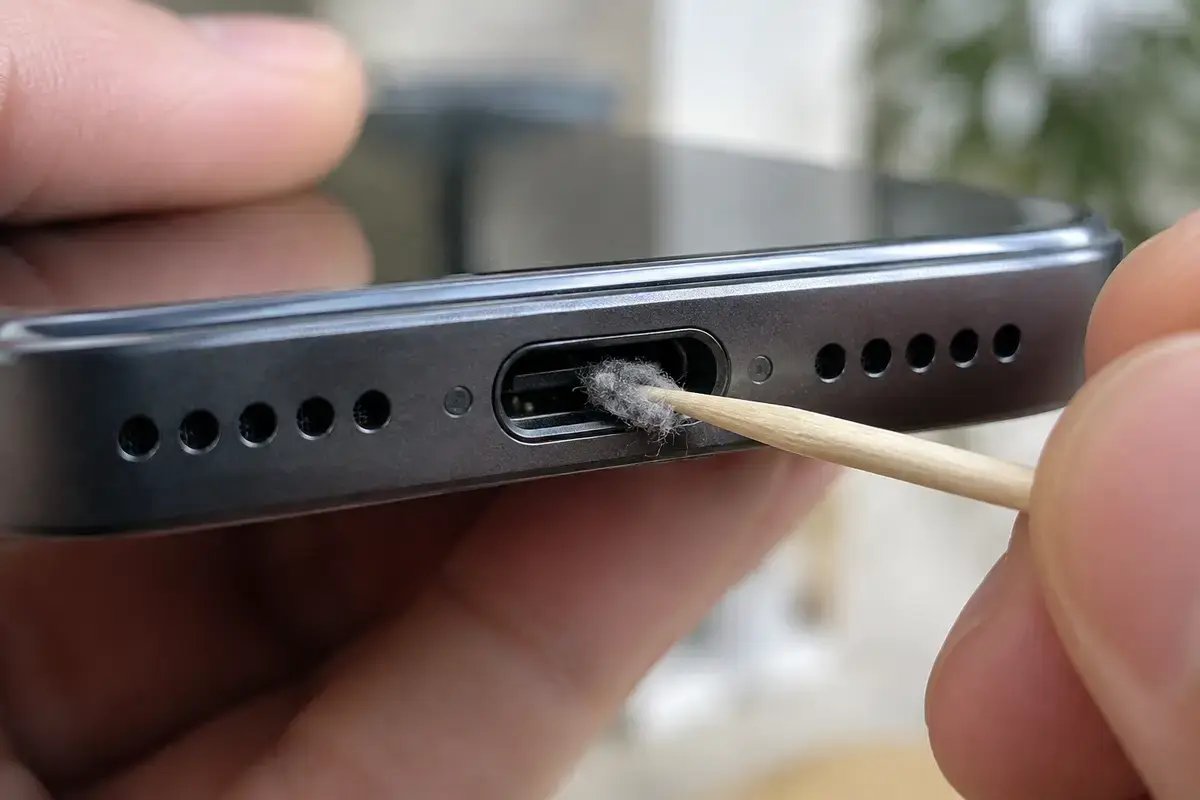
Порт Type-C в кармане собирает ворс и пыль, которые утрамбовываются штекером в плотный комок на дне гнезда. Заряд при этом идёт, потому что контакты питания крайние и дотягиваются, а центральные линии данных не прижаты. Телефон не видит компьютер, а звук подключения то есть, то нет.

Осмотрите гнездо при ярком свете. Если видите серый комок, выключите телефон и аккуратно подденьте его деревянной зубочисткой, не царапая контактные пластины внутри. Металлическими иглами пользоваться нельзя: они замыкают контакты и ломают язычок. Если после чистки ничего не изменилось, а штекер ходит в гнезде люфтом, разъём износился. Ремонт порта в самом телефоне — вопрос к мастеру по смартфонам, а мы разберёмся с компьютерной стороной.

Деревянная зубочистка извлекает серый комок ворса из разъёма на нижнем торце смартфона, рука держит телефон
Ворс на дне разъёма мешает штекеру дойти до контактов данных, хотя заряжается телефон нормально.

Порт компьютера и хабы

Передняя панель системного блока подключается к материнской плате внутренними проводами, которые отходят или перетираются, поэтому передние порты работают хуже задних. Для проверки втыкайте кабель в порт на задней стенке, прямо в материнскую плату. У ноутбука портов обычно несколько: попробуйте каждый, включая тот, что с обозначением USB 3.0 (синий язычок) и тот, что рассчитан на USB 2.0.

Сторонние хабы и «разветвители» часто не тянут питание телефона и данные одновременно. Подключайте без них. Если проверка показывает, что один порт работает, а соседний нет, это уже аппаратная неисправность разъёма: он шатается, не держит штекер или греется. Подробный разбор таких случаев — на странице не работают USB-порты, а если Windows пишет об ошибке опознания, откройте USB-устройство не опознано.

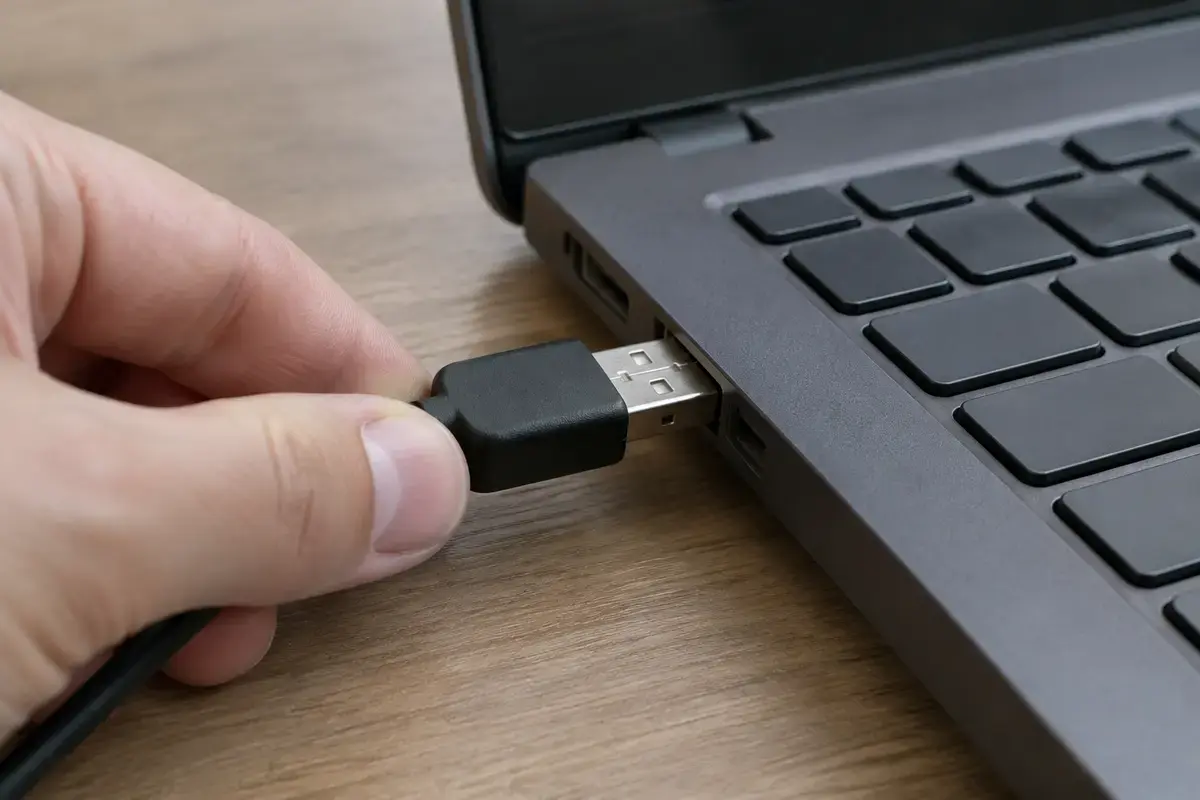
Рука вставляет чёрный USB-штекер в порт на боковой грани тёмно-серого ноутбука
Штекер должен входить в порт до упора и не шататься; шаткий порт проверяют первым.

Windows: переносные устройства и драйвер

Когда телефон в режиме передачи файлов, Windows определяет его как MTP-устройство и сама ставит универсальный драйвер. Откройте диспетчер устройств (клик правой кнопкой по «Пуск») и найдите раздел «Переносные устройства»: там должна быть модель телефона. Если раздела нет, а есть «Неизвестное устройство» или значок с жёлтым восклицательным знаком, драйвер встал неверно.

Удалите устройство из диспетчера (правый клик, «Удалить устройство»), отключите телефон, подождите несколько секунд и подключите заново: Windows подберёт драйвер снова. В редакциях Windows N и KN, где нет компонентов Windows Media, универсальному драйверу не хватает «Пакета дополнительных компонентов мультимедиа», и его ставят отдельно из «Дополнительных компонентов» в параметрах. Если ошибка в диспетчере держится, смотрите коды сбоя — например, разбор сбоя запроса дескриптора USB и сбоя задания адреса.

Если драйвер переустановлен, а телефон так и не появился, проверьте второй признак: при подключении кабеля в системе слышен звук нового устройства или нет. Звука нет вообще — до компьютера сигнал не доходит, и проблема в кабеле, разъёме телефона или порте. Звук есть, а устройство тут же отключается — контакт нестабилен либо в диспетчере виден сбой дескриптора. По этому различию мастер и выбирает, с чего начинать: с проверки кабеля и портов или с настройки драйвера.

Питание USB и «спящие» порты в Windows

В схеме электропитания Windows есть параметр временного отключения USB-портов: система усыпляет порт, который давно не использовался, чтобы сэкономить заряд. Иногда порт после этого «просыпается» не полностью, и телефон перестаёт определяться, пока вы не переподключите кабель или не перезагрузите компьютер. Параметр находится в дополнительных параметрах схемы электропитания, раздел «Параметры USB». На ноутбуке, который часто работает от батареи, его стоит отключить для проверки.

Если телефон раньше определялся, а после обновления Windows перестал, вспомните, что менялось: какие драйверы обновились, не ставили ли вы программу для синхронизации от производителя телефона. Такие программы иногда перехватывают подключение и держат устройство занятым. Закройте их через диспетчер задач и подключите телефон снова. Сравните с поведением на другом компьютере: если там телефон виден, виноваты настройки или драйвер вашего, а если нет — сам телефон, кабель или его разъём.

Samsung, Xiaomi, Honor и чистый Android

Оболочки телефонов ведут себя по-разному, отсюда и путаница. У одних после подключения шторка сразу предлагает «Передачу файлов», у других нужно нажать на сообщение «Зарядка через USB» и выбрать режим во всплывающем окне, у третьих выбор спрятан в настройках подключений. Некоторые модели каждый раз возвращаются в режим зарядки и спрашивают заново, и это нормально.

Отдельный момент — запрос на разрешение доступа к данным. На части телефонов после выбора передачи файлов появляется вопрос, разрешить ли компьютеру доступ к устройству; пока вы не нажали «Разрешить», проводник показывает пустую память. Если вы только что обновили телефон, этот вопрос мог вернуться. Пользуйтесь названиями пунктов на вашем телефоне, а не чужими скриншотами, и не бойтесь пробовать разные режимы по очереди: безопасных вариантов несколько, и вред от них минимален.

Чего делать не стоит

Не скачивайте «драйверы для телефона» из случайных сборников: для обычной передачи файлов универсального драйвера Windows достаточно, а лишние пакеты приносят рекламу и конфликты. Не соглашайтесь на предложение отформатировать память, если оно вдруг появилось: это путь к потере снимков.

Не вскрывайте телефон и не ковыряйте разъём иглой. Не включайте режим отладки по USB в надежде, что он «разблокирует» файлы. Если нужные снимки не получается скопировать, залейте их в облако с самого телефона по сети или скопируйте на карту памяти, а потом уже разбирайтесь с кабелем.

Когда нужен мастер, что делают и сколько стоит

Если проверки в порядке, а телефон по-прежнему не виден на компьютере, обращайтесь к мастеру. Выезд и диагностика бесплатны даже при отказе; платите только за выполненную работу, детали отдельно.

  • Драйвер MTP не ставится, в диспетчере ошибка — работа: настройка драйвера и параметров подключения, 1 200 ₽; её выполняют в рамках установки программ и драйверов.
  • Порт ноутбука шатается или не даёт контакта — работа: замена USB-разъёма, 2 500 ₽, разъём отдельно; описана на странице замены USB-разъёма ноутбука.
  • Нужно разобраться с несколькими устройствами сразу, подключить и настроить — работа: подключение устройств, 900 ₽; смотрите компьютерного мастера на дом.
  • Помощь с периферией и системой в целом — работа: помощь с периферией и интернетом, 1 200 ₽.
  • Если ноутбук после проверки портов показывает и другие сбои, диагностика по ноутбуку собрана на странице ремонта ноутбуков.
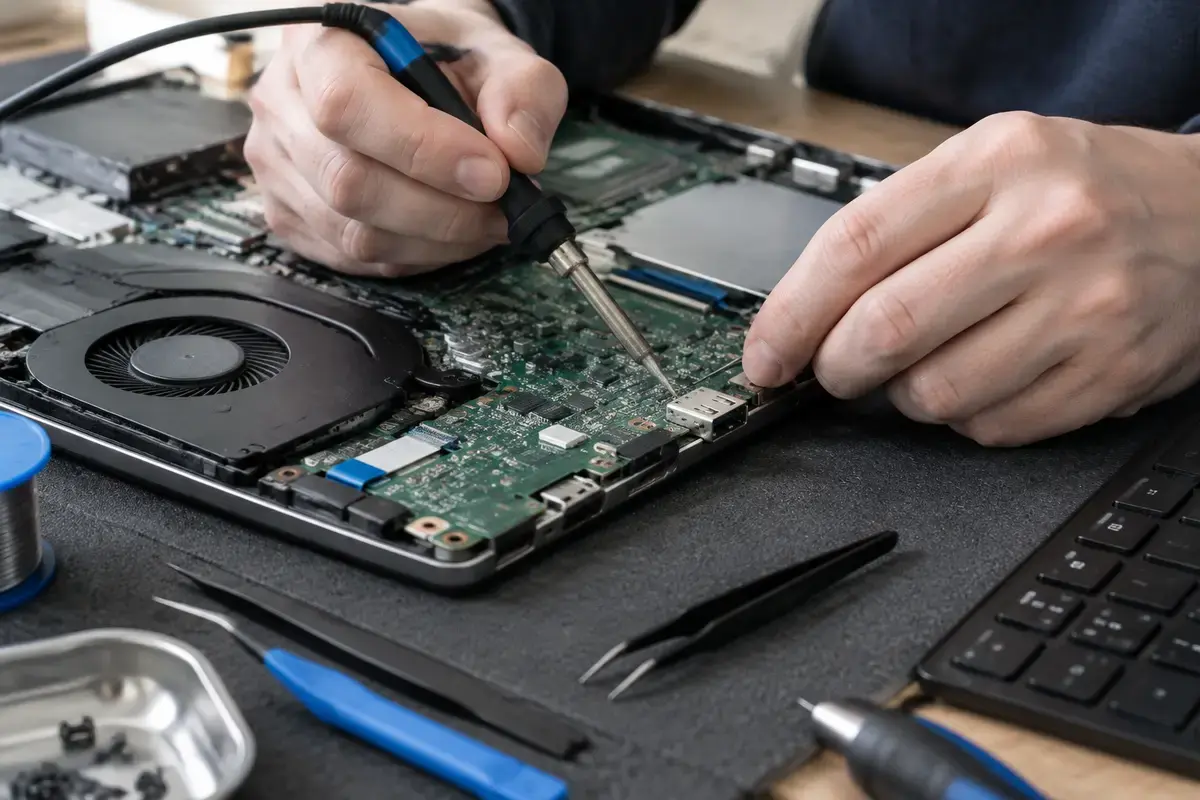
Руки мастера держат паяльник над платой открытого ноутбука возле разъёма USB, на коврике пинцеты и отвёртки
Замена USB-разъёма — пайка на материнской плате, поэтому её не делают в домашних условиях.

Компьютер или ноутбук: чем отличается проверка

У настольного компьютера выбор портов шире, и задние выведены прямо с материнской платы, так что если передний порт не работает, а задний да, причина в проводах корпуса. У ноутбука порты распаяны на плате, поэтому «дохлый» порт — реальный повод для замены разъёма, а не провода.

Если вы хотите именно скопировать снимки и не возиться с кабелем, есть обходной путь: облачная синхронизация по сети, передача через мессенджер самому себе или перенос на карту памяти с картридером. Это не лечит причину, зато сохраняет файлы.

Заявка через сайт

Оставьте номер

Перезвоним, уточним симптомы и скажем, что лучше сделать дальше.

Хотите поговорить сейчас? Позвонить мастеру

План действий

Что может помочь дальше

Здесь можно сразу перейти к нужной услуге, ценам или короткой подсказке по похожей ситуации без лишних действий.

По теме

Установка программ и драйверов на компьютер и ноутбук

Установим нужные приложения и драйверы на компьютер или ноутбук: программы — 900 ₽, драйверы и обновления — 1 200 ₽. Список работ и лицензии согласуем заранее. Выезд по Москве и диагностика бесплатны. После установки вместе проверим нужную программу или устройство.

По теме

USB-устройство не опознано

Сообщение означает, что система заметила подключение, но не смогла договориться с устройством о том, что оно такое. Это ещё не поломка: до обмена данными дело просто не дошло. Причина может быть в любом звене цепочки — в самом устройстве, в кабеле, в разъёме, в питании или в драйвере контроллера. Хорошо здесь то, что звенья проверяются по очереди за несколько минут, и половина случаев закрывается на первых двух шагах.

По теме

Не работают USB-порты

Отказ портов почти всегда происходит группами, и по тому, какая именно группа отвалилась, сразу видно направление поиска. Перестали работать только передние порты корпуса — виноват шлейф внутри. Отказала половина задних — вопрос к контроллеру или плате. Не работает ни один — смотрим на систему и питание. Разберём эту логику по шагам: она экономит час перебора и заодно объясняет, почему «переустановить драйвер» помогает далеко не всегда.

По теме

Сбой запроса дескриптора USB-устройства

Устройство подключено, но не смогло сообщить о себе. Проверять надо в порядке: кабель, другой порт, питание порта, настройки энергосбережения, драйверы контроллера и только потом само устройство.

FAQ

Частые вопросы

Если вашей ситуации нет в списке, просто опишите её в форме. По одному симптому не всегда видно полную картину.

Почему компьютер не видит телефон через USB, но заряжается?
Обычно телефон выбрал режим «Только зарядка» или кабель не передаёт данные. Разблокируйте экран, потяните шторку и выберите «Передача файлов», затем попробуйте другой кабель.
Что делать, если Android не показывает выбор режима USB?
Откройте настройки, раздел «Подключённые устройства» или «Подключение USB» и выберите передачу файлов. В разделе для разработчиков есть «Конфигурация USB по умолчанию»; поставьте там передачу файлов и переподключите телефон.
Как понять, что виноват кабель?
Подключите тем же кабелем другой телефон или возьмите другой кабель, которым раньше копировали файлы. Если с другим кабелем всё работает, прежний был только зарядным: для копирования файлов используйте кабель для данных.
Телефон виден в диспетчере устройств, но не в проводнике — что делать?
Разблокируйте экран и выберите «Передачу файлов» на телефоне. Если в «Переносных устройствах» стоит значок ошибки, удалите устройство, переподключите телефон, и Windows поставит драйвер заново.
Можно ли скопировать фото, если телефон не определяется?
Да: отправьте их по сети через облако или мессенджер, либо перенесите на карту памяти и прочитайте картридером. Форматировать память или соглашаться на «исправление» не нужно.
Сколько стоит, если сломан порт на ноутбуке?
Замена USB-разъёма ноутбука стоит 2 500 ₽ за работу, сам разъём оплачивается отдельно. Диагностика и выезд по Москве и ближнему Подмосковью бесплатны, даже если вы откажетесь от ремонта.
Мастер чинит сам телефон, если порт неисправен у него?
Нет, мы занимаемся компьютерной стороной: драйвером, портами, настройкой. Если разъём неисправен у телефона, это ремонт смартфона, а мы можем помочь забрать файлы другим способом.

ЗАЯВКА ЧЕРЕЗ САЙТ

Если телефон заряжается, но компьютер его не видит, лучше не тянуть

Оставьте номер телефона. Перезвоним и уточним детали.

Смотреть услуги