Перейти к содержанию

Настройка Mesh Wi-Fi в Москве

Позвонить мастеру+7 (495) 134-32-27

Mesh-комплект куплен, а в дальней комнате ноутбук всё равно теряет связь — дополнительные узлы могут стоять слишком далеко от основного или работать в неподходящем режиме. Мастер проверит совместимость оборудования, соединение между узлами и покрытие там, где вы работаете. Состав и стоимость настройки согласуем после бесплатной диагностики, до изменений.

Настройка Mesh-системы: уточняйте у оператора после диагностики

Выезд и диагностика бесплатны даже при отказе
Все цены на эту услугу
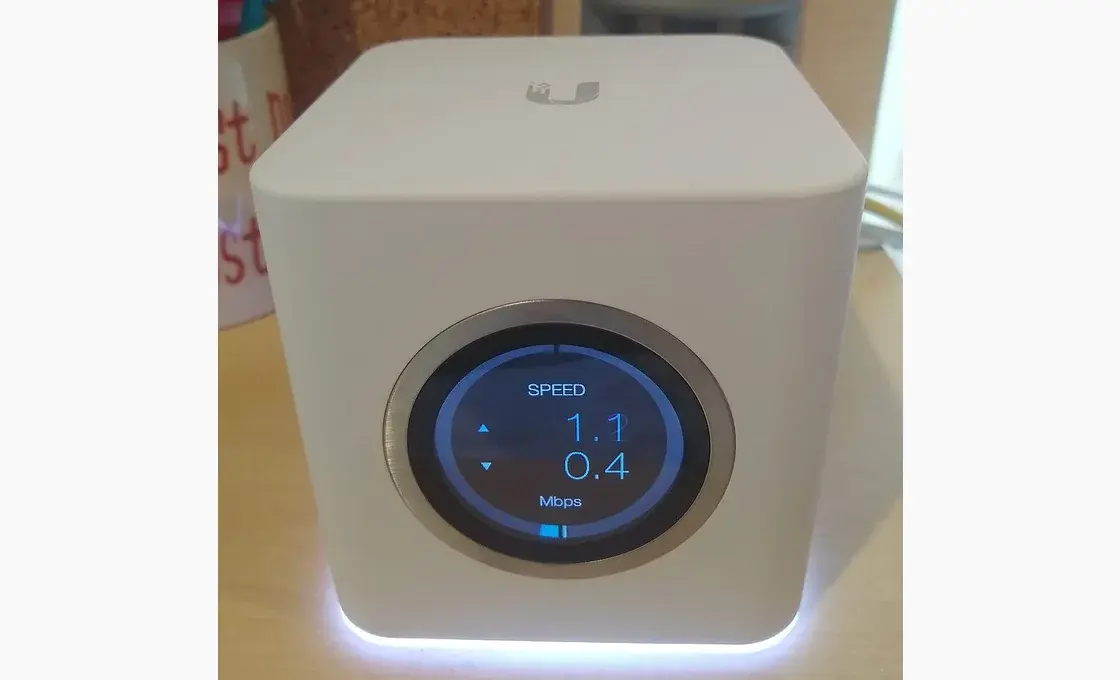
Узел домашней системы Mesh Wi-Fi
Сроки и условия ремонта

Настройка Mesh-системы

уточняйте у оператора после диагностики

Выезд и диагностика бесплатны, платите только за работу. Если по ходу выяснится, что нужен другой объём, скажем об этом и согласуем цену до начала.

Выезд и диагностика
бесплатно
Срок работ
Простое за 1–2 часа, сложное за 1–3 дня
Гарантия
12 месяцев на работы

Настройка вашего совместимого оборудования

Проверка связи между узлами

Приёмка на ваших компьютерах

Вы не в Москве?

Мастера работают и в Санкт-Петербурге, и в Нижнем Новгороде. Заявка со страницы своего города уйдёт мастеру этого города.

Стоимость работ

Каждая строка — отдельная работа. После бесплатной диагностики назовём нужные работы и согласуем общую сумму. Стоимость запчастей уточняется отдельно до ремонта.

Обсудить стоимость с мастером
РаботаВремяЦена
Диагностика сетидо 30 минутбесплатно
Настройка Mesh-системы—уточняйте у оператора после диагностики
Настройка Wi-Fi сети30–60 минут1 500 ₽
Оптимизация домашней сети30–60 минут1 800 ₽

Оставьте номер

Перезвоним, уточним симптомы и скажем, что лучше сделать дальше.

Хотите поговорить сейчас? Позвонить мастеру

Об услуге

Когда услуга подходит
  • Новый узел не добавляется к основной системе
  • Wi-Fi есть у роутера, но пропадает в соседней комнате
  • При переходе между комнатами прерывается рабочий звонок
Узлы должны видеть друг друга

Сначала связь узлов, затем покрытие комнаты

Основной узелДальний узел

  1. Совместимость
  2. Связь узлов
  3. Проверка клиента

Проверяем путь между узлами перед оценкой покрытия; схема настройки, не выполненный заказ.
Что обычно делаем
  • Проверка моделей, режима основной системы и способа соединения узлов
  • Размещение узлов с учётом доступного кабеля и качества беспроводной связи
  • Настройка имени сети и защиты, подключение согласованных устройств
  • Контроль покрытия и рабочего соединения в выбранных комнатах
Что будет после заявки
  • Уточняем модели и проблемные места
  • Проверяем исходное подключение и предлагаем конфигурацию
  • Согласуем работы и выполняем настройку
  • Проверяем результат вместе с вами
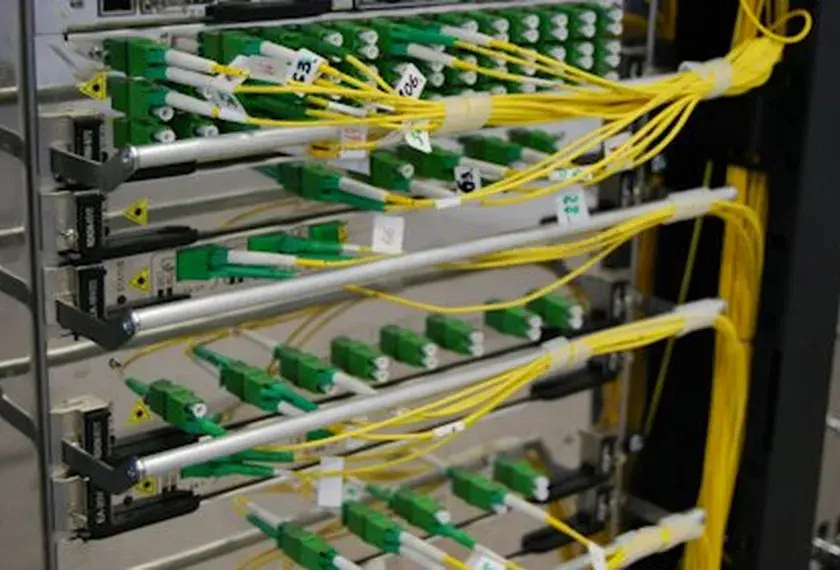
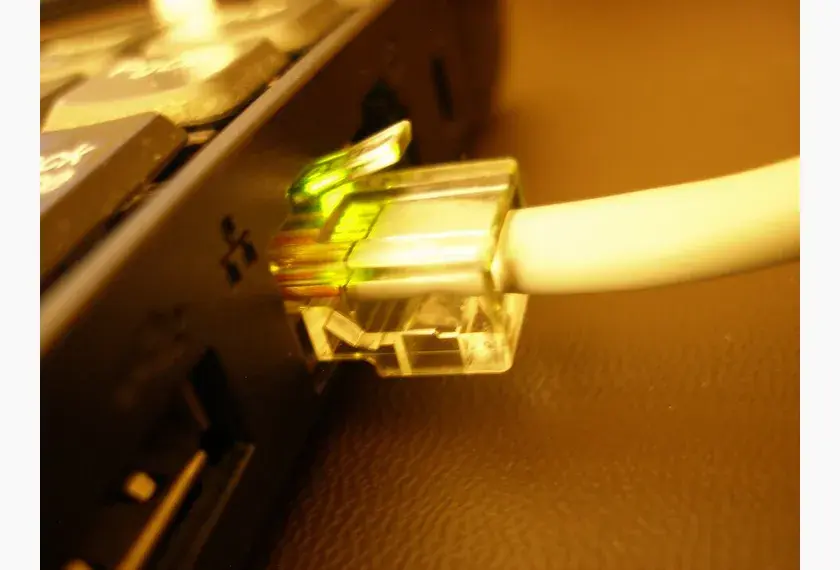
Крупный план сетевого штекера RJ45Кабели в портах сетевого оборудования
Авторы фотографий

Оборудование отдельно

Узлы не входят в стоимость настройки. Необходимость покупки и совместимость выясняем заранее; наличие конкретного комплекта уточняйте у оператора.

Результат по месту

Приёмка включает проверку в нужных комнатах, а не только появление значка Wi-Fi рядом с главным узлом.

Подробно

Как проходит работа

Что связывает узлы Mesh

Для работы системы мало поставить несколько устройств с одинаковым названием сети. Узлы должны поддерживать совместный режим и иметь устойчивую связь между собой. Беспроводной узел, установленный уже за зоной уверенного приёма, получит слабое соединение и передаст его дальше.

Если между комнатами доступен Ethernet, выясняем, поддерживает ли комплект проводную связь узлов. Если кабеля нет, выбираем место по качеству соединения с основным узлом. Подключение к интернету, число узлов и возможности ноутбука ограничивают итоговую скорость: одинаковую скорость во всех точках не обещаем.

Когда достаточно другой настройки

При проблеме только в одном ноутбуке сначала проверяем его адаптер и диапазоны. Если нужен отдельный усилитель имеющейся точки, может подойти настройка репитера Wi-Fi. Это другая конфигурация, её не называем Mesh по одному совпадению SSID.

Базовая настройка домашнего Wi-Fi нужна, если причина в главном роутере. Неисправность линии провайдера дополнительными узлами не исправить.

Стоимость и проверка готовой сети

В прайсе указаны отдельные работы с Wi-Fi. Они не означают цену произвольного комплекта из любого числа узлов: после осмотра называем конкретный состав настройки. Оборудование и возможная прокладка кабеля согласуются отдельно; работа выше 4 500 ₽ оценивается после диагностики.

Проверяем доступ к интернету, связь узлов и ноутбуков, работу в проблемной комнате и поведение при переходе между точками. Выезд и диагностика бесплатны даже при отказе. Управление системой остаётся у владельца; сторонние облачные учётные записи без его доступа не используем.

Mesh у разных производителей

Сеть из нескольких устройств у каждого производителя устроена по-своему. У TP-Link это модульные блоки Deco и совместимые расширители по OneMesh, об этом на странице про настройку роутера TP-Link. У ASUS узлы объединяются в AiMesh, подробности на странице настройка роутера ASUS.

Keenetic собирает Wi-Fi-систему из совместимых моделей и позволяет соединять узлы кабелем, см. настройку роутера Keenetic. Xiaomi объединяет только поддерживаемые пары, и совместимость проверяют заранее: настройка роутера Xiaomi.

Связанные услуги и неисправности

Настройка и установка Wi-Fi роутера

Подключаем новый роутер и приводим в порядок домашнюю Wi-Fi-сеть после переезда, смены провайдера или сбоев. Настройка роутера стоит 1 200 ₽. Выезд и диагностика бесплатны в любом случае: сначала сравниваем интернет по кабелю и Wi-Fi в нужных комнатах, затем объясняем, достаточно ли настройки или сети нужен другой сценарий.

Настройка роутера TP-Link

Купили TP-Link и не знаете, с какого конца подступиться? Или роутер уже стоит, но интернет не появляется, Wi-Fi слабый в дальней комнате, а приставка не показывает телевидение. Мастер приедет с кабелями, подключит роутер к провайдеру, настроит Wi-Fi в двух диапазонах, поставит пароль администратора и проверит скорость на ваших устройствах. Настройка роутера стоит 1 200 ₽. Выезд и диагностика бесплатны даже при отказе.

Wi-Fi постоянно отключается на ноутбуке

Ноутбук подключается к сети, но через несколько минут звонок прерывается и приходится соединяться заново. Важно выяснить, пропадает ли сам Wi-Fi, отключается ли адаптер или остаётся сеть без интернета. Мастер проверит повторяющийся сбой по его условиям, а не заменит роутер по одному обрыву. Выезд в Москве и диагностика бесплатны, включая отказ.

Ноутбук не видит сеть Wi-Fi 5 ГГц

Если ноутбук показывает сети 2,4 ГГц, но не видит нужную сеть 5 ГГц, не стоит сразу менять роутер. Проверим поддержку диапазона по точной модели адаптера, настройки вещания и совместимость канала. Мастер в Москве отделит ограничение оборудования от исправимой настройки; выезд и диагностика бесплатны даже при отказе.

Частые вопросы

Если нужного ответа нет, оставьте телефон: мастер уточнит ситуацию при звонке. Точный диагноз заранее не нужен.

Можно объединить любые роутеры в Mesh?
Нет. Совместимость зависит от производителя, модели и поддерживаемой технологии. До приезда сообщите названия основного устройства и узлов.
Один пароль гарантирует непрерывный звонок при переходе?
Нет. Переключением также управляет клиентское устройство; результат зависит от его поддержки, сигнала и связи узлов. Проверяем переход на ваших ноутбуках, без гарантии поведения любых устройств.
Нужно заранее покупать ещё один узел?
Сначала стоит проверить размещение имеющихся устройств. Если покупка нужна, согласуем требования; сам комплект в цену работы не входит.

Нужен мастер по услуге «Настройка Mesh Wi-Fi в Москве»?

Оставьте номер телефона. Перезвоним и уточним детали.

Прайс-лист