ASUS

Настройка роутера ASUS

Настройка роутера: 1 200 ₽

Выезд и диагностика бесплатно, даже при отказе

ASUS даёт больше настроек, чем нужно большинству квартир, и именно поэтому первый вход в меню вызывает вопросы: быстрая настройка интернета, AiMesh, AiProtection, приоритеты для игр. Мастер приедет, подключит роутер к вашему провайдеру, настроит Wi-Fi и нужные функции и проверит скорость на ваших устройствах. Настройка роутера стоит 1 200 ₽. Выезд и диагностика бесплатны даже при отказе.
Все цены на эту услугу

RT-AX и RT-AC, TUF Gaming, ROG Rapture и ZenWiFi: у каждой линейки свои возможности и свой набор функций

Вход по адресу router.asus.com или через приложение ASUS Router, быстрая настройка интернета

AiMesh из нескольких роутеров, USB-принтер и диск, приоритет трафика для игр и работы

Когда услуга подходит

  • Роутер новый, и нужно подключить его к провайдеру, настроить Wi-Fi и защитить паролем
  • Сменили провайдера или тариф, и интернет после замены роутера не появляется
  • Хочется собрать из двух роутеров ASUS одну сеть без разрывов при переходе по квартире
  • Игры лагают, когда в доме смотрят видео, и нужно задать приоритет для компьютера
  • К роутеру нужно подключить принтер или диск и открыть их по сети
  • После обновления прошивки или сброса часть настроек пропала
Что обычно делаем

  • Подключение роутера, вход по router.asus.com или через приложение, быстрая настройка интернета
  • Настройка подключения: автоматический адрес, PPPoE, L2TP, статический адрес, VLAN для телевидения
  • Wi-Fi в двух диапазонах, Smart Connect, гостевая сеть, имена сетей и пароли
  • Объединение нескольких роутеров ASUS в AiMesh
  • Приоритет трафика, USB-принтер и накопитель, родительский контроль и защита сети

Что будет после заявки

  • Назовите модель с наклейки и провайдера, а также чего вы хотите: просто интернет, AiMesh, игровой режим, диск
  • Мастер приезжает, подключает роутер и берёт параметры из договора или памятки провайдера
  • Настраиваем интернет, Wi-Fi и дополнительные функции, подключаем ваши устройства по одному
  • Проверяем скорость по кабелю и по комнатам, игровой режим и принтер, оставляем лист с паролями
СТОИМОСТЬ РАБОТ

Сколько стоит настроить роутер ASUS

Цены указаны за работу. Сам роутер, второй блок для AiMesh, кабели и диск оплачиваются отдельно, их стоимость называем до покупки. Если вы выбираете роутер, подскажем модель под ваш тариф и квартиру.

Сколько стоит настроить роутер ASUS
Новый роутерПодключить к провайдеру, пройти быструю настройку, придумать пароли и обновить прошивкуРабота: Настройка роутера1 200 ₽30–60 минут
Сменили провайдераПеренастроить подключение под нового провайдера, настроить телевидениеРабота: Подключение и настройка интернета нового провайдера1 200 ₽30–60 минут
Wi-Fi настроить под себяДиапазоны, Smart Connect, каналы, гостевая сеть, имена и паролиРабота: Настройка Wi-Fi сети1 500 ₽30–60 минут
Лаги в играх и тормоза видеоЗадать приоритет трафика, проверить каналы и подключить компьютер кабелемРабота: Оптимизация домашней сети1 800 ₽30–60 минут
AiMesh из нескольких роутеровДва и более ASUS в одной сети с общим управлениемРабота: Настройка Mesh-системыуточняйте у оператора после диагностики—
Подключить принтер или дискПринтер или накопитель по USB ввести в сеть и проверитьРабота: Подключение устройств900 ₽30–60 минут
Другие работыРабота: Диагностика сетибесплатнодо 30 минут

ЗАЯВКА ЧЕРЕЗ САЙТ

Уточнить стоимость ремонта

Оставьте телефон — обсудим симптомы и подскажем, как передать технику или вызвать мастера. Выезд и диагностика бесплатны.

01

Начинаем с быстрой настройки интернета

У ASUS есть мастер быстрой настройки: он определяет тип подключения и просит ввести данные провайдера. Если провайдер использует PPPoE или VLAN, мы переходим в расширенные разделы и заполняем их по договору, а не по догадке.

02

Не включаем лишнего

Меню ASUS содержит десятки функций: защита сети, родительский контроль, игровой режим, удалённый доступ. Мы включаем только то, что вам нужно, и отключаем то, что открывает роутер из интернета без необходимости.

03

Сначала сохранить, потом менять

Перед обновлением прошивки или сбросом мастер сохраняет настройки в файл. Если после обновления что-то пошло не так, их можно вернуть, а не вводить заново с нуля.

Подробно

Как мы работаем с этой задачей

Здесь без сокращений: что обычно стоит за симптомом, из чего складывается цена и чего ждать от ремонта.

Игровые и обычные ASUS: чем отличаются линейки

Под маркой ASUS выпускаются несколько линеек. RT-AC и RT-AX это основная бытовая серия: AC соответствует Wi-Fi 5, AX уже Wi-Fi 6. TUF Gaming и ROG Rapture это игровые модели с большим числом антенн, мощным процессором и функциями для приоритета игрового трафика. ZenWiFi это блоки для сети из нескольких устройств, они продаются комплектами по два и три.

Для настройки это важно по простой причине: возможности разные, а меню одно. В игровых моделях больше пунктов, и часть из них влияет на задержку в играх. В бытовых модельных рядах всё проще, и лишнее лучше не включать. Мы смотрим модель на наклейке, определяем версию прошивки и только потом решаем, какие функции вам пригодятся.

Общее устройство домашней сети описано на странице про настройку и установку Wi-Fi роутера, а здесь то, что относится именно к ASUS.

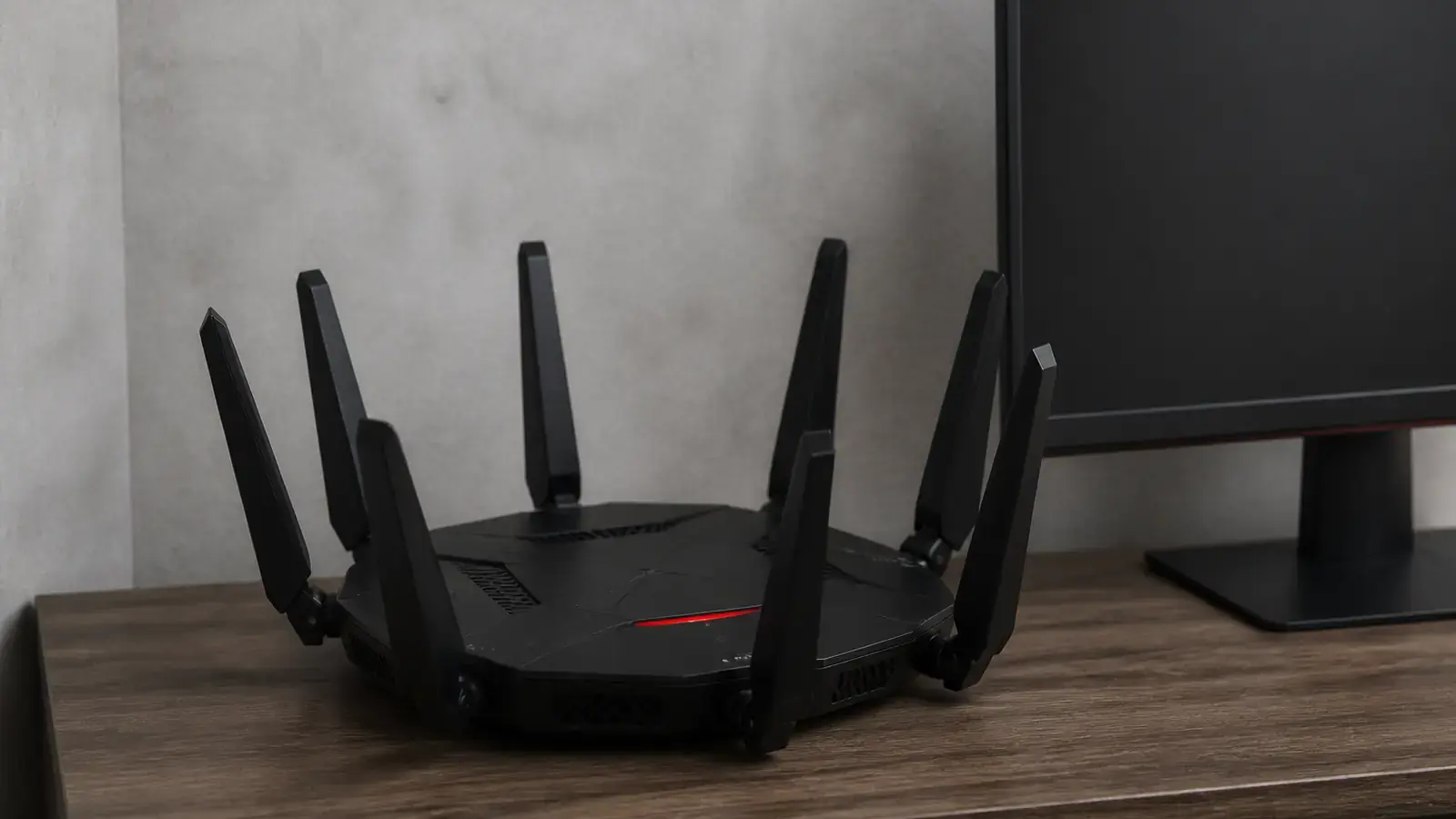
Чёрный игровой Wi-Fi роутер с восемью внешними антеннами и красной полосой подсветки стоит на деревянной тумбе рядом с тёмным монитором
Игровые роутеры отличаются массивным корпусом и множеством антенн, но настройка у них строится по тому же порядку, что и у обычных.

Первый вход: router.asus.com и быстрая настройка интернета

Настройки ASUS открываются в браузере по адресу router.asus.com, а если он не открылся, по 192.168.1.1. Для телефона есть приложение ASUS Router. При первом входе запускается мастер быстрой настройки интернета: он проверяет подключение, предлагает выбрать тип соединения, придумать имя и пароль Wi-Fi и пароль администратора. Логин и пароль администратора заводятся новыми, стандартные оставлять нельзя.

Мастер хорош, когда провайдер выдаёт адрес автоматически. Если нужен логин и пароль или тегирование под телевидение, мы выходим из мастера и настраиваем раздел подключения вручную. Так мы избегаем состояния, когда мастер заполнил что-то по умолчанию и интернет всё равно не работает.

Если вход по адресу не открывается, чаще всего компьютер подключён не к роутеру или включён прокси в браузере. Об этом на странице про Wi-Fi без доступа к интернету.

  • Подключить кабель провайдера в порт WAN, а компьютер в любой порт LAN
  • Открыть router.asus.com и пройти быструю настройку интернета
  • Задать новые логин и пароль администратора и обновить прошивку
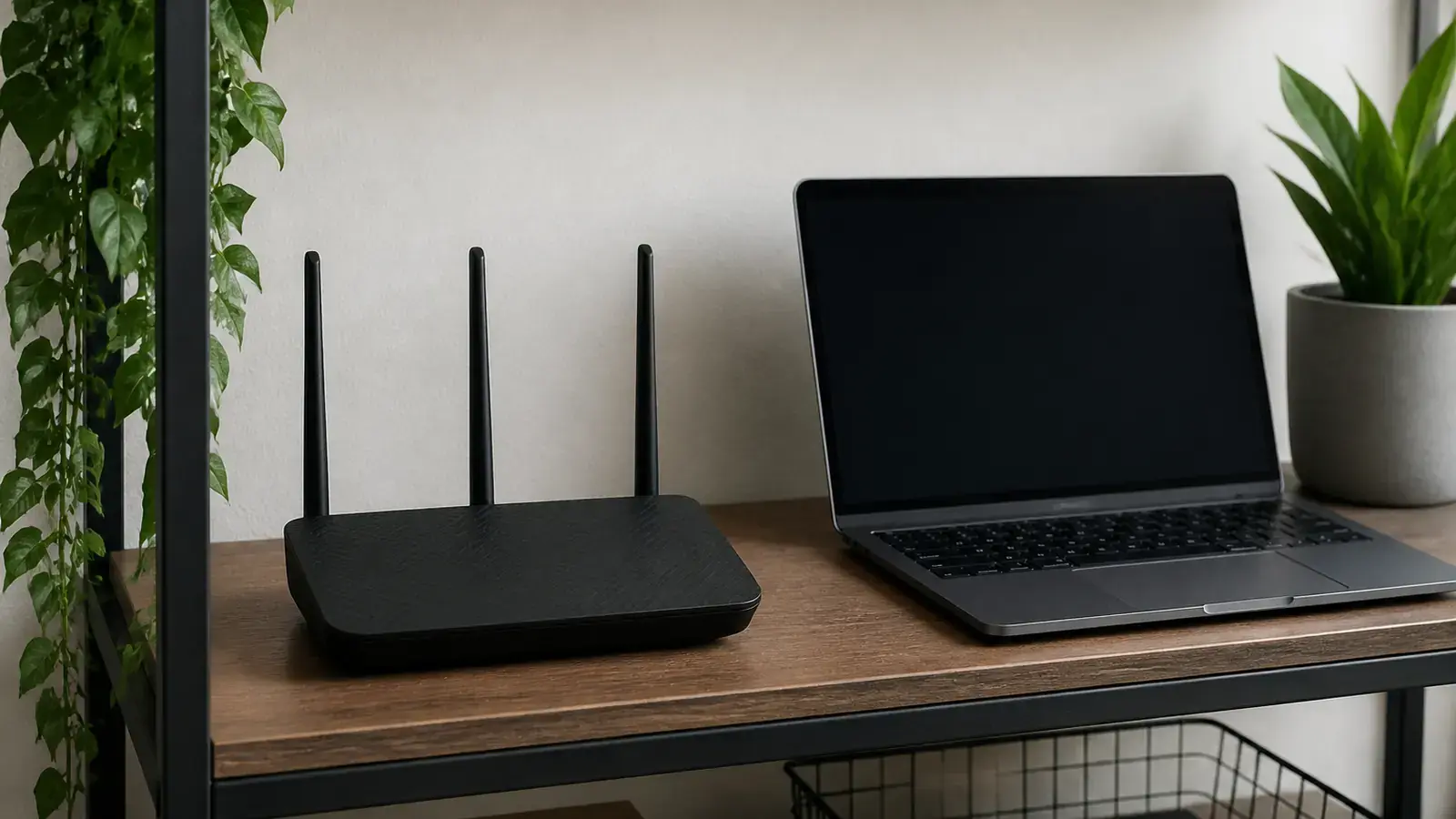
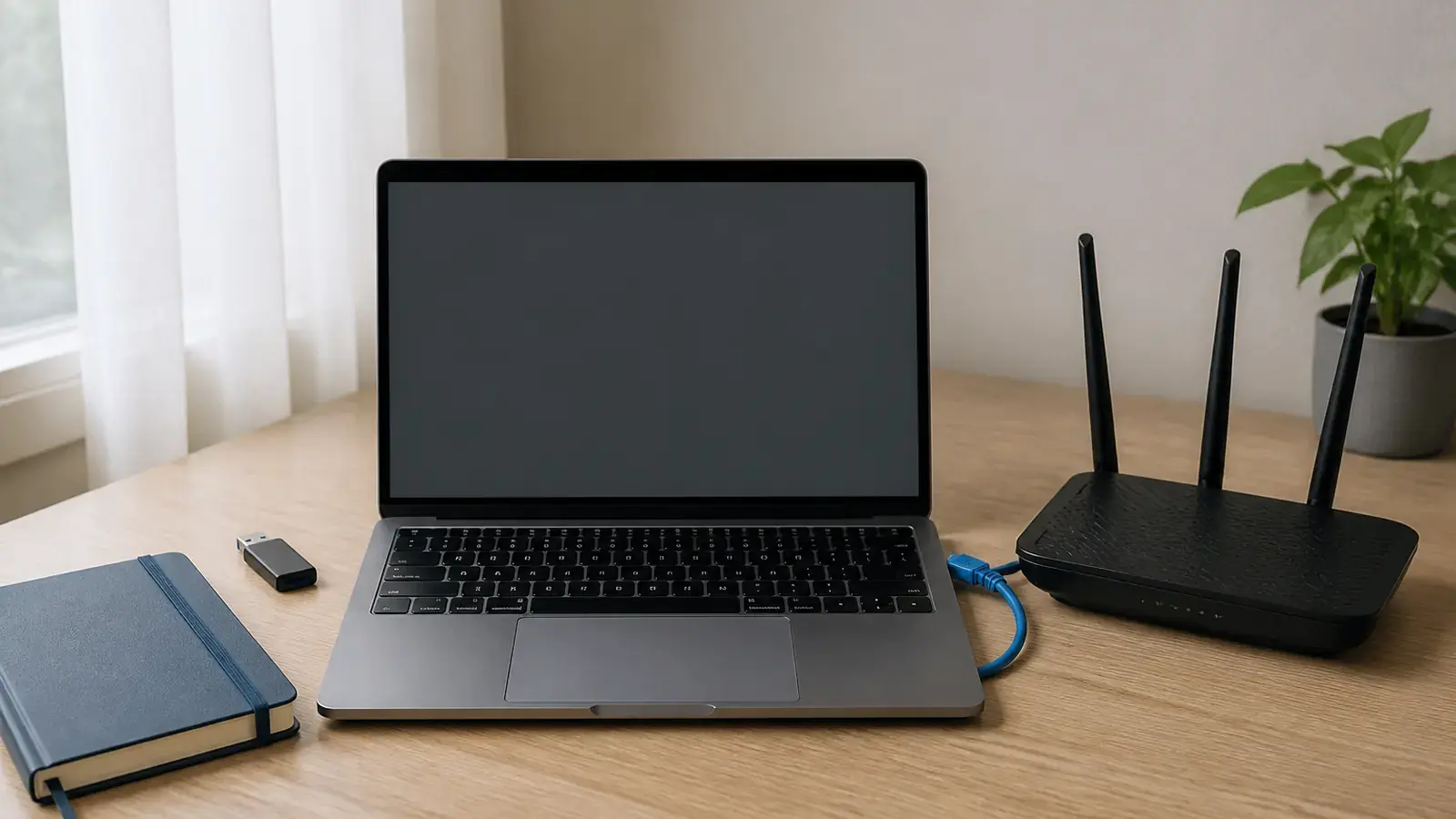
Чёрный Wi-Fi роутер с тремя антеннами стоит на деревянной полке рядом с ноутбуком с тёмным экраном и комнатным растением
Первую настройку удобнее делать с ноутбука: к роутеру подключаются кабелем или по Wi-Fi и открывают адрес роутера в браузере.

Подключение к провайдеру: порты, PPPoE, L2TP и VLAN для телевидения

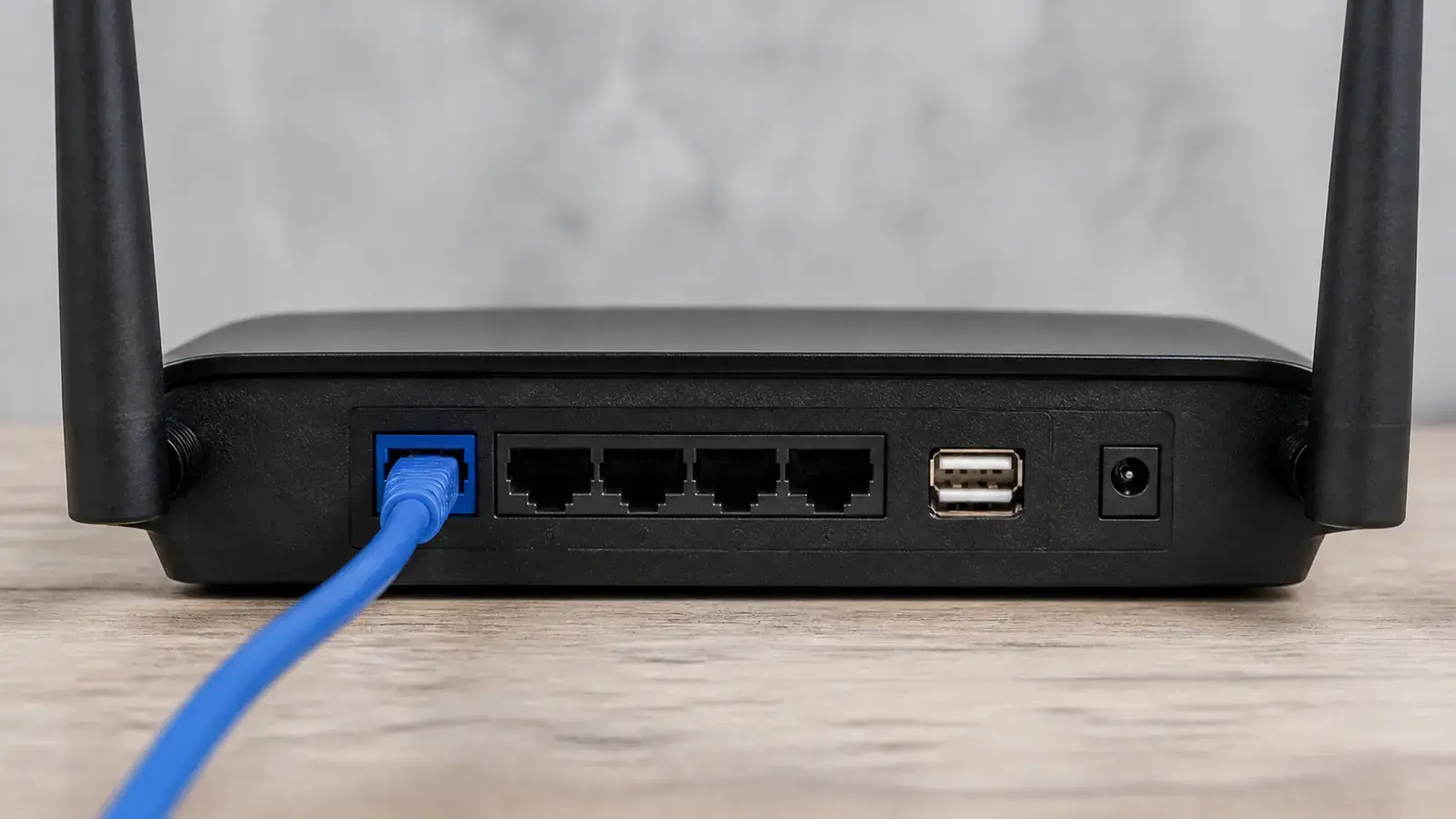
На задней панели ASUS отдельный порт WAN для провайдера, несколько LAN для устройств и один или два USB. В игровых моделях часть портов работает на повышенной скорости, и мы подключаем компьютер именно в них, а не в обычные. Дальше нужно выбрать тип подключения: автоматический адрес, PPPoE, L2TP или статический адрес. Какой именно, смотрим в договоре.

Для цифрового телевидения в разделе LAN есть настройки IPTV: порт приставки, режим моста и номера VLAN, если провайдер их требует. Без них приставка видит интернет, но не получает каналы. Частая ошибка: пользователь выбирает режим по подсказке соседа с другим провайдером, и телевидение не работает.

Если вы сменили провайдера, подробности есть на странице про настройку интернета на дому. Если после сброса интернета нет совсем, смотрите страницу нет интернета после сброса роутера.

Задняя панель чёрного роутера: синий порт WAN с подключённым синим кабелем, четыре порта LAN, два порта USB и разъём питания
Кабель провайдера всегда включается в отдельный порт WAN, а порты USB рядом можно использовать для принтера и диска.

AiMesh: два роутера ASUS в одной сети

AiMesh объединяет несколько совместимых роутеров ASUS в одну сеть с общим именем и паролем. Главный роутер получает интернет и управляет остальными, второй подключается как узел. Телефон переходит между ними без разрыва и повторного ввода пароля. Это хорошее решение для квартиры с толстыми стенами, двухэтажного дома и дачи.

Условие одно: роутеры должны поддерживать AiMesh, и прошивки на них должны быть совместимыми. Мы проверяем это заранее. Соединять узлы лучше кабелем, если провод можно проложить: это снимает нагрузку с эфира и сохраняет скорость. Если кабель проложить нельзя, второй роутер ставят там, где сигнал главного ещё уверенный, а не в самый дальний угол.

Как выбрать между такой сетью и простым повторителем, описано на страницах настройка Mesh Wi-Fi и настройка репитера. Цену называем после осмотра квартиры.

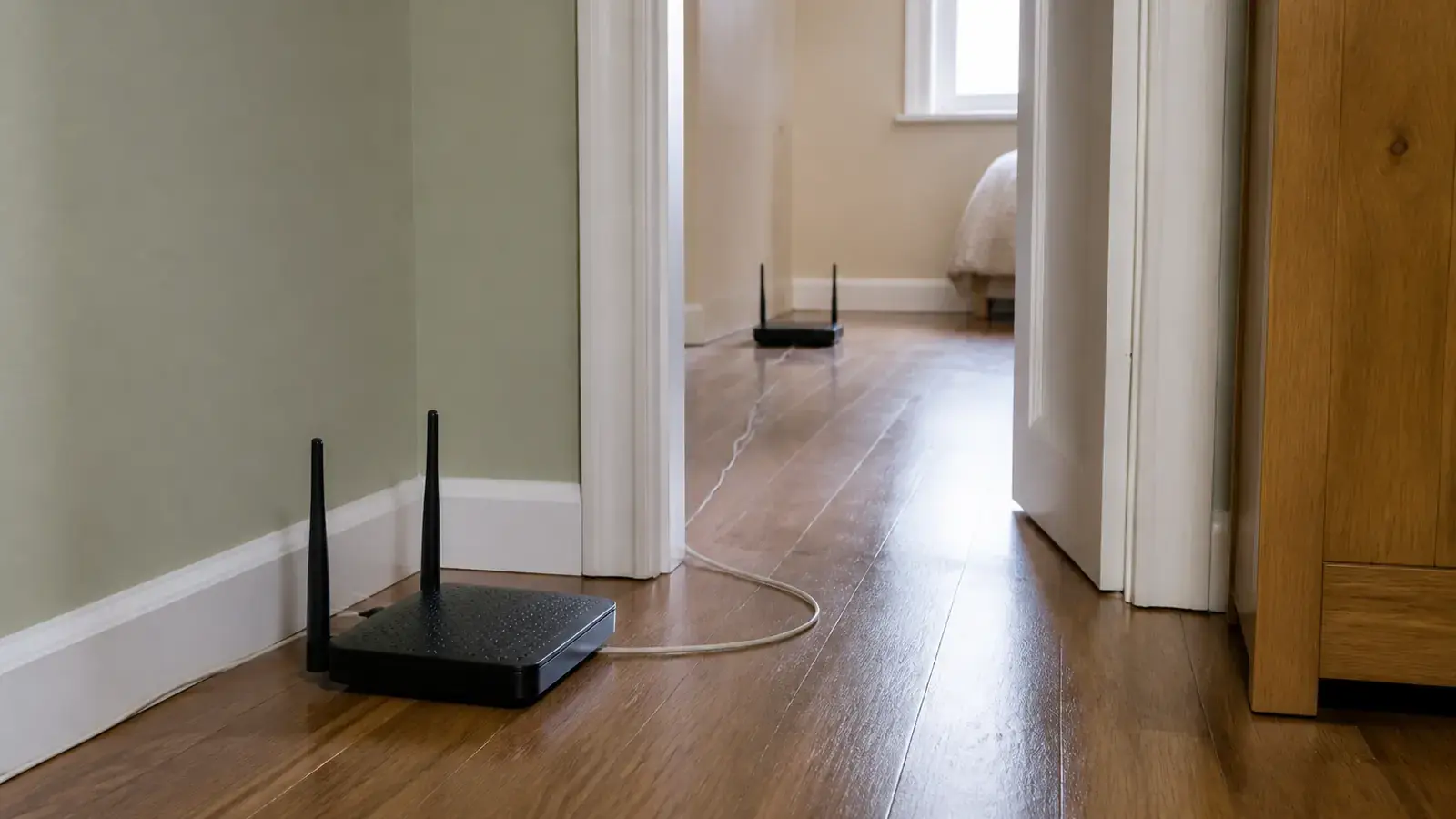
Два чёрных Wi-Fi роутера с антеннами стоят в разных комнатах, виден тонкий белый кабель, проложенный между ними по паркету вдоль плинтуса
Два роутера соединены между собой кабелем: так связь между ними стабильнее, чем по воздуху.

USB-порт: принтер, диск и общий доступ

В USB-порт ASUS можно подключить принтер или внешний диск. Принтер становится сетевым: с него печатают все устройства в доме, а перенастраивать каждое не нужно. Диск открывается по сети как общая папка, к нему можно дать доступ телевизору и телефону. У ASUS для этого есть собственные функции доступа к накопителю.

Есть ограничения. Не каждый принтер работает через роутер, особенно многофункциональные модели с особым драйвером для сканера. Скорость диска по сети ограничена процессором роутера. Для резервных копий и важных файлов лучше отдельное хранилище, см. страницу про подключение сетевого хранилища. Подключение принтера описано также на странице подключение и настройка принтера.

Мы проверяем печать и доступ к диску на нескольких устройствах, а не на одном компьютере.

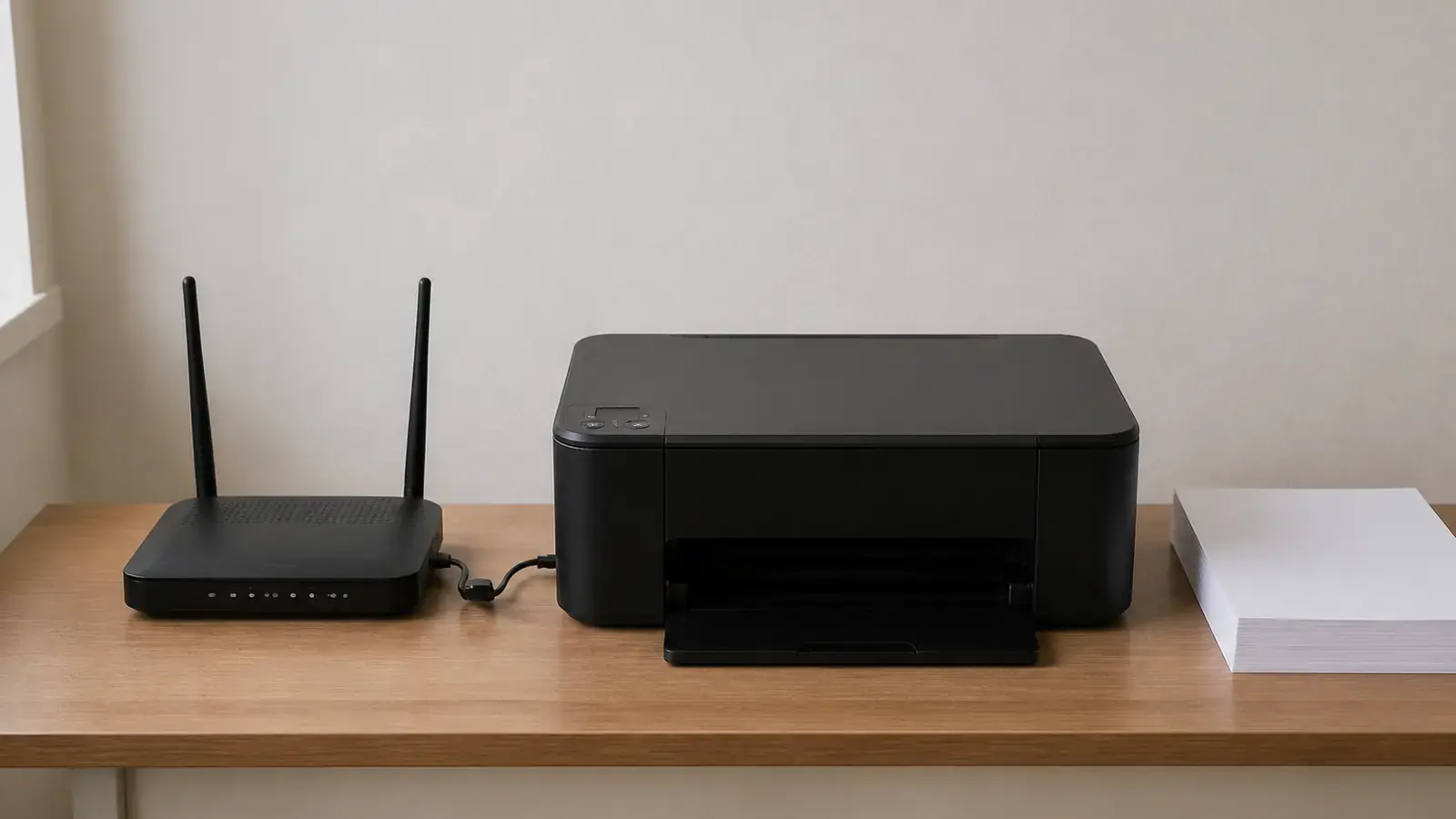
Чёрный Wi-Fi роутер с двумя антеннами и чёрный струйный принтер стоят рядом на столе, между ними короткий USB-кабель, справа стопка чистой бумаги
Принтер, подключённый к USB-порту роутера, может печатать по сети с любого компьютера и телефона в доме.

Игры и стриминг: кабель, приоритет трафика и каналы

Лаги в играх при загруженной сети чаще всего вызваны не слабым роутером, а тем, что домашний трафик борется за один канал. Лучшее решение: игровой компьютер подключить кабелем. Это снимает зависимость от соседних сетей и даёт стабильную задержку. Если кабель проложить нельзя, подбираем свободный канал в диапазоне 5 ГГц и ставим роутер ближе к компьютеру.

У ASUS есть приоритизация трафика. В ROG и TUF Gaming она нацелена именно на игры: игровым пакетам даётся первая очередь, а видео и загрузки ждут. Мы включаем её и проверяем эффект, потому что на слабых процессорах роутера она иногда режет общую скорость сильнее, чем помогает. Если выигрыша нет, оставляем выключенной.

Если связь пропадает независимо от нагрузки, смотрите страницу про почему роутер режет скорость Wi-Fi: там перечислены типичные причины.

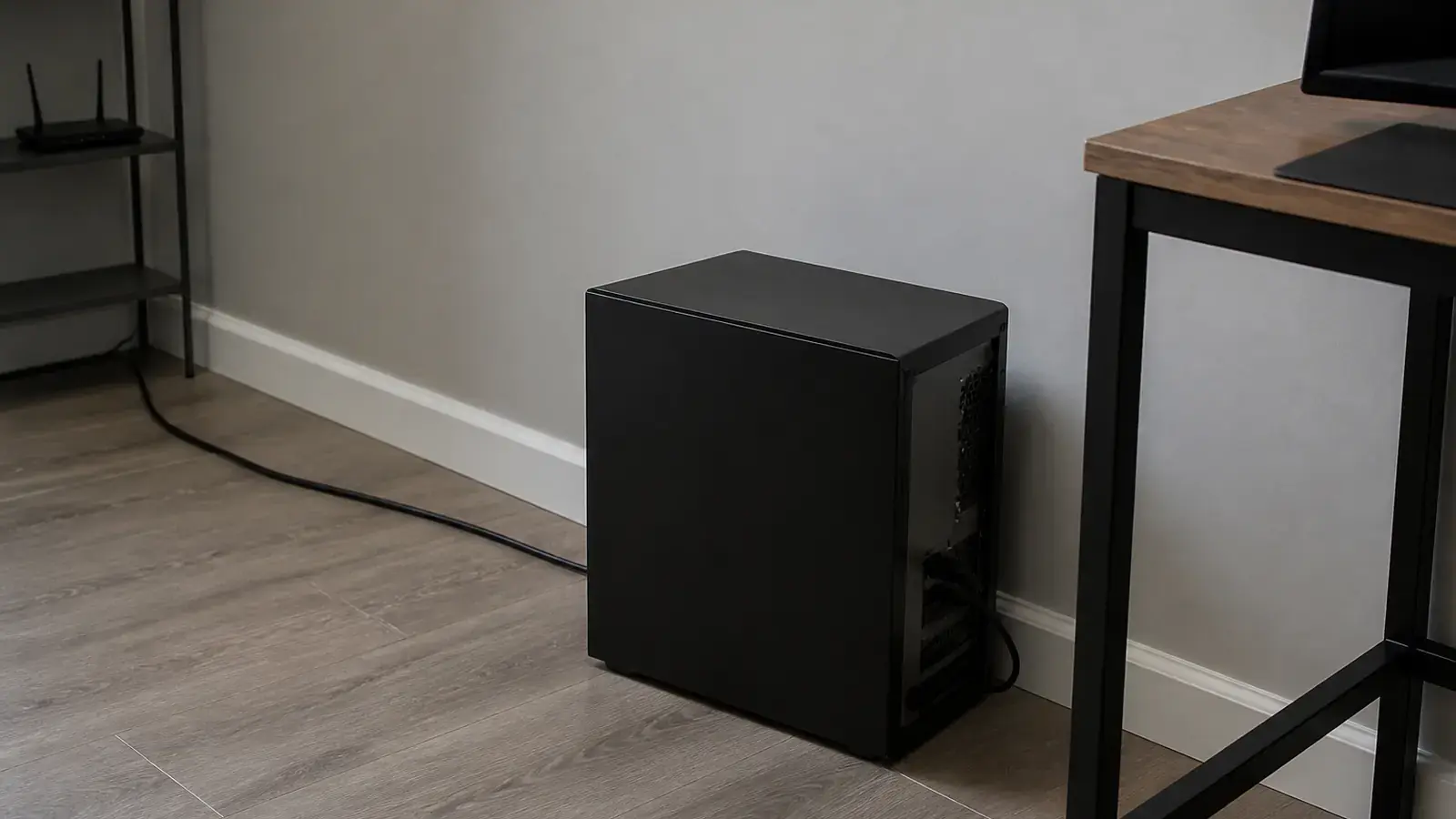
Чёрный системный блок без надписей стоит на полу у стола, от него вдоль плинтуса тянется кабель к роутеру с антеннами на полке
Для игр и стриминга компьютер лучше подключить кабелем: Wi-Fi остаётся телефонам и ноутбукам.

Прошивка, сброс и сторонние сборки: что безопасно

Обновление прошивки ASUS закрывает уязвимости и исправляет ошибки, и мы рекомендуем держать её свежей. Ставят её с компьютера по кабелю, питание не отключают. Перед обновлением настройки сохраняются в файл, чтобы вернуть их, если что-то пойдёт не так. После обновления проверяются интернет, Wi-Fi и телевидение.

Для ASUS существуют и сторонние сборки прошивки, например, Asuswrt-Merlin. Они добавляют функции, но имеют свои требования и риски: не каждая версия подходит к каждой аппаратной ревизии, а ошибка при установке может сделать роутер нерабочим. Мы ставим стороннюю прошивку только по вашему прямому запросу и после проверки модели.

Если роутер сам перезагружается, греется или теряет связь без видимой причины, проблема может быть в железе. Тогда смотрите постоянную перезагрузку роутера и услугу ремонт и замена роутера. Гарантия на работы 12 месяцев.

Ноутбук с тёмным экраном на столе соединён синим сетевым кабелем с чёрным роутером, рядом лежат флешка и закрытый блокнот
Обновление прошивки делают по кабелю: при обрыве Wi-Fi во время установки роутер можно потерять.
До начала работ

От чего зависит цена и объём работ

Одинаковый симптом бывает у разных поломок, поэтому окончательную цену называем после проверки. Вот что на неё влияет заметнее всего.

Игровая или обычная модель

Игровым ROG Rapture и TUF Gaming нужны гигабитные порты и мощный процессор, а бытовым RT-AC и RT-AX на небольшую квартиру этого не надо. Мы скажем, переплачивали ли вы за возможности, которыми не пользуетесь.

Сколько роутеров в сети

Один роутер справится с квартирой до определённого метража. В большом жилье или на нескольких этажах удобнее AiMesh: роутеры соединяются по кабелю или по воздуху и дают одну сеть.

Что подключено по USB

Принтер и диск работают не со всеми моделями и не в каждом режиме. Мы проверяем совместимость до работы, а не после.

Заявка через сайт

Оставьте номер

Перезвоним, уточним симптомы и скажем, что лучше сделать дальше.

Хотите поговорить сейчас? Позвонить мастеру

Полезно рядом

Что ещё может пригодиться

Если хотите быстрее сориентироваться, выберите близкие симптомы, смежные услуги и понятные подсказки по похожим ситуациям.

Настройка и установка Wi-Fi роутера

Подключаем новый роутер и приводим в порядок домашнюю Wi-Fi-сеть после переезда, смены провайдера или сбоев. Настройка роутера стоит 1 200 ₽. Выезд и диагностика бесплатны в любом случае: сначала сравниваем интернет по кабелю и Wi-Fi в нужных комнатах, затем объясняем, достаточно ли настройки или сети нужен другой сценарий.

Настройка Mesh Wi-Fi в Москве

Mesh-комплект куплен, а в дальней комнате ноутбук всё равно теряет связь — дополнительные узлы могут стоять слишком далеко от основного или работать в неподходящем режиме. Мастер проверит совместимость оборудования, соединение между узлами и покрытие там, где вы работаете. Состав и стоимость настройки согласуем после бесплатной диагностики, до изменений.

Не работает Wi-Fi

Под словами «не работает Wi-Fi» скрываются три разные поломки, и лечатся они по-разному. В первом случае ноутбук вообще не показывает список сетей: тогда вопрос в нём самом, в адаптере или его драйвере. Во втором список есть, соседские сети видно, а вашей в нём нет: тогда смотреть надо на роутер. В третьем сеть подключается, значок горит, но страницы не открываются: тогда речь чаще про провайдера или про настройки подключения. Разберём каждый случай отдельно и начнём с признака, который разводит их за полминуты.

Почему роутер режет скорость Wi-Fi

Скорость по Wi-Fi почти никогда не равна скорости по кабелю: эфир делится между устройствами, слабеет через стены и зависит от диапазона. Чаще всего узкое место находится за пять минут проверок.

FAQ

Частые вопросы

Если нужного ответа нет, оставьте телефон: мастер уточнит ситуацию при звонке. Точный диагноз заранее не нужен.

Сколько стоит настроить роутер ASUS?
Настройка роутера стоит 1 200 ₽, настройка Wi-Fi сети 1 500 ₽, оптимизация домашней сети 1 800 ₽, подключение устройств 900 ₽. Цену Mesh-системы называем после осмотра. Сам роутер и кабели оплачиваются отдельно. Выезд и диагностика бесплатны.
Настраиваете ли вы ZenWiFi и AiMesh?
Да. ZenWiFi и обычные роутеры ASUS объединяются в AiMesh, главный роутер получает интернет, остальные подключаются узлами. Совместимость моделей проверяем заранее, расстановку блоков выбираем по замеру сигнала.
Нужен ли договор с провайдером?
Он помогает: в нём указаны тип подключения, логин, пароль и параметры телевидения. Если бумаг нет, мастер уточнит данные у провайдера по номеру договора.
Можно ли подключить принтер к роутеру ASUS?
Можно, если принтер поддерживает такой режим. Мы проверяем это до работы по вашей модели. Если принтер не работает через роутер, подключим его по Wi-Fi или кабелем напрямую.
Как улучшить связь в играх?
Подключить компьютер кабелем, выбрать свободный канал 5 ГГц и при необходимости включить приоритет трафика. Эффект проверяем замером, а не на слово.
Можно ли поставить сторонние прошивки?
Можно по вашему запросу, если прошивка подходит вашей модели и аппаратной версии. Предупреждаем о рисках: ошибка при установке делает роутер нерабочим.
Что делать, если забыл пароль администратора?
Роутер сбрасывается кнопкой на корпусе и настраивается заново. Поэтому мы записываем параметры и оставляем вам лист с паролями.
Почему не работает телевидение после замены роутера?
Приставке нужны отдельный порт и, у некоторых провайдеров, номера VLAN. Мастер настроит это в разделе IPTV под вашего провайдера.
Сколько времени занимает работа?
Простая настройка занимает около часа. Если нужны AiMesh, PPPoE, телевидение или поиск причины сбоя, времени уходит больше. Простое делается за 1–2 часа, сложное за 1–3 дня.
Какая гарантия на работы?
На выполненные работы действует гарантия 12 месяцев. На роутер и кабели действует гарантия магазина или производителя.

ЗАЯВКА ЧЕРЕЗ САЙТ

Нужен мастер по услуге «Настройка роутера ASUS»?

Оставьте номер телефона. Перезвоним и уточним детали.

Прайс-лист