TP-LINK

Настройка роутера TP-Link

Настройка роутера: 1 200 ₽

Выезд и диагностика бесплатно, даже при отказе

Купили TP-Link и не знаете, с какого конца подступиться? Или роутер уже стоит, но интернет не появляется, Wi-Fi слабый в дальней комнате, а приставка не показывает телевидение. Мастер приедет с кабелями, подключит роутер к провайдеру, настроит Wi-Fi в двух диапазонах, поставит пароль администратора и проверит скорость на ваших устройствах. Настройка роутера стоит 1 200 ₽. Выезд и диагностика бесплатны даже при отказе.
Все цены на эту услугу

Archer, Deco и Mercusys: у каждой линейки свой порядок настройки, а Deco собирается через приложение, а не через браузер

Подключаем к вашему провайдеру: динамический IP, PPPoE, L2TP, привязка по VLAN для телевидения

Проверяем скорость по кабелю и в дальних комнатах, а не только строку «подключено»

Когда услуга подходит

  • Роутер новый, из коробки, и нужно подключить его к интернету и раздать Wi-Fi
  • Сменили провайдера или тариф, и старые параметры подключения больше не подходят
  • Wi-Fi есть, но в дальней комнате сигнал слабый или соединение обрывается
  • Интернет по кабелю работает, а по Wi-Fi нет, либо видна одна сеть из двух
  • Не работает приставка цифрового телевидения или IPTV после замены роутера
  • Забыли пароль администратора, и в настройки роутера не войти

Что обычно делаем

  • Подключение роутера к кабелю провайдера и вход в настройки по адресу с наклейки
  • Настройка подключения: динамический IP, PPPoE, L2TP или статический адрес по договору
  • Wi-Fi в диапазонах 2,4 и 5 ГГц: имя сети, пароль, канал, режим защиты, гостевая сеть
  • Подключение приставки IPTV, принтера, телевизора и компьютеров к сети
  • Сборка нескольких устройств в одну сеть: Deco или OneMesh с расширителем

Что будет после заявки

  • Назовите модель с наклейки (например, Archer или Deco с цифрами) и провайдера, к которому подключены
  • Мастер приезжает с кабелями, подключает роутер и находит нужные параметры в договоре или памятке провайдера
  • Настраиваем интернет, Wi-Fi и дополнительные функции, подключаем ваши устройства по одному
  • Проверяем скорость, дальние комнаты и телевидение, оставляем пароли записанными на листе
СТОИМОСТЬ РАБОТ

Сколько стоит настроить роутер TP-Link

Цены указаны за работу. Сам роутер, расширитель сети, кабели и кронштейны оплачиваются отдельно, их стоимость называем до покупки. Если подходящего роутера у вас ещё нет, мастер подскажет, какая модель закроет вашу квартиру.

Сколько стоит настроить роутер TP-Link
Новый роутер из коробкиНужно подключить к провайдеру, раздать Wi-Fi и поставить паролиРабота: Настройка роутера1 200 ₽30–60 минут
Wi-Fi настроить зановоСеть есть, но нужны другие имя и пароль, раздельные диапазоны или гостевая сеть для гостейРабота: Настройка Wi-Fi сети1 500 ₽30–60 минут
Слабый сигнал или обрывыВ дальней комнате медленно, телефон и ноутбук цепляются за дальний диапазон, видео тормозитРабота: Оптимизация домашней сети1 800 ₽30–60 минут
Deco или несколько устройствСеть из двух и более модулей на квартиру или дом, нужен общий Wi-Fi без переключенийРабота: Настройка Mesh-системыуточняйте у оператора после диагностики—
Подключить технику к сетиПринтер, телевизор, приставка, компьютер по кабелю нужно ввести в сеть и проверитьРабота: Подключение устройств900 ₽30–60 минут
Не понятно, что не такИнтернет то есть, то нет, а причина может быть в кабеле, роутере или стороне провайдераРабота: Диагностика сетибесплатнодо 30 минут

ЗАЯВКА ЧЕРЕЗ САЙТ

Уточнить стоимость ремонта

Оставьте телефон — обсудим симптомы и подскажем, как передать технику или вызвать мастера. Выезд и диагностика бесплатны.

01

Версия оборудования решает всё

У TP-Link одна и та же модель выпускается в нескольких аппаратных версиях, и прошивка от версии 1 на версии 2 не встанет. Версия указана на наклейке снизу. Мастер сверяет её до обновления, поэтому после обновления роутер остаётся рабочим.

02

Начинаем с договора, а не с кнопок

Тип подключения, логин, пароль или VLAN для телевидения взяты из договора или памятки провайдера. Подставлять параметры наугад бесполезно: при неверном типе интернет не появится, а при неверных данных PPPoE провайдер отвергнет вход.

03

Не оставляем заводской пароль

Пароль администратора и пароль Wi-Fi мы меняем на новые и записываем для вас на листе. Роутер с заводским паролем доступен каждому, кто подключился к сети.

Подробно

Как мы работаем с этой задачей

Здесь без сокращений: что обычно стоит за симптомом, из чего складывается цена и чего ждать от ремонта.

Archer, Deco и Mercusys: какая у вас линейка и что это значит для настройки

Под одним названием TP-Link продаются разные устройства. Archer это классические роутеры с внешними антеннами, у них две сети в диапазонах 2,4 и 5 ГГц и привычное меню в браузере. Deco это модульные системы для большого жилья: несколько одинаковых блоков образуют одну сеть, а настраиваются они через приложение. Mercusys это недорогая линейка того же производителя с похожим принципом, у неё свои адрес входа и приложение.

Для работы важно, какой перед нами роутер. Archer настраивается с компьютера по кабелю, и обычно хватает одного визита. Deco без смартфона не включить, и сначала нужно проверить, что телефон видит сеть, к которой мы подключаемся. Модель и версию оборудования мастер читает на наклейке снизу: там указаны название, аппаратная версия, адрес входа и пароль по умолчанию, если он есть.

Общие правила для Wi-Fi дома и в офисе разобраны на странице про настройку и установку Wi-Fi роутера. Здесь то, что отличает именно TP-Link.

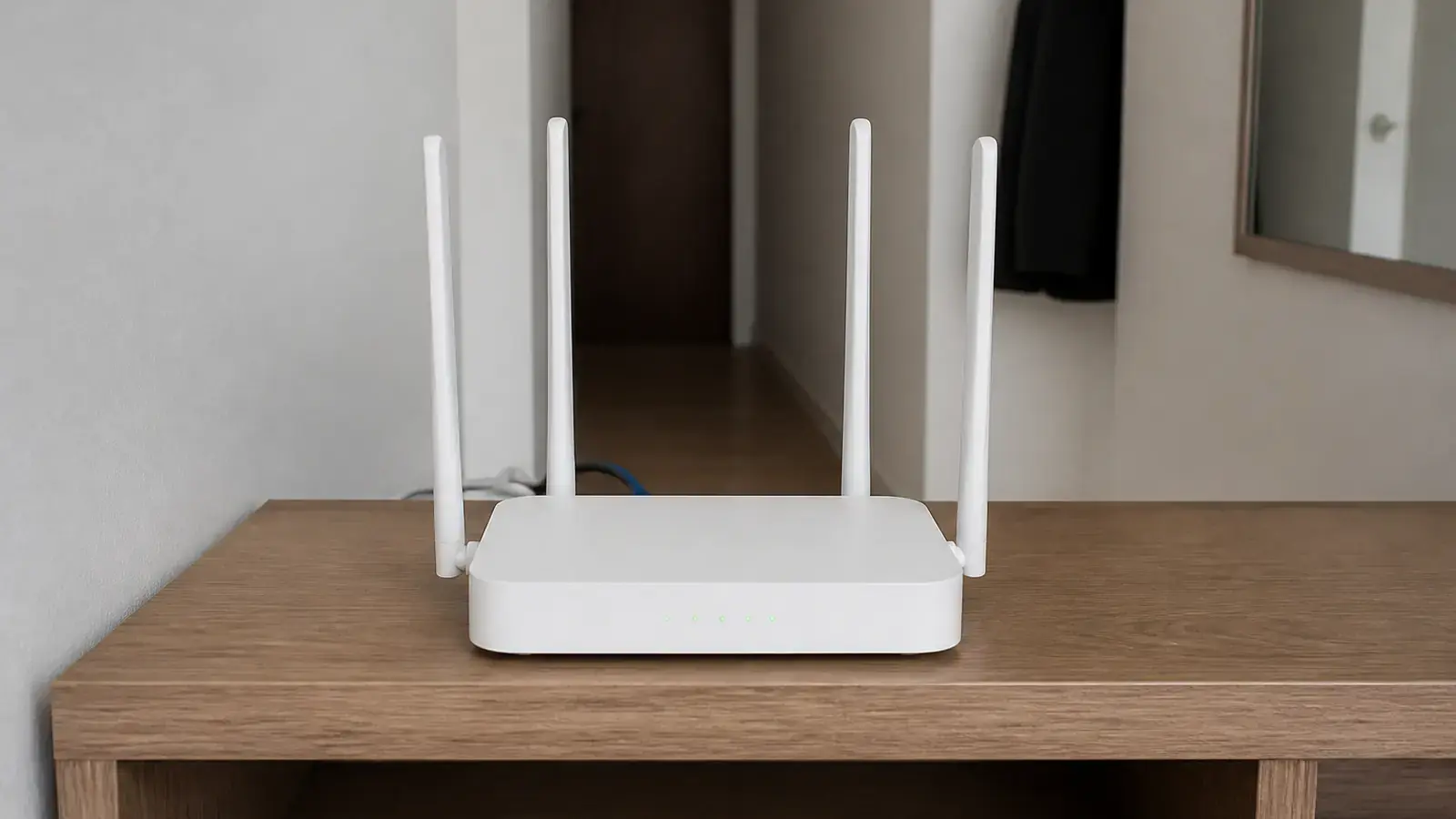
Белый домашний Wi-Fi роутер с четырьмя внешними антеннами стоит на деревянной полке в коридоре, от задней стенки отходят кабели
Роутер с внешними антеннами обычно ставят в коридоре или у входа, где приходит кабель провайдера.

Первый вход: адрес на наклейке, пароль администратора и быстрая настройка

Настройки Archer открываются в браузере по адресу, который напечатан на наклейке снизу: чаще это tplinkwifi.net или 192.168.0.1. При первом входе современная прошивка просит придумать пароль администратора, у старых моделей он указан на наклейке. Дальше запускается мастер быстрой настройки: часовой пояс, тип подключения, имя и пароль Wi-Fi.

Быстрая настройка хороша, если провайдер выдаёт адрес автоматически. Когда нужен логин и пароль, дополнительные порты или телевидение, мастер заходит в расширенные разделы. Там лежат режимы PPPoE и L2TP, привязка порта приставки, переадресация портов и родительский контроль. Мы не пользуемся «умными» режимами наугад, а проверяем каждый параметр.

Если вход по адресу не открывается, причина обычно банальна: компьютер подключён не к тому роутеру, в браузере включён прокси или адрес введён с лишним символом. Об этом подробнее на странице про сеть без доступа к интернету.

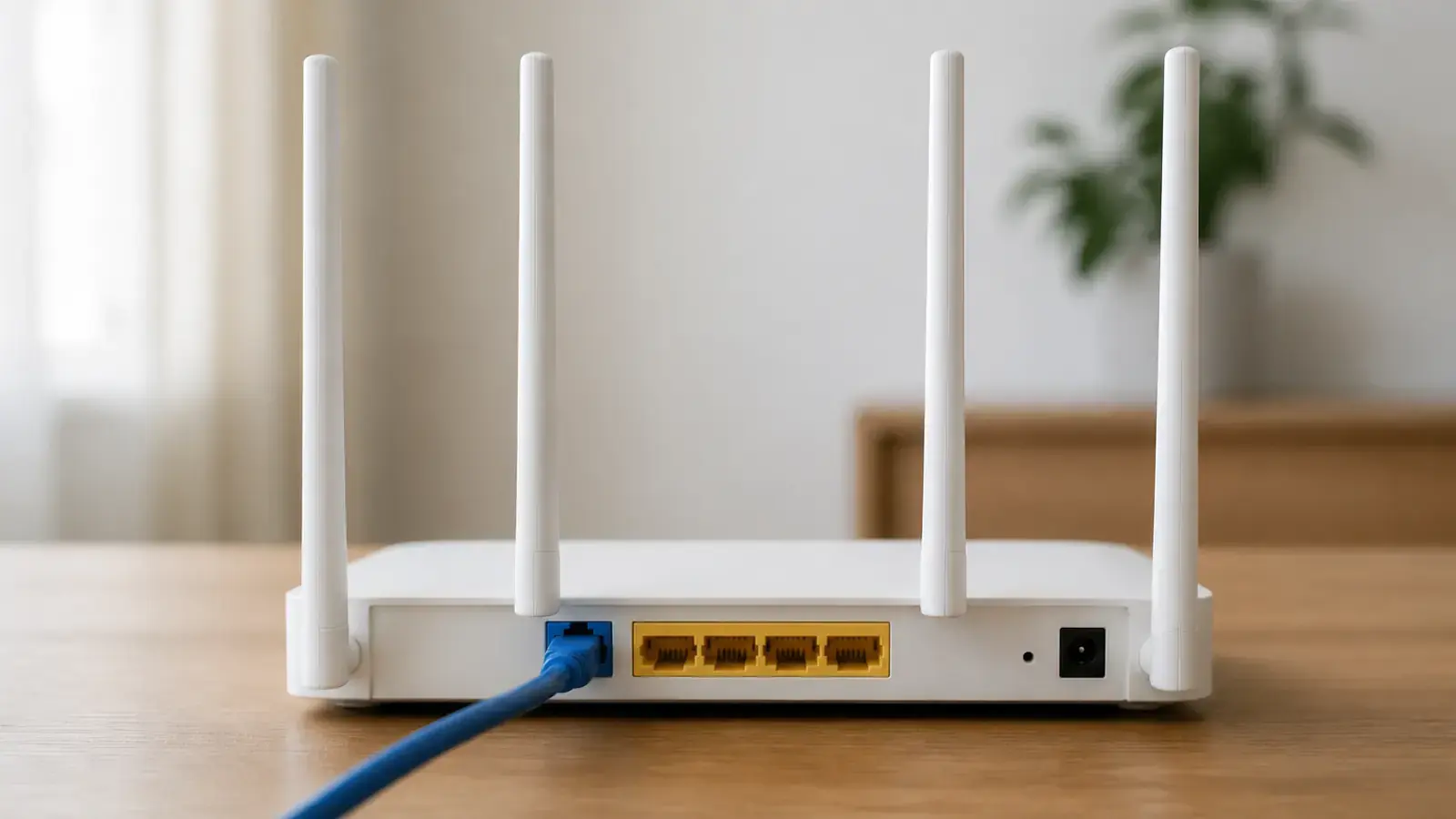
  • Подключить компьютер к жёлтому порту LAN коротким кабелем из комплекта
  • Подключить кабель провайдера в синий порт WAN
  • Открыть адрес с наклейки, придумать пароль администратора и пройти быструю настройку
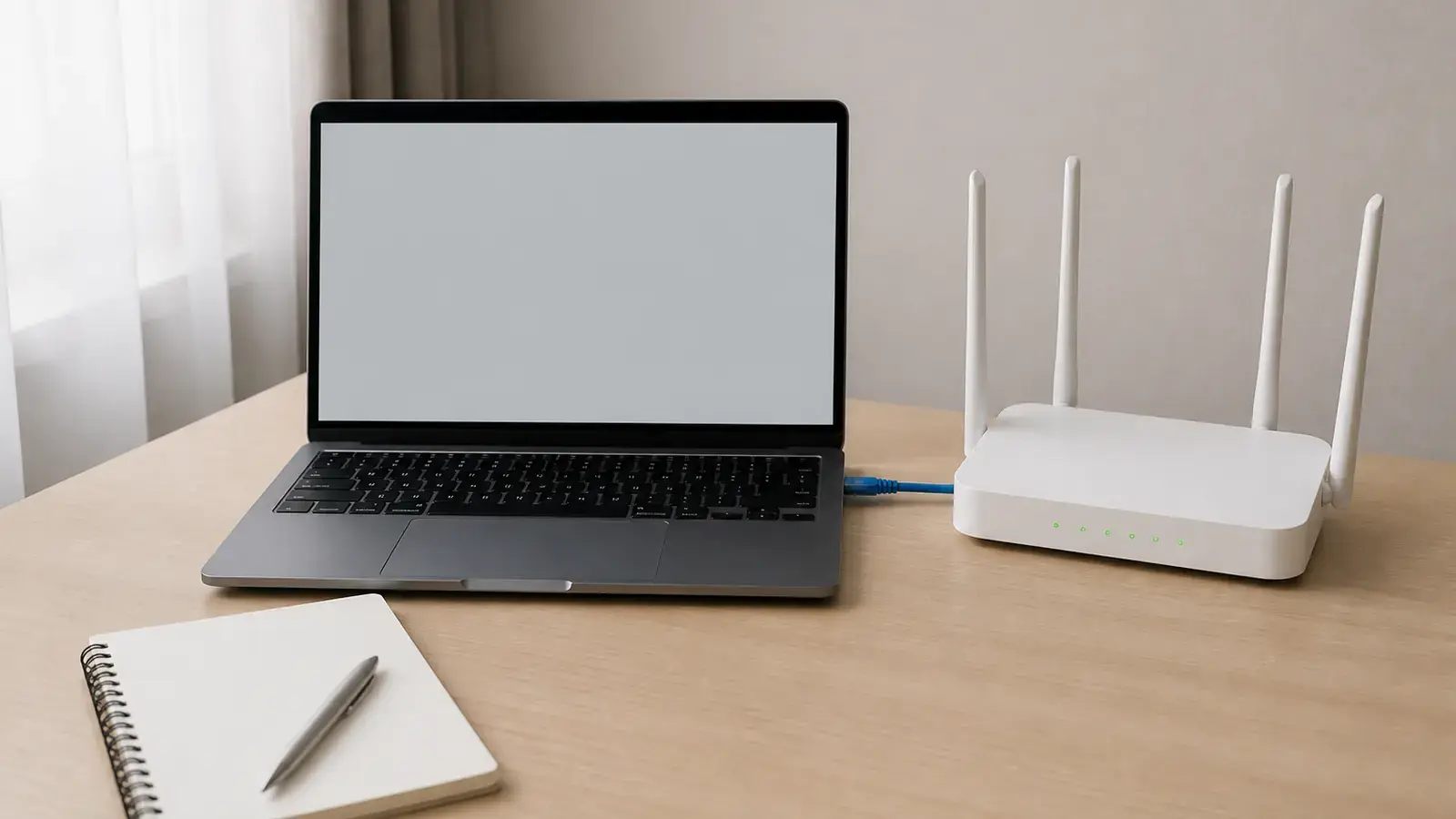
Ноутбук с пустым светлым экраном на столе соединён коротким синим сетевым кабелем с белым роутером, рядом блокнот и ручка
Первую настройку удобнее делать с ноутбука по кабелю: так связь не пропадёт, когда роутер начнёт менять параметры Wi-Fi.

Подключение к провайдеру: динамический IP, PPPoE, L2TP и VLAN

Тип подключения определяет провайдер, и роутер подбирает его не всегда. Часть домов отдаёт адрес автоматически, это динамический IP, и настройка занимает минуту. Часть требует логин и пароль, это PPPoE. Билайн традиционно работает через L2TP и адрес сервера из памятки. Если провайдер привязывает телевидение к отдельному порту, в разделе IPTV настраивается режим моста или тегирование по VLAN.

Самая частая ошибка при смене роутера: параметры скопированы со старого устройства, а новое подключается иначе. Другая частая беда: логин и пароль PPPoE введены с ошибкой, и роутер раз за разом получает отказ. Тогда в журнале видно, что соединение не поднимается, и интернет по кабелю на этом роутере не появится никогда. Мастер сверяет данные с договором и при необходимости уточняет их у провайдера по вашему номеру договора.

Если интернет пропал после сброса, подробности собраны на странице про нет интернета после сброса роутера. Общая настройка подключения, когда роутер не нужен, описана на странице настройка интернета на дому.

Задняя панель белого роутера: синий порт WAN с подключённым кабелем, четыре жёлтых порта LAN, кнопка Reset и разъём питания
Кабель провайдера всегда идёт в отдельный порт WAN, остальные порты нужны для компьютеров, приставок и принтеров.

Wi-Fi в квартире: диапазоны, каналы, расположение роутера

Диапазон 2,4 ГГц проходит сквозь стены лучше, но он медленнее и забит соседскими сетями. Диапазон 5 ГГц быстрее, но на дальней комнате сигнал слабеет. У двухдиапазонных Archer можно дать каждому диапазону своё имя и подключать нужные устройства вручную, а можно объединить их под одним именем, и роутер сам направит устройство в лучший диапазон. Мы выбираем по вашей квартире и устройствам: старый принтер или умная розетка с 5 ГГц не работают.

Канал Wi-Fi выбирается из соседских каналов. В многоквартирном доме десятки сетей делят несколько каналов, и ручной выбор менее занятого меняет скорость заметно. Ещё важнее расположение: роутер, засунутый в нишу за дверцу щитка, режет сигнал вдвое. Если щиток единственное место, куда приходит кабель, ставим роутер на кабеле повыше или переносим кабелем в удобную комнату.

Гостевая сеть закрывает вашу домашнюю от чужих устройств: гости получают интернет, но не видят ваш принтер и файлы. Если сигнал слабый на всей квартире, а не в одной комнате, смотрите страницу про почему роутер режет скорость.

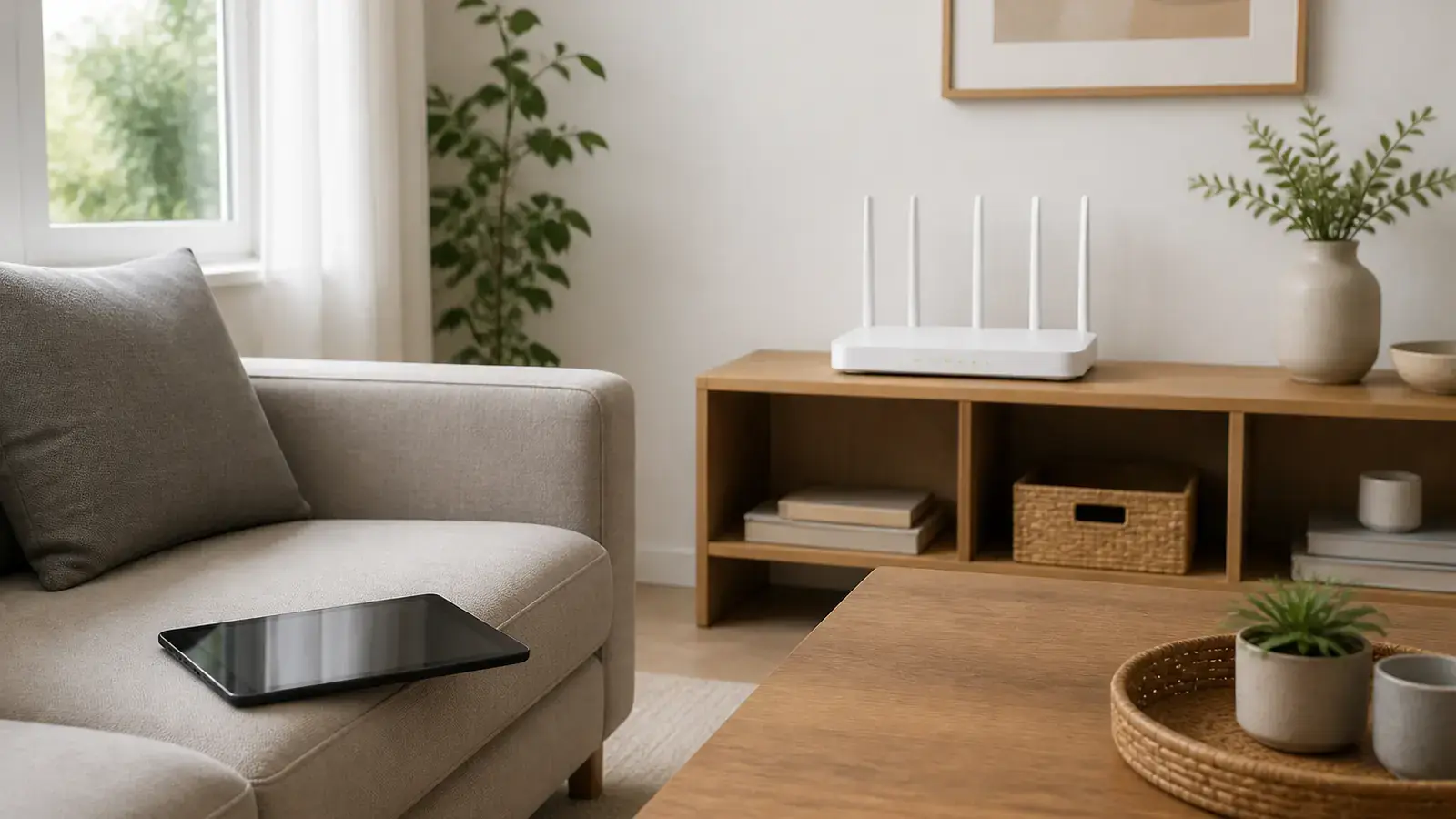
Светлая гостиная: на деревянной полке у стены стоит белый роутер с пятью антеннами, на диване лежит планшет с тёмным экраном
Сигнал лучше всего ловится при открытом пространстве между роутером и устройством, а не за шкафом и бетонной стеной.

Deco и OneMesh: как собрать сеть из нескольких устройств

Mesh-система нужна там, где один роутер не покрывает жильё: большая квартира, двухэтажный дом, дача с толстыми стенами. Блоки Deco соединяются между собой по Wi-Fi или кабелем и объявляют единую сеть. Телефон по квартире перемещается между ними сам, без отключения и ввода пароля заново. Настраиваются они через приложение: первый блок подключается к провайдеру, остальные добавляются по очереди.

OneMesh работает иначе. Это объединение совместимого роутера и расширителя TP-Link в одну сеть. Подходит, если у вас уже есть Archer и нужно закрыть одну дальнюю комнату недорогим расширителем. Подойдёт не каждая пара: совместимость проверяется по списку производителя для вашей модели.

Лучше всего блоки соединять кабелем между собой, если провод можно проложить. Это даёт стабильную скорость, а не делит канал пополам. Как мы подходим к зонам покрытия вообще, описано на странице про настройку Mesh Wi-Fi, а если нужен простой повторитель, читайте про настройку репитера. Цену Mesh-системы называем после осмотра квартиры.

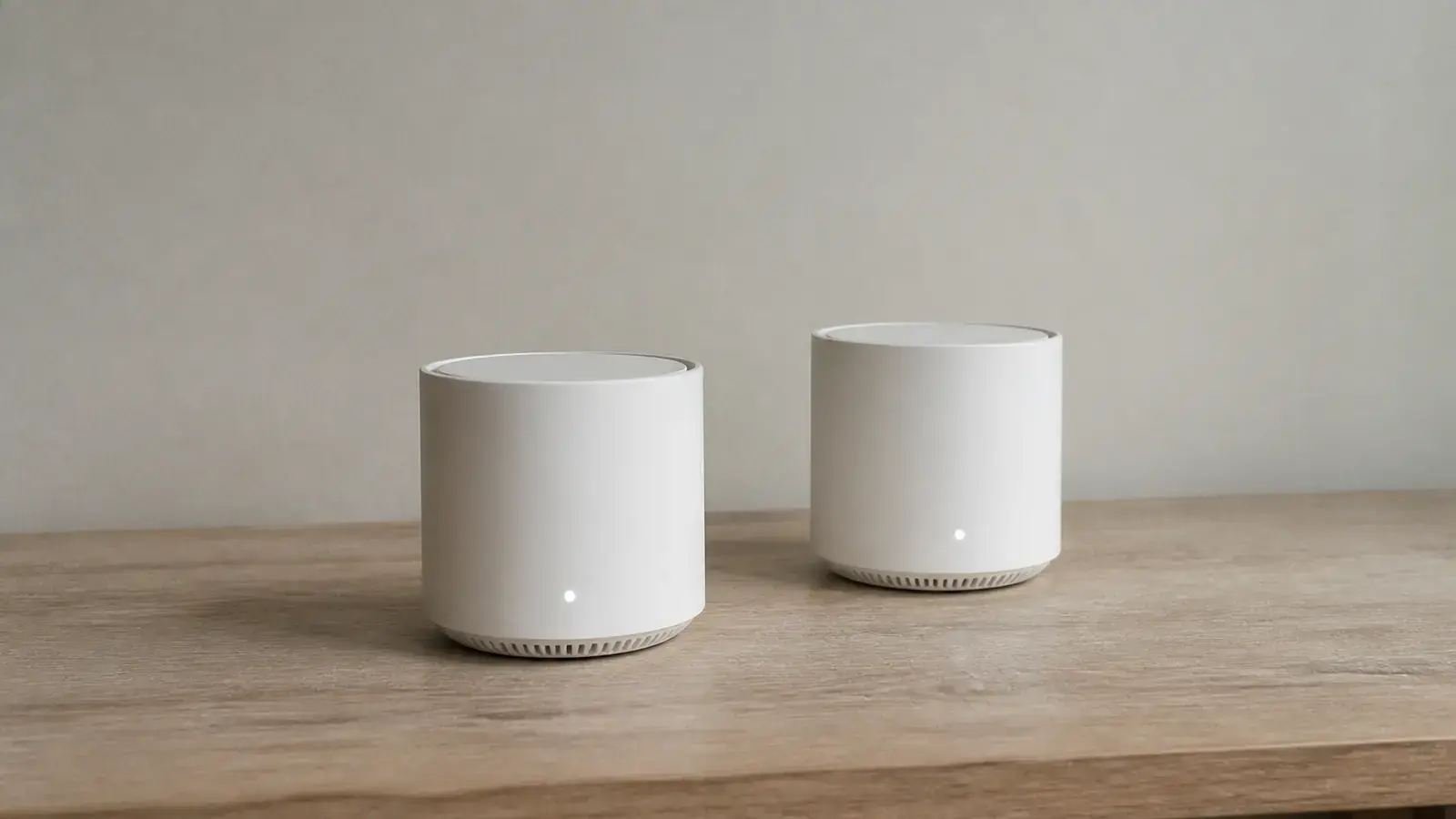
Два одинаковых белых цилиндрических блока Wi-Fi-системы с одним светящимся индикатором стоят на светлом деревянном столе
Блоки Deco ставят в разные комнаты: они соединяются между собой и дают одну сеть с общим именем.

Роутер не отвечает: сброс, прошивка и версия оборудования

Сброс до заводских параметров решает забытый пароль и зависшие настройки, но стирает всё: придётся вводить параметры провайдера заново. Поэтому сначала мы записываем, что стояло, и только потом нажимаем кнопку Reset на несколько секунд, пока индикаторы не мигнут. После сброса роутер отвечает по заводскому адресу с наклейки.

Прошивка обновляет защиту и убирает ошибки, но не всякое обновление безопасно. Файл должен соответствовать модели и аппаратной версии, а питание нельзя отключать во время установки. Мы ставим прошивку с сайта производителя, если у роутера есть известная проблема, а если всё работает, лишний раз ничего не трогаем.

Если роутер перезагружается сам, греется или не держит соединение даже после сброса, дело, скорее всего, в железе. Тогда смотрите страницу про постоянную перезагрузку роутера и услугу ремонт и замена роутера, где мы честно говорим, что дешевле: ремонт или новый.

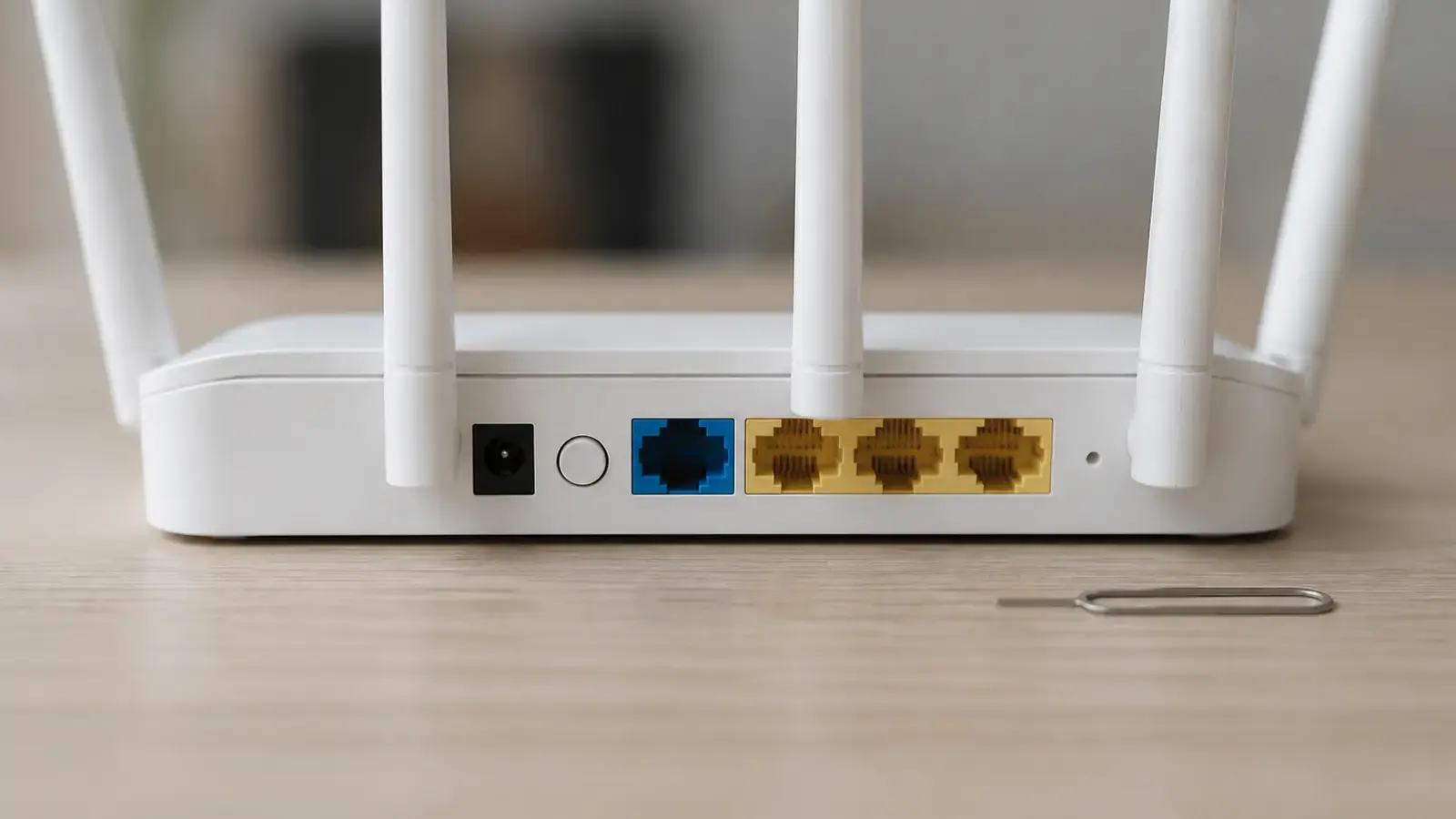
Задняя панель белого роутера с пятью антеннами: утопленная кнопка сброса, синий порт WAN, жёлтые порты LAN, рядом лежит тонкий металлический штифт
Кнопка сброса на многих роутерах утоплена в корпус, нажимать её нужно тонким предметом несколько секунд.

Проверка после настройки: скорость по кабелю и по комнатам

Мы не уезжаем со словами «интернет есть». Сначала проверяем скорость по кабелю: она должна быть близка к тарифу. Если по кабелю скорость сильно ниже, виноват тариф, кабель провайдера или порт, и Wi-Fi тут ни при чём. Затем меряем по Wi-Fi в основных комнатах, на ноутбуке и телефоне.

Отдельно проверяем то, ради чего вызывали: приставку и телевидение, принтер, телевизор. Подключение техники к сети описано на страницах про подключение принтера и подключение к телевизору.

В конце оставляем вам лист: имя сети, пароль Wi-Fi, пароль администратора и адрес входа. Через год, когда понадобится подключить новый телефон или поменять провайдера, всё это будет под рукой. Гарантия на работы 12 месяцев.

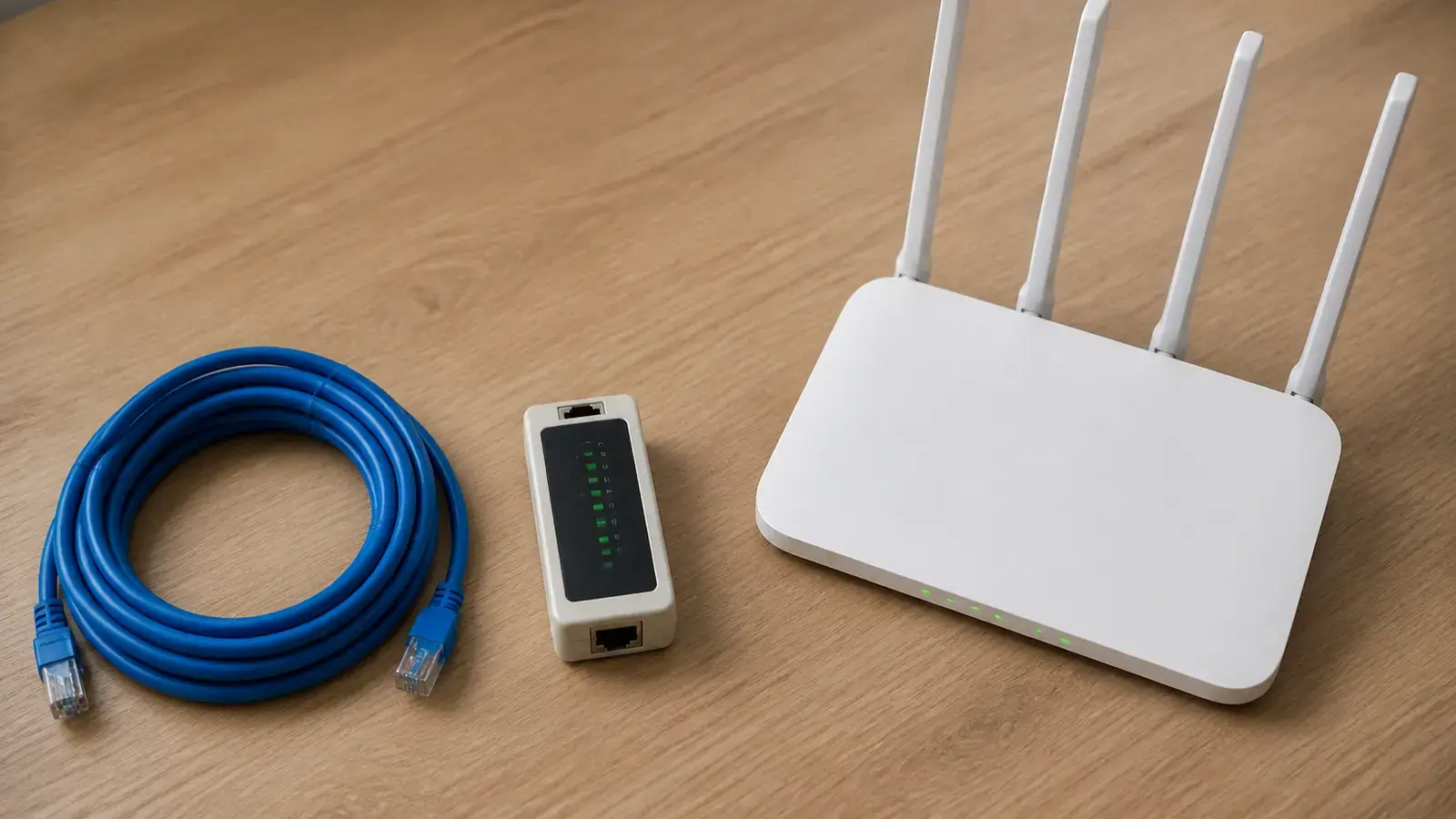
Синий сетевой кабель в бухте, небольшой тестер кабеля с зелёными индикаторами и белый роутер с четырьмя антеннами на деревянном столе
Тестер кабеля и замер скорости по кабелю показывают, не теряется ли скорость до роутера.
До начала работ

От чего зависит цена и объём работ

Одинаковый симптом бывает у разных поломок, поэтому окончательную цену называем после проверки. Вот что на неё влияет заметнее всего.

Тип подключения у провайдера

От него зависит, сколько займёт работа. Динамический IP настраивается за несколько минут, PPPoE и L2TP требуют логина и пароля, а телевидение по VLAN отдельного порта.

Метраж и стены

В панельной двушке хватает одного Archer. В большой квартире или доме с бетонными перекрытиями удобнее Deco или пара устройств в одной сети. Мастер замерит сигнал и скажет, нужен ли второй модуль.

Сколько устройств в сети

Телефоны, телевизор, приставка, принтер, умные розетки и камеры нагружают сеть по-разному. Мы смотрим, какие из них нужно подключить кабелем, а какие можно оставить на Wi-Fi.

Заявка через сайт

Оставьте номер

Перезвоним, уточним симптомы и скажем, что лучше сделать дальше.

Хотите поговорить сейчас? Позвонить мастеру

Полезно рядом

Что ещё может пригодиться

Если хотите быстрее сориентироваться, выберите близкие симптомы, смежные услуги и понятные подсказки по похожим ситуациям.

Настройка и установка Wi-Fi роутера

Подключаем новый роутер и приводим в порядок домашнюю Wi-Fi-сеть после переезда, смены провайдера или сбоев. Настройка роутера стоит 1 200 ₽. Выезд и диагностика бесплатны в любом случае: сначала сравниваем интернет по кабелю и Wi-Fi в нужных комнатах, затем объясняем, достаточно ли настройки или сети нужен другой сценарий.

Настройка Mesh Wi-Fi в Москве

Mesh-комплект куплен, а в дальней комнате ноутбук всё равно теряет связь — дополнительные узлы могут стоять слишком далеко от основного или работать в неподходящем режиме. Мастер проверит совместимость оборудования, соединение между узлами и покрытие там, где вы работаете. Состав и стоимость настройки согласуем после бесплатной диагностики, до изменений.

Не работает Wi-Fi

Под словами «не работает Wi-Fi» скрываются три разные поломки, и лечатся они по-разному. В первом случае ноутбук вообще не показывает список сетей: тогда вопрос в нём самом, в адаптере или его драйвере. Во втором список есть, соседские сети видно, а вашей в нём нет: тогда смотреть надо на роутер. В третьем сеть подключается, значок горит, но страницы не открываются: тогда речь чаще про провайдера или про настройки подключения. Разберём каждый случай отдельно и начнём с признака, который разводит их за полминуты.

Почему роутер режет скорость Wi-Fi

Скорость по Wi-Fi почти никогда не равна скорости по кабелю: эфир делится между устройствами, слабеет через стены и зависит от диапазона. Чаще всего узкое место находится за пять минут проверок.

FAQ

Частые вопросы

Если нужного ответа нет, оставьте телефон: мастер уточнит ситуацию при звонке. Точный диагноз заранее не нужен.

Сколько стоит настроить роутер TP-Link?
Настройка роутера стоит 1 200 ₽, настройка Wi-Fi сети 1 500 ₽, оптимизация домашней сети 1 800 ₽, подключение устройств 900 ₽. Цену Mesh-системы называем после осмотра. Сам роутер и кабели оплачиваются отдельно. Выезд и диагностика бесплатны.
Настраиваете ли вы Deco и Mercusys, а не только Archer?
Да. Deco настраиваем через приложение, блоки соединяем между собой и проверяем покрытие по комнатам. Mercusys настраивается похоже на Archer, у него свой адрес входа и приложение.
Нужен ли мне договор с провайдером при настройке?
Да, лучше иметь его под рукой. В договоре или памятке указаны тип подключения, логин, пароль или параметры телевидения. Если бумаг нет, мастер уточнит данные у провайдера по номеру договора.
Можно ли настроить роутер, купленный не у вас?
Можно. Роутер вы покупаете где угодно, мастер настраивает любую модель. Если модель вызывает сомнения, он скажет об этом на месте.
Что делать, если забыл пароль от роутера?
Пароль администратора сбрасывается только полным сбросом, а это стирает всё. Поэтому мы записываем параметры до сброса и вносим их заново. После настройки оставляем вам лист с паролями.
Почему Wi-Fi есть, а интернета нет?
Роутер раздаёт сеть, но не получает интернет от провайдера. Причины: неверный тип подключения, ошибка в логине и пароле, неисправный кабель, авария у провайдера. Мастер проверяет их по очереди, начиная с кабеля.
Что лучше: Archer, Deco или расширитель сети?
Для одной-двух комнат хватит Archer. Для большого жилья или нескольких этажей удобнее Deco. Расширитель подходит как недорогое решение для одной дальней комнаты. Подскажем по планировке и толщине стен.
Можно ли обновить прошивку самому?
Можно, но прошивка должна подходить по модели и аппаратной версии, а питание нельзя отключать. Ошибка делает роутер нерабочим. Если не уверены, лучше доверить мастеру.
Сколько времени занимает настройка?
Простая настройка с динамическим IP занимает около часа. Если нужны PPPoE, IPTV, Mesh или поиск причины сбоя, времени уходит больше. Простое делается за 1–2 часа, сложное за 1–3 дня.
Какая гарантия на работы?
На выполненные работы действует гарантия 12 месяцев. На сам роутер и кабели действует гарантия магазина или производителя.

ЗАЯВКА ЧЕРЕЗ САЙТ

Нужен мастер по услуге «Настройка роутера TP-Link»?

Оставьте номер телефона. Перезвоним и уточним детали.

Прайс-лист