KEENETIC

Настройка роутера Keenetic

Настройка роутера: 1 200 ₽

Выезд и диагностика бесплатно, даже при отказе

Keenetic настраивается проще многих, но в нём больше возможностей, чем в обычном роутере: резервный канал через 4G-модем, USB-диск, телевидение, Wi-Fi-система из нескольких устройств. Мастер приедет, подключит роутер к вашему провайдеру, настроит Wi-Fi и нужные вам функции и проверит скорость на ваших устройствах. Настройка роутера стоит 1 200 ₽. Выезд и диагностика бесплатны даже при отказе.
Все цены на эту услугу

Start, Air, Extra, Viva, Giga, Ultra и 4G-модели Hero и Runner: у каждой линейки свои порты, диапазоны и возможности

Вход по адресу my.keenetic.net и мобильное приложение: настраиваем и там, и там

Резервный канал, USB-накопитель, IPTV и Wi-Fi-система настраиваются в одном визите

Когда услуга подходит

  • Роутер новый, и нужно подключить его к провайдеру, настроить Wi-Fi и поставить пароль администратора
  • Сменили провайдера, и старые параметры подключения больше не подходят
  • Нужен резервный интернет: основной канал упал, а работа не ждёт
  • Не показывает телевидение: приставка подключена к роутеру, но картинки нет
  • Хочется подключить к роутеру диск или флешку и открыть файлы с телефона и телевизора
  • Wi-Fi не добивает до дальней комнаты, и нужно добавить второй Keenetic в одну сеть
Что обычно делаем

  • Подключение роутера, вход по my.keenetic.net или через приложение и первая настройка
  • Подключение к провайдеру: автоматический адрес, PPPoE, L2TP, привязка VLAN
  • Wi-Fi в двух диапазонах, пароль, гостевая сеть, имена сетей
  • Приоритет подключений: основной кабель и резервный 4G-модем
  • USB-накопитель, общий доступ к файлам, IPTV, Wi-Fi-система из нескольких устройств

Что будет после заявки

  • Назовите модель с наклейки и провайдера, а также какие функции Keenetic нужны: резерв, телевидение, диск
  • Мастер приезжает, подключает роутер и берёт параметры из договора или памятки провайдера
  • Настраиваем интернет, Wi-Fi и дополнительные функции по вашему списку, подключаем ваши устройства
  • Проверяем скорость, резервный канал и телевидение, оставляем лист с адресами и паролями
СТОИМОСТЬ РАБОТ

Сколько стоит настроить роутер Keenetic

Цены указаны за работу. Сам роутер, 4G-модем, диск, кабели и расширители оплачиваются отдельно, их стоимость называем до покупки. Если вы ещё выбираете роутер, подскажем, какая модель линейки закроет ваши задачи.

Сколько стоит настроить роутер Keenetic
Новый роутерПодключить к провайдеру, раздать Wi-Fi, поставить пароль администратора и обновить прошивкуРабота: Настройка роутера1 200 ₽30–60 минут
Сменили провайдераПеренастроить подключение под нового провайдера и проверить скоростьРабота: Подключение и настройка интернета нового провайдера1 200 ₽30–60 минут
Настроить Wi-Fi под себяРаздельные или общий диапазоны, гостевая сеть, имена и пароли, выбор каналовРабота: Настройка Wi-Fi сети1 500 ₽30–60 минут
Слабый сигнал в квартиреДальняя комната не ловит, соединение обрывается, видео тормозитРабота: Оптимизация домашней сети1 800 ₽30–60 минут
Wi-Fi-система из нескольких KeeneticДва и более устройства в одной сети с переходом без отключенийРабота: Настройка Mesh-системыуточняйте у оператора после диагностики—
Подключить техникуПриставку, принтер, телевизор или диск нужно ввести в сеть и проверитьРабота: Подключение устройств900 ₽30–60 минут
Другие работыРабота: Диагностика сетибесплатнодо 30 минут

ЗАЯВКА ЧЕРЕЗ САЙТ

Уточнить стоимость ремонта

Оставьте телефон — обсудим симптомы и подскажем, как передать технику или вызвать мастера. Выезд и диагностика бесплатны.

01

Резервный канал: интернет не пропадает

У Keenetic можно задать приоритет подключений: основной кабель и запасной 4G-модем в USB-порту. Когда основной канал падает, роутер переключается на запасной, а потом возвращается. Для удалённой работы и дачи это одна из причин брать именно Keenetic.

02

Компоненты ставятся по необходимости

Возможности Keenetic расширяются набором компонентов прошивки: часть из них отвечает за USB, файловый доступ и защиту. Мы ставим только нужные и не раздуваем систему, чтобы роутер оставался быстрым и устойчивым.

03

Пароль администратора и доступ извне

При первой настройке Keenetic просит пароль администратора. Мы придумываем сложный, записываем для вас и отключаем всё, что открывает роутер из интернета без необходимости.

Подробно

Как мы работаем с этой задачей

Здесь без сокращений: что обычно стоит за симптомом, из чего складывается цена и чего ждать от ремонта.

Какая у вас линейка Keenetic и чем она отличается

Keenetic выпускает роутеры от простых до тех, что рассчитаны на гигабитные тарифы и большое число устройств. Базовые линейки называются Start, Air и Extra, мощнее Viva, Giga и Ultra, отдельный класс это модели со встроенным 4G-модемом: Hero и Runner. Различаются они скоростью портов, диапазонами Wi-Fi, наличием USB и мощностью процессора.

Для настройки это важно по двум причинам. Во-первых, у младших моделей меньше разъёмов и нет части функций, и мы заранее скажем, что вам не подойдёт. Во-вторых, у Keenetic есть отдельный режим работы: основной роутер, усилитель, точка доступа или адаптер. Если вы покупаете второй Keenetic, его ставят в нужный режим, а не настраивают второй раз как основной.

Общие правила раздачи Wi-Fi и подключения устройств есть на странице про настройку и установку Wi-Fi роутера. Здесь только то, что относится к Keenetic.

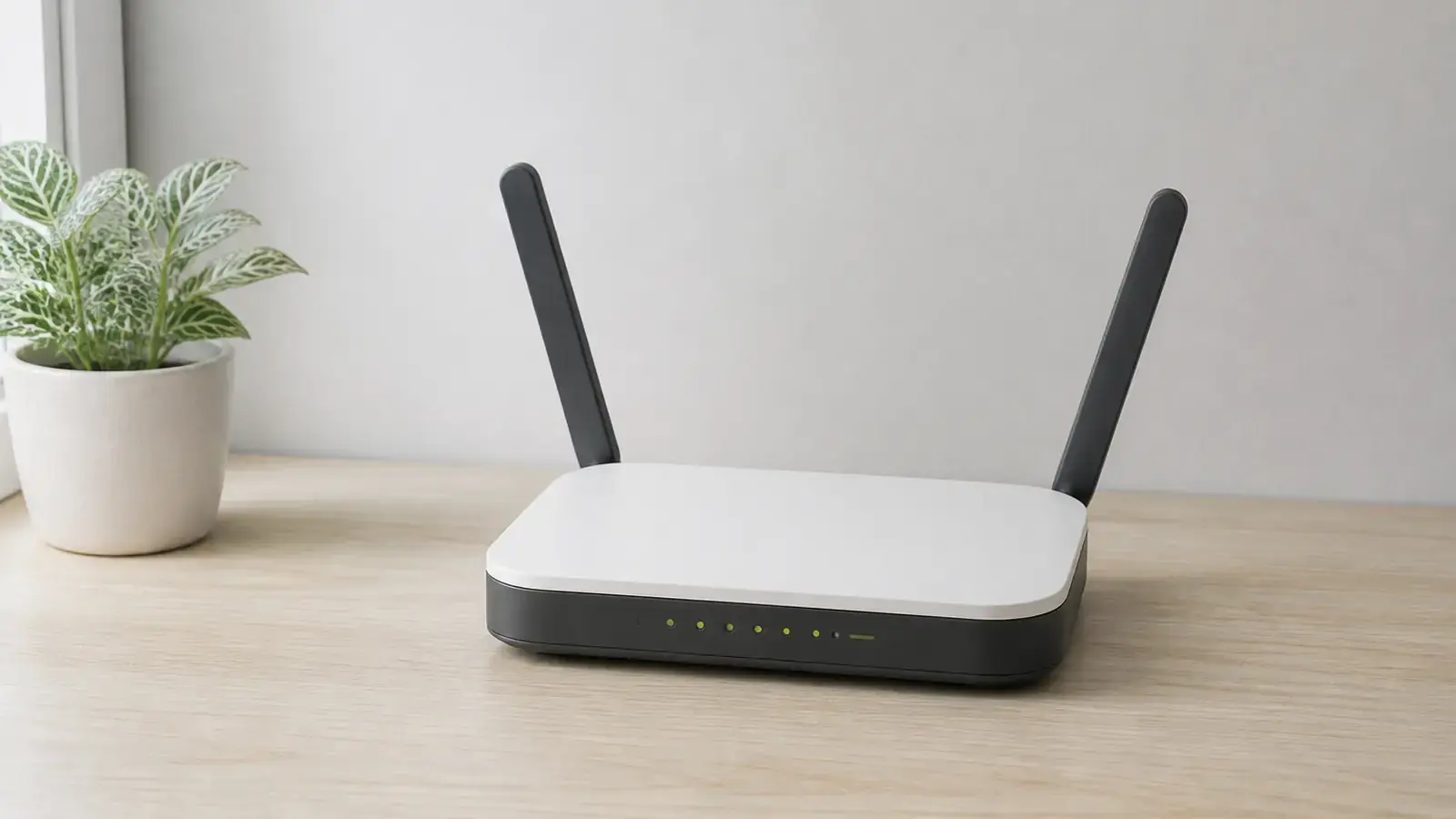
Компактный белый Wi-Fi роутер с тёмно-серым основанием и двумя поднятыми антеннами стоит на светлом столе рядом с комнатным растением
Роутер с двумя антеннами подходит для небольшой квартиры, для большой лучше устройство с большим числом антенн или несколько блоков.

Подключение и первый вход: my.keenetic.net и приложение

Настройка начинается с подключения: кабель провайдера в порт для интернета, компьютер или телефон к роутеру. Дальше открывается адрес my.keenetic.net, а если он не открылся, то 192.168.1.1. Запускается мастер быстрой настройки: язык, режим работы, тип подключения, имя и пароль Wi-Fi, пароль администратора и автоматическое обновление прошивки.

Большинство функций можно настроить и через мобильное приложение Keenetic, но для PPPoE, VLAN и нескольких каналов удобнее веб-интерфейс на компьютере. Мы работаем в том, что быстрее и надёжнее для вашей задачи, а в приложении оставляем вам доступ к основным функциям: список устройств, гостевая сеть, расписание.

Если интернет после настройки так и не появился, причина обычно в данных провайдера или в кабеле. Подробнее об этом на странице про Wi-Fi без доступа к интернету.

  • Подключить кабель провайдера в порт для интернета, а компьютер к любому порту сети
  • Открыть my.keenetic.net, выбрать язык и пройти быструю настройку
  • Задать пароль администратора и обновить прошивку
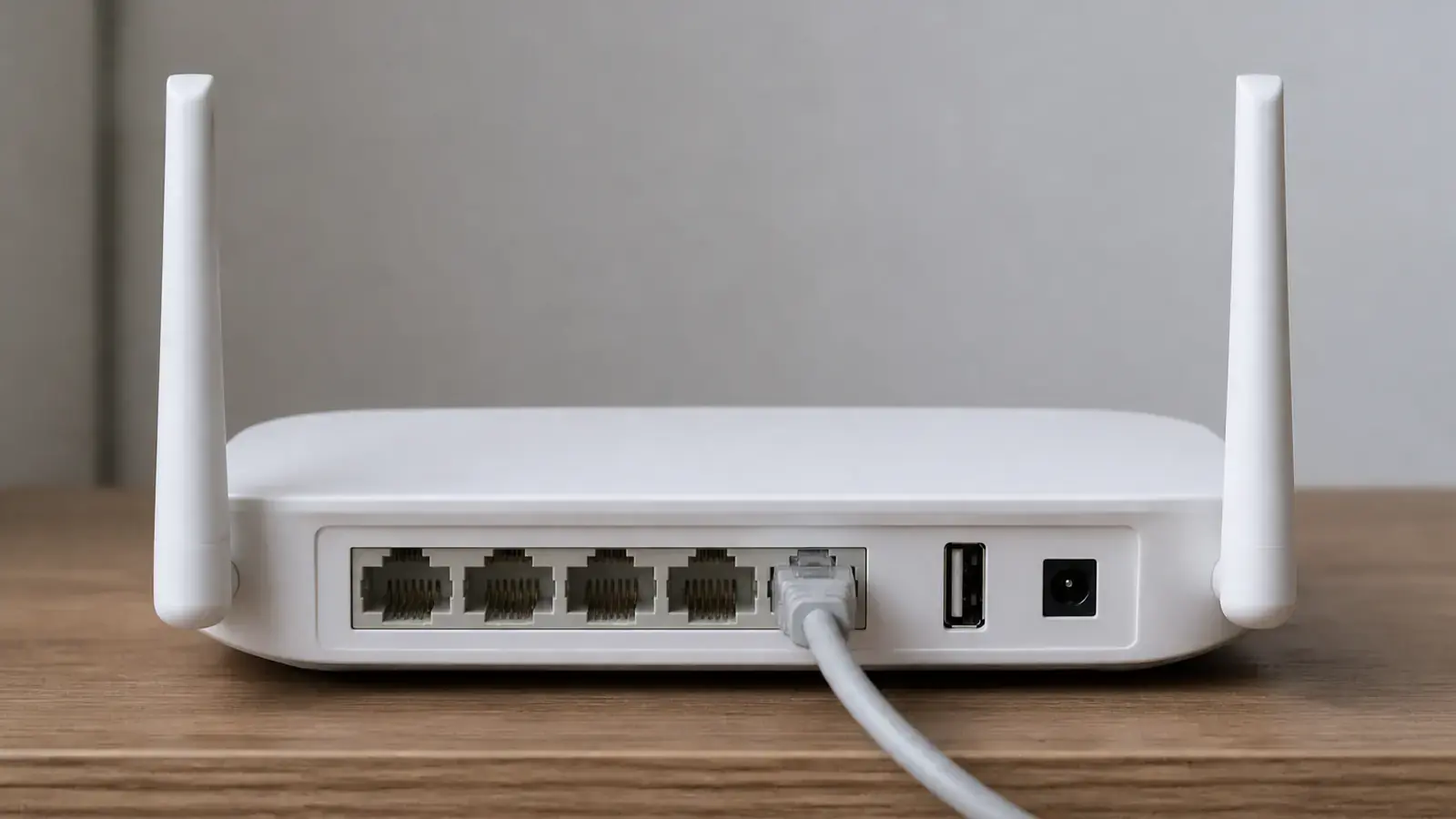
Задняя панель белого роутера: ряд из пяти сетевых портов, один с подключённым серым кабелем, USB-порт и разъём питания
Кабель провайдера включают в порт для интернета, а остальные порты свободны для компьютеров, приставки и принтера.

4G-модем и резервный канал: как Keenetic держит интернет

У Keenetic USB-порт используется не только для дисков. В него вставляют 4G-модем и получают интернет на даче, где нет кабеля. Либо оставляют основной проводной канал, а модем как резерв: в настройках задаётся приоритет подключений, и при обрыве кабеля роутер сам переходит на мобильную сеть.

Работает это не со всеми модемами: нужно проверить совместимость по модели из списка производителя, а для дальнего расстояния от вышки антенну выносят на подоконник или на улицу. Мы смотрим уровень сигнала в разных местах дома, прежде чем крепить модем, и подбираем, где ловит лучше. Модели со встроенным модемом избавляют от этой возни, но им нужна SIM-карта и хороший приём.

Для постоянного основного канала через 4G нужен подходящий тариф без жёстких ограничений трафика. Эти ограничения устанавливает оператор, а роутер на них не влияет.

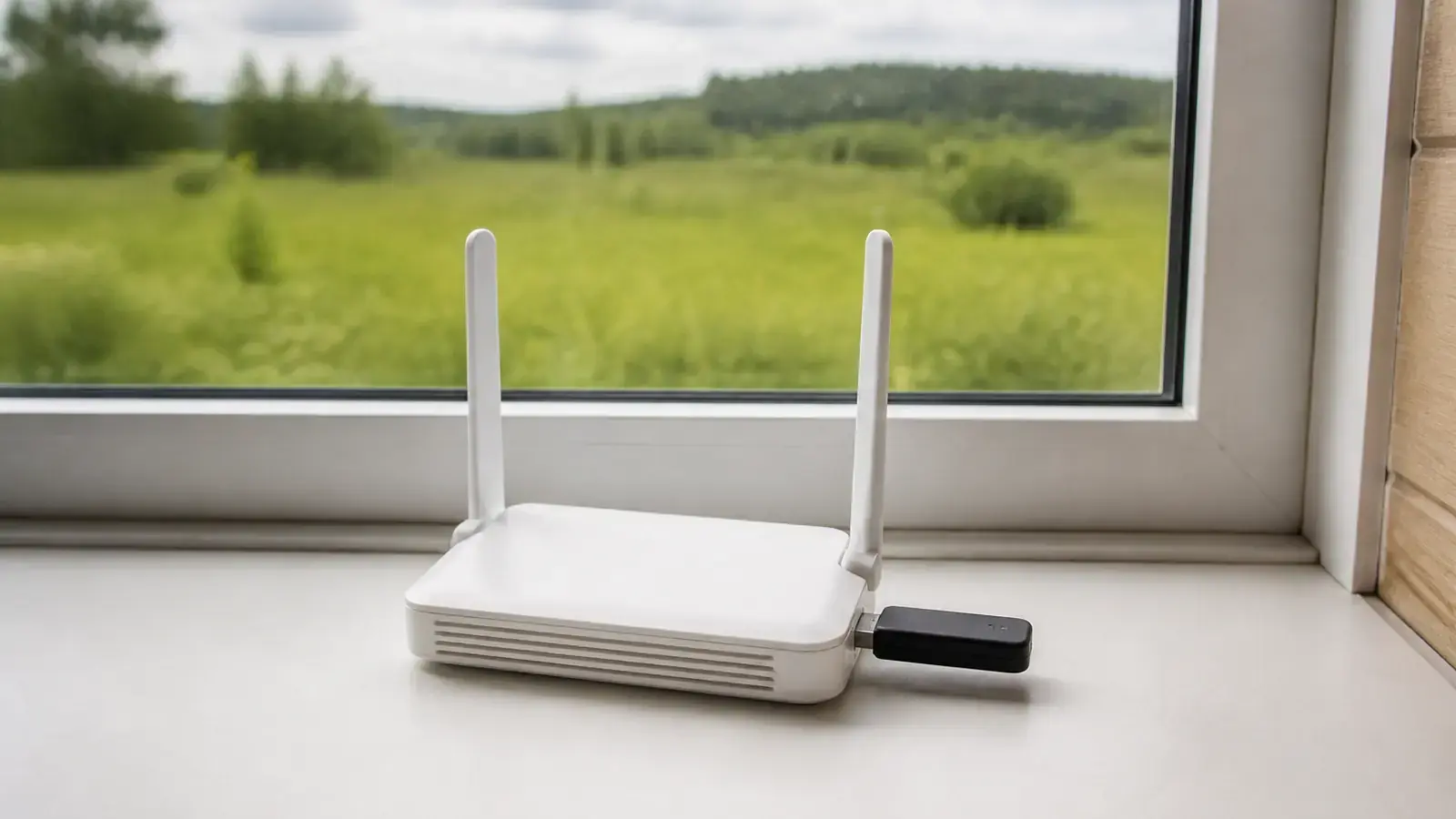
Белый роутер с двумя антеннами на подоконнике загородного дома, в его USB-порт вставлен чёрный 4G-модем, за окном поле и лес
Модем в USB-порту даёт интернет там, где нет кабеля, или служит запасным каналом, если основной оборвался.

Телевидение и IPTV: приставка, порт и VLAN

Если у вас цифровое телевидение от провайдера, приставку подключают к роутеру кабелем. В Keenetic для неё настраивается отдельный порт: либо прозрачный мост, либо тегирование VLAN, если провайдер ведёт телевидение отдельным каналом. Без этого приставка видит интернет, но не получает каналы или показывает чёрный экран.

Ещё одна причина зависаний картинки: многоадресный трафик. Для его правильной передачи на роутере включается поддержка IGMP. Мы проверяем, что картинка идёт без рассыпания и не пропадает при загруженном Wi-Fi: все ваши телефоны и ноутбуки в этот момент включены, и телевидение не должно тормозить.

Если вы хотите подключить телевизор через приложение или умный телевизор по Wi-Fi, это отдельная настройка. Подключение компьютера и ноутбука к телевизору описано на странице про подключение техники к телевизору.

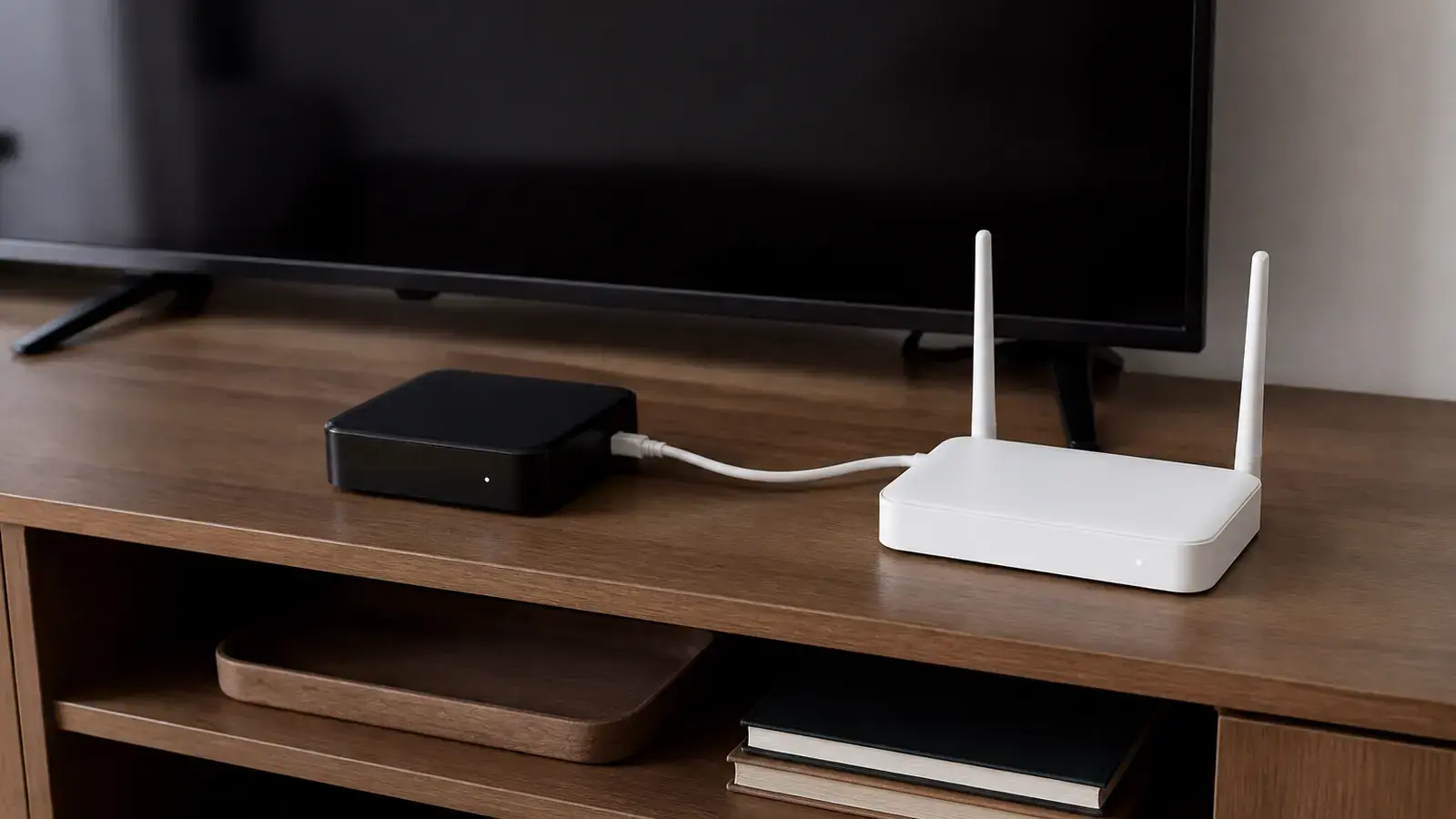
Чёрная ТВ-приставка стоит на тумбе под выключенным телевизором, белый кабель идёт от неё к белому роутеру с двумя антеннами
Приставку цифрового телевидения подключают кабелем, а в роутере выделяют для неё отдельный порт.

USB-порт: диск, флешка, принтер и общий доступ к файлам

В USB-порт Keenetic можно вставить внешний диск или флешку и открыть файлы по сети с компьютера, телефона и телевизора. Для этого в системе ставится компонент с общим доступом и создаются папки с нужными правами: что-то видят все, что-то только вы. Так получается небольшой домашний файловый сервер без отдельного устройства.

Здесь есть предел. Роутер не заменяет полноценное сетевое хранилище: скорость чтения ограничена процессором и USB, а надёжность диска зависит от диска. Для важных данных заведите резервную копию, а если нужен настоящий сервер с несколькими дисками, смотрите страницу про подключение сетевого хранилища. Общий доступ к папкам между компьютерами без роутера описан на странице настройка общего доступа к папкам.

Принтер по USB тоже можно сделать сетевым, но не каждая модель работает в таком режиме. Мы проверим по вашему принтеру, прежде чем обещать.

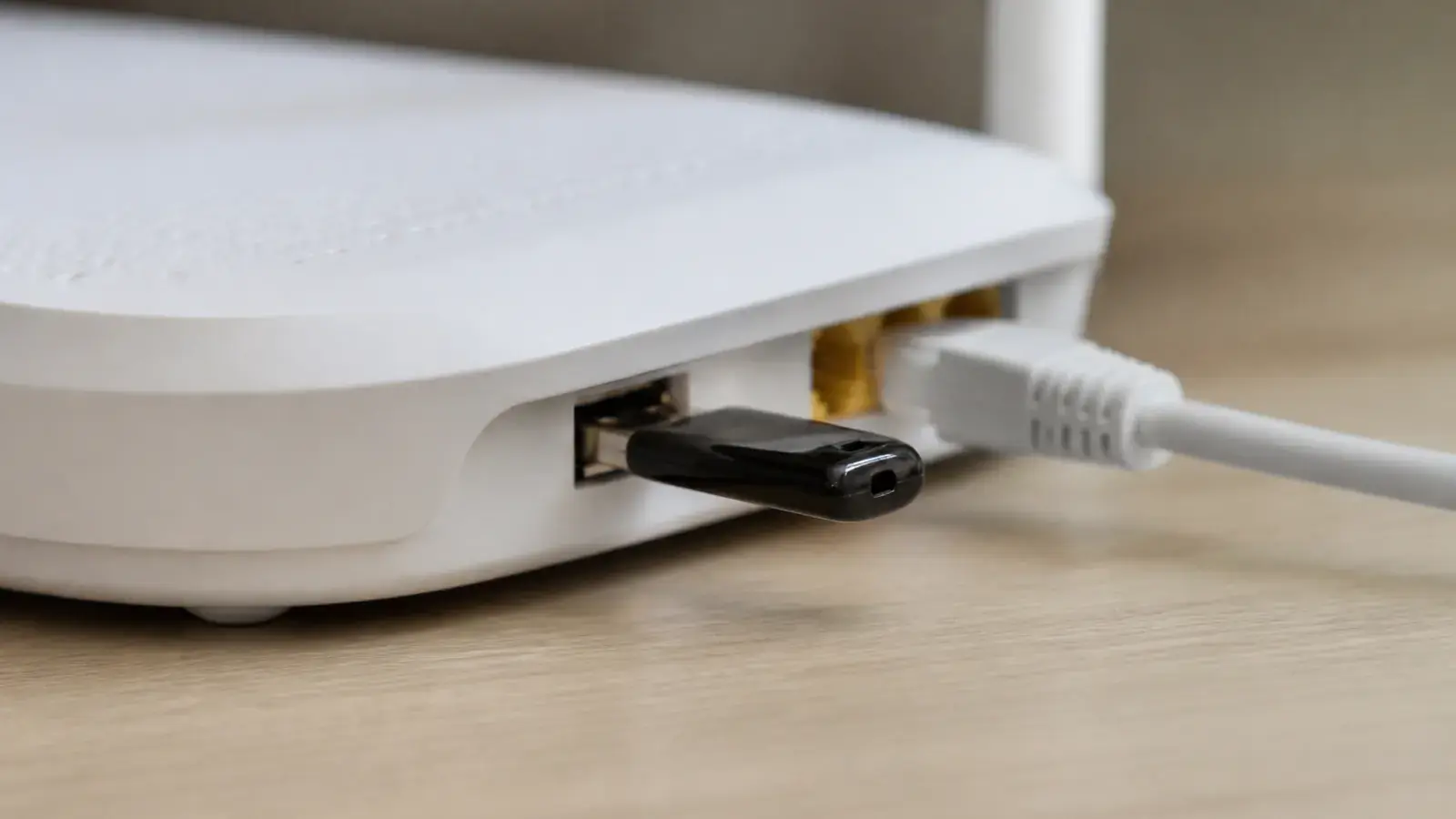
Крупный план белого роутера: чёрная флешка вставлена в USB-порт, рядом в сетевой порт подключён белый кабель
USB-порт роутера принимает флешку, внешний диск, принтер или модем, но одновременно полезны не все функции сразу.

Wi-Fi-система из нескольких Keenetic: Mesh без отключений

Если один роутер не добивает до дальних комнат, к нему добавляют второй Keenetic и объединяют в Wi-Fi-систему. Устройства входят в одну сеть под одним именем и паролем, а телефон по квартире переходит между ними без разрыва звонка. Роутеры соединяются между собой по воздуху или по кабелю, и кабель надёжнее, если его можно проложить.

Важно, что система собирается из совместимых моделей. Мы смотрим, подойдёт ли ваше второе устройство в роль усилителя, и если нет, называем, что лучше докупить. Расстановку блоков мы подбираем по замеру сигнала: ставить второй блок вплотную к первому бессмысленно, а ставить в самый дальний угол тоже: он не получит сигнала, который можно было бы усилить.

Общие принципы покрытия и выбора между Mesh и простым повторителем описаны на странице про настройку Mesh Wi-Fi. Цену именно Mesh-системы называем после осмотра квартиры.

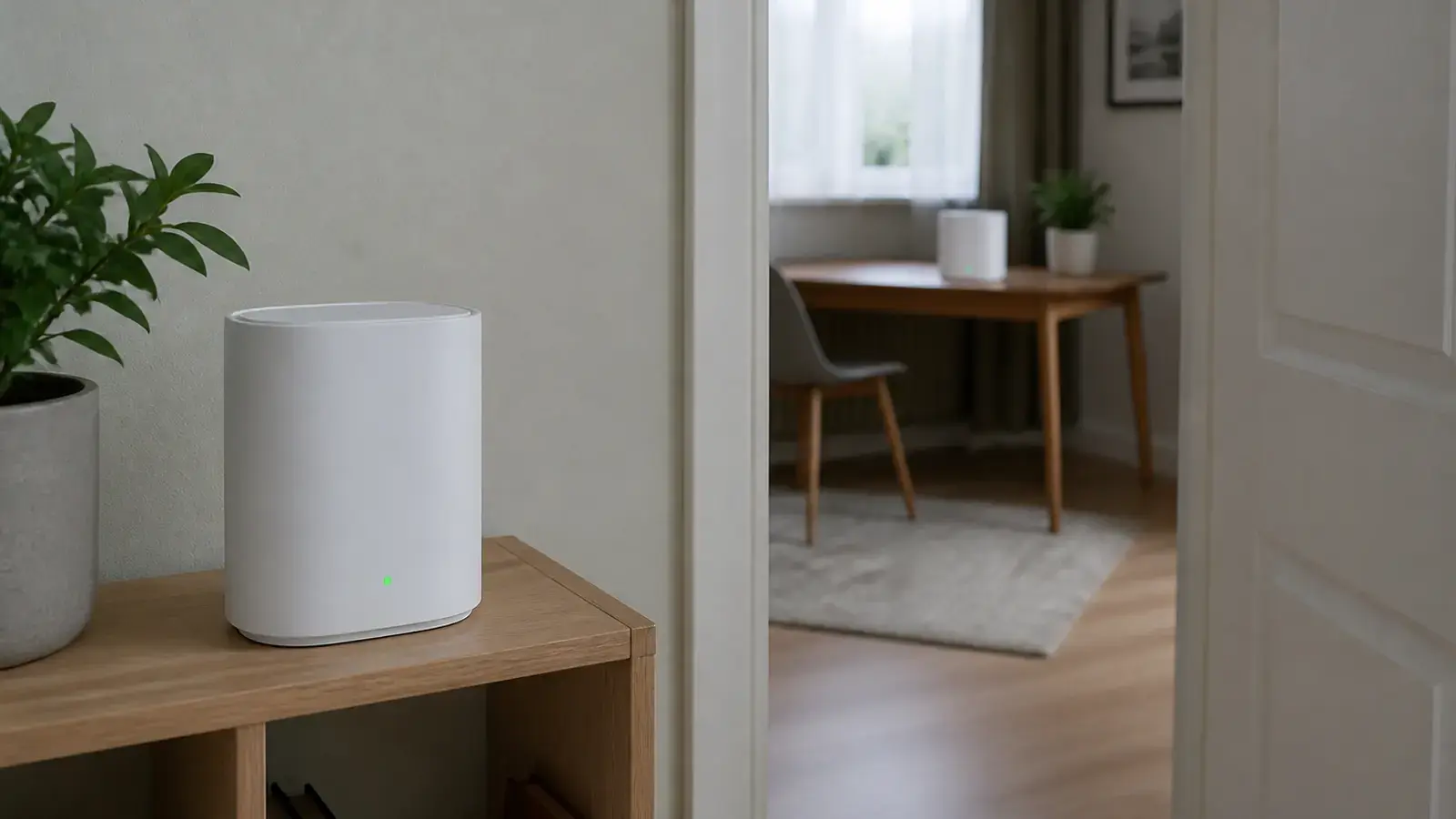
Белый блок Wi-Fi-системы с зелёным индикатором стоит на деревянной тумбе в прихожей, в глубине через открытую дверь виден второй такой же блок на столе в комнате
Два блока в разных комнатах работают как одна сеть: телефон переходит между ними без повторного ввода пароля.

Удалённый доступ, обновления и защита: что включаем, а что нет

У Keenetic есть собственное облачное имя KeenDNS: через него можно попасть в роутер или на домашний диск из интернета, не зная адреса провайдера. Это удобно для дачи и работы из дома, но каждая открытая возможность это дверь. Мы включаем удалённый доступ только по вашему запросу, ограничиваем его паролем и отключаем то, что не нужно.

Прошивка обновляется автоматически в ночное время, если эта функция включена, и мы оставляем её включённой: уязвимости закрываются быстрее. Для детей настраивается интернет-фильтр и расписание доступа. Если роутер уже стоял и вы забыли пароль администратора, придётся сбросить настройки к заводским и ввести всё заново, поэтому мы записываем параметры до сброса.

Если роутер перегружается, греется или теряет связь без видимых причин, дело может быть в железе. Тогда смотрите услугу ремонт и замена роутера: честно скажем, что выгоднее.

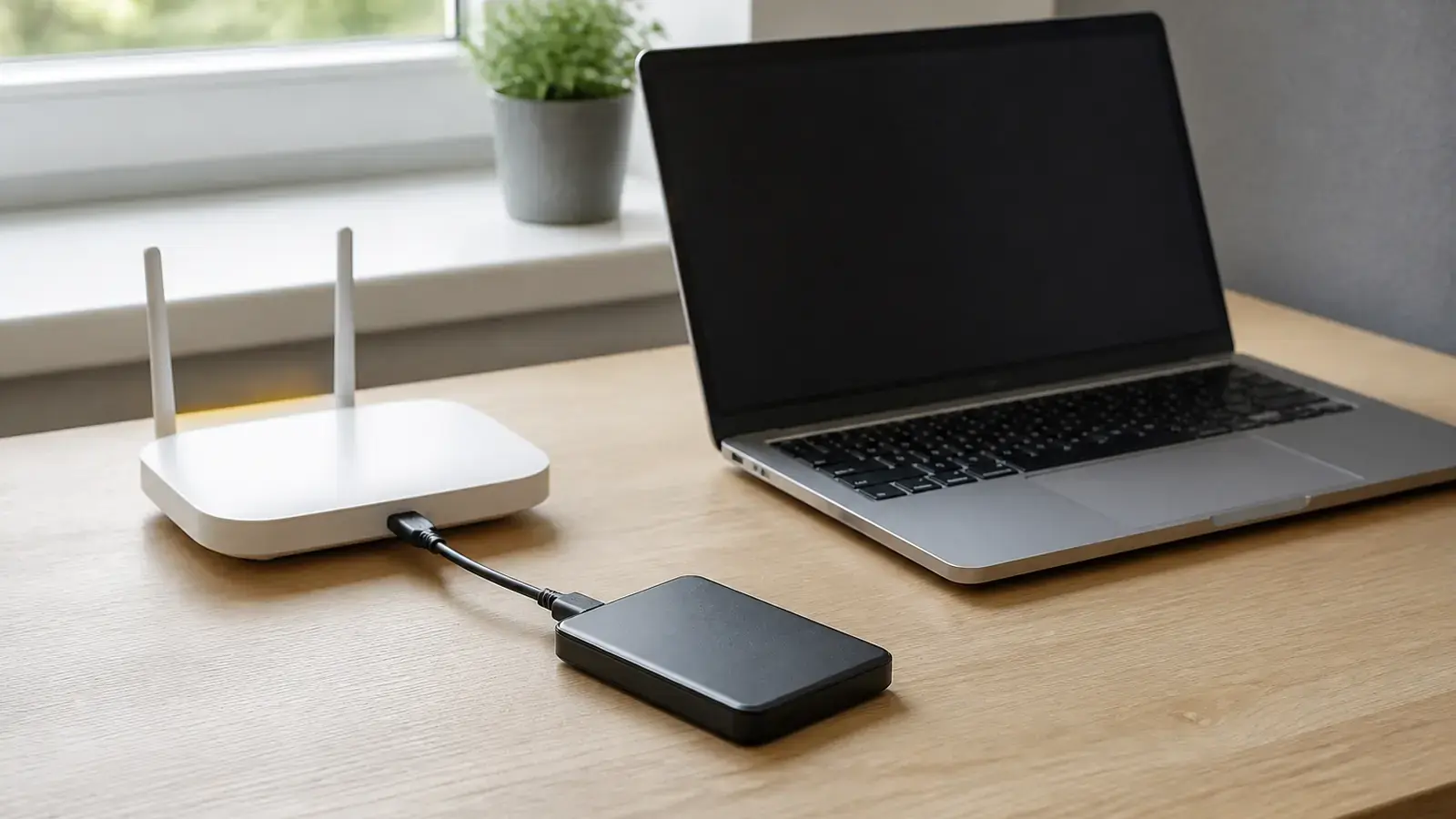
Белый роутер с двумя антеннами стоит на светлом деревянном столе, к нему кабелем подключён внешний жёсткий диск в чёрном корпусе, рядом ноутбук с тёмным экраном
Диск, подключённый к роутеру, открывается с ноутбука по сети, а при желании и из интернета, но удалённый доступ включают осознанно.
До начала работ

От чего зависит цена и объём работ

Одинаковый симптом бывает у разных поломок, поэтому окончательную цену называем после проверки. Вот что на неё влияет заметнее всего.

Скорость тарифа и порты

Если тариф быстрее 100 Мбит/с, роутер должен иметь гигабитные порты, иначе упрётесь в потолок. Это видно по модели, и мы проверяем скорость по кабелю после настройки.

Нужны ли USB и 4G

Не у каждой модели есть USB-порт, а 4G-модем подходит не любой. Если вы планируете резерв или диск, это влияет на выбор роутера, и лучше решить заранее.

Сколько комнат и этажей

Для однокомнатной квартиры хватит одного устройства. Для большого жилья Keenetic умеет собирать несколько устройств в одну Wi-Fi-систему с общим управлением.

Заявка через сайт

Оставьте номер

Перезвоним, уточним симптомы и скажем, что лучше сделать дальше.

Хотите поговорить сейчас? Позвонить мастеру

Полезно рядом

Что ещё может пригодиться

Если хотите быстрее сориентироваться, выберите близкие симптомы, смежные услуги и понятные подсказки по похожим ситуациям.

Настройка и установка Wi-Fi роутера

Подключаем новый роутер и приводим в порядок домашнюю Wi-Fi-сеть после переезда, смены провайдера или сбоев. Настройка роутера стоит 1 200 ₽. Выезд и диагностика бесплатны в любом случае: сначала сравниваем интернет по кабелю и Wi-Fi в нужных комнатах, затем объясняем, достаточно ли настройки или сети нужен другой сценарий.

Настройка Mesh Wi-Fi в Москве

Mesh-комплект куплен, а в дальней комнате ноутбук всё равно теряет связь — дополнительные узлы могут стоять слишком далеко от основного или работать в неподходящем режиме. Мастер проверит совместимость оборудования, соединение между узлами и покрытие там, где вы работаете. Состав и стоимость настройки согласуем после бесплатной диагностики, до изменений.

Не работает Wi-Fi

Под словами «не работает Wi-Fi» скрываются три разные поломки, и лечатся они по-разному. В первом случае ноутбук вообще не показывает список сетей: тогда вопрос в нём самом, в адаптере или его драйвере. Во втором список есть, соседские сети видно, а вашей в нём нет: тогда смотреть надо на роутер. В третьем сеть подключается, значок горит, но страницы не открываются: тогда речь чаще про провайдера или про настройки подключения. Разберём каждый случай отдельно и начнём с признака, который разводит их за полминуты.

Почему роутер режет скорость Wi-Fi

Скорость по Wi-Fi почти никогда не равна скорости по кабелю: эфир делится между устройствами, слабеет через стены и зависит от диапазона. Чаще всего узкое место находится за пять минут проверок.

FAQ

Частые вопросы

Если нужного ответа нет, оставьте телефон: мастер уточнит ситуацию при звонке. Точный диагноз заранее не нужен.

Сколько стоит настроить роутер Keenetic?
Настройка роутера стоит 1 200 ₽, настройка Wi-Fi сети 1 500 ₽, оптимизация домашней сети 1 800 ₽, подключение устройств 900 ₽. Цену Mesh-системы называем после осмотра. Сам роутер, модем и диск оплачиваются отдельно. Выезд и диагностика бесплатны.
Что нужно для настройки?
Договор или памятка провайдера, модель роутера и, если нужны телевидение или резервный канал, приставка и модем. Если бумаг нет, мастер уточнит данные у провайдера по номеру договора.
Можно ли настроить Keenetic, купленный на маркетплейсе?
Можно. Мастер настраивает любую модель. Если версия прошивки или комплектация вызывает вопросы, он скажет об этом на месте.
Подойдёт ли любой 4G-модем?
Нет. Совместимость зависит от модели модема и роутера, поэтому её проверяют до покупки. Мастер подскажет, какой модем подойдёт к вашему роутеру, а при настройке проверит уровень сигнала в доме.
Можно ли подключить диск и открыть файлы с телефона?
Да, если у роутера есть USB-порт. Мы устанавливаем нужный компонент, создаём папки и права доступа. Для важных данных всё равно нужна отдельная резервная копия.
Как собрать два Keenetic в одну сеть?
Второй роутер переводят в режим усилителя и добавляют в Wi-Fi-систему основного. Совместимость моделей проверяем заранее, расстановку блоков выбираем по замеру сигнала.
Что делать, если забыл пароль администратора?
Сбросить роутер к заводским настройкам кнопкой на корпусе и настроить заново. Поэтому мы записываем параметры и оставляем вам лист с паролями.
Почему не работает телевидение после замены роутера?
Приставке нужен отдельный порт в режиме моста или с тегом VLAN, и для телевидения включается поддержка многоадресного трафика. Мастер настроит это под вашего провайдера.
Сколько времени занимает работа?
Простая настройка занимает около часа. Если нужны резервный канал, телевидение, диск или Mesh, времени уходит больше. Простое делается за 1–2 часа, сложное за 1–3 дня.
Какая гарантия на работы?
На выполненные работы действует гарантия 12 месяцев. На роутер, модем и диск действует гарантия магазина или производителя.

ЗАЯВКА ЧЕРЕЗ САЙТ

Нужен мастер по услуге «Настройка роутера Keenetic»?

Оставьте номер телефона. Перезвоним и уточним детали.

Прайс-лист