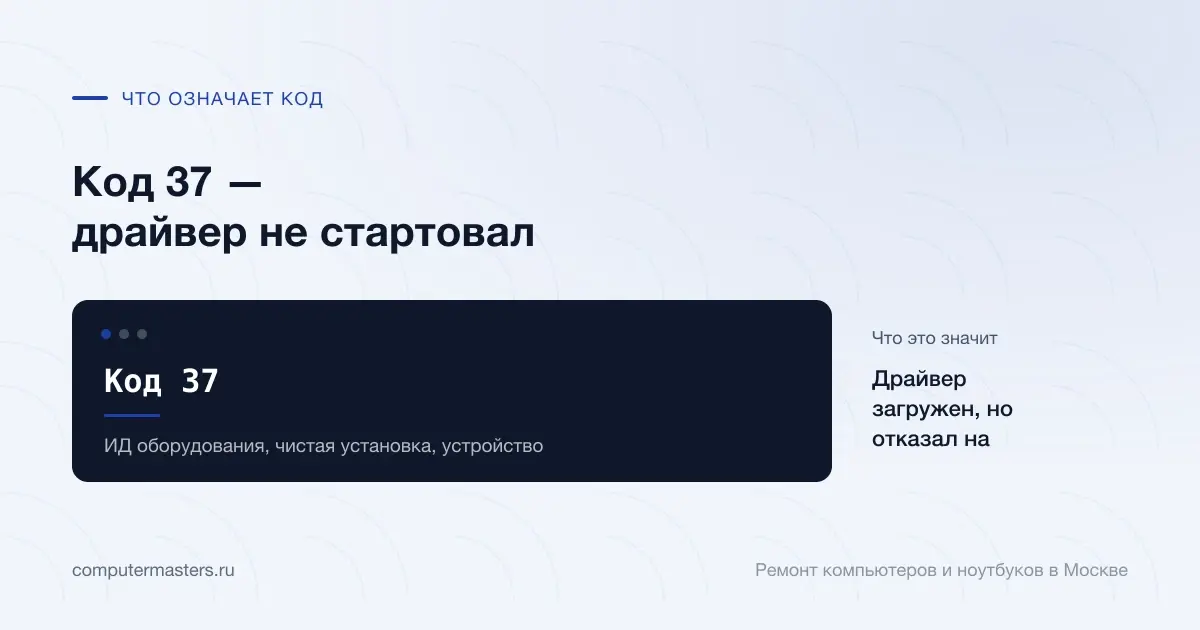
КОД 37

Код 37 в диспетчере устройств — драйвер не прошёл запуск

Драйвер загружен, но его стартовая процедура вернула ошибку. Чаще виновата неподходящая или повреждённая версия драйвера, реже — устройство или контроллер, которые не отвечают как положено.

8 минут

15.09.2026

Код 37 говорит, что драйвер найден и загружен, но сам отказался стартовать.

Коротко по сути

Первым делом драйвер удаляют вместе с файлами и ставят заново — так советует и Microsoft.

Драйвер нужен под точную модель и вашу версию Windows: пакет для старой системы на новой нередко даёт именно этот код.

Если код не уходит после чистой установки официального драйвера, проверяют само устройство.

Экран с сообщением «Код 37»: драйвер загружен, но отказал на старте, проверять в порядке «ИД оборудования, чистая установка, устройство»

На каком шаге останавливается запуск драйвера

Когда Windows находит устройство, она подбирает для него драйвер, загружает файл в память и вызывает его стартовую процедуру. В ней драйвер готовится к работе: регистрирует себя в системе, проверяет, что ему хватает нужных компонентов, настраивает внутренние структуры. Если на этом шаге драйвер сообщает об ошибке, диспетчер устройств показывает код 37. Устройство при этом в списке есть, и Windows знает, какой драйвер ему нужен, — сбой случился уже внутри самого драйвера.

У соседних кодов стадии другие. Код 28 означает, что драйвер вообще не установлен, код 39 — что Windows не смогла загрузить его файл, код 10 — что драйвер запустился, а устройство не стартовало. У кода 37 файл на месте и загружен, но не проходит самый первый этап. Есть и деталь из документации: если драйверу на старте не хватило ресурсов, диспетчер покажет не 37, а код 3. Значит, за кодом 37 обычно стоит не нехватка памяти, а сам драйвер или то, чего он ждёт от системы.

Виновата Windows или деталь? Чаще Windows. Типичные случаи — драйвер от другой версии Windows, файлы, повреждённые после сбоя обновления или неудачного удаления программы, конфликт с защитным пакетом или утилитой, которая ставит свои драйверы. Реже, особенно у старых драйверов, отказ связан с тем, что не отвечает само устройство или его контроллер. Поэтому, когда программные шаги не помогли, дальше смотрят железо.

Три шага, которые ничего не испортят

Сначала узнайте, что это за устройство. В его свойствах откройте вкладку «Сведения» и выберите в списке «ИД оборудования». Строка вида VEN_…&DEV_… или VID_…&PID_… называет производителя и модель микросхемы, даже если диспетчер пишет «Неизвестное устройство». Запишите её: по ней ищут драйвер, и она пригодится мастеру. Заодно вспомните, что было перед появлением кода — обновление Windows, установка программы, новое оборудование.

Затем переустановите драйвер начисто. В контекстном меню устройства выберите «Удалить устройство» и отметьте пункт об удалении драйвера — в Windows 10 и 11 он подписан немного по-разному, но смысл один. После этого в меню «Действие» нажмите «Обновить конфигурацию оборудования»: Windows найдёт устройство заново. Если стандартный драйвер не подошёл, скачайте пакет с сайта производителя ноутбука, материнской платы или самого устройства, строго под вашу модель и версию системы. Сборники драйверов здесь только запутают дело.

Если код появился сразу после обновления драйвера, попробуйте обратное — откат. На вкладке «Драйвер» есть кнопка «Откатить»: она возвращает предыдущую версию, если та сохранилась. И последнее из безопасного — перезагрузка через меню «Пуск», а не выключение кнопкой. При включённом быстром запуске система после выключения восстанавливает ядро с драйверами из сохранённого состояния, и неудачный старт может пережить такое выключение.

Признаки того, что дело в устройстве

Первый признак — код не уходит после чистой установки официального драйвера, подобранного по идентификатору оборудования. Если внешнее устройство так же не заводится на другом компьютере, виновато оно, а не ваша Windows. Для встроенного устройства аналог такой проверки — посмотреть, видно ли оно в BIOS или в загрузочной среде, где драйверы Windows не участвуют.

Второй — код появляется у нескольких устройств сразу, особенно у тех, что висят на одном контроллере: портов USB, встроенного картридера, веб-камеры ноутбука. Такая картина говорит об общей причине — контроллере, питании или системе, повреждённой глубже одного драйвера. Третий — код приходит и уходит: после перезагрузки устройство работает, через час снова треугольник. Так ведут себя плохой контакт, перегрев модуля и шлейф, который отходит при открывании крышки ноутбука.

Отдельный случай — старое оборудование на новой Windows: сканер, звуковая карта, плата управления станком. Производитель давно не выпускает драйверов, старый пакет формально ставится, но не стартует. Перебирать версии с форумов наугад бесполезно, а файлы там нередко изменены. Честные варианты — совместимый драйвер того же семейства микросхем, встроенный драйвер Windows того же класса или отдельный компьютер с подходящей системой под старое устройство.

Как мастер доводит устройство до работы

Мастер начинает с того же идентификатора оборудования, но смотрит глубже: какие версии драйвера лежат в хранилище Windows, нет ли там дублей и остатков старых пакетов, что пишет журнал событий о загрузке драйвера, не мешает ли защитная программа. Повреждённые системные компоненты проверяются штатными средствами. Если нужного драйвера нет в открытом доступе, мастер подбирает совместимый по семейству микросхем, а не первый файл с похожим названием.

Если программная часть в порядке, проверяется железо: устройство подключается в другой порт или слот, внешнее — к другому компьютеру, у ноутбука осматриваются шлейф и разъём модуля. Неисправный Wi-Fi-модуль или разболтанный USB-разъём ноутбука меняются. Если внешнее устройство чинить дороже нового, мастер скажет об этом прямо.

Диагностика и выезд мастера бесплатны. Подбор и установка драйвера оформляются как настройка драйверов и обновлений — 1 200 ₽. Замена Wi-Fi модуля стоит 1 800 ₽, замена USB-разъёма — 2 500 ₽. Если систему дольше чинить, чем поставить заново, переустановка Windows с драйверами обойдётся в 1 800 ₽.

Как применить к своей ситуации

Как применить это к своей ситуации

Короткий практический ориентир: что проверить без риска, когда лучше не затягивать и какую информацию удобно подготовить до обращения.

КАК ИСПОЛЬЗОВАТЬ МАТЕРИАЛ

Что сказать мастеру после проверки

Симптом. Опишите своими словами, что именно происходит с техникой. Для обращения не нужен полный диагноз из материала.

Что уже проверили. Достаточно коротко сказать, что уже успели проверить безопасно без разборки и без повторяющихся экспериментов.

К какому выводу прийти. Если после проверки стало видно, что дальше нужна не самостоятельная настройка, а нормальная услуга или диагностика, лучше сразу переходить к заявке.

Заявка через сайт

Оставьте номер

Перезвоним, уточним симптомы и скажем, что лучше сделать дальше.

Хотите поговорить сейчас? Позвонить мастеру

Подходящие услуги

Куда обратиться по этой теме

Если по описанию ситуация похожа на вашу, можно сразу перейти к нужной помощи и оставить заявку.

Подойдёт по вашей ситуации

Установка программ и драйверов на компьютер и ноутбук

Установим нужные приложения и драйверы на компьютер или ноутбук: программы — 900 ₽, драйверы и обновления — 1 200 ₽. Список работ и лицензии согласуем заранее. Выезд по Москве и диагностика бесплатны. После установки вместе проверим нужную программу или устройство.

Подойдёт по вашей ситуации

Диагностика компьютера и ноутбука

Диагностика нужна, когда симптом есть, а причина неочевидна: техника не включается, выключается, греется, тормозит, не заряжается или ведёт себя нестабильно. После проверки вы понимаете, что произошло и стоит ли ремонтировать устройство.

Подойдёт по вашей ситуации

Ремонт компьютеров в Москве

Восстанавливаем запуск и стабильную работу системных блоков: проверяем питание, память, накопители и охлаждение. Замену узлов и настройку можно выполнить дома, ремонт платы — в мастерской. Выезд и диагностика бесплатны; стоимость работы и деталей согласуем до ремонта.

Подойдёт по вашей ситуации

USB-устройство не опознано

Сообщение означает, что система заметила подключение, но не смогла договориться с устройством о том, что оно такое. Это ещё не поломка: до обмена данными дело просто не дошло. Причина может быть в любом звене цепочки — в самом устройстве, в кабеле, в разъёме, в питании или в драйвере контроллера. Хорошо здесь то, что звенья проверяются по очереди за несколько минут, и половина случаев закрывается на первых двух шагах.

Подойдёт по вашей ситуации

Не работает Wi-Fi

Под словами «не работает Wi-Fi» скрываются три разные поломки, и лечатся они по-разному. В первом случае ноутбук вообще не показывает список сетей: тогда вопрос в нём самом, в адаптере или его драйвере. Во втором список есть, соседские сети видно, а вашей в нём нет: тогда смотреть надо на роутер. В третьем сеть подключается, значок горит, но страницы не открываются: тогда речь чаще про провайдера или про настройки подключения. Разберём каждый случай отдельно и начнём с признака, который разводит их за полминуты.

Подойдёт по вашей ситуации

Нет звука на компьютере: что проверить по порядку

У настольного компьютера звук проходит длинную дорогу: от материнской платы через разъём на задней или передней панели, по кабелю, в колонки со своим питанием и своей регулировкой громкости. Или совсем другим путём — по кабелю монитора, если экран подключён через HDMI и у него есть встроенные динамики. Любое звено этой цепочки может оборваться, и внешне все обрывы выглядят одинаково: тишина. Поэтому разбор строится не на догадках, а на порядке — от того, что проверяется за десять секунд, до того, где действительно нужна замена.

Подойдёт по вашей ситуации

Коды ошибок в диспетчере устройств: 10, 28, 43, 45 и другие

Код в диспетчере устройств — это не диагноз, а подсказка, с какой стороны искать: драйвер, питание, разъём или само устройство.

Подойдёт по вашей ситуации

Невозможно загрузить драйвер на это устройство

Драйвер не соответствует требованиям защиты целостности памяти. Либо свежий драйвер, либо отключение защиты — третьего нет.

FAQ

Частые вопросы по ситуации

Если ситуация похожа на вашу, оставьте заявку. Не нужно заранее угадывать точную причину поломки.

Код 37 появился после обновления Windows. С чего начать?
С отката драйвера на вкладке «Драйвер» или с удаления устройства вместе с драйвером, чтобы Windows нашла его заново. Обновление могло поставить версию, которая не подходит вашей модели. Когда устройство заработает, поставьте драйвер с сайта производителя: иначе центр обновления может снова подложить ту же неудачную версию.
Раз драйвер не запускается, устройство сломано?
Не обязательно. Чаще виноват сам драйвер: не та версия, повреждённые файлы, конфликт с другой программой. О поломке стоит думать, когда официальный драйвер не помогает, а внешнее устройство не работает и на другом компьютере.
Можно взять драйвер из сборника или с форума?
Лучше не надо. Сборники ставят версии для похожих, но не тех же моделей, а файлы с форумов бывают изменены. Драйвер работает на уровне ядра системы, и подменённый файл опаснее, чем неработающее устройство. Ищите драйвер по идентификатору оборудования на сайте производителя.
Код 37 у виртуального адаптера VPN или эмулятора. Это опасно?
Нет. Это значит, что программа, которая установила устройство, работает неправильно или удалена не до конца. Поставьте её последнюю версию или удалите штатно, с перезагрузкой. Если после удаления программы устройство осталось в списке, его можно удалить из диспетчера.
Код 37 у контроллера USB, и не работает ни один порт. Что делать?
Подключите мышь или клавиатуру через другой контроллер, если он есть: у многих системных блоков порты на задней панели и на передней висят на разных микросхемах. Затем поставьте драйвер чипсета с сайта производителя материнской платы или ноутбука: контроллерам USB он нужен не всегда, но без него часть из них не стартует. Если порты не оживают и после этого, а в BIOS клавиатура в тех же разъёмах работает, дело в системе, и её проще починить при мастере. Если же порты молчат и в BIOS, подозревать стоит плату или питание портов, а не драйвер.
Во что обойдётся визит мастера?
Диагностика и выезд мастера бесплатны. Работа с драйверами стоит 1 200 ₽ по строке «Настройка драйверов и обновлений». Если неисправен модуль ноутбука, замена Wi-Fi модуля — 1 800 ₽. Итоговую сумму мастер называет до начала работ.

ЗАЯВКА ЧЕРЕЗ САЙТ

Если ситуация похожа на вашу

Оставьте номер телефона. Перезвоним и уточним детали.