ЭФИР МОЛЧИТ

Беспроводная клавиатура не печатает: питание, связь или система

Беспроводная клавиатура отличается от проводной тремя дополнительными звеньями: батареей, радиоканалом и сопряжением. Поэтому начинать надо не с драйверов, а с питания и связи: новая батарейка нужного типа, приёмник в порту задней панели и правильный режим на самой клавиатуре часто решают дело за 10–15 минут. Если клавиатура всё равно не отвечает, а на другом устройстве работает, задача сводится к настройке Bluetooth или USB-приёмника на вашем компьютере: подключение и настройка устройств стоит 900 ₽ за работу. Мастер приезжает по Москве и ближнему Подмосковью, а выезд и диагностика бесплатны даже при отказе.
Тонкая белая беспроводная клавиатура на деревянном столе, рядом лежит маленький USB-приёмник, позади ноутбук

Как это проявляется

  • Клавиатура ни на что не реагирует, хотя вчера работала, а на компьютере ничего не менялось
  • Первые секунды после включения буквы печатаются, потом ввод пропадает и появляется через паузу
  • Часть клавиш не работает, другие отзываются с задержкой или печатают дважды
  • Компьютер не находит клавиатуру в списке Bluetooth или находит, но пишет «не удалось подключиться»
  • Клавиатура работает только после перезагрузки и пропадает после сна компьютера
  • Индикатор на клавиатуре мигает красным или не загорается при нажатии клавиш

Что может быть причиной

  • Села батарея или контакты окислились: у клавиатур, где батарейки долго стояли, на отсеке остаётся белый налёт
  • Приёмник вставлен в порт через хаб или в синий USB 3.0 рядом с другими устройствами, и канал забивается помехами
  • Клавиатура переключена на другое устройство: у многих моделей есть кнопки выбора канала для двух-трёх компьютеров
  • Выбран не тот режим операционной системы: у части клавиатур переключатель Windows, macOS и Android меняет роль клавиш
  • Сбилось сопряжение: после обновления Windows или замены Bluetooth-адаптера компьютер забыл клавиатуру, а она — компьютер
  • Windows отключает Bluetooth-адаптер или USB-порт для экономии энергии, и связь не возвращается после сна
  • Неисправность самой клавиатуры или приёмника: залитая плата, повреждённый контроллер, перегоревший приёмник

Что можно проверить безопасно

  • Замените батарейки на новые одного производителя и одного типа, проверив полярность; на контактах не должно быть налёта
  • Выключите клавиатуру выключателем на корпусе, подождите десять секунд и включите заново
  • Вставьте приёмник прямо в порт на задней панели компьютера, на расстоянии не больше метра от клавиатуры, без удлинителей
  • Если клавиатура Bluetooth, удалите её из списка устройств в параметрах Windows и добавьте заново с включённым режимом поиска
  • Проверьте клавиши выбора канала и переключатель ОС на клавиатуре: они должны стоять на нужном компьютере и на Windows
  • Подключите клавиатуру к другому компьютеру или телефону: если не работает и там, дело в самой клавиатуре
  • Для аккумуляторных моделей подключите кабель зарядки на полчаса: глубоко разряженная батарея не отвечает на кнопки

Когда лучше не тянуть

  • Клавиатура не работает и на втором устройстве, хотя батарея свежая, а сопряжение выполнено правильно
  • Приёмник не определяется ни в одном порту, а Bluetooth-адаптер не виден в диспетчере устройств
  • Нужно настроить сразу несколько беспроводных устройств: клавиатуру, мышь и наушники к рабочему месту
  • Жидкость попала внутрь клавиатуры, и она перестала включаться

Что вы видите и что за этим стоит

Прокрутите таблицу вправо, чтобы увидеть оба столбца.

Что вы видитеЧто за этим стоит
Индикатор не горит вообщеРазряжена или неправильно вставлена батарея, плохие контакты, выключатель в положении «выкл»
Индикатор мигает, символов нетНет связи с приёмником или Bluetooth: другой канал, потерянное сопряжение
Работает на расстоянии 20 см, дальше пропадаетСлабая батарея или помехи рядом с приёмником
Работает только на экране входа или только в BIOSНе поставился драйвер Bluetooth или не завершена привязка к Windows
Печатает не те знаки, клавиша «Win» не работаетВключён режим другой операционной системы на клавиатуре
Не отвечает после залитияОкисление плат внутри корпуса, обычно нужна новая клавиатура
Подробно

Как найти слабое звено между клавиатурой и экраном

Беспроводная клавиатура обманчива: симптом один, а причин больше, чем у проводной. Разберём звенья по порядку, чтобы не менять технику, которая исправна.

Три типа подключения — и у каждого свои сбои

Беспроводные клавиатуры бывают трёх видов, и сначала нужно понять, какая у вас. В первом случае в комплекте идёт крошечный USB-приёмник, и клавиатура общается с ним на частоте 2,4 ГГц: такие модели выпускают Logitech, DEXP и многие другие производители. Во втором клавиатура подключается по Bluetooth напрямую к адаптеру компьютера, и приёмника у неё нет. В третьем она умеет и то и другое, и режим выбирается переключателем или кнопками на корпусе.

Разница важна потому, что неисправности разные. У приёмника на 2,4 ГГц проблемы чаще связаны с помехами и расстоянием, а у Bluetooth — с драйвером адаптера и сопряжением. Если у вас Bluetooth-модель и вы подозреваете адаптер компьютера, пригодится разбор того, что делать, когда не работает Bluetooth. Если в комплекте есть приёмник, сначала проверяют порт и его соседей.

Определить тип просто: загляните в отсек для батареек и на дно корпуса. Приёмник часто «паркуется» в специальном гнезде внутри отсека, и владельцы теряют его при замене батареек: клавиатура остаётся без пары, и это самая обидная причина «поломки». Если приёмника нет, смотрите на наклейки: надпись Bluetooth и значок трёх устройств указывают на второй или третий вариант.
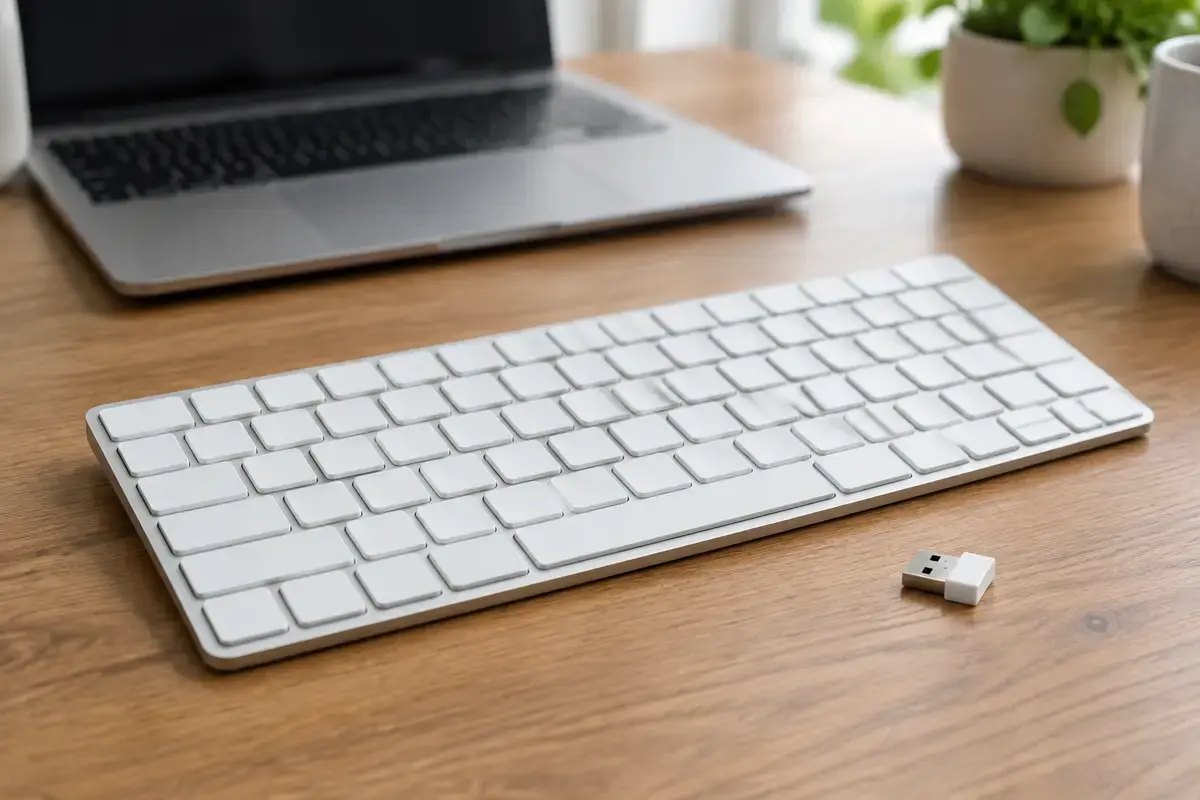
Тонкая белая беспроводная клавиатура на деревянном столе, рядом лежит маленький USB-приёмник, позади ноутбук
Крошечный приёмник легко потерять, а без него клавиатура 2,4 ГГц бесполезна.

Батарейки и аккумулятор: питание вместо драйверов

Первая проверка — питание: с него проще всего начать. Слабая батарея не всегда выключает клавиатуру совсем: у многих моделей сначала пропадают удалённые от приёмника клавиши, ввод идёт с задержкой, а подсветка гаснет. Мелкие клавиатуры с батарейками типа AAA и AA начинают сбоить заметно раньше, чем батарея «умерла» по тестеру. Заменяйте сразу все элементы и берите одинаковые: свежая батарея в паре со старой разряжается неравномерно, и сбои возвращаются.

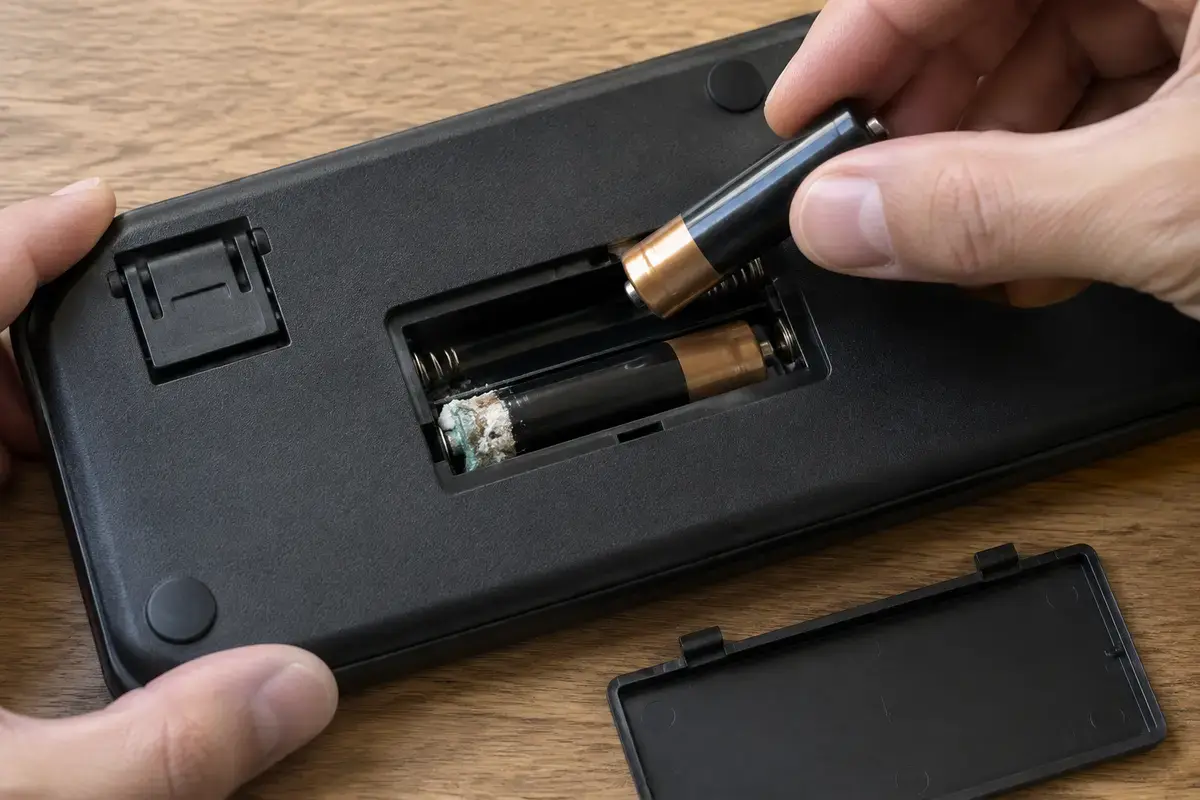
Следующая — контакты отсека. Если клавиатура долго стояла без дела, а в ней оставались старые элементы, на пружинке и пластине появляется белый или зелёный налёт. Он изолирует контакт, и клавиатура выглядит «мёртвой» при новых батарейках. Аккуратно очистите налёт ватной палочкой с небольшим количеством спирта, дайте высохнуть и вставьте элементы. Если на корпусе есть следы вытекшего электролита, убирайте их в перчатках и не втирайте в плату.

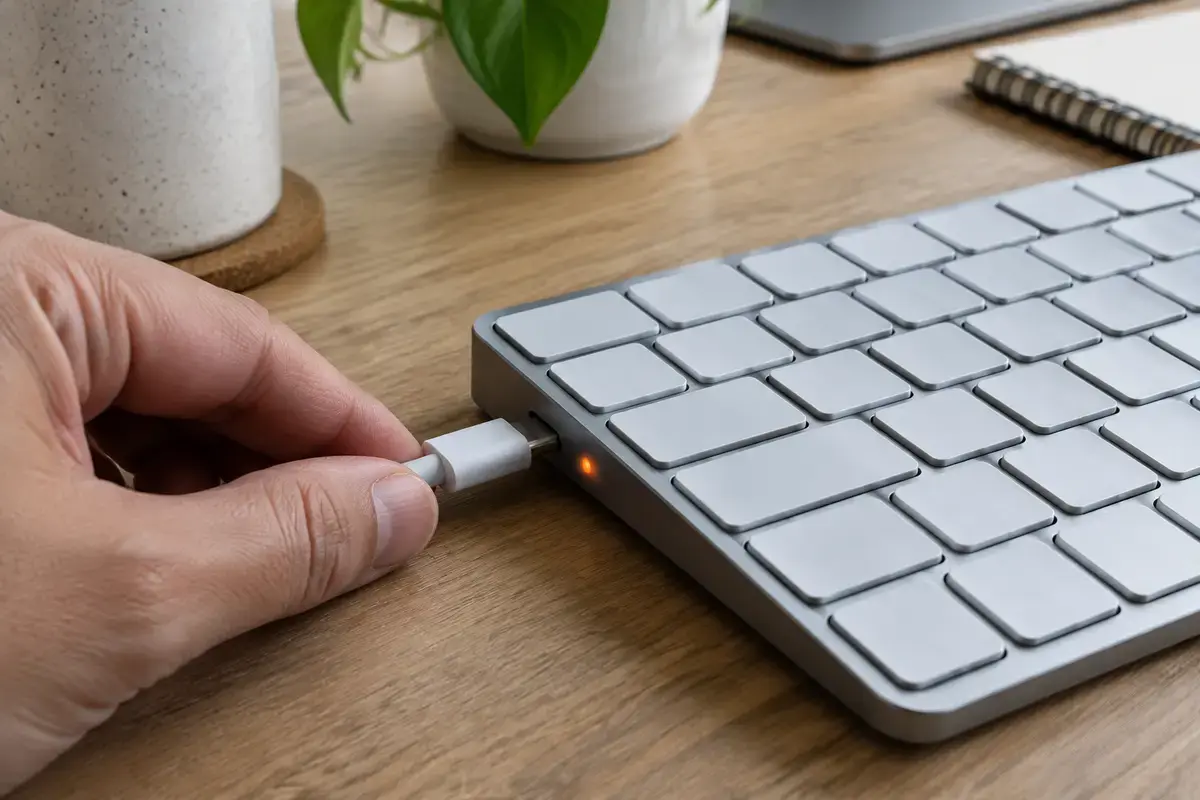
У моделей со встроенным аккумулятором есть своя особенность: если он разрядился до нуля, подключение кабеля не оживляет клавиатуру сразу, а нужно подержать её на зарядке около получаса. Если же после часа зарядки реакции нет, вероятно, износилась ячейка.

Тыльная сторона клавиатуры с открытым отсеком, пальцы вставляют батарейку, на контакте второй батарейки белый налёт
Белый налёт на контактах отсека делает клавиатуру «мёртвой» даже при новых батарейках.

Приёмник 2,4 ГГц: порт, расстояние и помехи

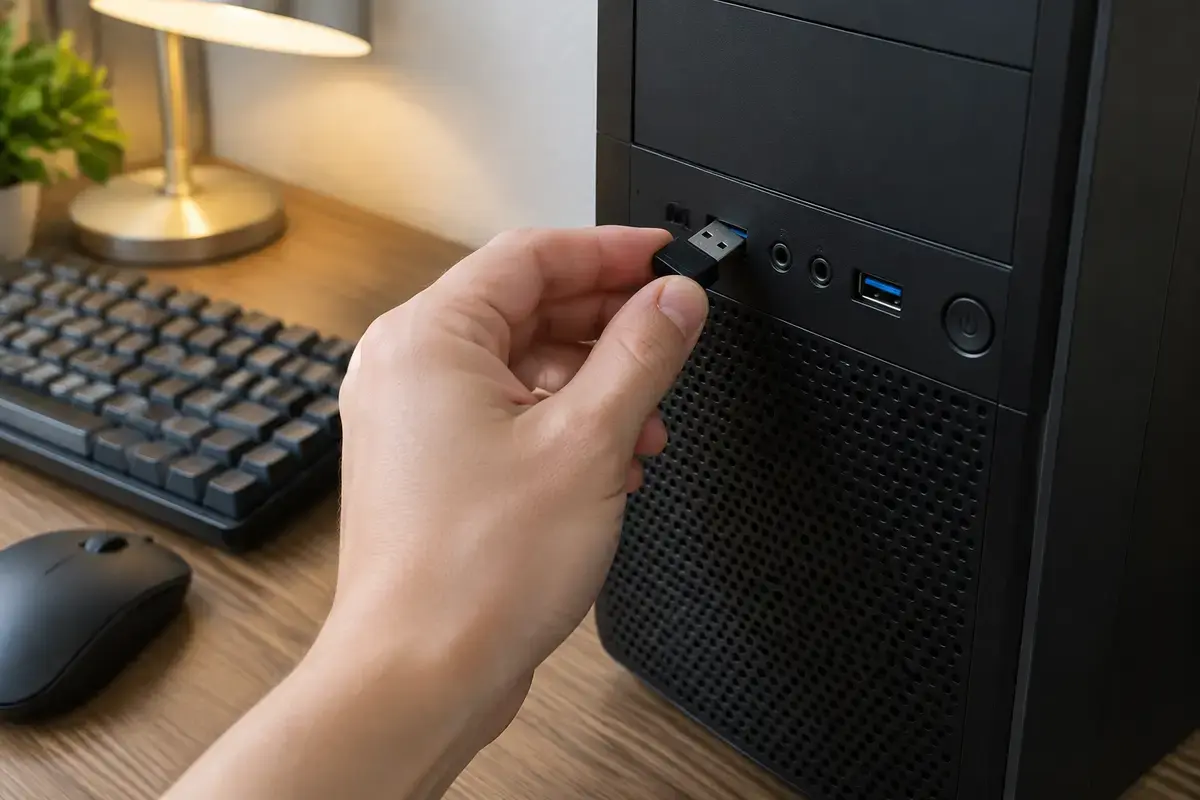
Радиоприёмник — маленькое устройство, которое чувствительно к окружению. Он работает на тех же 2,4 ГГц, что и Wi-Fi роутер, Bluetooth-колонки и микроволновка, а порты USB 3.0 дают помехи именно в этом диапазоне, что отмечала ещё Intel в техническом описании про USB 3.0. Практический совет: вставьте приёмник в порт на задней панели компьютера, лучше USB 2.0 (чёрный), и уберите от него накопители и док-станции.

Расстояние тоже имеет значение. Паспортная дальность в 10 метров относится к открытому пространству; в реальной комнате с металлическим столом, системным блоком и стеной она заметно меньше. Приёмник, спрятанный на задней панели системного блока под столом, и клавиатура на столешнице разделены металлом корпуса: перенесите приёмник на передний порт или подключите короткий USB-удлинитель, чтобы вывести его на стол.

Для многих моделей Logitech есть собственные утилиты сопряжения: старые приёмники Unifying поддерживают несколько устройств и привязываются программой производителя, а у новых моделей приёмник привязан к клавиатуре с завода. Если вы купили запасной приёмник отдельно, он может не «увидеть» клавиатуру без повторной привязки. Не переставляйте несколько одинаковых приёмников между компьютерами: они путаются.

Рука вставляет маленький чёрный USB-приёмник в порт на передней панели компьютера, рядом лежит мышь
Приёмник лучше ставить в порт, который виден клавиатуре, а не за металлом корпуса.

Bluetooth-клавиатура: сопряжение и питание адаптера

У Bluetooth-клавиатуры основная причина отказа — потерянное сопряжение. После обновления Windows, смены Bluetooth-адаптера или подключения клавиатуры к телефону компьютер «забывает» устройство, а клавиатура остаётся привязанной к последнему партнёру. Решение — удалить клавиатуру из списка в «Параметры», «Bluetooth и устройства» и добавить заново: на клавиатуре зажмите кнопку сопряжения до мигания индикатора, и в окне добавления она появится в списке.

Вторая причина — режим энергосбережения адаптера. В диспетчере устройств у Bluetooth-адаптера есть вкладка электропитания с разрешением отключать устройство для экономии энергии. После сна компьютера адаптер просыпается, но клавиатура уже «потеряла» канал и не возвращается без нового подключения. Снимите галочку и посмотрите, остаётся ли проблема.

Важно помнить ограничение: Bluetooth-клавиатура работает через драйвер Windows и обычно молчит до загрузки системы, поэтому в BIOS и в меню загрузки она может не откликаться, пока не используется приёмник 2,4 ГГц. Если нужно зайти в BIOS, подключите на время проводную клавиатуру.

Каналы, режимы ОС и «заблокированные» клавиши

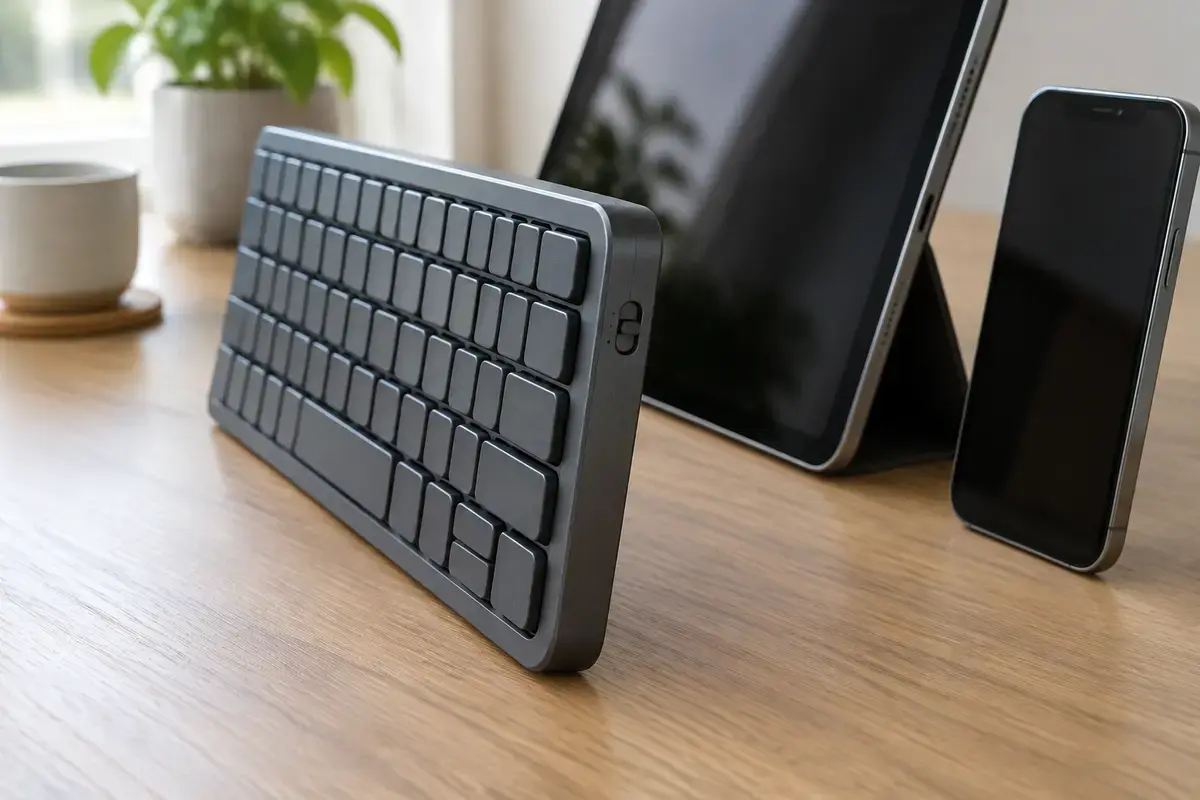
Современные клавиатуры запоминают два-три устройства и переключаются между ними сочетанием или отдельными кнопками. Поэтому «клавиатура не работает» нередко означает, что она переключена на планшет, который лежит в соседней комнате, и печатает там. Нажмите кнопку, соответствующую вашему компьютеру, и подождите несколько секунд: индикатор канала должен перестать мигать.

Второй источник путаницы — режим операционной системы. У части клавиатур есть переключатель Windows, Android, iOS и macOS; в режимах Apple клавиши Win и Alt превращаются в Cmd и Option, раскладка символов меняется, а некоторые функциональные клавиши начинают управлять не тем, что нужно. Верните режим Windows и проверьте ввод.

Если не работают некоторые кнопки, хотя большая часть клавиатуры печатает, обратите внимание на блокировки: игровой режим, Fn-блокировка, режим F-Lock. Если клавиатура позволяет «разблокировать» себя сочетанием, оно напечатано на клавишах или в инструкции, но у разных производителей разное. Не нажимайте всё подряд: некоторые сочетания сбрасывают привязку клавиатуры к компьютеру.

Компактная тёмная клавиатура стоит на ребре рядом с планшетом и смартфоном, на торце крошечный ползунок переключателя
Переключатель на торце меняет канал или режим системы и часто становится причиной «поломки».

Когда поломка внутри клавиатуры или приёмника

Если после замены батарей и переподключения клавиатура не работает и на втором компьютере, а приёмник не определяется в другом порту, с высокой вероятностью вышло из строя одно из устройств. Ремонтировать плату беспроводной клавиатуры обычно не имеет смысла: управляющий чип и антенна отдельно не продаются, и дешевле купить новую модель. Мастер подтверждает диагноз проверкой на втором вашем устройстве, если оно есть, и подсказывает замену по типу подключения.

Жидкость внутри корпуса — отдельная ситуация. Если клавиатуру залили и она перестала включаться, батареи нужно вынуть сразу и не вставлять обратно, пока устройство не высохнет и не будет проверено. Окисление на плате продолжается и при выключенном питании, а повторное включение с влагой внутри может сжечь контроллер.

Если же на втором компьютере всё работает, а на вашем нет, то неисправность в самом компьютере: порт, адаптер Bluetooth или драйвер. Для проводных клавиатур такой разбор вынесен на страницу про клавиатуру системного блока, там же можно проверить параметры питания USB-портов.

Рука подключает тонкий кабель зарядки к торцу серой беспроводной клавиатуры, рядом горит оранжевый индикатор
Оранжевый индикатор при зарядке показывает, что аккумулятор клавиатуры ещё жив.

Что делает мастер и сколько это стоит

Мастер приезжает по Москве и ближнему Подмосковью, проверяет клавиатуру на втором вашем устройстве, если оно есть, приёмник в разных портах и настройки Bluetooth. Выезд и диагностика бесплатны даже при отказе от работ, платите только за выполненное. Подключение клавиатуры, мыши и другой периферии к рабочему месту оформляется как «Подключение устройств» за 900 ₽, а настройка всего места целиком описана на странице настройки рабочего места.

Если проблема в драйвере Bluetooth-адаптера или параметрах электропитания, работа называется «Настройка драйверов и обновлений» и стоит 1 200 ₽; её выполняют в рамках услуги установки программ и драйверов. Если адаптер Wi-Fi и Bluetooth на плате ноутбука вышел из строя, речь о замене модуля: «Замена Wi-Fi модуля» стоит 1 800 ₽, деталь отдельно.

Новую клавиатуру вы покупаете сами: мастер подскажет тип подключения, подберёт приёмник под ваши порты и настроит ввод. Если у вас несколько беспроводных устройств рядом, он разведёт их по портам так, чтобы приёмники не мешали друг другу.

Чего не стоит делать

Не вскрывайте клавиатуру в поисках «отошедшего контакта»: плата соединена с мембраной хрупкой плёнкой, а корпус держится на скрытых защёлках. Не прошивайте приёмник программами из интернета: чужая прошивка делает его бесполезным, а привязка к клавиатуре пропадает. Не оставляйте старые батарейки в клавиатуре на месяцы: вытекающий электролит разрушает контакты быстрее, чем кажется.

Не покупайте «универсальный приёмник» без точного совпадения с моделью клавиатуры: многие приёмники привязаны к производителю или семейству устройств. И не ставьте клавиатуру рядом с роутером и микроволновкой: помехи дают неустойчивый ввод, который легко принять за неисправность. Если заодно перестала откликаться мышь, загляните в разбор про неработающую мышку: у беспроводных наборов общий приёмник и общие причины.

Заявка через сайт

Оставьте номер

Перезвоним, уточним симптомы и скажем, что лучше сделать дальше.

Хотите поговорить сейчас? Позвонить мастеру

План действий

Что может помочь дальше

Здесь можно сразу перейти к нужной услуге, ценам или короткой подсказке по похожей ситуации без лишних действий.

По теме

Настройка рабочего места

Рабочее место — это не один компьютер, а связка: два монитора, которые должны правильно встать друг относительно друга, гарнитура, которую слышно на созвоне, стабильная сеть, принтер, доступ к рабочим папкам и программы, в которых вы действительно работаете. По отдельности всё это ставится за пять минут, а вместе почему-то занимает вечер и всё равно работает наполовину. Мы собираем рабочее место целиком за один визит — дома для удалённой работы или в офисе для нового сотрудника.

По теме

Не работает Bluetooth

С Bluetooth бывает три разные истории, и путать их не стоит. Первая: значка и раздела в настройках нет вовсе — тогда вопрос в том, есть ли модуль в компьютере физически и стоит ли на него драйвер. Вторая: раздел есть, но переключатель не включается или сразу гаснет — это почти всегда драйвер или служба. Третья: всё включено, а нужное устройство не находится или отваливается — здесь дело чаще в самом устройстве и в порядке подключения. Разберём все три, начиная с того, как понять, какая ваша.

По теме

Не работает клавиатура на ноутбуке

Клавиатура ноутбука отказывает по-разному, и от этого зависит всё дальнейшее. Иногда перестаёт отвечать одна кнопка, иногда целый ряд, иногда клавиатура молчит полностью, но подключённая внешняя работает нормально. За каждым из этих сценариев стоит своя причина, и между «переустановить драйвер» и «менять клавиатуру после залития» разница в деньгах в несколько раз. Разобраться, какой у вас случай, можно за десять минут и без разборки.

По теме

Пропал Bluetooth на ноутбуке

Адаптер обычно не сломан, а исчез из системы: виноваты драйвер, режим полёта, служба поддержки Bluetooth или энергосбережение.

FAQ

Частые вопросы

Если вашей ситуации нет в списке, просто опишите её в форме. По одному симптому не всегда видно полную картину.

Почему не работает беспроводная клавиатура на компьютере, а мышка работает?
Обычно у клавиатуры и мыши раздельные батарейки, а у некоторых наборов и раздельные приёмники. Замените батареи в клавиатуре, проверьте выбор канала и режим ОС. Если мышь работает с этого же приёмника, а клавиатура нет, проверьте, не отвязалась ли клавиатура.
Что делать, если перестала работать беспроводная клавиатура после обновления Windows?
Удалите клавиатуру из списка устройств Bluetooth и добавьте заново. Для модели с приёмником отключите его и вставьте в другой порт на задней панели. Если не помогло, обновите драйвер адаптера Bluetooth или USB-контроллера.
Как подключить беспроводную клавиатуру и мышь к компьютеру?
Для 2,4 ГГц вставьте приёмник в порт на задней панели и включите устройства выключателями. Для Bluetooth зажмите кнопку сопряжения на клавиатуре и выберите её в списке в параметрах Windows. Если запись не появляется, проверьте, включён ли Bluetooth на компьютере.
Почему беспроводная клавиатура печатает с задержкой или пропускает буквы?
Обычно слабая батарея или помехи рядом с приёмником. Замените элементы питания, выньте соседние флешки и док-станции, перенесите приёмник ближе к клавиатуре. Если задержка осталась только на Bluetooth, отключите экономию энергии для адаптера.
Можно ли разблокировать беспроводную клавиатуру, если часть кнопок не работает?
Проверьте переключатель режима ОС, блокировку Fn или игровой режим: сочетание обычно напечатано на клавишах или указано в инструкции. Если сочетание не найдено, переключите канал туда и обратно и отсоедините питание на несколько секунд.
Сколько стоит помощь с беспроводной клавиатурой в Москве?
Подключение устройств стоит 900 ₽ за работу, настройка драйверов и обновлений 1 200 ₽. Выезд и диагностика бесплатны даже при отказе. Сама клавиатура, если нужна новая, оплачивается отдельно.

ЗАЯВКА ЧЕРЕЗ САЙТ

Если беспроводная клавиатура не печатает: питание, связь или система, лучше не тянуть

Оставьте номер телефона. Перезвоним и уточним детали.

Смотреть услуги