ЧИТАЛКА НЕ ВИДНА

Электронная книга заряжается, но компьютер её не видит

Если компьютер не видит электронную книгу через USB, а зарядка идёт, обычно виноват кабель только для зарядки или то, что читалка не переключилась в режим накопителя. Сначала разбудите книгу кнопкой питания, подтвердите на её экране подключение к компьютеру, возьмите другой кабель с данными и другой порт. Если читалка появилась в «Управлении дисками» без буквы, её назначают вручную. Настройка драйвера и параметров подключения — 1 200 ₽ за работу. Приезд мастера по Москве и ближнему Подмосковью бесплатен, диагностика тоже, и отказ от ремонта не оплачивается.
Электронная книга с серым экраном лежит на деревянном столе и подключена тонким чёрным кабелем к ноутбуку

Как это проявляется

  • Читалка заряжается от компьютера, но диска с её памятью в проводнике нет
  • На экране книги идёт значок зарядки, а предложения подключиться к компьютеру нет
  • Windows при подключении то подаёт звук, то молчит, или пишет «USB-устройство не опознано»
  • Книга появляется в «Управлении дисками» без буквы или как «Неизвестное устройство»
  • После обновления Windows или смены компьютера книга перестала определяться

Что может быть причиной

  • Кабель только для зарядки или надломленный у штекера
  • Читалка не переключилась в режим передачи данных и остаётся в режиме зарядки
  • Разряженная батарея, зависшая или выключенная книга
  • Разъём micro-USB или USB-C износился, забит пылью и не прижимает штекер
  • Накопителю книги не назначена буква, либо она совпала с буквой сетевого диска
  • Неисправный порт компьютера, перегруженный хаб или сбой драйвера USB-накопителя

Что можно проверить безопасно

  • Разбудите читалку кнопкой питания и смотрите на её экран: после подключения кабеля там может появиться запрос режима
  • Возьмите другой кабель, которым вы раньше переносили файлы, и подключите без хаба
  • Попробуйте другой USB-порт, на системном блоке — задний
  • Откройте «Управление дисками» (Win+X, пункт «Управление дисками») и посмотрите, есть ли там читалка
  • Если книга есть, но без буквы, нажмите на ней правой кнопкой и выберите «Изменить букву диска или путь к диску»
  • Не форматируйте накопитель, если Windows предлагает это: в памяти читалки лежит ваша библиотека

Когда лучше не тянуть

  • Читалка не определяется ни с одним кабелем и ни на одном порту
  • Разъём книги шатается, штекер не держится или заряд идёт только в определённом положении кабеля
  • Windows предлагает форматирование или показывает размер 0 байт
  • Нужно вытащить библиотеку, а книга перестала включаться

Что вы видите и что за этим стоит

Прокрутите таблицу вправо, чтобы увидеть оба столбца.

Что вы видитеЧто за этим стоит
Идёт зарядка, книга не появляется нигдекабель только для зарядки или разъём; проверка другим кабелем бесплатна
В «Управлении дисками» есть, но без буквыназначение буквы, это настройка, а не ремонт; настройка драйвера и параметров подключения — 1 200 ₽ за работу
Windows просит отформатироватьповреждена файловая система, сначала копия; восстановление данных с флешки или карты памяти — 2 000 ₽ за работу
Порт на ноутбуке не держит штекерзамена USB-разъёма — 2 500 ₽ за работу, деталь отдельно
Книга не включается совсембатарея или плата читалки; сам ремонт читалки мы не делаем, но поможем забрать книги с карты памяти
Подробно

Электронная книга и компьютер: почему не находят друг друга

Читалка подключается проще смартфона: обычно она становится обычным съёмным диском. Поэтому причины делятся на три группы: режим книги, кабель с разъёмами и настройка диска в Windows.

Как должна подключаться читалка

У многих электронных книг на E Ink память определяется компьютером как съёмный накопитель: в проводнике появляется новый диск, на который переносят файлы книг. У некоторых моделей, особенно с Android, соединение идёт как у телефона, через режим передачи файлов. Название режима и вид меню отличаются у разных производителей, поэтому ориентируйтесь на экран своей книги.

Пока читалка подключена как накопитель, сама она обычно не читает: на экране остаётся заставка о соединении с компьютером. Это нормальное поведение. Если после подключения книга продолжает показывать открытую страницу и в углу видна иконка зарядки, значит, она в режиме питания, и компьютеру отдаёт только электричество.
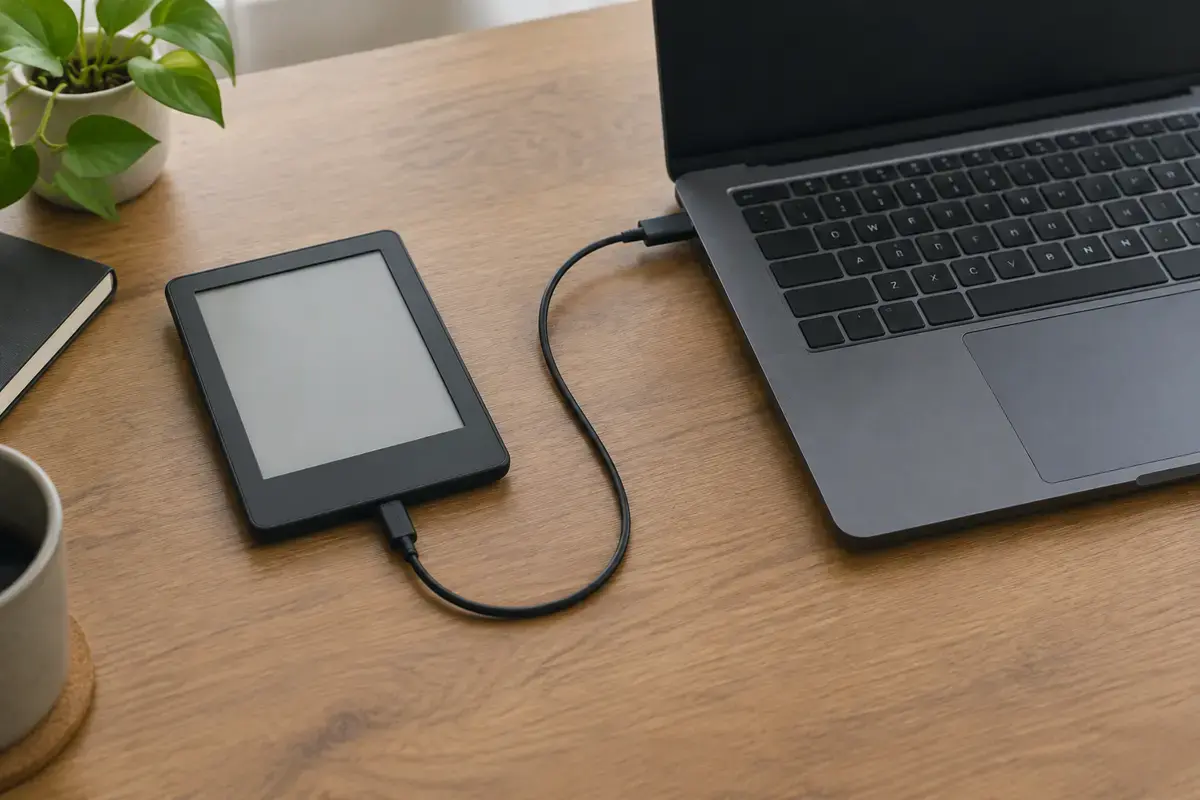
Электронная книга с серым экраном лежит на деревянном столе и подключена тонким чёрным кабелем к ноутбуку
Книга и ноутбук на одном столе, соединённые кабелем; режим подключения выбирается на самой книге.

Режим на самой книге: зарядка или связь с компьютером

На многих читалках после подключения кабеля появляется предложение выбрать режим, например «Подключиться к ПК» или «Зарядка». Если вы не успели нажать или экран был выключен, книга остаётся в режиме зарядки. Чтобы увидеть запрос, разбудите её кнопкой питания сразу после подключения кабеля и нажмите на экран.

Если запроса нет вообще, переподключите кабель, когда книга уже включена и разблокирована. Читалки, которые лежали в рюкзаке с разряженной батареей, иногда не включаются от компьютера сразу: дайте им зарядиться пять-десять минут и затем включите. Если книга зависла, перезапустите её удержанием кнопки питания — сколько именно, написано в инструкции вашей модели.

Кабель: micro-USB, USB-C и зарядные «пустышки»

У старых и недорогих читалок разъём micro-USB, у новых — USB-C. Кабели micro-USB, которые продаются с беспроводными колонками, наушниками и фонарями, часто рассчитаны только на зарядку: в них нет проводников для данных. Снаружи они не отличаются, и проверить можно только пробой: подключите кабель, которым вы когда-то переносили файлы.

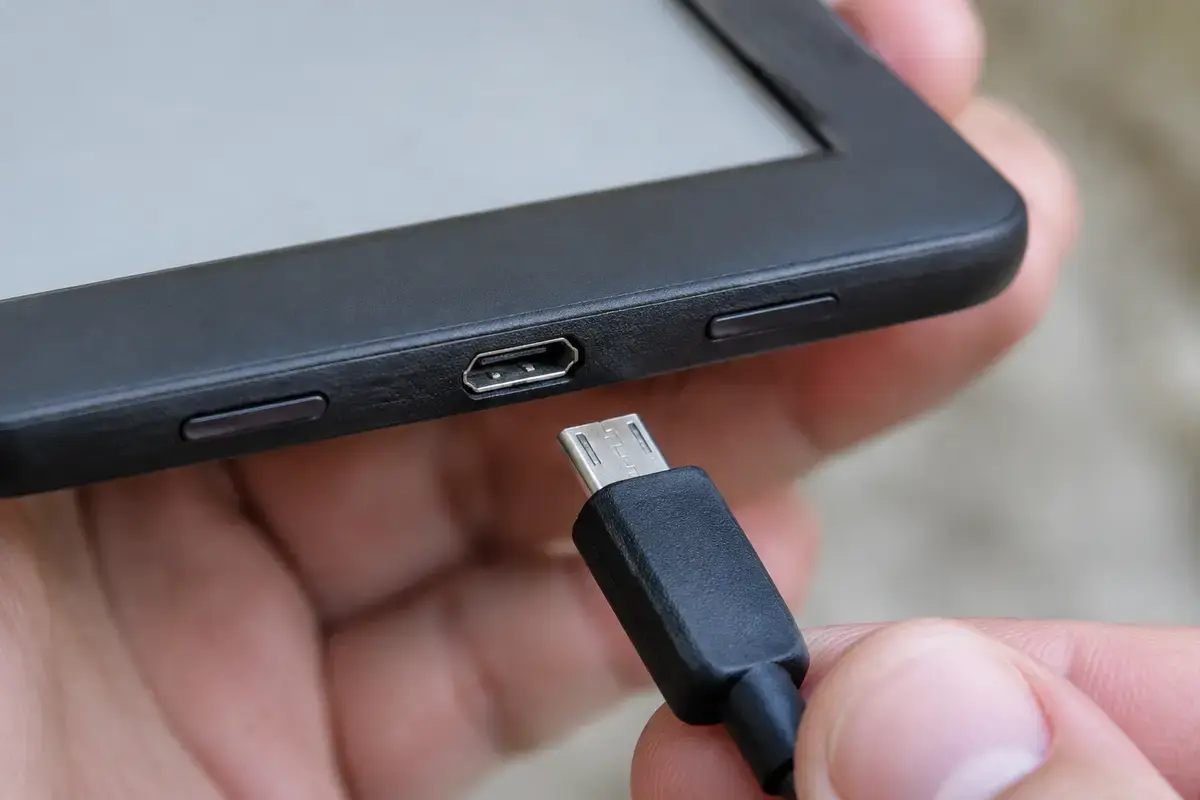
Micro-USB особенно капризен: его штекер нужно вставлять правильной стороной, а износ гнезда заметен по шатанию. Если штекер заходит неглубоко, не дожимайте его силой: можно оторвать язычок внутри читалки, и тогда ремонт станет необходим. Берите короткий кабель без посредников, подключайте в порт напрямую и не двигайте книгу при копировании.

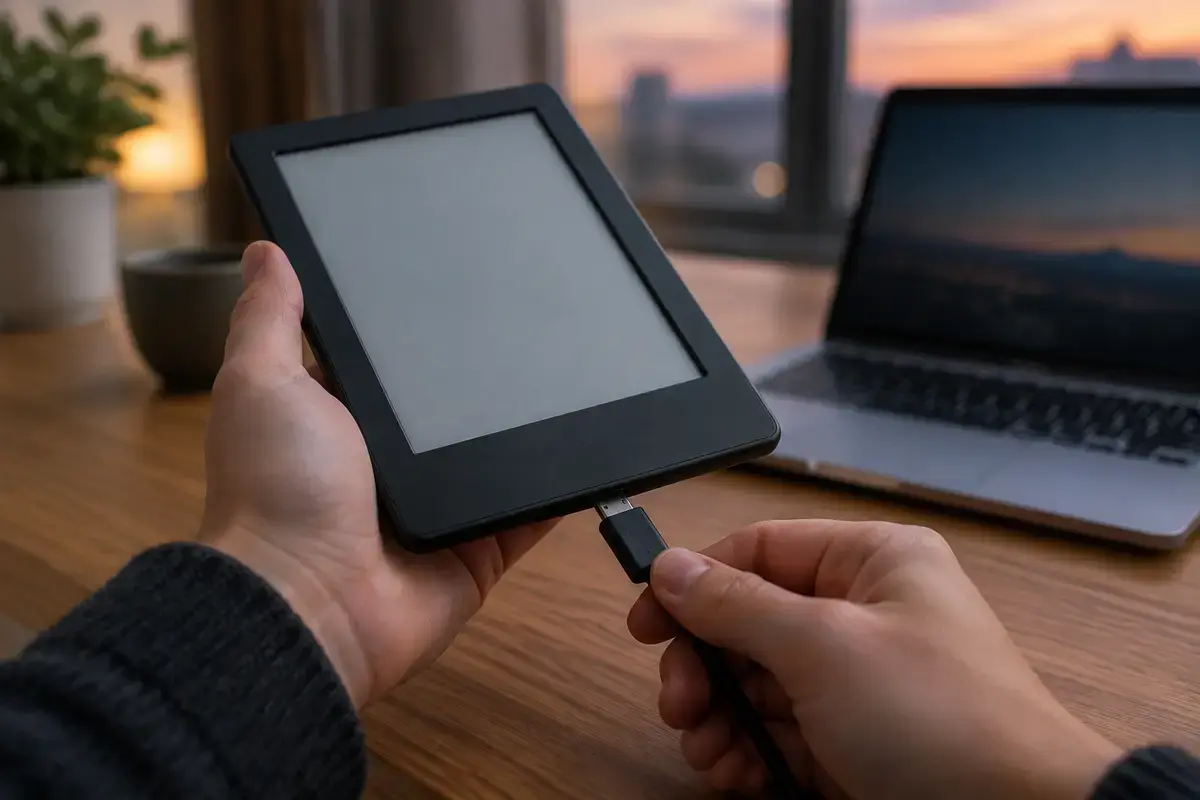
Рука держит читалку, у нижнего торца виден разъём micro-USB, рядом черный штекер перед подключением
Разъём micro-USB на нижнем торце читалки: штекер входит только правильной стороной.

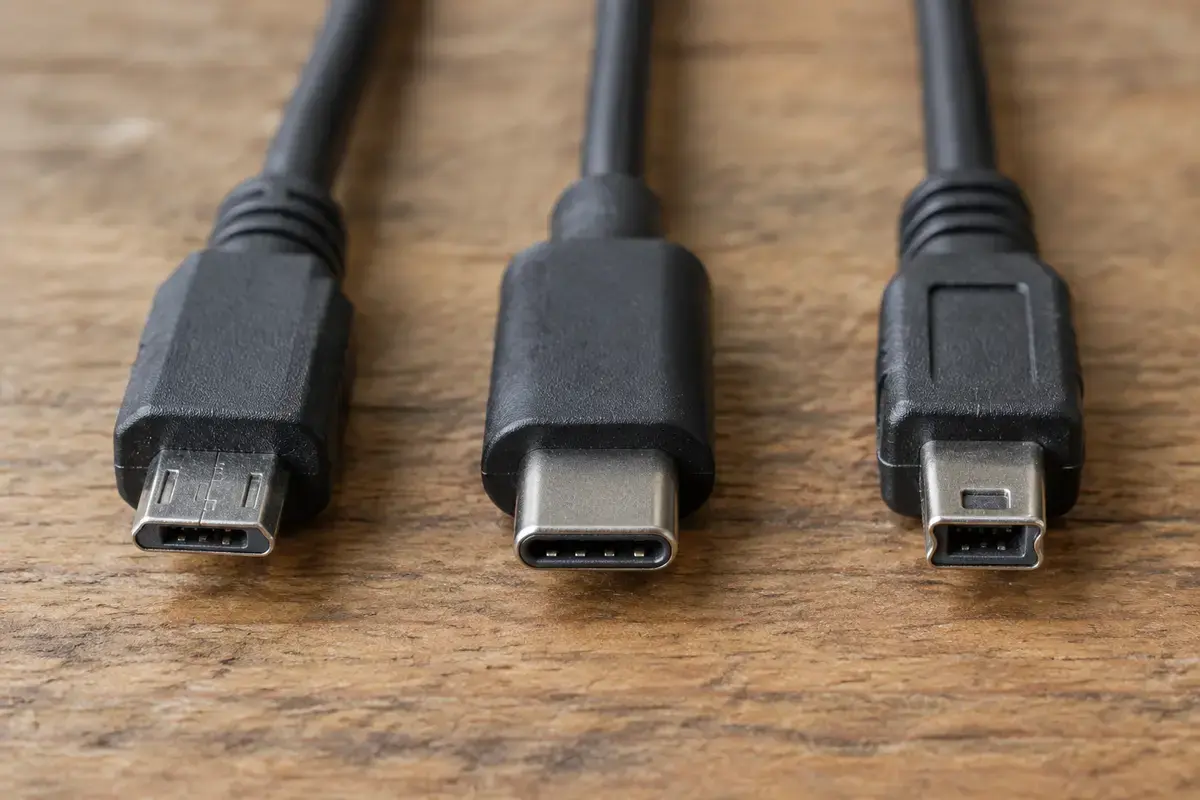
Три разных разъёма и почему кабели не взаимозаменяемы

На столе у пользователя обычно лежат кабели разных типов: micro-USB от старой техники, USB-C от новых устройств и крупный Mini-USB от камер или навигаторов. Втыкать один вместо другого бесполезно, но бывает, что переходник «из одного в другой» не передаёт данные, а только заряд. Если вы используете переходник, замените его на прямой кабель нужного типа.

Длинные кабели и удлинители ухудшают сигнал. Для читалки лучше короткий кабель, ведь нужно передать не больше нескольких сотен мегабайт книг. Если кабель старый, помятый или с перегибом возле штекера, лучше не продолжать эксперименты и заменить его: дефектный кабель может не только не передавать данные, но и греть разъём.

Три чёрных кабеля с разными штекерами micro-USB, USB-C и mini-USB лежат в ряд на деревянной поверхности
Три разных штекера: подходит тот, что соответствует разъёму читалки; кабель должен передавать данные.

Порт компьютера и хабы

Читалку желательно подключать напрямую к порту компьютера, а не через хаб, док-станцию или разветвитель на клавиатуре. Хабы без собственного питания часто не вытягивают устройство, а соединение на передней панели системного блока зависит от внутренних проводов. На ноутбуке пробуйте оба порта и, если есть, разные стороны.

Если один порт видит читалку, а другой нет, значит, виноват порт, и это отдельная история: не работают USB-порты. Если Windows показывает ошибку при подключении, смотрите страницу USB-устройство не опознано.

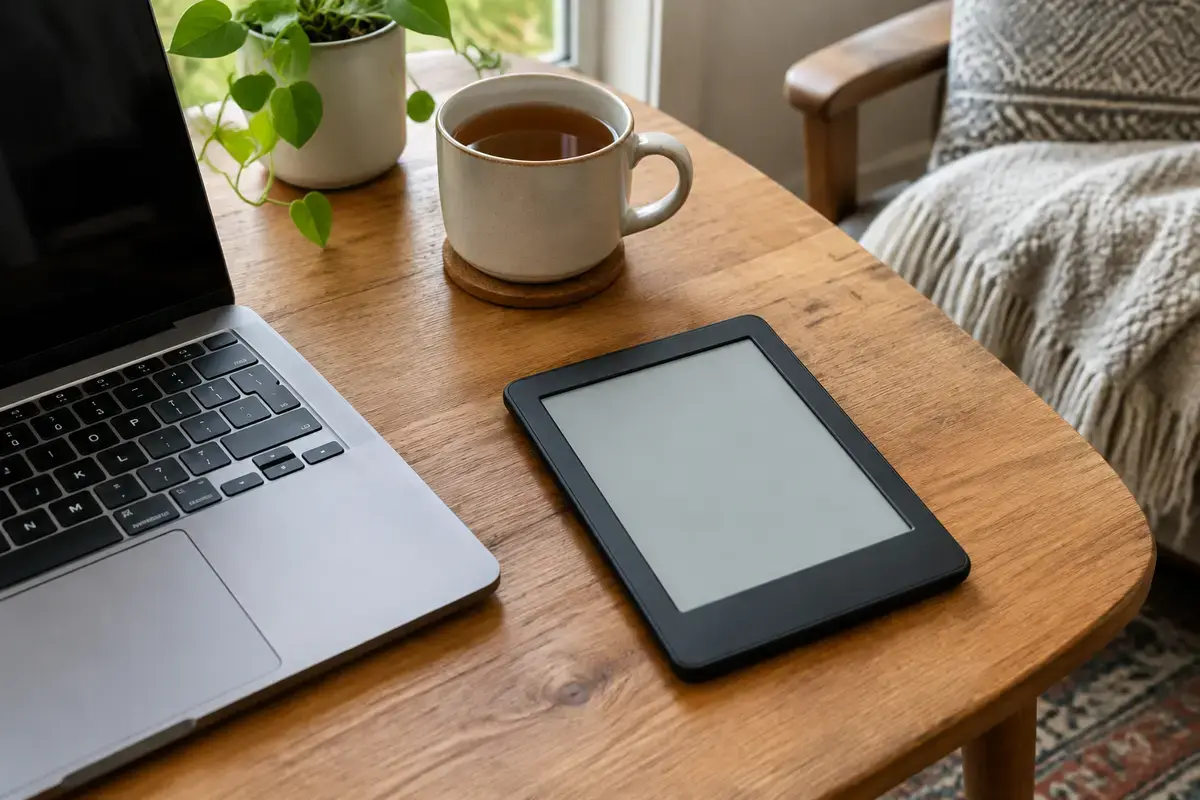
Электронная книга с серым экраном лежит рядом с ноутбуком на деревянном столе, рядом чашка чая
Читалка рядом с ноутбуком: для проверки её подключают к порту напрямую, без хаба.

Windows: «Управление дисками» и буква диска

Если книга в режиме накопителя, но проводник её не показывает, откройте «Управление дисками»: нажмите Win+X и выберите соответствующий пункт, или введите diskmgmt.msc в окне Win+R. В списке внизу должно быть съёмное устройство небольшого размера. Если оно есть, но у него нет буквы, диск существует, и проводник просто не знает, как его назвать.

Нажмите на нём правой кнопкой, выберите «Изменить букву диска или путь к диску», затем «Добавить» и назначьте свободную букву. Классическая причина отсутствия буквы — конфликт с сетевым диском: если у вас подключены сетевые папки, они могут занимать буквы подряд, и новому накопителю достаётся занятая. Выбирайте букву с конца алфавита, например R или S. Если в окне вместо раздела видно только «Не проинициализирован» или «Нет данных», не нажимайте «Инициализировать»: это может стереть данные, лучше обратитесь за помощью.

Что с картой памяти и «Вставьте диск»

Многие читалки имеют слот для microSD. Если читалка видна, но карта нет, или вместо диска Windows пишет «Вставьте диск в устройство», это похоже на проблему карты или считывателя. Проверьте карту в картридере компьютера: если читается там, виновата читалка. Если не читается нигде, карта повреждена.

Если у читалки есть и внутренняя память, и карта, Windows может показать два диска, и книги будут лежать на том, который выбран на читалке для хранения. Если после подключения вы видите диск нулевого размера или с предложением форматирования, не соглашайтесь: сначала получите копию книг. Подробности в разборе вставьте диск в устройство USB-накопитель.

Безопасное извлечение и сохранность библиотеки

После копирования книг не вынимайте кабель сразу: нажмите на значок безопасного извлечения в области уведомлений и дождитесь разрешения. Преждевременное отключение при записи портит каталог книг, и читалка потом не видит часть файлов, а при следующем подключении Windows может предложить проверить диск.

Перед любыми экспериментами скопируйте библиотеку читалки на компьютер, если она вообще доступна. Если нет, ничего не форматируйте и не сбрасывайте книгу до заводских настроек: вместе с ошибкой пропадут и загруженные файлы, а некоторые магазины книг привязывают покупки к устройству.

Если читалка не включается совсем

Бывает, что книга не реагирует ни на кнопку, ни на кабель: экран тёмный или застыл на одной картинке. Так ведёт себя и глубоко разряженная батарея, и подвисшая прошивка. Подключите книгу к розетке через блок питания на полчаса, затем удерживайте кнопку питания дольше обычного — время перезапуска указывает инструкция модели. Если после этого экран ожил, повторите подключение к компьютеру.

Если книга всё равно молчит, это уже ремонт самой читалки: батарея, плата или разъём. Библиотека при этом обычно цела в памяти, и если книги нужны, не форматируйте и не сбрасывайте устройство. Вынимайте карту памяти, если она есть, и читайте её картридером: в таком виде содержимое доступно без участия читалки.

Проверка за десять минут по порядку

Чтобы не метаться между советами, пройдите короткий маршрут. Каждый шаг отсекает свою группу причин, а результат лучше записывать:

  • Включите читалку, подключите кабель и посмотрите на её экран: появился ли запрос режима или заставка соединения.
  • Замените кабель на другой, который точно передаёт данные, и подключите в порт напрямую.
  • Смените порт и сторону ноутбука, для системного блока — задние порты.
  • Откройте «Управление дисками» и найдите съёмное устройство небольшого размера.
  • Если есть диск без буквы — назначьте её; если «не проинициализирован» — остановитесь и не нажимайте «Инициализировать».
  • Проверьте читалку на другом компьютере: так вы узнаете, виновата ли она, или ваш компьютер.

Когда нужен мастер, что делают и сколько стоит

Если книга не видна даже после замены кабеля, порта и проверки «Управления дисками», вызывайте мастера. Выезд и диагностика бесплатны по Москве и ближнему Подмосковью, платите только за выполненную работу; деталь, если нужна, отдельно. Саму читалку мы не ремонтируем, но проверяем компьютерную сторону и помогаем забрать данные.

Руки держат электронную книгу, в нижний торец вставляется чёрный штекер кабеля, на заднем плане ноутбук в вечернем свете
Штекер должен входить в разъём читалки без усилия, иначе гнездо повреждено.

Читалка и телефон: чем отличаются сценарии

Телефон показывает память через протокол MTP и сам решает, что отдавать, а читалка в режиме накопителя ведёт себя как флешка. Поэтому «режим передачи файлов» на телефоне и «режим накопителя» на читалке — разные вещи, а советы про выбор «Передачи файлов» к ним применяются по-разному. Если вас интересует именно телефон, откройте компьютер не видит телефон через USB. Различие простое: у читалки нет сложной защиты данных, как у смартфона, и после подключения она обычно ведёт себя предсказуемо; если же она не отзывается, причины обычно лежат в кабеле, разъёме и настройке диска, а не в тонких разрешениях.

Если читалка продолжает не видеться, а библиотека нужна, не торопитесь с покупкой новой: часто книги можно прочитать другим способом. У некоторых моделей есть облачная синхронизация или приём книг по почте, и они позволяют перенести книги без кабеля. Это не заменяет ремонт, но спасает содержимое.

Заявка через сайт

Оставьте номер

Перезвоним, уточним симптомы и скажем, что лучше сделать дальше.

Хотите поговорить сейчас? Позвонить мастеру

План действий

Что может помочь дальше

Здесь можно сразу перейти к нужной услуге, ценам или короткой подсказке по похожей ситуации без лишних действий.

По теме

Установка программ и драйверов на компьютер и ноутбук

Установим нужные приложения и драйверы на компьютер или ноутбук: программы — 900 ₽, драйверы и обновления — 1 200 ₽. Список работ и лицензии согласуем заранее. Выезд по Москве и диагностика бесплатны. После установки вместе проверим нужную программу или устройство.

По теме

USB-устройство не опознано

Сообщение означает, что система заметила подключение, но не смогла договориться с устройством о том, что оно такое. Это ещё не поломка: до обмена данными дело просто не дошло. Причина может быть в любом звене цепочки — в самом устройстве, в кабеле, в разъёме, в питании или в драйвере контроллера. Хорошо здесь то, что звенья проверяются по очереди за несколько минут, и половина случаев закрывается на первых двух шагах.

По теме

Не работают USB-порты

Отказ портов почти всегда происходит группами, и по тому, какая именно группа отвалилась, сразу видно направление поиска. Перестали работать только передние порты корпуса — виноват шлейф внутри. Отказала половина задних — вопрос к контроллеру или плате. Не работает ни один — смотрим на систему и питание. Разберём эту логику по шагам: она экономит час перебора и заодно объясняет, почему «переустановить драйвер» помогает далеко не всегда.

По теме

Вставьте диск в устройство «USB-накопитель»

Система видит контроллер флешки, но не видит саму память. Обычно это отказ контроллера или памяти, реже — сбой разметки.

FAQ

Частые вопросы

Если вашей ситуации нет в списке, просто опишите её в форме. По одному симптому не всегда видно полную картину.

Почему компьютер не видит электронную книгу через USB, но заряжается?
Обычно кабель рассчитан только на зарядку или книга осталась в режиме зарядки. Возьмите кабель для данных, разбудите книгу кнопкой питания и подтвердите соединение с компьютером.
Что делать, если книга есть в «Управлении дисками», но нет в проводнике?
Назначьте ей букву: правый клик по разделу, «Изменить букву диска или путь к диску», «Добавить». Выбирайте букву ближе к концу алфавита, чтобы не пересечься с сетевыми дисками.
Windows предлагает отформатировать читалку — соглашаться?
Нет: форматирование сотрёт всю библиотеку. Закройте окно, скопируйте то, что читается, и разберитесь с причиной; восстановление данных с флешки или карты памяти стоит 2 000 ₽ за работу.
Можно ли перенести книги без кабеля?
Да, если ваша модель поддерживает облако или отправку по почте. Это обходной путь: он сохраняет книги, но не лечит разъём или порт.
Шатается разъём на читалке — это можно починить?
Ремонт самой читалки не входит в наши работы. Мы проверяем компьютерную сторону, подбираем способ забрать данные и меняем USB-разъём ноутбука, если шатается он: 2 500 ₽ за работу, деталь отдельно.
Нужно ли ставить программу на компьютер, чтобы закинуть книги?
Для обычной читалки, которая определяется как диск, программа не нужна: файлы переносят копированием в проводнике. Фирменное приложение требуется только некоторым моделям, и о нём сказано в инструкции к вашей книге.
Почему читалка не видна после обновления Windows?
После обновления мог сброситься драйвер USB-накопителя или потеряться буква диска. Проверьте «Управление дисками» и диспетчер устройств; при ошибке драйвер переустанавливают, настройка стоит 1 200 ₽ за работу.

ЗАЯВКА ЧЕРЕЗ САЙТ

Если электронная книга заряжается, но компьютер её не видит, лучше не тянуть

Оставьте номер телефона. Перезвоним и уточним детали.

Смотреть услуги