НЕТ ИНТЕРНЕТА НА ПК

Не работает интернет на компьютере: что проверить по порядку

Когда на компьютере пропал интернет, нужно сначала понять, кто виноват: провайдер, роутер, кабель или сам Windows. Решающий тест занимает две минуты: если на телефоне в той же сети интернет есть, а на компьютере нет, проблема в компьютере; если нет и там, смотрите роутер и провайдера. Многие случаи закрывают перезагрузка роутера, замена кабеля и сброс DNS и прокси, это 10–15 минут. Если нужен мастер, настройка интернета и подключения стоит 1 200 ₽ за работу; выезд по Москве и ближнему Подмосковью и диагностика сети бесплатны даже при отказе.
Системный блок и монитор на домашнем столе, синий сетевой кабель идёт от компьютера к роутеру на полу

Как это проявляется

  • На значке сети красный крест или надпись «Нет подключения»
  • Значок сети с жёлтым треугольником и сообщением «Подключено, нет доступа к интернету»
  • Подключение есть, но браузер пишет, что страницу не удалось загрузить, а мессенджеры работают
  • Интернет пропал только на компьютере, а телефоны в той же сети работают
  • Страницы открываются только через VPN, без него не грузится ничего
  • Интернет то есть, то пропадает на несколько минут после включения компьютера

Что может быть причиной

  • Авария или недоплата у провайдера: роутер включён, но выход в интернет заблокирован
  • Завис роутер: за недели работы иногда забивается таблица соединений, и он перестаёт раздавать адреса
  • Повреждён или не до конца вставлен сетевой кабель, окислен контакт в гнезде
  • Сбой DNS: сайты по адресам открываются, а по именам нет
  • Включён прокси-сервер или остался от удалённой программы настроенный адрес
  • Драйвер сетевого адаптера слетел после обновления Windows, и адаптер в списке с предупреждением
  • Вредоносная программа изменила файл hosts или параметры сети

Что можно проверить безопасно

  • Подключите к той же сети телефон по Wi-Fi: это разделяет «проблему провайдера» и «проблему компьютера»
  • Выключите питание роутера на 30 секунд и включите, не нажимая кнопку сброса настроек
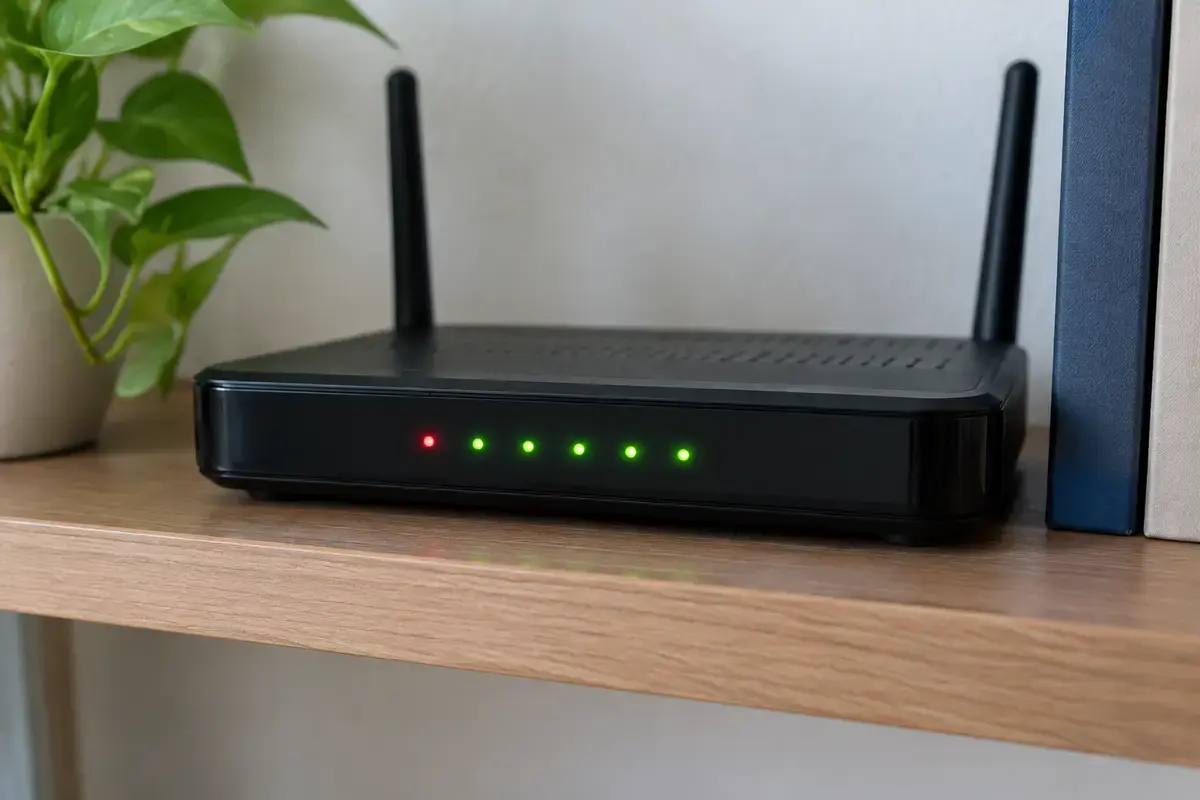
  • Проверьте индикаторы роутера: красный или оранжевый «Интернет» значит, что сигнала от провайдера нет
  • Переткните кабель в компьютере и в роутере, попробуйте другой порт роутера
  • Откройте командную строку и введите ping 8.8.8.8, затем ping ya.ru, и сравните ответы
  • Проверьте, что в параметрах Windows выключен прокси-сервер, если вы не включали его сами
  • Перезагрузите компьютер через «Перезагрузка»: быстрый запуск сохраняет сбойное состояние сети

Когда лучше не тянуть

  • Ни один компьютер и ни один телефон в квартире не выходит в интернет, а звонок провайдеру не помог
  • Роутер показывает интернет, а компьютер по кабелю не получает адрес, хотя кабель заменён
  • Сетевой адаптер пропал из диспетчера устройств или не запускается
  • Страницы не открываются, а после проверки DNS и прокси причина осталась неясной
  • Подозрение, что компьютер заражён: подменённые страницы, лишние всплывающие окна

Что вы видите и что за этим стоит

Прокрутите таблицу вправо, чтобы увидеть оба столбца.

Что вы видитеЧто за этим стоит
Красный крест на значке сетиНет связи с роутером: кабель, порт или выключен адаптер
Жёлтый треугольник, «нет доступа к интернету»С роутером связь есть, а выхода наружу нет: провайдер, роутер или DNS
Ping по IP идёт, по имени сайта нетПроблема DNS — сброс кэша и смена DNS-серверов
Телефон работает, компьютер нетПрокси, драйвер адаптера, настройки Windows
Нет и на телефоне, роутер горит краснымПровайдер или кабель в квартиру
Работает только через VPNНе поломка: часть сервисов недоступна напрямую; если вообще ничего — DNS и прокси
Подробно

Как найти причину и не потратить вечер на лишнее

Ниже — порядок проверки от самого простого и частого к редкому. Идти нужно сверху вниз и не пропускать шаги: каждый отсекает целую группу причин.

Три вида «нет интернета» и чем они отличаются

Фраза «не работает интернет на компьютере» скрывает три разных ситуации. Первая: значок сети перечёркнут красным крестом, соединения нет совсем — до роутера не доходит ни кабель, ни Wi-Fi. Вторая: связь с роутером есть, значок с жёлтым треугольником, а доступа наружу нет. Третья: значок чистый, но сайты не открываются, потому что сломан перевод имён в адреса или мешают настройки.

Разделять их стоит сразу, потому что дальше лечение идёт разным путём. Для первой нужен кабель или адаптер, для второй — роутер и провайдер, для третьей — DNS, прокси и программы. Если у вас Wi-Fi и связь есть, но интернета нет, отдельный разбор лежит на странице про неопознанную сеть без доступа к интернету. Если компьютер вообще не видит кабель, смотрите компьютер не видит интернет-кабель.
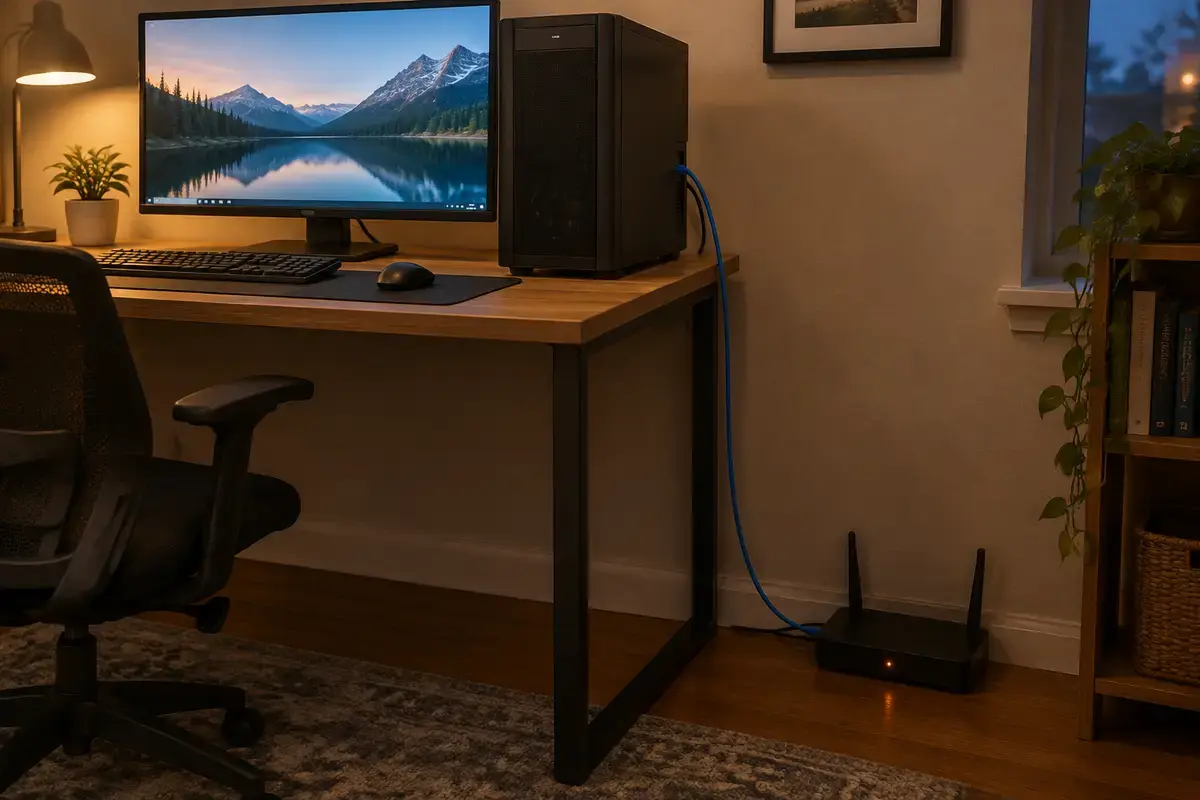
Системный блок и монитор на домашнем столе, синий сетевой кабель идёт от компьютера к роутеру на полу
Компьютер подключён к роутеру кабелем: сначала смотрят на индикаторы роутера, а не на Windows.

Провайдер и роутер: проверка на две минуты

Возьмите телефон и подключитесь им к Wi-Fi вашего роутера. Если интернет есть на телефоне, роутер и провайдер в порядке, виноват компьютер. Если интернета нет и на телефоне, смотрите на роутер: индикатор «Интернет» или WAN красный, оранжевый или не горит — до роутера не доходит сигнал. На роутерах, подключённых через оптический терминал, красный LOS означает обрыв оптики; разбор — на странице на роутере мигает красным LOS, а общую логику индикаторов описывает красная лампочка на роутере.

Перезагрузка роутера — безопасное действие: выдерните блок питания на 30 секунд. Не жмите кнопку Reset на корпусе: она возвращает заводские настройки и сбрасывает логин с паролем от интернета, и без договора с этими данными вы останетесь без доступа. Если после перезагрузки индикатор «Интернет» не загорелся, звоните провайдеру: у него может быть авария на линии или закончились деньги на счёте. Этот шаг проверяется быстрее всего и избавляет от долгих экспериментов с компьютером.

Чёрный роутер на деревянной полке, на передней панели один красный индикатор и пять зелёных, рядом растение
Красный индикатор «Интернет» на роутере показывает, что выхода наружу у него нет, и компьютер тут ни при чём.

Кабель, порт и оптический терминал

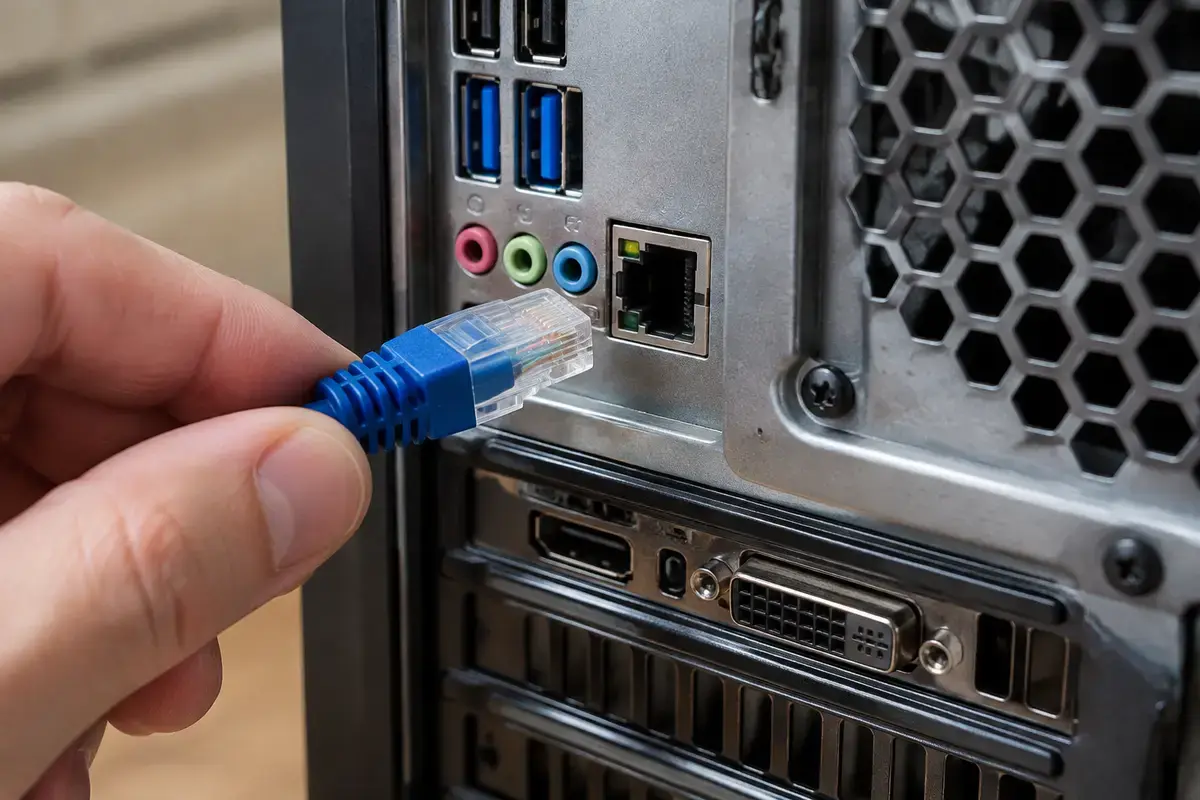
Если компьютер подключён по кабелю, осмотрите разъём: у гнезда сетевой карты должны гореть или мигать два маленьких индикатора. Если не горят совсем, связи на уровне провода нет. Переткните штекер до щелчка, затем попробуйте другой порт роутера и другой кабель. Штекер с отломанной защёлкой держится «на честном слове» и теряет контакт от любого движения. Кабель, пережатый дверью или мебелью, бывает внешне цел, а внутри оборваны пары, и скорость падает до 100 Мбит/с или связь пропадает вовсе.

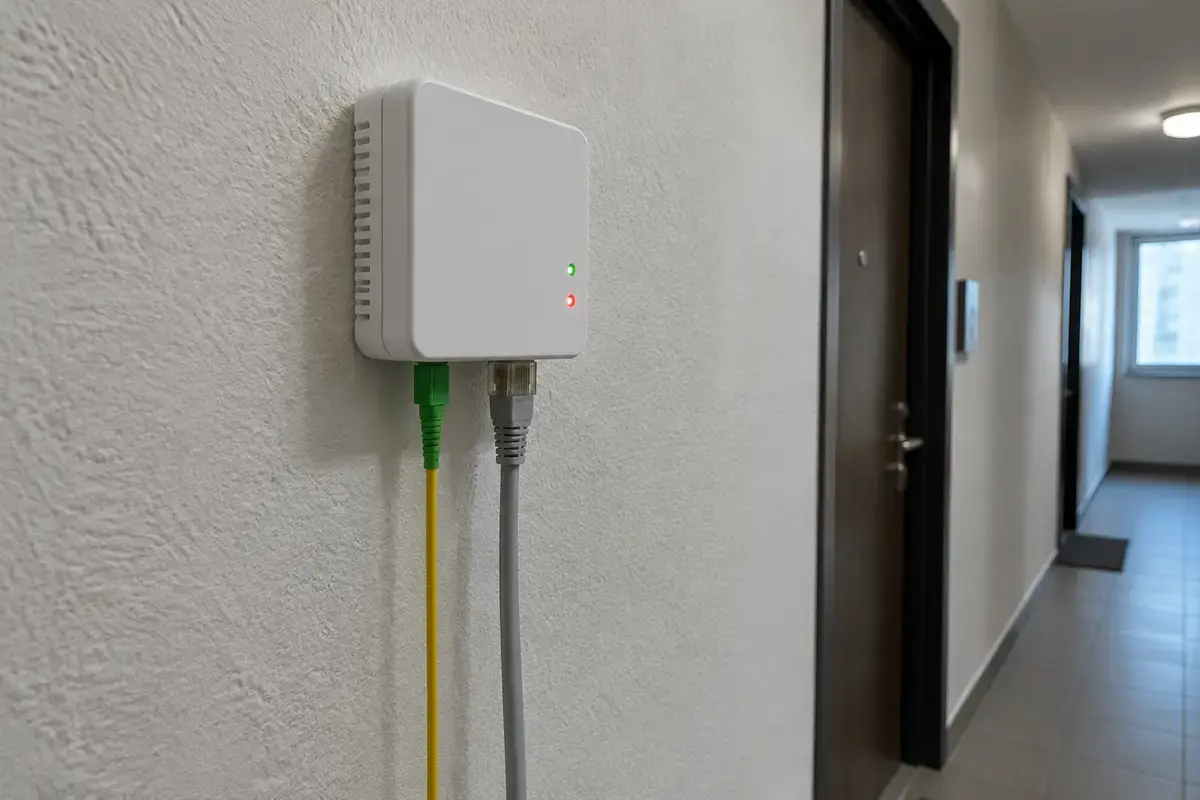
Если провайдер подключил вас по оптике, в квартире стоит небольшой белый терминал на стене. У него есть индикаторы питания и оптического сигнала, и красный означает отсутствие сигнала на линии. Самому его разбирать нельзя: оптику сбивает любое нажатие, а ответственность за линию лежит на провайдере. Звонок в его поддержку с фразой «горит красный на терминале» решает вопрос быстрее, чем настройка компьютера.

Рука держит прозрачный штекер синего сетевого кабеля у гнезда на задней панели системного блока рядом с USB и аудиоразъёмами
Штекер должен войти в гнездо до щелчка, и у гнезда загораются индикаторы связи.

Две команды, которые показывают, где обрыв

Откройте командную строку и введите ipconfig. Если у адаптера адрес начинается с 169.254, Windows не получила адрес от роутера и придумала собственный: связи с роутером на уровне настроек нет. Если адрес вида 192.168.0.x или 192.168.1.x, роутер адрес выдал, и дальше нужны проверки наружу. Команда ping 8.8.8.8 проверяет выход в интернет без участия имён. Если ответы идут, а ping ya.ru отвечает ошибкой, у вас проблема перевода имён в адреса — DNS.

Если не отвечает и первая команда, связь с внешним миром потеряна, и вы возвращаетесь к роутеру и провайдеру. Если отвечает и первая, и вторая, а браузер не открывает страницы, смотрите прокси и расширения браузера. Результаты этих двух команд записывайте: мастеру они экономят время, а вам помогают понять, о чём вообще идёт разговор по телефону с провайдером.

  • Адрес 169.254.х.х — Windows не получила адрес: кабель, порт роутера или служба выдачи адресов.
  • ping 8.8.8.8 отвечает, ping ya.ru нет — DNS: сменить DNS-серверы и сбросить кэш командой ipconfig /flushdns.
  • Оба ping не отвечают — нет выхода наружу: провайдер, роутер или авария.
  • Оба отвечают, браузер молчит — прокси, расширение браузера, антивирус или файл hosts.

Подключение есть, а страницы не открываются

Для этого случая в Windows есть своя логика. Значок «нет доступа к интернету» появляется, когда система не смогла открыть собственную проверочную страницу msftconnecttest.com: её блокируют прокси, DNS или антивирус, хотя сами сайты порой открываются. Поэтому значок и реальность не всегда совпадают, и доверять нужно тестам ping и открытию нескольких разных сайтов. Если не открывается один сайт, а остальные работают, виноват сайт или ограничение доступа к нему, а не компьютер.

Дальше проверяют прокси: «Параметры» → «Сеть и Интернет» → «Прокси-сервер». Если вы не пользуетесь прокси, переключатель «Использовать прокси-сервер» должен быть выключен, а «Определять параметры автоматически» включён. Ложный прокси остаётся от программ, которые вы удалили, а иногда его включает вредоносная программа. Затем проверьте дату и время: если они сбились, HTTPS-страницы не открываются с ошибкой сертификата. И последний подозреваемый — расширения браузера: откройте страницу в режиме инкогнито, где они отключены.

Проблема DNS лечится вручную. В свойствах сетевого подключения откройте «IP версии 4», вручную укажите DNS-серверы 8.8.8.8 и 77.88.8.8 и сбросьте кэш командой ipconfig /flushdns. Подробный разбор сообщения, которое Windows показывает при таком сбое, — на странице DNS-сервер не отвечает.

Монитор с размытым окном настроек, где видны переключатели, клавиатура и мышь на столе перед ним
Прокси и DNS настраиваются в параметрах сети, а не в браузере — лишний переключатель включают программы.

Интернет работает только с VPN

Запрос «без VPN не работает интернет на компьютере» встречается очень часто, и у него два разных смысла. Первый: открываются все сайты, кроме нескольких иностранных сервисов, которые доступны только через VPN. Это не поломка компьютера: доступ ограничен на стороне сервиса или провайдера, и ни переустановка Windows, ни замена роутера его не вернут. Второй: без VPN не открывается вообще ничего, а с ним всё идёт. Это уже повод проверить DNS и прокси, потому что VPN подменяет и то и другое.

Есть и обратная ситуация: после отключения VPN интернет пропал совсем. Клиент VPN оставляет виртуальный сетевой адаптер и правила маршрутизации, которые не убрались при выходе. Помогает перезапуск клиента, затем перезагрузка компьютера; если интернет не вернулся, в параметрах Windows есть «Сброс сети», но он удалит все сохранённые Wi-Fi-пароли и виртуальные адаптеры. Если VPN вам нужен для работы, заранее запишите настройки подключения.

Сетевой адаптер, драйвер и подмена настроек

Адаптер проверяется в диспетчере устройств, в разделе «Сетевые адаптеры». Для проводного подключения там стоит Ethernet-контроллер (часто Realtek PCIe GbE или Intel Ethernet), для Wi-Fi — беспроводной адаптер. Жёлтый треугольник значит проблему драйвера. Обновление ставят с сайта производителя ноутбука или материнской платы, а не из «паков драйверов»; нередко достаточно удалить адаптер вместе с драйвером и перезагрузить компьютер, чтобы Windows нашла его заново.

Если интернет пропал после установки неизвестной программы или появились всплывающие окна и странные страницы, проверьте файл hosts в папке C:\Windows\System32\drivers\etc: вредоносные программы вписывают туда перенаправления. Пустой файл с комментариями, начинающимися на #, — нормальное состояние. Если вы подозреваете заражение, сначала снимите копию нужных документов, а чистку отдайте специалисту: работа «Удаление вирусов» описана на странице удаления вирусов.

Где нужен мастер: признак, причина, работа и цена

Мастер приезжает по Москве и ближнему Подмосковью; выезд и диагностика сети бесплатны даже при отказе, а к оплате идёт только выполненная работа. Деталь, если потребуется, считается отдельно.

  • Роутер завис, настройки сбились, интернет от провайдера не подхватывается — «Настройка роутера» — 1 200 ₽ либо «Подключение и настройка интернета нового провайдера» — 1 200 ₽; страница настройки интернета на дому.
  • Компьютер по кабелю и по Wi-Fi не получает адрес, драйвер слетел — «Настройка драйвера и параметров подключения» — 1 200 ₽.
  • Сеть в квартире нужно собрать заново: роутер, кабели, несколько компьютеров — «Настройка локальной сети» — 1 800 ₽.
  • Роутер сам неисправен или не держит соединение — вариант ремонта или замены описан на странице ремонта и замены роутера.
  • Подозрение на вирус, подмену hosts или прокси — «Удаление вирусов» — 1 500 ₽.
  • Сетевой разъём на материнской плате не отвечает ни на один кабель — «Ремонт материнской платы» — 4 000 ₽ за работу; временный вариант — внешний сетевой адаптер.

Чего не стоит делать, пока нет интернета

Не жмите Reset на роутере и не меняйте в нём настройки наугад: логин и пароль, которые вы не помните, придётся вытаскивать из договора или у провайдера. Не переустанавливайте Windows ради интернета: чистая система не вылечит оборванный кабель, красный индикатор оптики или заблокированный счёт, зато данные пропадут. Если нужные файлы остались на компьютере, скопируйте их на внешний диск до любых экспериментов.

Не скачивайте «программы для исправления интернета» с сомнительных сайтов: нередко они меняют настройки на свои или приносят рекламные расширения. Не меняйте DNS на неизвестные адреса, которые советуют форумы: используйте публичные серверы известных компаний или оставьте автоматическое получение. И не платите за «ускорение интернета» без измерения скорости: проверяется она на двух устройствах по кабелю, а не по ощущениям.

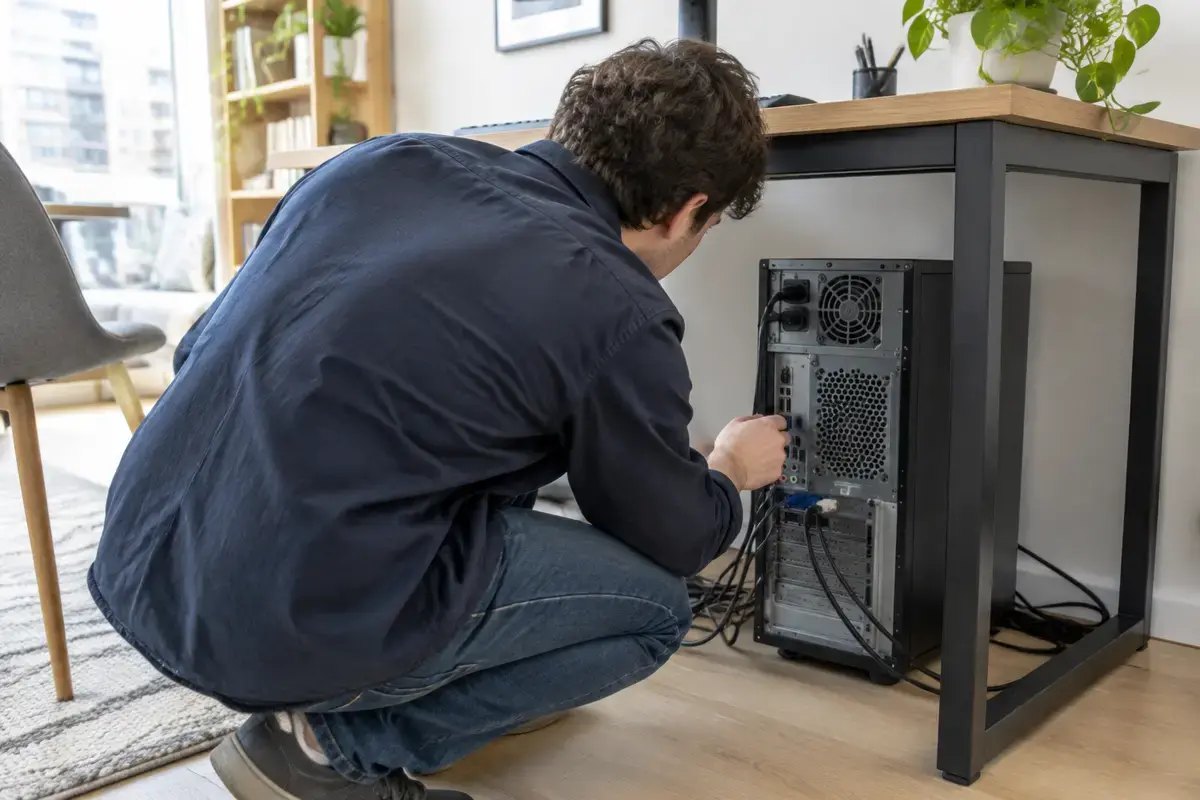
Мастер присел рядом с системным блоком под столом и проверяет подключение кабелей на задней панели, вид со спины
Диагностика сети начинается с осмотра разъёмов и кабелей на месте, без разбора корпуса.

Что делать, если виноват провайдер

Когда индикатор «Интернет» горит красным, а кабели целы, проблема на стороне провайдера. Позвоните в его поддержку и назовите номер договора, адрес и что именно вы видите на роутере или терминале: красный LOS, красный «Интернет» или вообще нет индикаторов. Спросите, есть ли авария на вашем доме и когда обещают устранить. Записывайте номер заявки: он нужен, если интернет не вернётся в обещанный срок.

Мастер по настройке компьютеров обрыв на линии не устраняет: кабель в подъезде и оптика принадлежат провайдеру. Но мастер быстро отличит проблему линии от проблемы вашего оборудования и избавит от лишних звонков. Если линия работает, а настройки роутера слетели, он настроит заново по данным договора.

Белая коробка оптического терминала на стене подъезда квартиры с жёлтым оптическим и серым сетевым кабелем, зелёный и красный индикаторы
Красный индикатор на оптическом терминале относится к линии провайдера, а не к вашему компьютеру.

Заявка через сайт

Оставьте номер

Перезвоним, уточним симптомы и скажем, что лучше сделать дальше.

Хотите поговорить сейчас? Позвонить мастеру

План действий

Что может помочь дальше

Здесь можно сразу перейти к нужной услуге, ценам или короткой подсказке по похожей ситуации без лишних действий.

По теме

Настройка интернета на дому: когда сеть не работает или пропадает

Интернет — это цепочка: кабель провайдера, роутер, кабель или Wi-Fi до устройства, сетевой адаптер, драйвер и настройки самой системы. Когда «нет интернета», сломано обычно одно звено, а провайдер и пользователь показывают друг на друга. Мастер по интернету нужен как раз затем, чтобы за один визит пройти всю цепочку, найти звено, которое рвётся, и оставить после себя понятную схему: что куда подключено и что делать, если повторится.

По теме

Компьютер не видит сетевой кабель

Сообщение «сетевой кабель не подключён» при воткнутом кабеле раздражает своей категоричностью: компьютер утверждает то, что вы видите своими глазами как неправду. На деле он прав по-своему — он не получает сигнал с другой стороны провода, а причин этому четыре: сам кабель, разъём, сетевой адаптер и то, что стоит на другом конце. Разберём их по порядку, начиная с проверки, которая занимает секунды и сразу отсекает половину вариантов.

По теме

Не работает Wi-Fi

Под словами «не работает Wi-Fi» скрываются три разные поломки, и лечатся они по-разному. В первом случае ноутбук вообще не показывает список сетей: тогда вопрос в нём самом, в адаптере или его драйвере. Во втором список есть, соседские сети видно, а вашей в нём нет: тогда смотреть надо на роутер. В третьем сеть подключается, значок горит, но страницы не открываются: тогда речь чаще про провайдера или про настройки подключения. Разберём каждый случай отдельно и начнём с признака, который разводит их за полминуты.

По теме

Неопознанная сеть без доступа к интернету — что делать

Соединение с оборудованием есть, а полноценной сети нет: компьютер не получил рабочие настройки. Разбор строится на трёх проверках, которые делят проблему между компьютером, роутером и провайдером.

FAQ

Частые вопросы

Если вашей ситуации нет в списке, просто опишите её в форме. По одному симптому не всегда видно полную картину.

Почему на компьютере нет интернета, а на телефоне есть?
Значит, роутер и провайдер работают, а виноваты настройки компьютера: прокси, DNS, драйвер адаптера или кабель. Проверьте ping 8.8.8.8 и ping ya.ru, а затем прокси в параметрах Windows.
Что значит «подключено, нет доступа к интернету»?
Компьютер получил адрес от роутера, но проверочная страница Windows не открылась. Причины — провайдер, DNS или прокси. Если сайты открываются, значок может врать, и ориентироваться стоит на реальную загрузку страниц.
Что делать, если интернет есть, но ничего не грузит?
Сбросьте кэш DNS командой ipconfig /flushdns, проверьте прокси и дату на компьютере, откройте страницу в режиме инкогнито. Если один сайт не открывается, а остальные работают, дело в самом сайте.
Почему интернет работает только с VPN?
Часть сервисов недоступна напрямую из-за ограничений, и это не поломка компьютера. Если же без VPN не открывается вообще ничего, проверьте DNS и прокси: VPN подменяет и то и другое.
Помогает ли перезагрузка роутера?
Нередко да: за недели работы у роутера иногда забивается таблица соединений. Выдерните питание на 30 секунд, но не нажимайте Reset: он вернёт заводские настройки и сотрёт пароль подключения к интернету.
Сколько стоит, чтобы мастер восстановил интернет?
Выезд и диагностика сети бесплатны даже при отказе. Настройка роутера и подключения — 1 200 ₽, настройка локальной сети — 1 800 ₽, удаление вирусов — 1 500 ₽ за работу.
Кабель от провайдера оборван — вы его почините?
Кабель в подъезде и оптика принадлежат провайдеру, и устранить обрыв на линии должен он. Мастер определит, где обрыв, и настроит ваше оборудование, когда линия заработает.

ЗАЯВКА ЧЕРЕЗ САЙТ

Если не работает интернет на компьютере: что проверить по порядку, лучше не тянуть

Оставьте номер телефона. Перезвоним и уточним детали.

Смотреть услуги