МИКРОФОН МОЛЧИТ

Микрофон ноутбука не работает: проверка за десять минут

Если на ноутбуке не работает встроенный микрофон, нередко причина программная: он выключен в приватности Windows, заглушен клавишей на клавиатуре, не выбран как устройство ввода или потерял драйвер. Откройте «Параметры», «Система», «Звук», раздел «Ввод», и посмотрите, шевелится ли полоска при голосе, а затем проверьте «Конфиденциальность и безопасность», «Микрофон». Когда настройки в порядке, нужна переустановка драйвера: её стоимость — 1 200 ₽ за работу. Выезд мастера по Москве и ближнему Подмосковью бесплатен, диагностика тоже: если откажетесь от работ, платить не придётся.
Верхняя рамка экрана ноутбука крупным планом: линза веб-камеры и маленькое отверстие микрофона рядом с ней

Как это проявляется

  • В Zoom, Teams, Telegram или браузере собеседник не слышит вас, а наушники работают
  • Полоска уровня в «Параметрах звука» не движется, когда вы говорите
  • Микрофон в списке устройств есть, но уровень записи нулевой или звук тихий и шипящий
  • Микрофона нет в списке вообще, а в диспетчере устройств нет цифрового микрофона
  • После обновления Windows или подключения гарнитуры микрофон перестал работать

Что может быть причиной

  • Запрещён доступ к микрофону в разделе приватности Windows или отдельному приложению
  • Микрофон заглушен клавишей на клавиатуре или переключателем на корпусе
  • В приложении выбран не тот микрофон, а в Windows — другое устройство ввода по умолчанию
  • Сбой или отсутствие драйвера звука и цифровых микрофонов (Realtek, Intel Smart Sound)
  • Подключённая гарнитура или неплотно вставленный штекер отключили встроенный микрофон
  • Отверстие микрофона в рамке экрана закрыто, шлейф в крышке повреждён или микрофон вышел из строя

Что можно проверить безопасно

  • Нажмите клавишу с перечёркнутым микрофоном (на ряде моделей это Fn и функциональная клавиша) и посмотрите на индикатор
  • Откройте «Параметры», «Конфиденциальность и безопасность», «Микрофон» и включите доступ для приложений, включая классические
  • В «Параметрах», «Система», «Звук» выберите встроенный микрофон в разделе «Ввод» и скажите что-нибудь: полоска должна двигаться
  • Отключите все наушники и гарнитуры и проверьте микрофон отдельно
  • Запустите средство «Запись звука» в разделе устранения неполадок Windows
  • Закройте программы, которые могут захватывать микрофон в монопольном режиме, и повторите проверку

Когда лучше не тянуть

  • Микрофон не работает после проверки приватности, выбора устройства и переустановки драйвера
  • В диспетчере устройств нет цифрового микрофона или у звукового устройства значок ошибки
  • Микрофон пропадает вместе с веб-камерой или после ремонта крышки и петель
  • Звук идёт только с шумом или треском, а программные настройки не помогают

Что вы видите и что за этим стоит

Прокрутите таблицу вправо, чтобы увидеть оба столбца.

Что вы видитеЧто за этим стоит
Полоска уровня не движется, но микрофон в списке естьзапрет приватности или заглушён клавишей; бесплатно проверяется на месте
Микрофон есть, но Zoom его не слышитвыбрано не то устройство в приложении; настройка рабочего окружения — 1 200 ₽ за работу
Нет цифрового микрофона в диспетчере устройствдрайвер, настройка драйверов и обновлений — 1 200 ₽ за работу
Драйвер встал, а сигнала нетшлейф или сам микрофон в рамке экрана, работы по петлям и шлейфу — 2 500 ₽ за работу
Нужно вернуть систему к рабочему состояниюпереустановка Windows с драйверами — 1 800 ₽ за работу, нужна копия данных
Подробно

Встроенный микрофон ноутбука: от разрешений Windows до шлейфа

В отличие от настольного компьютера, у ноутбука микрофон уже в корпусе, и поэтому причин больше: к программным добавляется аппаратная часть в рамке экрана. Проверять стоит сверху вниз.

Как в Windows проверить, что микрофон слышит

Откройте «Параметры», «Система», «Звук» и пролистайте до раздела «Ввод». Там выберите встроенный микрофон и скажите несколько слов обычным голосом. Рядом с названием устройства есть полоска громкости: если она движется, микрофон работает, и проблему нужно искать в приложении. В Windows 11 откройте свойства устройства ввода и нажмите «Начать тест»: система запишет несколько секунд и покажет уровень сигнала.

Есть и привычный классический путь: нажмите Win+R, введите mmsys.cpl, перейдите на вкладку «Запись», выберите микрофон и говорите: столбик справа от значка должен прыгать. Если здесь микрофон работает, а в программе нет, значит, настройки компьютера в порядке и придётся менять устройство внутри самой программы. Если столбик стоит на месте — читаем дальше.
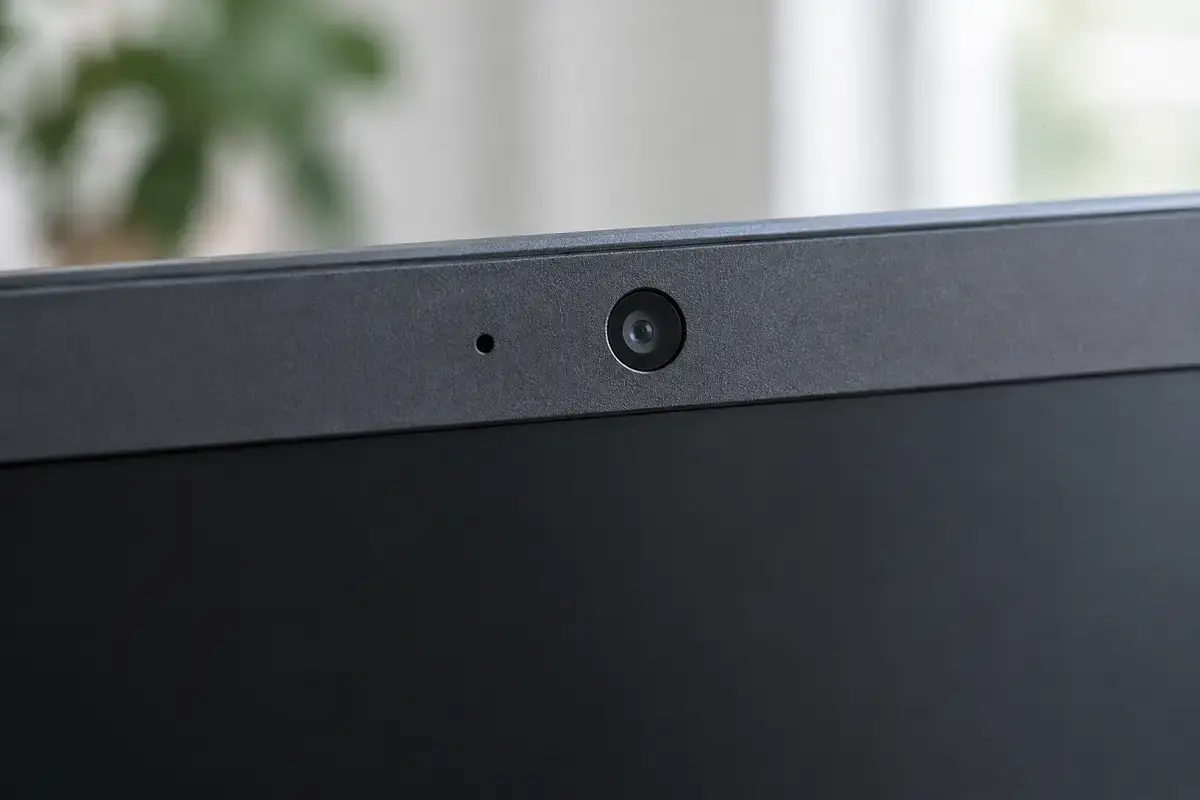
Верхняя рамка экрана ноутбука крупным планом: линза веб-камеры и маленькое отверстие микрофона рядом с ней
Маленькая точка рядом с камерой — отверстие микрофона; заклеенное или закрытое, оно глушит звук.

Приватность Windows: тихая причина

Windows умеет запрещать доступ к микрофону сразу всем приложениям. Откройте «Параметры», «Конфиденциальность и безопасность», «Микрофон». Включите переключатель «Доступ к микрофону», затем «Разрешить приложениям доступ к микрофону». Ниже есть список приложений: найдите нужное, например Zoom, Teams или браузер, и разрешите ему доступ.

Отдельная строка — «Разрешить классическим приложениям доступ к микрофону». Многие программы (Zoom, Discord, Skype) классические, и если этот переключатель выключен, они молчат, даже когда общий доступ включён. После изменения полностью закройте и заново откройте программу: уже запущенный процесс часто не подхватывает новое разрешение. Если проблема только в браузере, смотрите страницу не работает микрофон в браузере.

Клавиша заглушения и индикатор

Во многих ноутбуках есть отдельная клавиша или сочетание, которое выключает микрофон на уровне железа или драйвера. На функциональном ряду ищите значок микрофона с чертой. На ThinkPad эту роль выполняет F4, на других моделях клавиша может быть другой или работать вместе с Fn. Рядом с клавишей часто горит индикатор: если он светится, микрофон заглушён.

Нажмите клавишу, посмотрите на индикатор и повторите проверку в параметрах звука. Если у ноутбука есть режим «Fn Lock», он меняет назначение функциональных клавиш: без нажатия Fn срабатывает дополнительная функция, а с Fn — обычная F-клавиша, или наоборот. Если не получается найти нужную клавишу, откройте инструкцию к модели: там перечислены значки. У некоторых моделей переключатель приватности вынесен на боковую грань как ползунок, посмотрите и там.

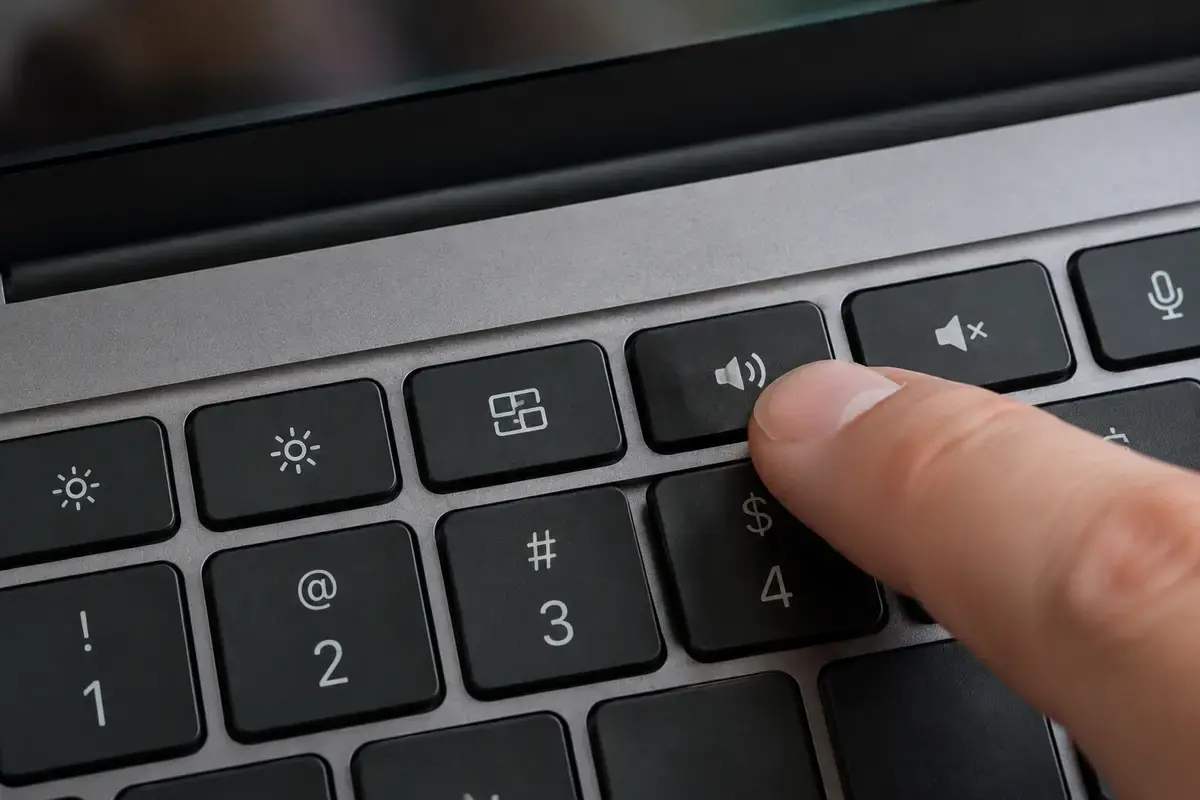
Палец нажимает клавишу с символом динамика на верхнем ряду клавиатуры ноутбука, рядом клавиша с микрофоном
На функциональном ряду есть клавиша микрофона; индикатор рядом показывает, заглушён ли он.

Выбор устройства: Windows и программа

В списке ввода может быть несколько микрофонов: встроенный массив, подключённая веб-камера, микрофон гарнитуры, виртуальные устройства от программ. Windows использует тот, что выбран «по умолчанию», а приложение может выбрать другой. Откройте настройки звука в программе, к которой относится проблема, и явно выберите встроенный микрофон.

Если нужного микрофона в списке нет, нажмите правой кнопкой в окне «Запись» (mmsys.cpl) и включите показ отключённых и скрытых устройств. Бывает, что микрофон стоит как «Отключено», и достаточно нажать «Включить». Здесь же проверьте уровень: если он на нуле, а в свойствах на вкладке «Уровни» микрофон в режиме без звука, поднимите ползунок и снимите значок заглушения.

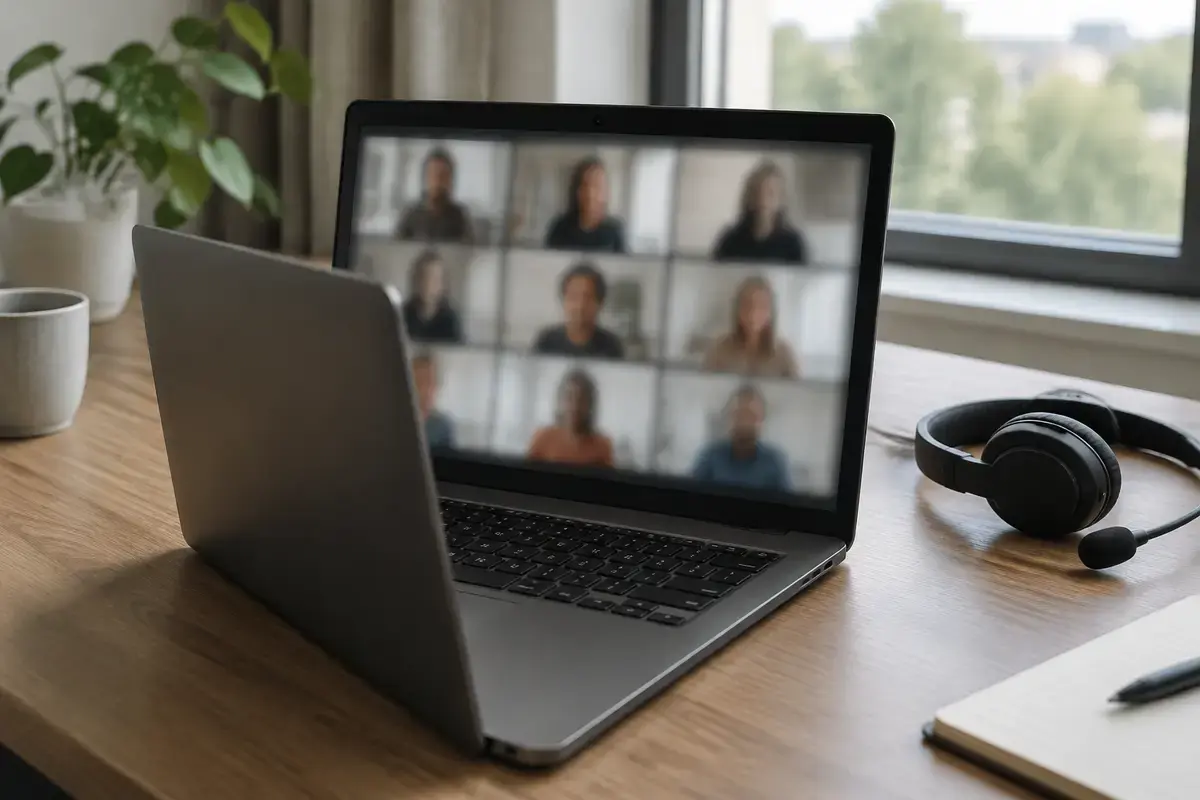
Ноутбук на столе, на экране сетка размытых участников видеозвонка, рядом лежит гарнитура с микрофоном
Видеозвонок открыт на ноутбуке, рядом гарнитура; в программе должен быть выбран нужный микрофон.

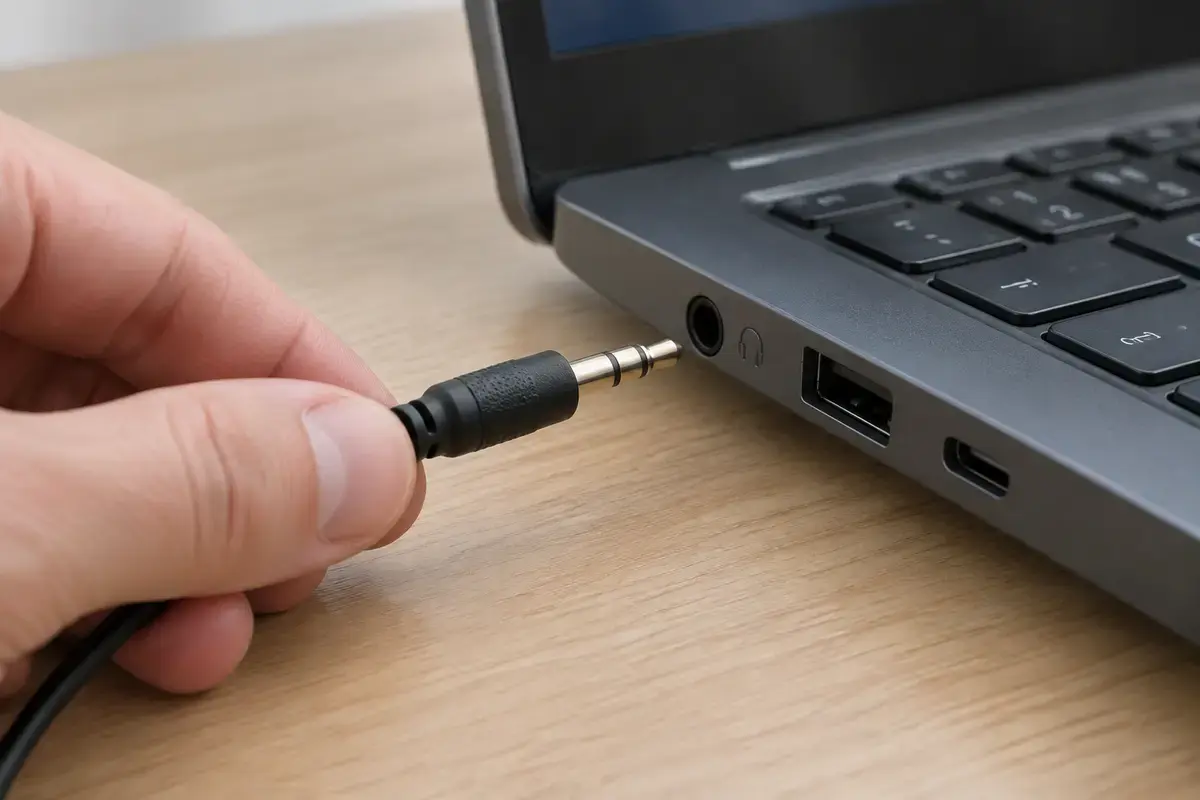
Гарнитура и комбинированный разъём

В ноутбуке обычно один комбинированный разъём на четыре контакта: и для наушников, и для микрофона. Когда вы вставляете штекер, Windows может отключить встроенный микрофон и переключиться на гарнитуру. Если штекер вставлен не до конца или у гарнитуры нестандартная распайка контактов, встроенный микрофон выключен, а внешний не работает. Вытащите штекер, закройте и откройте программу и проверьте встроенный микрофон отдельно.

Если вы подключали гарнитуру и она сама не работает, этому посвящена страница ноутбук не видит микрофон от наушников. А если у вас проводная гарнитура и настольный компьютер, откройте не работает микрофон на компьютере: там собраны другие причины, связанные с разъёмами на передней панели.

Рука держит штекер гарнитуры перед комбинированным аудиоразъёмом на боковой грани тёмно-серого ноутбука
Комбинированный разъём принимает штекер до упора; неполное вхождение отключает контакты микрофона.

Драйвер: Realtek и Intel Smart Sound

Встроенный микрофон на современных ноутбуках — это цифровой массив из одного-двух микрофонов, который работает через драйвер звука (часто Realtek Audio) и, на многих устройствах с процессорами Intel, через Intel Smart Sound Technology. В диспетчере устройств это строки в разделе «Звуковые, игровые и видеоустройства» и «Аудиовходы и аудиовыходы». Если там нет цифрового микрофона или стоит значок ошибки, программа ничего не услышит.

Попробуйте обновить драйвер через «Центр обновления Windows» (дополнительные обновления) или поставить пакет с сайта производителя ноутбука для вашей модели. Не берите универсальные сборки: в них бывают драйверы, которые подходят «почти» и ломают то, что работало. Если установка завершается ошибкой, смотрите разбор сбой установки драйвера Realtek HD Audio и службу звука в разборе служба аудио не запущена.

Монопольный режим, улучшения и «двойной» звук

В классическом окне «Запись» у каждого микрофона есть свойства, а в них вкладка «Дополнительно». Там стоят галочки «Разрешить приложениям использовать устройство в монопольном режиме» и «Приоритет приложениям монопольного режима». Если какая-то программа захватила микрофон в монопольном режиме, другие его не слышат. Снимите обе галочки, закройте все программы, которые могли занимать звук, и повторите проверку.

На соседней вкладке (в разных версиях Windows она называется «Улучшения» или «Дополнительные возможности») включено шумоподавление и обработка голоса. На некоторых ноутбуках эти фильтры работают некорректно и приглушают голос до шёпота или добавляют эхо. Отключите их все и сравните звук. Если после этого голос появился, фильтр от производителя ноутбука конфликтует с драйвером: тогда помогает обновление драйвера или отказ от фирменной обработки. Про эхо отдельная страница — как убрать эхо в микрофоне.

Windows 10 и 11: где что называется

Путь к настройкам немного отличается. В Windows 11 разделы «Звук» и «Конфиденциальность и безопасность» собраны в «Параметрах», а проверка микрофона запускается в свойствах устройства ввода. В Windows 10 звук находится в «Параметры», «Система», «Звук», а приватность — в отдельном разделе «Конфиденциальность», пункт «Микрофон» слева. Названия переключателей совпадают, меняется только расположение.

Если вы не нашли нужный пункт, воспользуйтесь поиском в «Параметрах»: наберите «микрофон». А если вы пользуетесь учётной записью компании, часть настроек приватности может быть заблокирована политикой организации; тогда переключатели серые, и изменить их можно только через администратора.

Микрофон пропал после обновления или чистой установки

Если звук был, а после обновления Windows микрофон исчез, вспомните, что менялось. Крупные обновления иногда заменяют драйвер звука универсальным, а в нём нет поддержки цифрового массива вашей модели. Тогда в списке ввода остаётся только «Стерео микшер» или вообще ничего. Откройте «Центр обновления Windows», раздел дополнительных обновлений: там часто лежит драйвер звука, который решает вопрос в один шаг.

После чистой установки системы ситуация та же: Windows ставит базовые драйверы, а нужные для микрофона придётся добавить вручную с сайта производителя ноутбука. Если вы переустанавливали систему самостоятельно и микрофон не вернулся, пройдите по списку: драйвер чипсета, затем звука, затем Intel Smart Sound. Порядок важен, потому что звуковой драйвер зависит от чипсета и иногда не ставится без него.

Устранение неполадок и службы Windows

В Windows есть встроенное средство: «Параметры», «Система», «Устранение неполадок», «Другие средства устранения неполадок», пункт «Запись звука». Оно проверяет службы, устройство по умолчанию и уровни, и иногда само исправляет простые сбои. Запустите его и выберите микрофон, который не работает.

Проверьте и службы: нажмите Win+R, введите services.msc, найдите «Windows Audio» и «Средство построения конечных точек Windows Audio». Обе должны быть запущены, тип запуска — «Автоматически». Если служба остановлена, запустите её и проверьте микрофон. Если звук в целом пропал, а не только микрофон, начните со страницы нет звука на компьютере.

Когда проблема в железе: шлейф, петля, сам микрофон

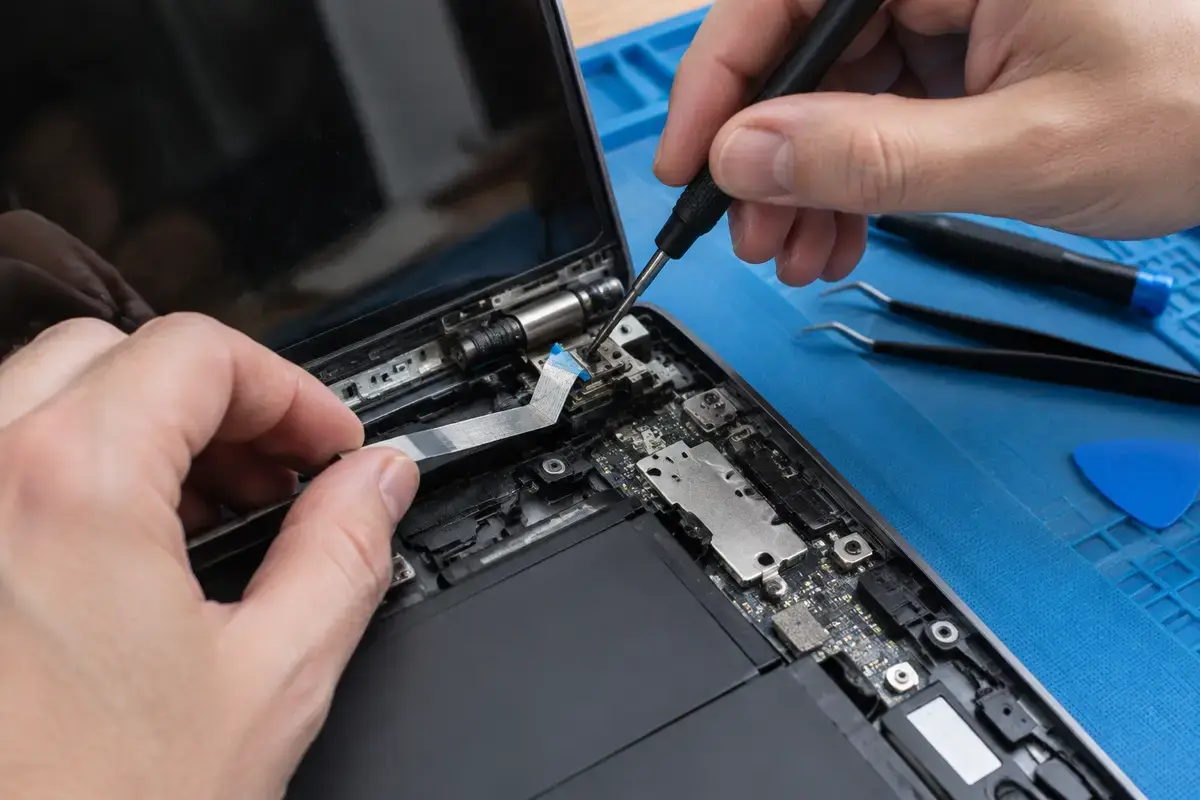
Во многих ноутбуках микрофоны стоят в рамке экрана рядом с камерой и подключены тонким шлейфом, проходящим через петлю. Если ноутбук падал, крышку часто открывали рывком или петли разболтались, шлейф могло перетереть: микрофон и камера пропадают вместе или сигнал идёт с помехами. Признак — драйверы стоят, настройки верные, а сигнала нет, и меняется он, когда вы двигаете крышку.

Ремонт в этом случае делает мастер: открывает рамку, проверяет шлейф и сам микрофон, меняет повреждённое. Подбор детали идёт после осмотра, потому что у каждой модели они свои. Если при этом не работает и камера, это тот же узел: смотрите ремонт веб-камеры ноутбука, а про общее состояние петель — ремонт петель ноутбука.

Руки мастера с отвёрткой работают с плоским шлейфом у петли открытого ноутбука, на синем коврике пинцеты
Шлейф микрофона и камеры проходит через петлю; при повреждении его осматривают и заменяют.

Когда нужен мастер, что делают и сколько стоит

Если вы прошли настройки, а микрофон по-прежнему молчит, вызывайте мастера. Приезд мастера и диагностика бесплатны, а если от работ вы откажетесь, не заплатите ничего; сама работа оплачивается по списку, деталь — отдельно.

  • Драйвер не ставится или сбоит — работа: настройка драйверов и обновлений, 1 200 ₽; смотрите установку программ и драйверов.
  • Система запутана настройками и конфликтами — работа: переустановка Windows с драйверами, 1 800 ₽; сначала копия данных, подробности на странице установки Windows.
  • Шлейф в крышке повреждён, микрофон и камера пропадают — работа: работы по петлям и шлейфу, 2 500 ₽, деталь отдельно.
  • Нужна общая диагностика ноутбука — выезд бесплатен, страница ремонта ноутбуков.

Что делать не нужно

Не разбирайте крышку и не поддевайте рамку экрана: она держится на защёлках, которые ломаются, а шлейф камеры и микрофона тонкий. Не заклеивайте отверстие микрофона и не задувайте в него сжатый воздух. Не качайте «исправители звука» из интернета: они нередко приносят рекламу.

Если вам срочно нужен голос на встрече, подключите гарнитуру или микрофон от наушников телефона: это быстрый обходной путь, который не лечит проблему, но позволяет не срывать звонок, пока вы разбираетесь с настройками.

Заявка через сайт

Оставьте номер

Перезвоним, уточним симптомы и скажем, что лучше сделать дальше.

Хотите поговорить сейчас? Позвонить мастеру

План действий

Что может помочь дальше

Здесь можно сразу перейти к нужной услуге, ценам или короткой подсказке по похожей ситуации без лишних действий.

По теме

Установка программ и драйверов на компьютер и ноутбук

Установим нужные приложения и драйверы на компьютер или ноутбук: программы — 900 ₽, драйверы и обновления — 1 200 ₽. Список работ и лицензии согласуем заранее. Выезд по Москве и диагностика бесплатны. После установки вместе проверим нужную программу или устройство.

По теме

Не работает микрофон — что проверить самому

Микрофон отказывает обиднее, чем что-либо ещё: выясняется это обычно на созвоне, когда времени разбираться нет. При этом сама неисправность в большинстве случаев не аппаратная. Windows устроена так, что микрофон может быть полностью рабочим и при этом молчать — потому что не выдано разрешение, потому что выбрано не то устройство, потому что программа звонков использует своё, отдельное от системного. Ниже — порядок проверок, который занимает несколько минут и закрывает почти все обращения.

По теме

Ноутбук не видит микрофон от наушников

В наушниках слышен звук, но Windows записывает со встроенного микрофона или не предлагает гарнитуру в списке входов. Сначала сверьте штекер и назначение разъёма: выход для наушников сам по себе не обязан принимать микрофон. Затем проверяют выбор входа и пакет производителя. Настройка драйверов в Москве — 1 200 ₽, диагностика и выезд бесплатны.

По теме

Сбой установки драйвера Realtek HD Audio

Установщик падает из-за остатков прежнего драйвера или из-за драйвера, поставленного самой Windows. Помогает правильный порядок удаления и установки.

FAQ

Частые вопросы

Если вашей ситуации нет в списке, просто опишите её в форме. По одному симптому не всегда видно полную картину.

Как включить микрофон на ноутбуке с Windows 11?
Откройте «Параметры», «Конфиденциальность и безопасность», «Микрофон» и включите доступ. Затем в «Система», «Звук», «Ввод» выберите встроенный микрофон и проверьте, движется ли полоска при голосе.
Как проверить микрофон на ноутбуке?
Скажите несколько слов при открытом разделе «Ввод» в параметрах звука и смотрите на полоску, либо нажмите «Начать тест» в свойствах устройства. Классический способ — Win+R, mmsys.cpl, вкладка «Запись».
Почему микрофон работает в одной программе и не работает в другой?
В каждой программе выбирается своё устройство ввода, а доступ ей даёт раздел приватности Windows. Проверьте настройки звука в самой программе и разрешите ей микрофон, включая переключатель для классических приложений.
Как выключить микрофон на ноутбуке на клавиатуре?
Нажмите клавишу с перечёркнутым микрофоном на функциональном ряду, на некоторых моделях вместе с Fn. На ThinkPad это F4. Индикатор на клавише показывает, что микрофон заглушён.
Что делать, если в диспетчере устройств нет цифрового микрофона?
Установите драйвер звука и Intel Smart Sound для вашей модели, а при ошибке установки обратитесь к мастеру. Настройка драйверов и обновлений — 1 200 ₽ за работу, выезд и диагностика бесплатны.
Микрофон шипит и тихий — это драйвер или железо?
Сначала поднимите уровень в свойствах устройства и выключите «улучшения» на вкладке «Улучшения», затем сравните с гарнитурой. Если с гарнитурой звук чистый, а встроенный шипит, причина в микрофоне или шлейфе.
Сколько стоит ремонт, если микрофон сломан физически?
Работы по петлям и шлейфу стоят 2 500 ₽ за работу, деталь подбирается после осмотра и оплачивается отдельно. Выезд и диагностика по Москве бесплатны, даже если вы откажетесь.

ЗАЯВКА ЧЕРЕЗ САЙТ

Если микрофон ноутбука не работает: проверка за десять минут, лучше не тянуть

Оставьте номер телефона. Перезвоним и уточним детали.

Смотреть услуги