НЕТ ЗВУКА НА МОНОБЛОКЕ

На моноблоке нет звука: где искать причину

У моноблока динамики встроены в корпус рядом с экраном, поэтому «нет звука» значит одно из пяти: Windows отправляет звук не на встроенные динамики, гнездо наушников ошибочно считает, что туда что-то вставлено, экран переключён на внешний видеовход, слетел драйвер Realtek или неисправен сам динамик. Первые три проверяются за 5–10 минут без инструментов. Если мастер всё же нужен, настройка драйверов и обновлений стоит 1 200 ₽ за работу; выезд по Москве и ближнему Подмосковью и диагностика моноблока бесплатны даже при отказе.
Белый моноблок на столе с цветным фото природы на экране, вдоль нижней кромки видна узкая решётка динамиков, перед ним клавиатура

Как это проявляется

  • Значок динамика на панели задач без крестика, ползунок громкости двигается, а из моноблока тишина
  • В наушниках звук есть, из встроенных динамиков нет, хотя наушники давно вынуты
  • Звук есть в браузере, но нет в играх, плеере или в одной программе
  • Звук пропал после обновления Windows, переустановки системы или установки новой программы
  • Играет один динамик, либо звук трещит и хрипит на любой громкости
  • В диспетчере устройств у звукового устройства жёлтый треугольник или оно называется «Устройство с поддержкой High Definition Audio»

Что может быть причиной

  • Выбрано не то устройство вывода: цифровой выход, HDMI от монитора, Bluetooth-колонка или наушники, которые давно отключены
  • Гнездо наушников на корпусе считает, что штекер вставлен: контакт окислился или заело датчик, и динамики отключаются
  • Экран моноблока работает от внешнего видеовхода, и звук идёт с источника, а не с системы моноблока
  • Драйвер звука Realtek заменён Windows на стандартный и перестал управлять выходом на динамики
  • Остановлены службы Windows Audio или «Средство построения конечных точек Windows Audio»
  • Отошёл или пережат кабель внутреннего динамика, либо сам динамик вышел из строя
  • Звуковой кодек на материнской плате повреждён после перенапряжения или залития

Что можно проверить безопасно

  • Нажмите на значок динамика на панели задач и выберите в списке устройств встроенные динамики вместо любого другого
  • Нажмите «Устранение неполадок со звуком» в параметрах звука: система сама переключит выход и перезапустит службы
  • Включите и выключите наушники в гнезде несколько раз: так контакт «зачищается» и датчик иногда снимается
  • Подключите наушники или USB-колонки и проверьте, есть ли звук: так вы отделяете плату от самих динамиков
  • Если на корпусе экрана есть кнопки с выбором источника, выберите внутренний, а не HDMI
  • В диспетчере устройств откройте «Звуковые, игровые и видеоустройства» и проверьте, нет ли жёлтого треугольника
  • Перезагрузите моноблок командой «Перезагрузка»: «Завершение работы» из-за быстрого запуска сохраняет сбойное состояние звука

Когда лучше не тянуть

  • В наушниках звука нет и через USB-колонки тоже нет, а драйвер переустанавливался
  • Играет один динамик, слышны потрескивания, которых раньше не было
  • Звук пропал после грозы, скачка напряжения или попадания жидкости на корпус
  • Звуковое устройство исчезло из диспетчера или помечено треугольником после переустановки драйвера
  • Нужно сохранить файлы и программы, а переустановка Windows кажется единственным вариантом

Что вы видите и что за этим стоит

Прокрутите таблицу вправо, чтобы увидеть оба столбца.

Что вы видитеЧто за этим стоит
Динамики молчат, в наушниках звук естьДатчик гнезда или переключатель выхода: наушники «залипли»
Нигде звука нет, значок динамика целыйВыбран не тот выход или не работает драйвер и служба звука
Звук только в одной программеНастройки громкости этой программы или монопольный режим
Играет один динамик или есть трескКабель или динамик внутри корпуса
Звука нет при внешнем видеовходеИсточник HDMI подаёт свой звук, а выбран внутренний выход
Звукового устройства нет в диспетчереДрайвер слетел, отключён кодек или неисправна плата
Подробно

Как разобраться, не вскрывая моноблок

Порядок проверки идёт от настроек к железу. Первые четыре шага не требуют ни инструментов, ни вскрытия корпуса.

Три вида «нет звука» и чем они отличаются

Фраза «на моноблоке не работает звук» скрывает разные ситуации. В первой звука нет совсем: ни в динамиках, ни в наушниках. Во второй в наушниках он есть, а встроенные динамики молчат. В третьей звук пропал в одной программе, а остальные играют. Начинайте с того, какая из трёх у вас, потому что причины у них разные: первая связана с драйвером, службами или кодеком, вторая с гнездом и переключением выхода, третья с настройками конкретной программы.

У моноблока есть особенность, которой нет у обычного системного блока: динамики встроены и подключены к плате короткими кабелями. Поэтому, в отличие от настольного компьютера, колонки нельзя просто проверить заменой. Проверку делают через отдельные устройства: наушники и USB-колонки. Они подключаются к другому выходу и показывают, что плата звук выдаёт. Общий разбор для системных блоков и разных случаев лежит на странице нет звука на компьютере; здесь мы говорим о том, что специфично для моноблока.
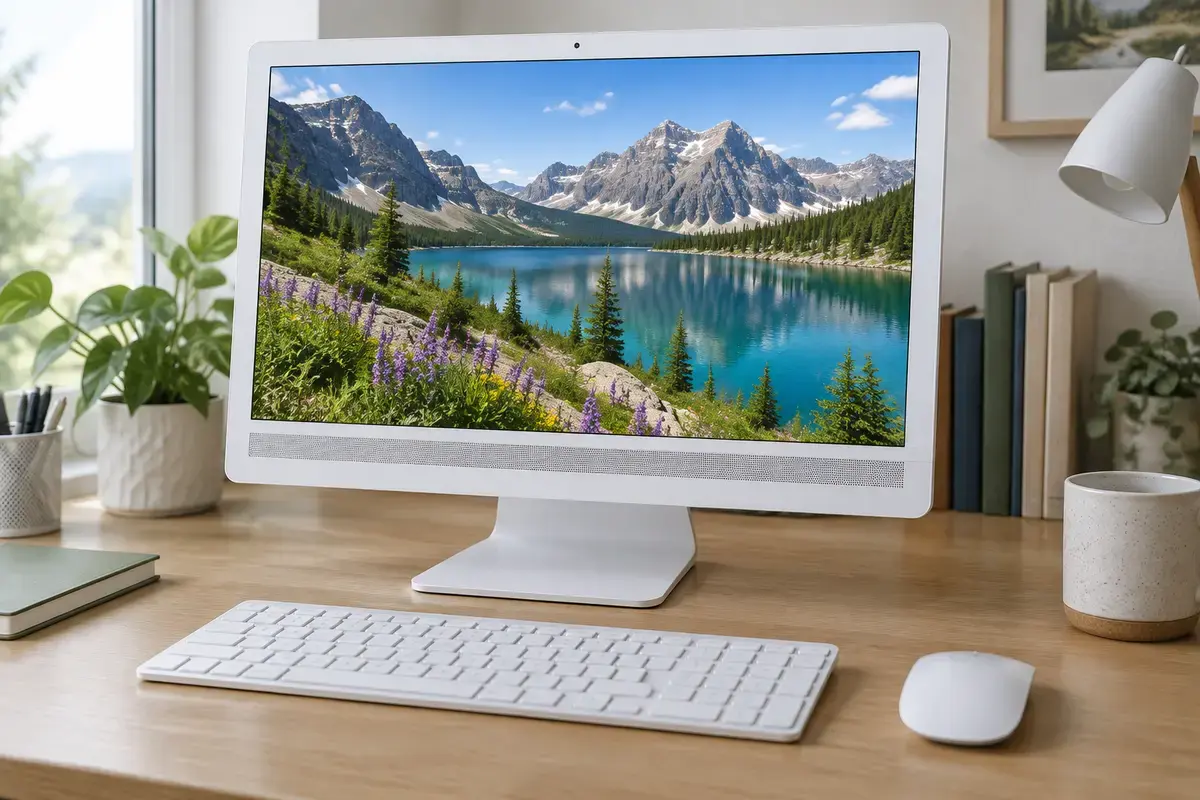
Белый моноблок на столе с цветным фото природы на экране, вдоль нижней кромки видна узкая решётка динамиков, перед ним клавиатура
Динамики моноблока прячутся за узкой решёткой у нижней кромки, поэтому пыль и перекосы там заметны не сразу.

Устройство вывода: куда Windows отправляет звук

Нередко звук есть, но идёт не туда. Нажмите на значок динамика на панели задач и откройте список устройств вывода. Там могут быть встроенные динамики, цифровой выход, HDMI, подключённые когда-то Bluetooth-колонки или наушники. Если выбрано что-то из того, что сейчас выключено, звука не будет, хотя ползунок громкости двигается. Выберите «Динамики» с названием кодека, обычно Realtek, и проверьте.

В Windows 10 и 11 откройте «Параметры» → «Система» → «Звук». Там видны выбранный выход и ползунок громкости, ниже «Микшер громкости» с отдельными ползунками для программ. Бывает, что общая громкость выставлена, а у браузера или плеера стоит ноль. Проверьте и «Дополнительные параметры звука» → вкладка «Воспроизведение»: у встроенных динамиков не должно быть серого значка «Отключено». Если устройство отключено, щёлкните по нему правой кнопкой и включите.

Если вы выбираете выход, а система возвращает прежний, возможно, подключён Bluetooth-гарнитура или колонка, которая автоматически забирает звук. Отключите Bluetooth на минуту и проверьте. Если в списке нет встроенных динамиков, переходите к драйверу.

Гнездо наушников и «залипшие» наушники

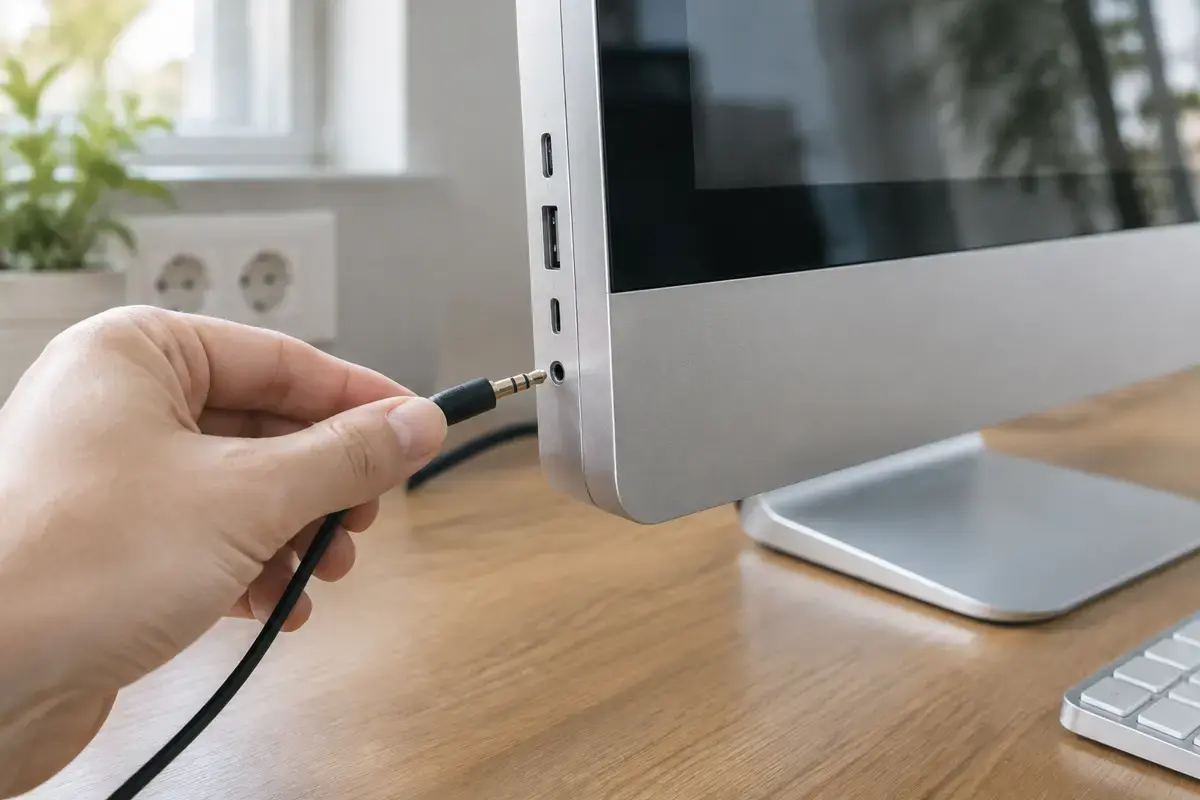
В гнезде для наушников есть контакт, который при вставке штекера размыкает цепь встроенных динамиков. Если контакт окислился, загрязнился или заел, плата считает, что наушники подключены, и отключает динамики. Признак: в наушниках звук есть, а из динамиков нет, и значок в области уведомлений иногда показывает наушники при пустом гнезде. Гнездо на боковой грани моноблока открыто пыли, и контакт со временем загрязняется.

Что можно сделать без разборки. Вставьте штекер до упора и выньте несколько раз: контакт зачищается. Подуйте в гнездо сухим воздухом, без жидкостей и спирта. Если у вас в комплекте есть переходник, подключите наушники через USB: тогда задний или боковой разъём не участвует. Не ковыряйте гнездо иглой или скрепкой: можно погнуть контакт, и тогда придётся менять гнездо. Если динамики включились после нескольких вставок, а через день снова молчат, контакт нужно менять.

Рука вставляет штекер наушников в боковое гнездо моноблока, штекер входит полностью
Штекер надо вставлять до упора и вынимать несколько раз: так зачищается контакт датчика в гнезде.

Видеовход экрана и кнопки на корпусе

У многих моноблоков экран умеет принимать картинку и звук от другого устройства по HDMI. На корпусе тогда есть кнопки выбора источника, чаще на задней или боковой грани рядом с кнопкой питания. Если выбран внешний вход, моноблок работает как монитор: звук приходит с подключённого источника, а динамики подчиняются ему, а не вашей системе. Поэтому звук в Windows есть, а из динамиков его нет, или наоборот.

Проверка простая: переключите источник на внутренний и убедитесь, что кнопка громкости на корпусе тоже работает. Если у вас вместе с моноблоком подключён внешний монитор или телевизор по HDMI, Windows иногда делает его устройством звука по умолчанию, и тогда динамики моноблока молчат. Выберите в списке выходов встроенные динамики, и звук вернётся. Если нужно слушать через телевизор, а картинка идёт без звука, смотрите страницу не работает звук через HDMI.

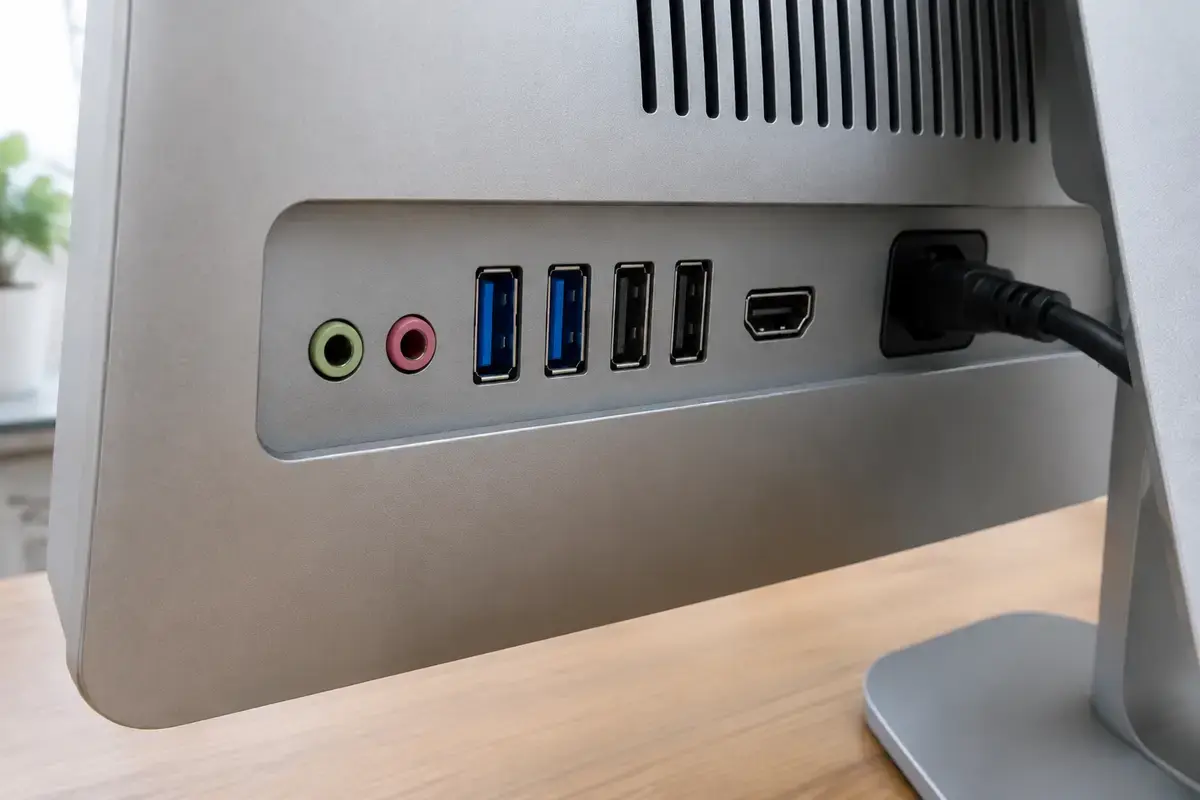
Задняя панель моноблока крупно: зелёный аудиовыход, разъём микрофона, несколько USB-портов и порт HDMI
На задней панели рядом с аудиоразъёмами есть и порт HDMI: через него звук может уходить на другое устройство.

Драйвер Realtek и службы звука

Если встроенных динамиков нет в списке или звуковое устройство называется «Устройство с поддержкой High Definition Audio», драйвер производителя слетел, и Windows поставила стандартный. Он умеет выводить звук на наушники, но может не знать о ваших динамиках. Откройте диспетчер устройств, раздел «Звуковые, игровые и видеоустройства», и посмотрите на названия. Жёлтый треугольник означает сбой, а отсутствие кодека Realtek в списке — отсутствие нужного драйвера.

Порядок лечения. Нажмите правой кнопкой на звуковом устройстве, выберите «Удалить устройство» и отметьте удаление драйвера. Перезагрузите моноблок: Windows найдёт кодек и поставит драйвер заново. Если сразу после обновления звук пропал, во вкладке «Драйвер» есть «Откатить». Драйвер для вашей модели берут на сайте производителя моноблока, а не из программ-«паков»: пак подбирает версию по чипу, и она иногда оказывается не той.

Отдельно проверьте службы. Нажмите Win+R, введите services.msc и найдите «Windows Audio» и «Средство построения конечных точек Windows Audio»: обе должны быть запущены и стоять на «Автоматически». Если нет, запустите. Ещё одна мелочь — «улучшения» звука: в свойствах динамиков вкладка «Улучшения» (или «Дополнительные возможности») и флажок отключения эффектов. Он иногда исправляет треск и пропадающие каналы. Если после этого звука нет, значит, дело не в настройках.

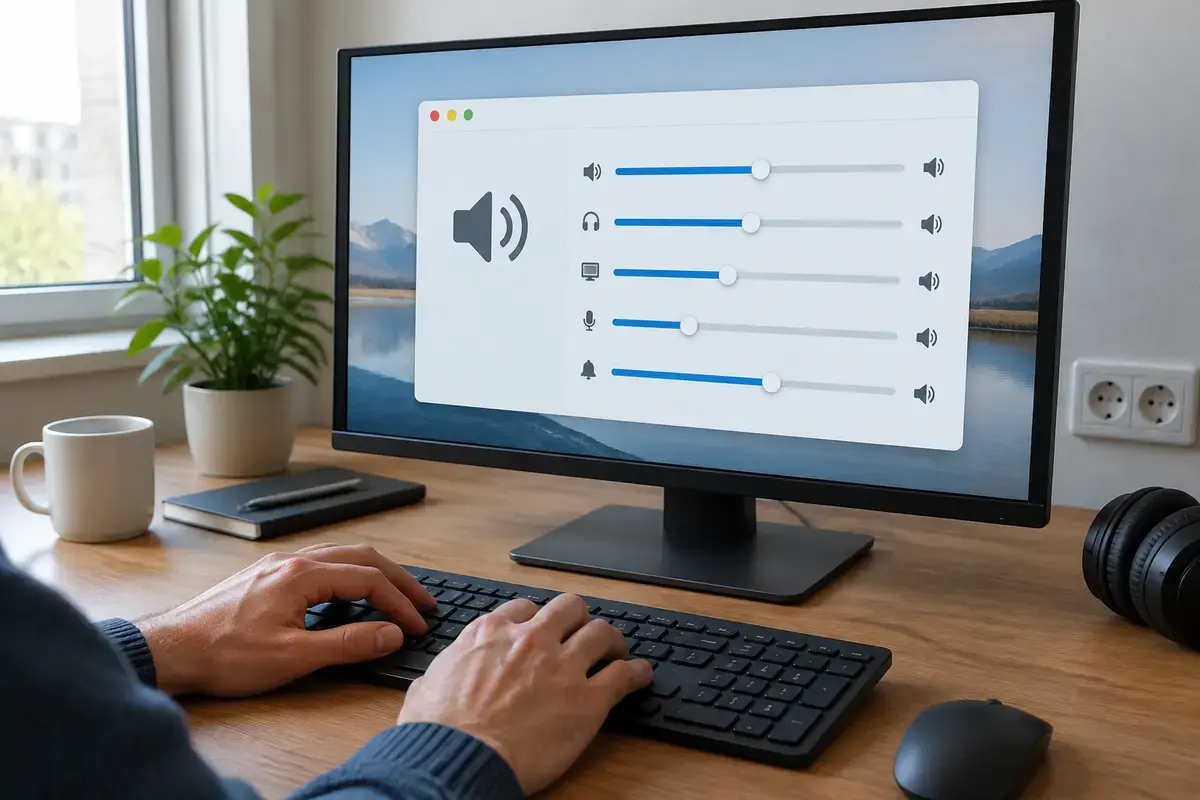
Руки на клавиатуре, на мониторе окно с несколькими горизонтальными ползунками громкости и значком динамика без подписей
Отдельные ползунки у программ в микшере легко пропустить: общая громкость есть, а у плеера ноль.

Динамики внутри корпуса: кабель, решётка и сам динамик

В моноблоке стоят два небольших плоских динамика, обычно у нижней кромки, и каждый подключён к плате тонким кабелем с маленьким разъёмом. Когда разъём отходит, звука нет с одной стороны или с обеих. От вибрации, переноски и скачков температуры кабель может отойти, а сам динамик может потрескивать от высохшей мембраны или попавшей пыли. Признак: наушники звучат нормально, а встроенные молчат или хрипят при любой громкости.

Проверить это без вскрытия нельзя, а вскрытие моноблока — отдельная работа: экран у большинства моделей проклеен, и снять его самому, не повредив матрицу и шлейфы, почти нереально. Поэтому на этом шаге остановитесь и вызывайте мастера. Он осмотрит разъёмы, проверит динамики на целостность и, если нужно, подберёт подходящую по размеру и сопротивлению деталь после осмотра. Стоимость замены динамика называют после диагностики, сама деталь оплачивается отдельно.

Если звук исчез одновременно с динамиками и с наушниками после скачка напряжения или попадания жидкости, подозрение падает на кодек на материнской плате. Тогда проверяют цепи питания звука и сам кодек; это работа по плате, и её стоимость указана ниже в списке. Подробно о моделях и ремонте моноблоков рассказано на странице ремонта моноблоков.

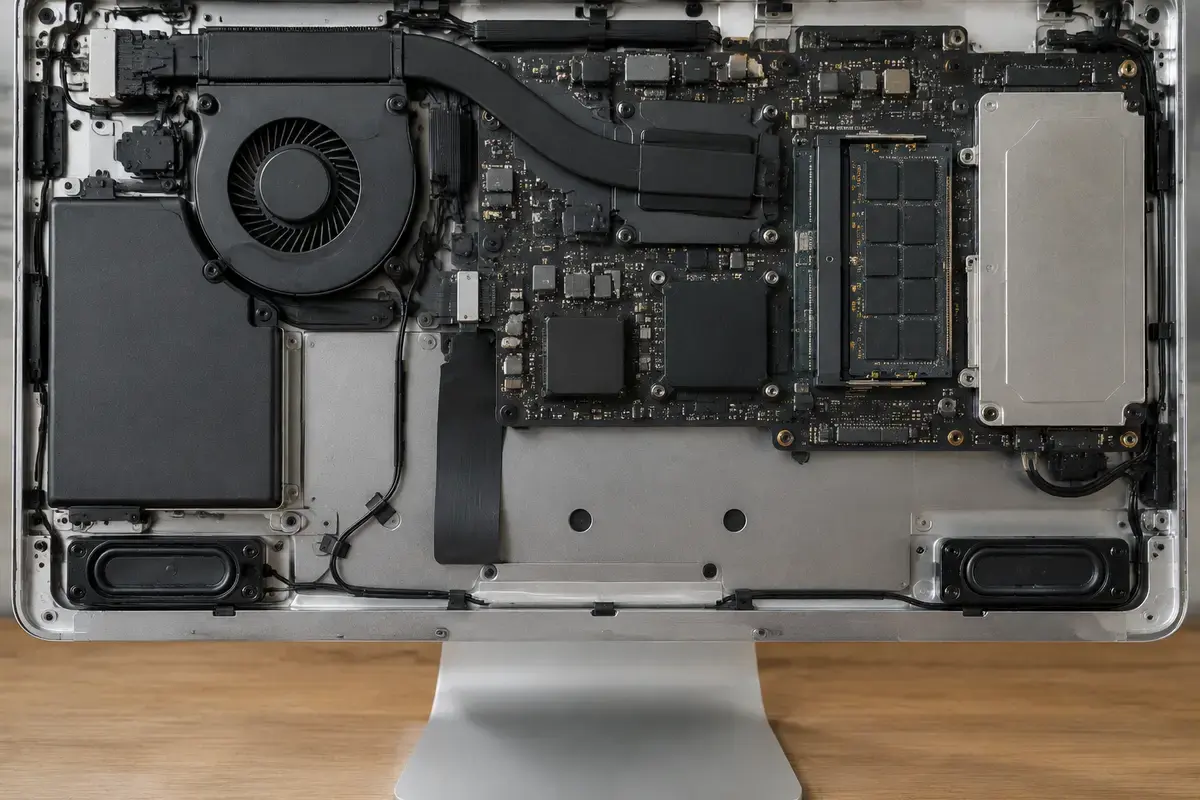
Внутри вскрытого моноблока у нижней кромки видны два овальных плоских динамика с тонкими кабелями, выше плата и вентилятор
Два плоских динамика подключены к плате тонкими кабелями, и от вибрации разъём может отойти.

Звук пропал вдруг: после обновления, грозы, переустановки

Если звук работал вчера, а сегодня пропал, вспомните, что менялось. После обновления Windows подмена драйвера на стандартный — нередкая история, и лечится откатом драйвера. После переустановки системы Windows сама ставит драйвер из своей базы, и он может не включать динамики; тогда нужен драйвер производителя. После грозы или скачка напряжения подозрение падает на плату. После установки новой программы для записи или связи возможна подмена устройства по умолчанию.

Для проверки можно создать нового пользователя Windows и посмотреть, есть ли звук там. Если есть, причина в настройках вашего профиля, а не в железе. Помогает и проверка в безопасном режиме: если там звук есть, виновата сторонняя программа. Не ставьте программы «усилители звука» и «исправители драйверов»: они нередко добавляют ещё один виртуальный выход, и запутанность растёт.

Когда звать мастера: что делают и сколько стоит

Мастер приезжает по Москве и ближнему Подмосковью, а выезд и диагностика моноблока бесплатны, даже если вы откажетесь от ремонта. Работа оплачивается по списку, деталь отдельно.

  • Драйвер слетел, звуковое устройство в диспетчере с треугольником, служба не запускается — «Настройка драйверов и обновлений» — 1 200 ₽; описание работы на странице установки программ и драйверов.
  • Система настолько запутана, что нужна чистая Windows с драйверами — «Переустановка Windows с драйверами» — 1 800 ₽; если нужно сохранить файлы, смотрите переустановку Windows с сохранением данных.
  • Звука нет ни в наушниках, ни в динамиках после скачка напряжения или залития, подозрение на кодек — «Ремонт материнской платы» — 4 000 ₽.
  • Динамик внутри корпуса неисправен или кабель отошёл — осмотр и замена после диагностики, деталь отдельно; общий порядок на странице ремонта моноблоков.
  • Нужно просто убедиться, что именно сломалось, без разборки — диагностика компьютера и ноутбука бесплатна.
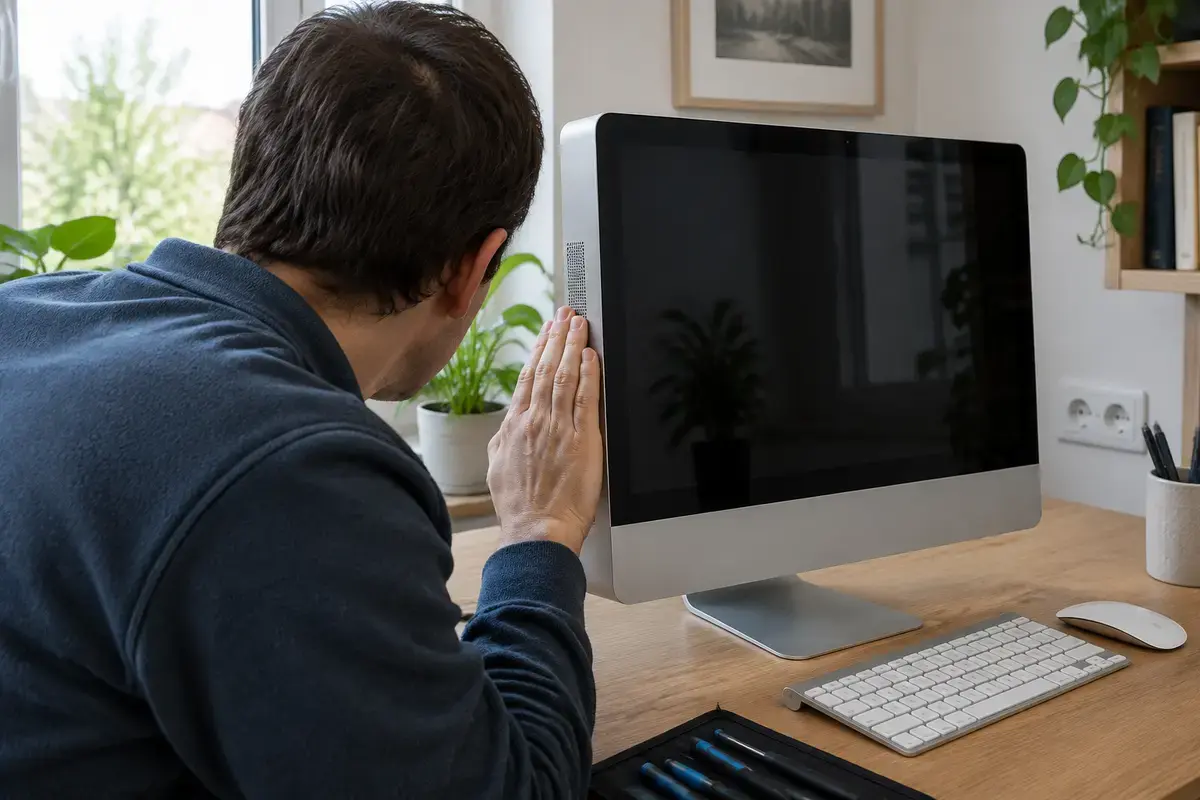
Мастер наклонился к боковой грани моноблока на домашнем столе, прикладывает ладонь к корпусу и прислушивается, виден спиной
Мастер сначала слушает динамики и сравнивает звук с наушниками, а уже потом решает, что проверять дальше.

Чего не делать и что подготовить к приезду

Не разбирайте моноблок ради динамиков: проклеенный экран и тонкие шлейфы дороже любой неисправности звука. Не заливайте гнездо спиртом и не суйте в него острые предметы. Не качайте драйверы с неизвестных сайтов и не ставьте «паки»: они подбирают версию по чипу и иногда отключают динамики совсем. Не форматируйте диск «чтобы заработал звук»: переустановка редко лечит повреждённый кабель, зато файлы пропадут.

К приезду мастера найдите модель на наклейке сзади и запишите, что происходило перед сбоем: обновление, гроза, переустановка. Проверьте, есть ли звук в наушниках, и скажите об этом: ответ сразу показывает, в плате дело или в динамиках. Если в системе есть важные файлы, скопируйте их заранее.

Заявка через сайт

Оставьте номер

Перезвоним, уточним симптомы и скажем, что лучше сделать дальше.

Хотите поговорить сейчас? Позвонить мастеру

План действий

Что может помочь дальше

Здесь можно сразу перейти к нужной услуге, ценам или короткой подсказке по похожей ситуации без лишних действий.

По теме

Установка программ и драйверов на компьютер и ноутбук

Установим нужные приложения и драйверы на компьютер или ноутбук: программы — 900 ₽, драйверы и обновления — 1 200 ₽. Список работ и лицензии согласуем заранее. Выезд по Москве и диагностика бесплатны. После установки вместе проверим нужную программу или устройство.

По теме

Нет звука на компьютере: что проверить по порядку

У настольного компьютера звук проходит длинную дорогу: от материнской платы через разъём на задней или передней панели, по кабелю, в колонки со своим питанием и своей регулировкой громкости. Или совсем другим путём — по кабелю монитора, если экран подключён через HDMI и у него есть встроенные динамики. Любое звено этой цепочки может оборваться, и внешне все обрывы выглядят одинаково: тишина. Поэтому разбор строится не на догадках, а на порядке — от того, что проверяется за десять секунд, до того, где действительно нужна замена.

По теме

Картинка по HDMI есть, а звука на телевизоре нет

Если картинка с ноутбука или компьютера на телевизоре есть, а звук продолжает идти из колонок ноутбука или молчит, кабель обычно исправен: Windows просто не переключилась на HDMI-устройство вывода или у видеокарты не стоит звуковой драйвер. Это решается за 10–15 минут в настройках звука. Если телевизор или монитор не появляются в списке устройств вывода даже после переустановки драйвера, причина в кабеле, переходнике или разъёме. Подключение техники к телевизору мастером стоит 900 ₽, настройка драйверов — 1 200 ₽ за работу; выезд по Москве и ближнему Подмосковью и диагностика бесплатны даже при отказе.

FAQ

Частые вопросы

Если вашей ситуации нет в списке, просто опишите её в форме. По одному симптому не всегда видно полную картину.

Почему на моноблоке пропал звук, хотя значок динамика целый?
Обычно выбран не тот выход: HDMI, Bluetooth-колонка или наушники, которые давно отключены. Нажмите на значок динамика и выберите встроенные динамики; если их нет в списке, проверьте драйвер.
В наушниках звук есть, а динамики молчат. В чём дело?
Датчик гнезда считает, что в нём наушники: контакт окислился или заел. Вставьте и выньте штекер несколько раз и проверьте выбор выхода. Если не помогло, контакт или гнездо нужно менять.
Как включить звук на моноблоке, если кнопок громкости нет?
Громкость регулируется значком динамика на панели задач и в «Параметры» → «Система» → «Звук». У многих моноблоков есть ещё кнопки на корпусе экрана, они работают при внешнем видеовходе.
Помогает ли переустановка драйвера Realtek?
Нередко да: удалите устройство вместе с драйвером в диспетчере, перезагрузитесь, и Windows поставит драйвер заново. Лучше брать драйвер на сайте производителя вашей модели, а не из программ-«паков».
Играет только один динамик или трещит — это драйвер?
Скорее кабель или сам динамик: проверьте звук в наушниках. Если в них всё чисто, причина внутри корпуса, и без вскрытия её не проверить. Вскрытие моноблока лучше доверить мастеру.
Звук пропал после обновления Windows. Что делать?
Откатите драйвер в свойствах звукового устройства на вкладке «Драйвер» или удалите устройство и перезагрузитесь. Если не помогло, поставьте драйвер производителя.
Сколько стоит, если вызвать мастера?
Выезд и диагностика моноблока бесплатны даже при отказе. Настройка драйверов и обновлений — 1 200 ₽, переустановка Windows с драйверами — 1 800 ₽, ремонт материнской платы — 4 000 ₽ за работу.

ЗАЯВКА ЧЕРЕЗ САЙТ

Если на моноблоке нет звука: где искать причину, лучше не тянуть

Оставьте номер телефона. Перезвоним и уточним детали.

Смотреть услуги