HDMI: НЕТ ЗВУКА

Картинка по HDMI есть, а звука на телевизоре нет

Если картинка с ноутбука или компьютера на телевизоре есть, а звук продолжает идти из колонок ноутбука или молчит, кабель обычно исправен: Windows просто не переключилась на HDMI-устройство вывода или у видеокарты не стоит звуковой драйвер. Это решается за 10–15 минут в настройках звука. Если телевизор или монитор не появляются в списке устройств вывода даже после переустановки драйвера, причина в кабеле, переходнике или разъёме. Подключение техники к телевизору мастером стоит 900 ₽, настройка драйверов — 1 200 ₽ за работу; выезд по Москве и ближнему Подмосковью и диагностика бесплатны даже при отказе.
Ноутбук на журнальном столике соединён чёрным кабелем с телевизором, на обоих экранах одна картинка с горным озером

Как это проявляется

  • На телевизоре картинка с компьютера есть, а звук идёт из колонок ноутбука или молчит совсем
  • В списке устройств вывода нет строки с названием телевизора или видеокарты
  • Звук есть в одних программах и пропадает в других
  • Звук появляется на секунды после подключения кабеля и пропадает
  • Звук через HDMI шипит, трещит или идёт с задержкой относительно картинки

Что может быть причиной

  • Устройство вывода по умолчанию осталось прежним: динамики ноутбука вместо телевизора
  • У видеокарты не установлен звуковой драйвер HDMI: он ставится вместе с видеодрайвером, но его можно пропустить при выборочной установке
  • Формат звука по умолчанию, который телевизор не принимает: слишком высокая частота или разрядность
  • Используется переходник, не передающий звук: VGA, часть DVI-переходников и дешёвые адаптеры с DisplayPort
  • Телевизор или монитор без динамиков, а выход на наушники не подключён
  • На входе телевизора выбран режим DVI вместо HDMI, и звук по кабелю не принимается
  • Неисправен кабель или разъём HDMI: картинка идёт, а линия звука контактирует плохо

Что можно проверить безопасно

  • Откройте параметры звука и вручную выберите телевизор в списке «Выберите устройство вывода»
  • Нажмите Win+R, введите mmsys.cpl, на вкладке «Воспроизведение» щёлкните правой кнопкой по пустому месту и включите «Показать отключённые устройства»
  • Если нужная строка есть, щёлкните по ней правой кнопкой и выберите «Использовать по умолчанию»
  • В свойствах устройства на вкладке «Дополнительно» поставьте формат 16 бит, 48000 Гц (качество DVD)
  • Проверьте звук и режим на самом телевизоре: громкость, выключенный звук, вход HDMI вместо режима DVI
  • Переключите кабель в другой HDMI-вход телевизора и в другой выход видеокарты
  • Перезагрузите компьютер с подключённым телевизором: звуковые устройства определяются при старте

Когда лучше не тянуть

  • В диспетчере устройств нет звукового устройства видеокарты, а переустановка драйвера не помогла
  • Картинка пропадает или мерцает вместе со звуком: это уже вопрос разъёма или кабеля
  • Телевизор определяется с другого компьютера со звуком, а с вашего нет даже на другом кабеле
  • Нужно подключить телевизор, ресивер и колонки так, чтобы звук шёл на правильное устройство

Что вы видите и что за этим стоит

Прокрутите таблицу вправо, чтобы увидеть оба столбца.

Что вы видитеЧто за этим стоит
Картинка есть, звук идёт из ноутбукаУстройство вывода по умолчанию не переключено на телевизор
В списке нет строки телевизораНет звукового драйвера видеокарты, отключённое устройство или переходник без звука
Телевизор есть в списке, звука нетФормат звука, выключен звук на телевизоре или режим DVI на входе
Звук пропадает с картинкойКонтакт кабеля или разъёма HDMI
Шипение и трескНекачественный кабель или формат звука, который телевизор принимает неустойчиво
Звук только в одной программеДля приложения выбрано своё устройство вывода
Подробно

Как заставить звук идти по HDMI и когда виноват кабель

Кабель HDMI несёт и картинку, и звук, но Windows работает со звуком отдельно: ей нужно видеть телевизор как звуковое устройство и знать, что именно на него отправлять. Эту связку проверяют по шагам.

Как устроен звук по HDMI в компьютере

По HDMI звук идёт не от звуковой карты материнской платы, а от видеокарты. В Windows он отображается как отдельное устройство воспроизведения с названием вроде «NVIDIA High Definition Audio», «AMD High Definition Audio Device» или «Intel(R) Display Audio». Строка с таким названием появляется только когда телевизор или монитор подключён и его видеокарта сообщила о возможностях звука. Если кабель вынули, строка исчезает, а звук уходит обратно в динамики.

Отсюда два следствия. Во-первых, звук по HDMI зависит от видеодрайвера: без звуковой его части телевизор в списке не появится. Во-вторых, Windows не всегда сама переключает вывод на новое устройство, и в этом случае картинка уходит на телевизор, а звук остаётся в ноутбуке. С такой ситуацией сталкиваются, когда телевизор подключают впервые, а потом вынимают кабель: система забывает выбор.
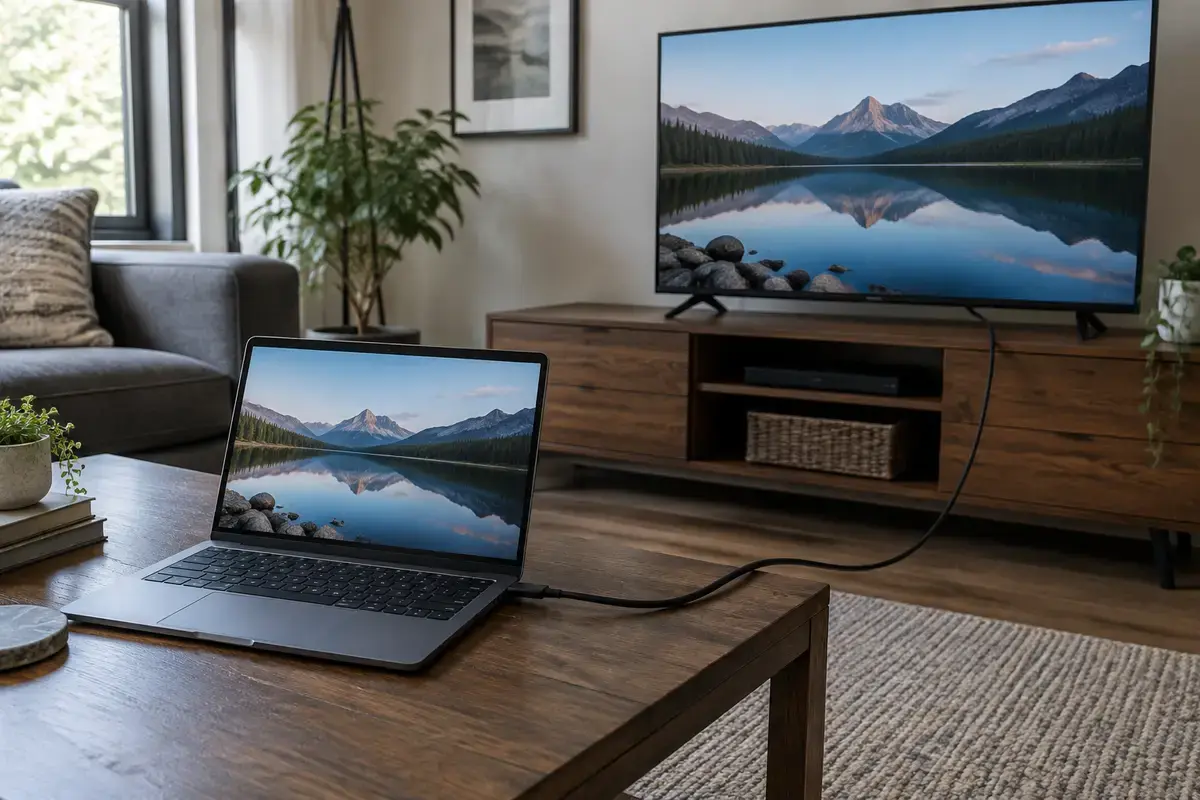
Ноутбук на журнальном столике соединён чёрным кабелем с телевизором, на обоих экранах одна картинка с горным озером
Картинка на обоих экранах ещё не значит, что звук тоже переключился на телевизор.

Выберите телевизор устройством вывода

В Windows 11 откройте «Параметры» → «Система» → «Звук» и в разделе вывода выберите телевизор; в Windows 10 путь тот же, подпись над списком — «Выберите устройство вывода». Если нужной строки нет, нажмите Win+R, введите mmsys.cpl и на вкладке «Воспроизведение» щёлкните правой кнопкой по пустому месту: включите «Показать отключённые устройства» и «Показать отсоединённые устройства». Нередко телевизор спрятан именно там со статусом «Отключено».

Найдя строку, щёлкните по ней правой кнопкой и выберите «Использовать по умолчанию». Для проверки нажмите «Настроить» → «Проверка»: из телевизора должен прозвучать сигнал по каналам. Если у вас несколько приложений, в разделе «Громкость приложений» (в Windows 11 — «Микшер громкости») каждому можно назначить своё устройство вывода: плеер или браузер иногда помнит старый выбор и продолжает играть в динамики.

  • Параметры → Система → Звук: выбрать телевизор устройством вывода.
  • mmsys.cpl → «Воспроизведение»: включить показ отключённых и отсоединённых устройств.
  • ПКМ по строке телевизора → «Использовать по умолчанию».
  • Громкость приложений: проверить, что для нужной программы не выбрано другое устройство.

Если строки с телевизором нет: драйвер видеокарты

Откройте диспетчер устройств и раскройте «Звуковые, игровые и видеоустройства». Там должна быть строка звука видеокарты — High Definition Audio. Если её нет или она с жёлтым значком, драйвер звука HDMI не установлен. Это бывает после установки видеодрайвера в выборочном режиме без галочки на звуковой компонент, а также после замены видеокарты. Решение — переустановить драйвер видеокарты целиком, взяв его с сайта производителя вашей видеокарты или ноутбука; как это делается, описано в разборе как переустановить драйвер видеокарты.

Если драйвер не ставится с ошибкой или откатывается, причина может быть в предыдущих следах драйвера. Для видеокарт NVIDIA есть отдельная инструкция на странице не устанавливается драйвер NVIDIA. У ноутбуков с двумя видеокартами HDMI-выход нередко привязан к дискретной, и звук с него идёт через драйвер именно этой видеокарты, а не встроенной. Поэтому при установке драйвера нужны оба комплекта: и Intel или AMD, и NVIDIA.

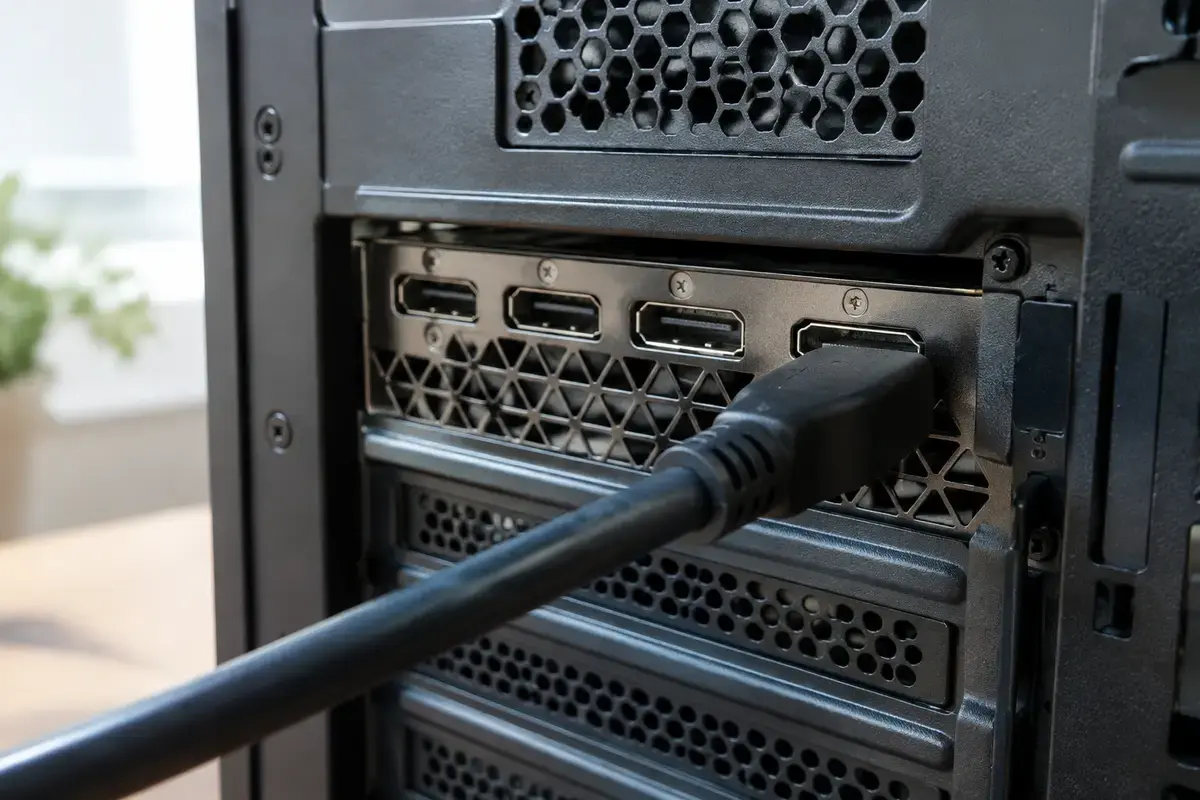
Задняя панель системного блока с выходами видеокарты, в один из них вставлен чёрный кабель HDMI
HDMI-выход видеокарты — источник звука: без его драйвера телевизор не появляется в списке устройств.

Формат звука, режим DVI и что проверить на телевизоре

Телевизор принимает не любой формат. В свойствах устройства, на вкладке «Дополнительно», в поле «Формат по умолчанию» выберите «2 канала, 16 бит, 48000 Гц (качество DVD)». Слишком высокая разрядность или частота, выставленная для звуковой карты, иногда делают HDMI-звук немым или шипящим. Если звука нет совсем, проверьте и сам телевизор: уровень громкости, включённый режим «Без звука» и выбор динамиков телевизора, а не внешней акустики.

На некоторых телевизорах у входа HDMI есть режим «DVI» или «PC/DVI»: в нём звук по кабелю не принимается, а картинка идёт. Переключите такой вход на обычный режим HDMI. Если телевизор подключён через ресивер или звуковую панель, звук идёт по другой цепочке: сначала на ресивер, потом дальше. В этом случае проверьте, что ресивер включён, а на нём выбран нужный вход.

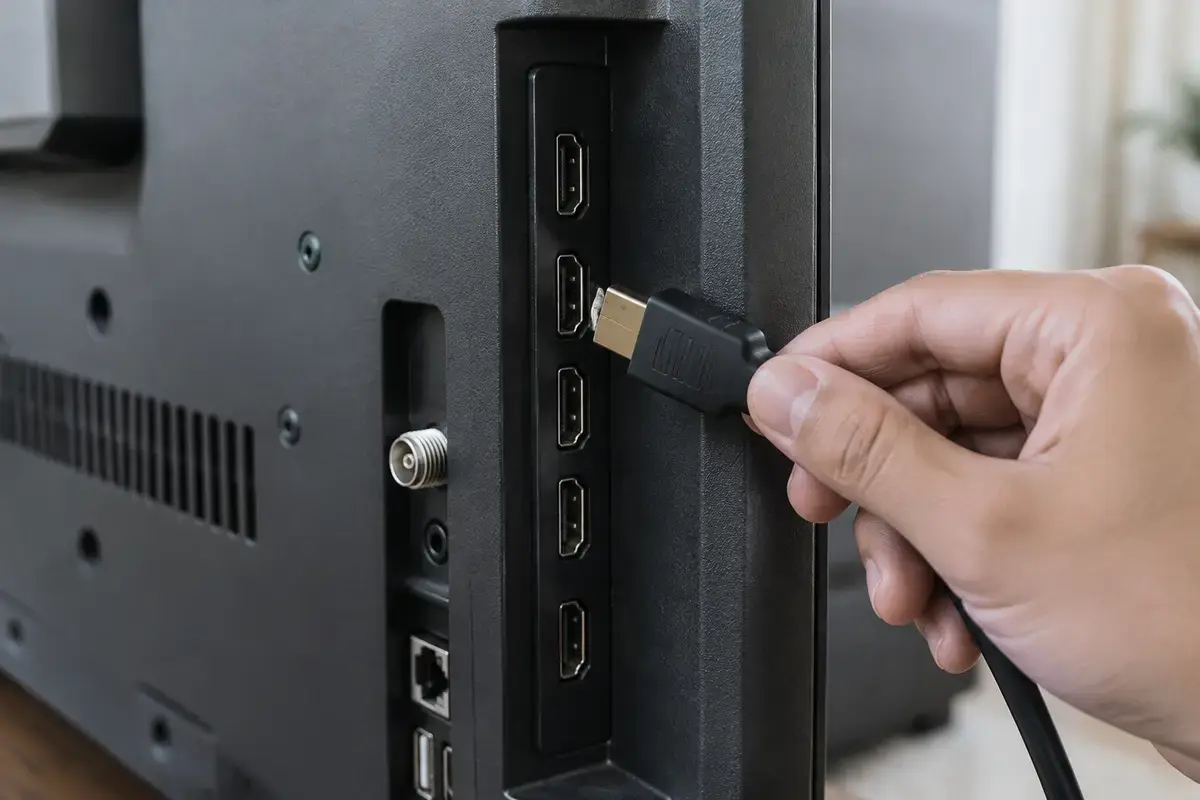
Рука подносит штекер HDMI к одному из пяти входов на задней стороне телевизора, рядом антенный и сетевой разъёмы
У телевизора несколько HDMI-входов: проверьте, что выбран тот, в который вставлен кабель.

Монитор без динамиков и переходники

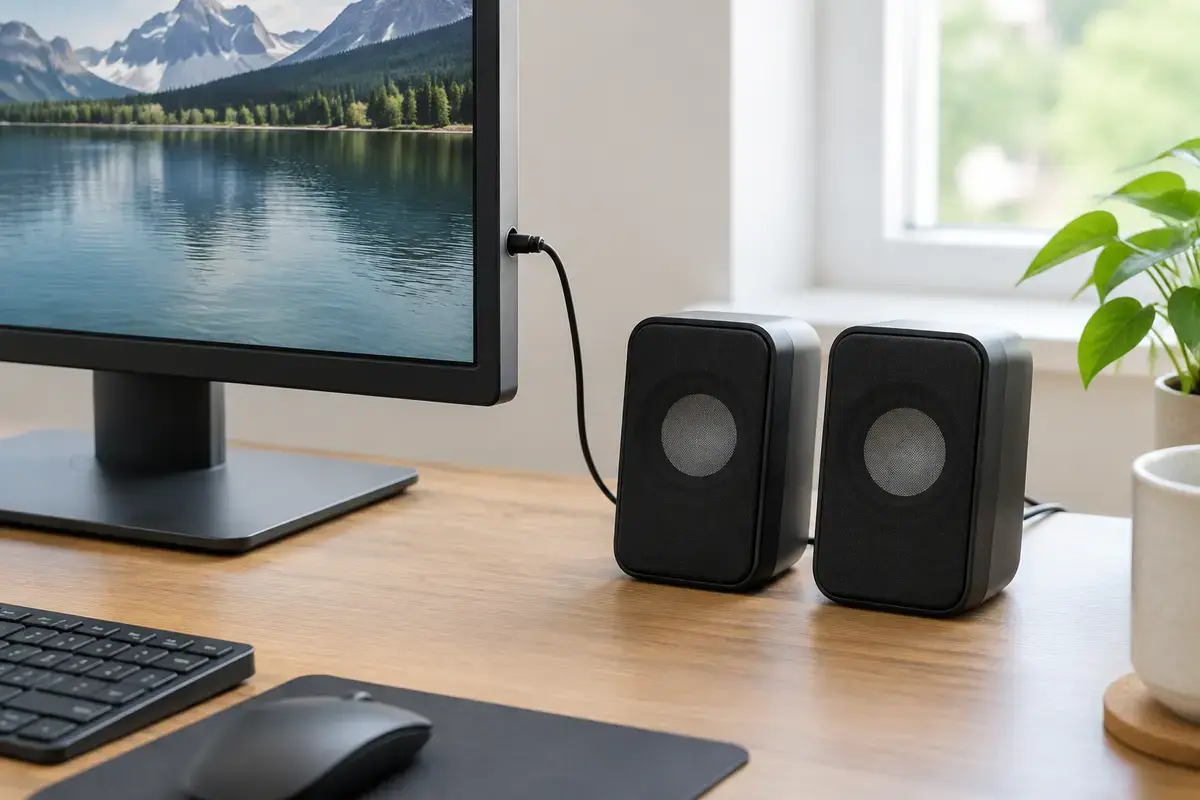
Не у всех мониторов есть динамики. Если вы подключили монитор по HDMI, а звука нет, посмотрите на корпус: без динамиков звук в монитор доходит, но слушать его нечем. Такие мониторы часто имеют гнездо для наушников или колонок: подключив колонки к этому гнезду, вы получите звук из HDMI. Если гнезда нет, используйте колонки компьютера как раньше.

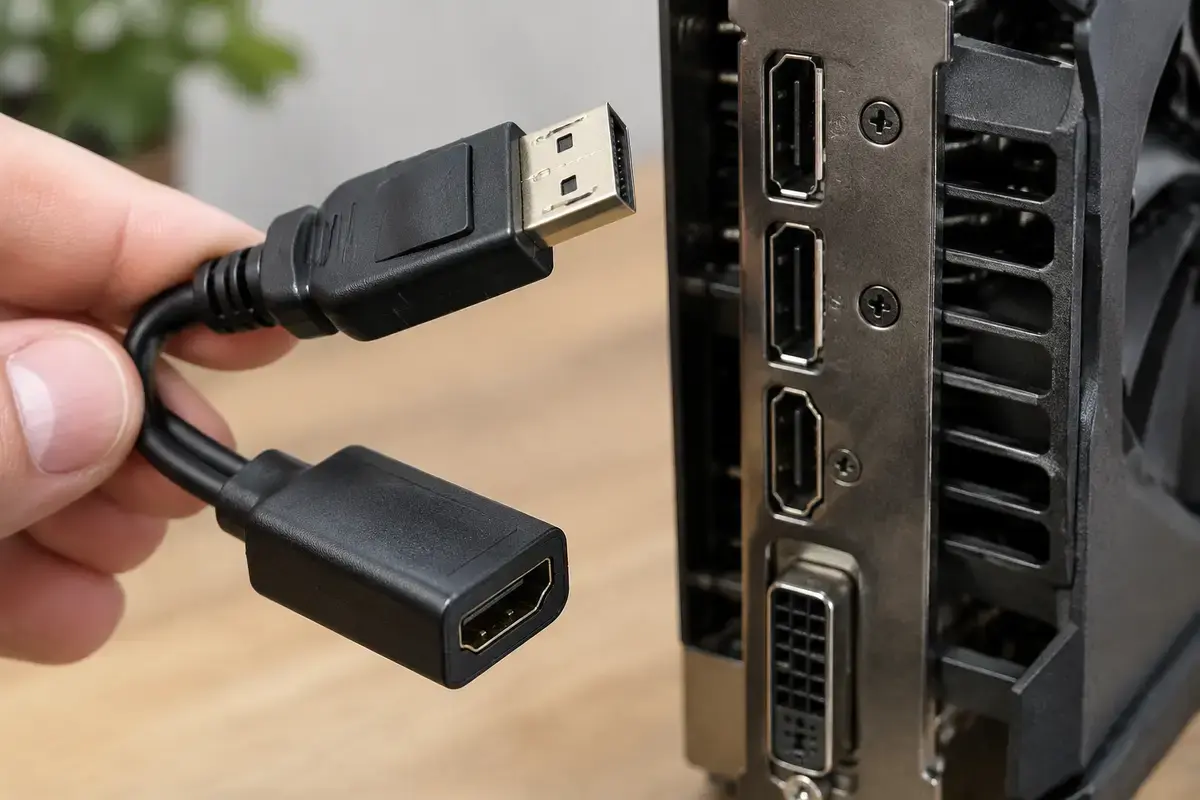
Переходники делят на три группы. VGA звука не передаёт вообще: сигнал аналоговый, звуковых линий в нём нет. DVI обычно тоже без звука, хотя часть переходников с DVI на HDMI передаёт его вместе с картинкой по особой схеме. DisplayPort в HDMI звук передаёт, но дешёвые адаптеры бывают без него. Если вы подключаете через переходник и звука нет при исправной настройке, проверьте с обычным кабелем HDMI между HDMI-выходом и HDMI-входом.

Монитор с чёрным проводом в гнезде на боковой стороне и две компактные настольные колонки справа на деревянном столе
У монитора без динамиков звук слушают через колонки, подключённые к его аудиовыходу.

Телевизор со звуковой панелью: ARC и порядок цепочки

Если звук с телевизора выводится на звуковую панель или ресивер, цепочка длиннее: компьютер отдаёт звук телевизору по HDMI, а телевизор передаёт его дальше по выходу с пометкой ARC или eARC. Для такого режима панель подключают именно к этому входу телевизора, а в меню телевизора выбирают вывод звука на внешнюю акустику. Если порядок нарушен, звук исчезает уже на телевизоре, хотя Windows считает, что всё отправлено.

Проверка делится на два шага. Сначала убедитесь, что звук с компьютера слышен из самого телевизора, временно выбрав его динамики в меню. Если слышен, Windows и кабель в порядке, и разбираться нужно с телевизором и панелью. Если не слышен даже так, возвращайтесь к устройству вывода и драйверу видеокарты. Порядок экономит время: вы сразу видите, на каком звене обрывается цепочка.

Если у ноутбука звук идёт «через ноутбук»

Запросы вроде «почему при подключении ноутбука к телевизору звук идёт через ноутбук» описывают одну и ту же картину: телевизор распознан как экран, но не как звуковое устройство по умолчанию. Это настройка вывода: в списке устройств у ноутбука одновременно две строки, динамики и телевизор, и выбрана первая. Для ноутбуков с двумя видеокартами проверьте и режим работы, потому что HDMI-порт может быть подключён только к одной из них.

Если вы подключаете ноутбук к телевизору регулярно, удобно оставить телевизор устройством по умолчанию. Тогда после каждого подключения звук будет идти сразу туда, а при отсоединении кабеля Windows вернёт звук на динамики. Если Windows этого не делает, выручит быстрое переключение из значка динамика в панели задач: нажмите на значок и выберите устройство в списке.

Кабель, разъём и когда нужна диагностика

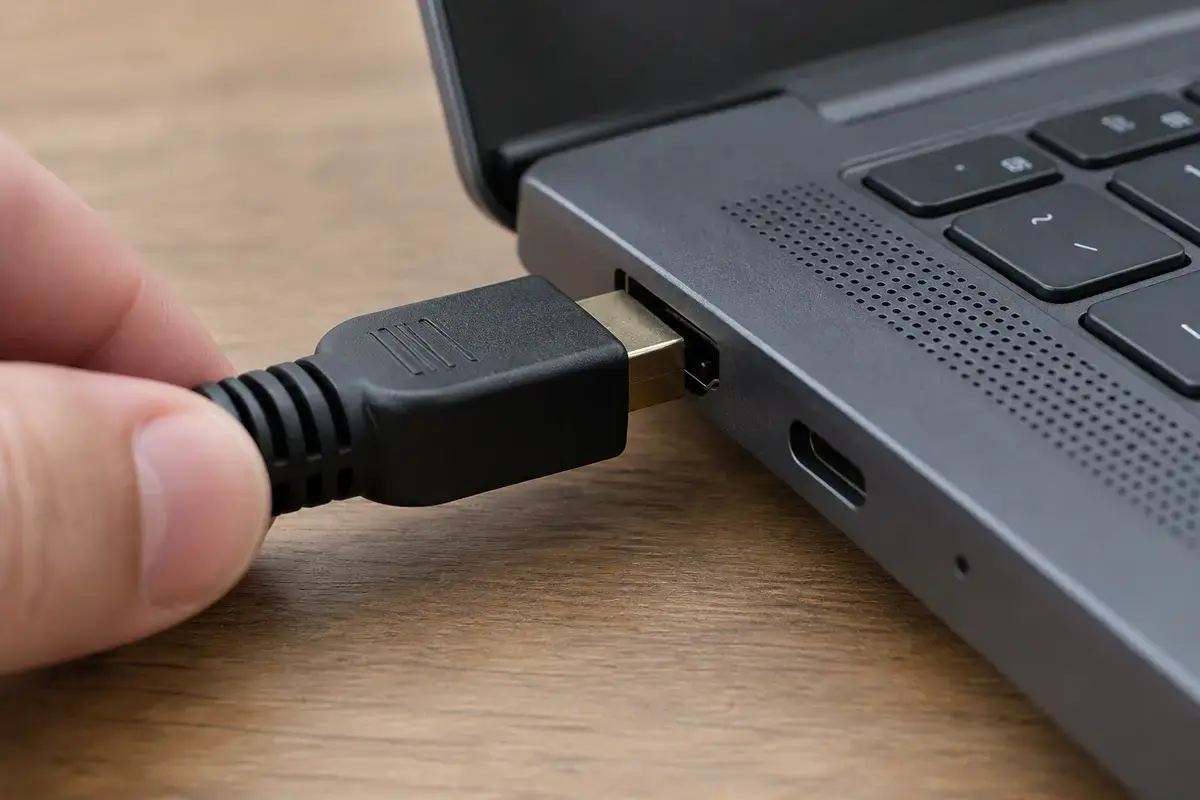
Кабель HDMI редко ломается целиком: чаще отходит контакт в разъёме или выходит из строя одна линия. Признаки — картинка мерцает или пропадает при шевелении кабеля, звук исчезает и появляется. Проверьте другим кабелем и другим входом телевизора. Если на другом устройстве, например приставке, тот же кабель и вход работают со звуком, виноват разъём вашего ноутбука или видеокарты. Гнездо ноутбука со временем расшатывается: штекер входит не до конца и держится на одном ряду контактов.

Для разъёма ноутбука есть работа «Ремонт разъёма HDMI» за 3 500 ₽ за работу, деталь отдельно; описание на странице ремонта HDMI разъёма ноутбука. Если картинка вообще не появляется, нужен другой разбор: ноутбук не видит HDMI. Разъём видеокарты в настольном компьютере проверяет диагностика видеокарты, она бесплатна.

Рука вставляет чёрный штекер HDMI в разъём на боковой стороне тёмно-серого ноутбука рядом с портом Type-C
Штекер должен входить до упора и не качаться: расшатанное гнездо ноутбука нередко и есть причина.

Где нужен мастер: признак, причина, работа и цена

Выезд мастера по Москве и ближнему Подмосковью и диагностика ничего не стоят, даже когда вы отказываетесь от ремонта. Вы платите за работу по ценам из списка ниже, деталь считается отдельной строкой.

  • Нужно подключить телевизор или монитор, выбрать нужное устройство звука и настроить вывод — «Подключение устройств» — 900 ₽; страница подключения компьютера и ноутбука к телевизору.
  • Нет звукового устройства видеокарты, драйвер не ставится — «Настройка драйверов и обновлений» — 1 200 ₽; запись на странице установки программ и драйверов.
  • Разъём HDMI ноутбука шатается, звук и картинка пропадают — «Ремонт разъёма HDMI» — 3 500 ₽ за работу.
  • Нужны два монитора или монитор вместе с телевизором с правильными режимами — страница настройки двух мониторов.
  • Драйвер не ставится из-за повреждённой системы, и переустановка Windows оправдана — «Переустановка Windows с драйверами» — 1 800 ₽; перед ней копия нужных файлов.

Чего не стоит делать

Не покупайте новый кабель HDMI, пока не проверили настройку: если картинка идёт, кабель в принципе исправен. Не ставьте драйверы из «сборников» и не обновляйте BIOS ради звука: звук по HDMI настраивается в Windows и драйвере. Не разбирайте ноутбук, чтобы «посмотреть разъём»: это работа мастера, внутри хрупкие шлейфы.

Не удаляйте драйверы звука подряд без записи, что стояло раньше: сначала посмотрите список в диспетчере устройств и сфотографируйте его. Не форматируйте диск и не переустанавливайте Windows ради звука, если на диске есть нужные файлы без копии: звук возвращается настройкой, а не форматированием.

Рука держит чёрный кабель-переходник с вилкой DisplayPort и гнездом HDMI рядом с видеокартой, на панели которой несколько выходов
Переходник DisplayPort-HDMI передаёт звук не всегда, поэтому при неудаче его проверяют первым.

Заявка через сайт

Оставьте номер

Перезвоним, уточним симптомы и скажем, что лучше сделать дальше.

Хотите поговорить сейчас? Позвонить мастеру

План действий

Что может помочь дальше

Здесь можно сразу перейти к нужной услуге, ценам или короткой подсказке по похожей ситуации без лишних действий.

По теме

Подключение компьютера и ноутбука к телевизору

Подключить ноутбук к телевизору кажется делом одного кабеля — ровно до момента, когда картинка есть, а звук идёт из ноутбука; когда изображение обрезано по краям; когда телевизор показывает всё то же самое вместо второго экрана; когда после выхода из сна связь пропадает. Всё это настраивается, и не только кабелем: у большинства современных телевизоров есть беспроводная трансляция, которая иногда удобнее. Настроим тот способ, который подходит вашей технике, и проверим на реальном фильме и созвоне.

По теме

Не работает HDMI на ноутбуке

Ноутбук перестал видеть телевизор или монитор по HDMI — почти всегда это вопрос порядка действий и режима вывода, а не сгоревшего порта. Системе нужно получить сигнал о подключении, а телевизору — стоять на нужном входе. Если пройти четыре шага по порядку, останется совсем немного случаев, где действительно нужен мастер.

По теме

Компьютер не видит монитор через HDMI

Монитор включён, но на HDMI нет картинки или Windows не обнаруживает дисплей. На настольном ПК сначала важно найти действующий видеовыход: гнездо на материнской плате и выход отдельной видеокарты могут работать по-разному. Мастер в Москве проверит цепочку подключения и назовёт стоимость нужной работы после бесплатной диагностики.

По теме

Как правильно переустановить драйвер видеокарты

Чистая переустановка означает полное удаление предыдущего драйвера, перезагрузку и только потом установку нового. Обновление поверх старого — не то же самое.

FAQ

Частые вопросы

Если вашей ситуации нет в списке, просто опишите её в форме. По одному симптому не всегда видно полную картину.

Почему при подключении ноутбука к телевизору звук идёт через ноутбук?
Windows не переключила вывод звука на телевизор. Откройте «Параметры» → «Система» → «Звук» и выберите телевизор устройством вывода, затем нажмите «Использовать по умолчанию» в списке mmsys.cpl.
Как вывести звук с компьютера на телевизор через HDMI?
Подключите кабель, выберите HDMI-устройство в списке вывода звука и сделайте его устройством по умолчанию. Если строки нет, проверьте драйвер видеокарты и показ отключённых устройств в mmsys.cpl.
Нет звука на мониторе через HDMI — что проверить?
Есть ли у монитора динамики: многие их не имеют. Если нет, подключите колонки к гнезду наушников монитора. Если динамики есть, выберите монитор устройством вывода в параметрах звука.
Почему в списке нет телевизора как устройства звука?
Не установлен звуковой драйвер видеокарты, устройство скрыто как отключённое или переходник не передаёт звук. Включите показ отключённых устройств, а затем переустановите драйвер видеокарты целиком.
Звук через HDMI шипит и трещит — это кабель?
Не обязательно. Попробуйте формат 16 бит, 48000 Гц в свойствах устройства. Если шипение остаётся и на другом кабеле, проверяют разъём и драйвер видеокарты.
Передаёт ли звук переходник с VGA на HDMI?
Нет: VGA передаёт только картинку, звука в этом интерфейсе нет. Для звука нужен прямой HDMI или переходник, который отдельно берёт звук с аудиовыхода компьютера.
Сколько стоит, если не получается самостоятельно?
Выезд и диагностика бесплатны даже при отказе. Подключение техники к телевизору — 900 ₽, настройка драйверов и обновлений — 1 200 ₽, ремонт разъёма HDMI — 3 500 ₽ за работу.

ЗАЯВКА ЧЕРЕЗ САЙТ

Если картинка по hdmi есть, а звука на телевизоре нет, лучше не тянуть

Оставьте номер телефона. Перезвоним и уточним детали.

Смотреть услуги