FN И СОЧЕТАНИЯ

Горячие клавиши на ноутбуке перестали работать

Под «горячими клавишами» понимают две разные вещи: ряд F1–F12 с рисунками (звук, яркость, тачпад) и сочетания Windows вроде Ctrl+Shift+Esc или Win+D. Лечатся они по-разному. Первые обычно «ломаются» из-за фиксации Fn или режима в BIOS, вторые из-за залипшего Ctrl, Win или отключённой клавиши Win. Проверка занимает 10–15 минут. Если причина в драйвере, настройка драйверов в Москве — 1 200 ₽ за работу, диагностика клавиатуры бесплатно. Выезд бесплатный даже при отказе.
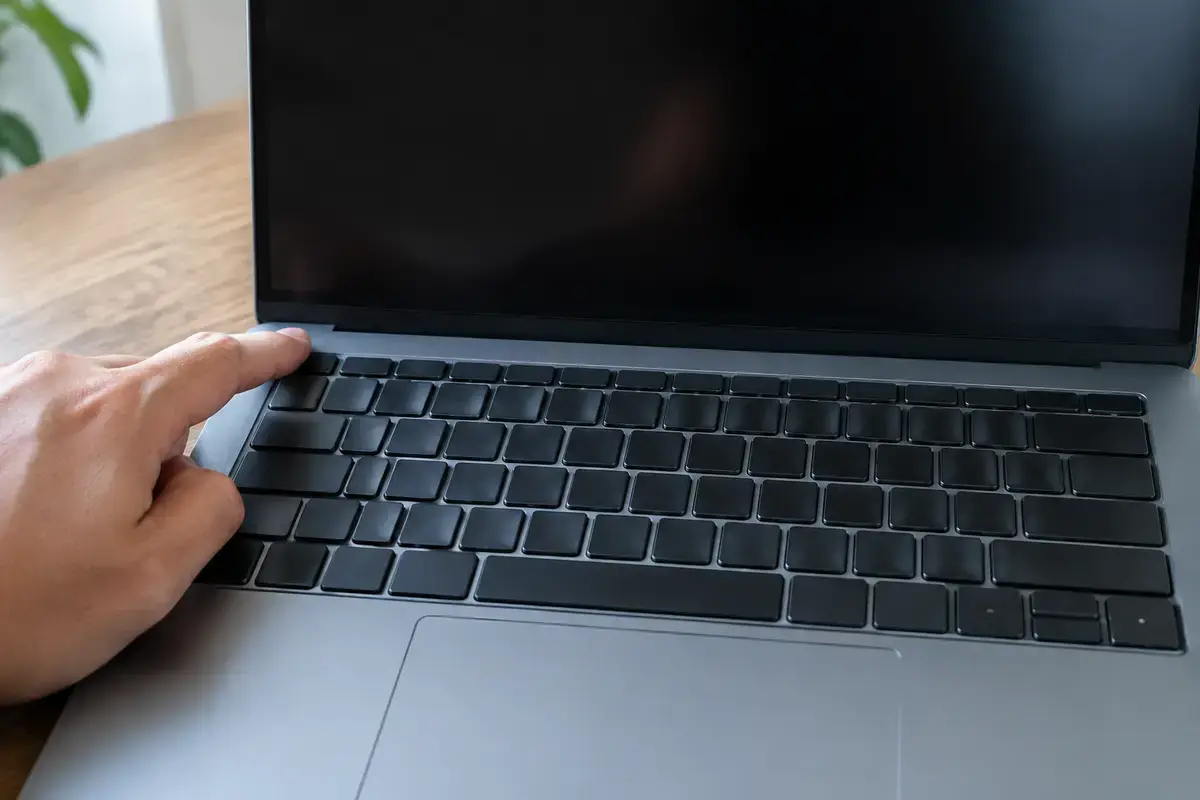
Палец нажимает левую нижнюю клавишу подсвеченной клавиатуры ноутбука с пустыми колпачками

Как это проявляется

  • Клавиши яркости, громкости и тачпада на ряду F1–F12 не реагируют, а обычные буквы печатаются
  • Вместо яркости срабатывает F5 или F11, хотя вы не нажимаете Fn
  • Win+D, Win+L, Win+Shift+S и другие сочетания с Win ничего не делают
  • Ctrl+Shift+Esc не вызывает диспетчер задач, а Ctrl+A не выделяет текст
  • Все сочетания сломались разом после обновления Windows или установки программы

Что может быть причиной

  • Включена фиксация Fn: клавиши ряда F1–F12 работают как обычные F-клавиши либо наоборот
  • Режим функциональных клавиш в BIOS выставлен не так, как вам нужно
  • Не установлен драйвер горячих клавиш производителя, или он слетел после обновления
  • Залипла клавиша Ctrl, Shift, Alt или Win, и все сочетания обрабатываются неверно
  • Включены «Залипание клавиш» или «Фильтрация ввода» в параметрах специальных возможностей
  • Клавиша Win отключена: игровым режимом клавиатуры, программой или политикой на рабочем компьютере
  • Шлейф клавиатуры без контакта либо жидкость под клавишами

Что можно проверить безопасно

  • Нажмите Fn+Esc: на многих ноутбуках это включает и выключает фиксацию Fn, если она предусмотрена моделью
  • Проверьте клавиши в двух вариантах: с Fn и без Fn, и запомните, какой вариант даёт рисунок на клавише
  • Откройте экранную клавиатуру (Win+Ctrl+O) и нажмите нужную клавишу мышью: так видно, виновата ли физическая клавиша или система
  • Нажмите по очереди Ctrl, Shift, Alt и Win с каждой стороны клавиатуры, чтобы освободить залипшую клавишу
  • Откройте «Параметры, Специальные возможности, Клавиатура» и выключите залипание и фильтрацию ввода, если они включены
  • Если на диске нужные файлы, перед переустановкой драйверов или системы сохраните их на внешний носитель

Когда лучше не тянуть

  • Одна и та же клавиша не работает в любом режиме, а на внешней клавиатуре работает
  • Сочетания пропали после падения, залития или чистки клавиатуры
  • Fn и ряд F1–F12 не откликаются ни с Fn, ни без него, драйвер переустановлен
  • Не удаётся понять, что отключает клавишу Win на рабочем компьютере

Что вы видите и что за этим стоит

Прокрутите таблицу вправо, чтобы увидеть оба столбца.

Что вы видитеЧто за этим стоит
F5 вместо яркости, F11 вместо звукаВключена фиксация Fn или другой режим функциональных клавиш
Рисунки на клавишах не работают ни с Fn, ни безНет драйвера горячих клавиш или он слетел
Не работают только сочетания с WinКлавиша Win отключена режимом, программой или политикой
Не работают все сочетания с CtrlЗалипла клавиша Ctrl или включена фильтрация ввода
Часть клавиш молчит, часть печатаетКонтакт шлейфа или жидкость под клавиатурой
Клавиша работает на экранной клавиатуре, а физически нетНеисправна физическая клавиша или её дорожка
Подробно

Горячие клавиши ноутбука: от Fn Lock до драйвера и клавиатуры

Разберём по порядку, почему «пропадают» сочетания: сначала самые простые и безопасные причины, потом драйвер и BIOS, затем железо. Так вы потратите минимум времени.

Сначала поймите, какие именно клавиши не работают

Если не работают клавиши с рисунками на ряду F1–F12: яркость, звук, беззвучный режим, тачпад, режим «в самолёте», проблема в Fn, драйвере или BIOS. Если не работают сочетания Windows, например Ctrl+Shift+Esc или Win+D, проблема в залипших клавишах, настройках специальных возможностей или в отключённой клавише Win.

Проверьте и обычные буквы: печатаются ли все без пропусков. Если часть букв пропадает, подозрение падает на клавиатуру целиком, и эту тему разбирают на странице не работает клавиатура на ноутбуке. Если же печатается всё, а не работают только сочетания, вы на нужной странице.

Попробуйте внешнюю USB-клавиатуру, если она есть. На ней сочетания Windows должны работать. Если они работают, проблема в клавиатуре ноутбука или её драйвере. Если не работают и на внешней, ищите причину в системе или в программе, которая перехватывает клавиши.
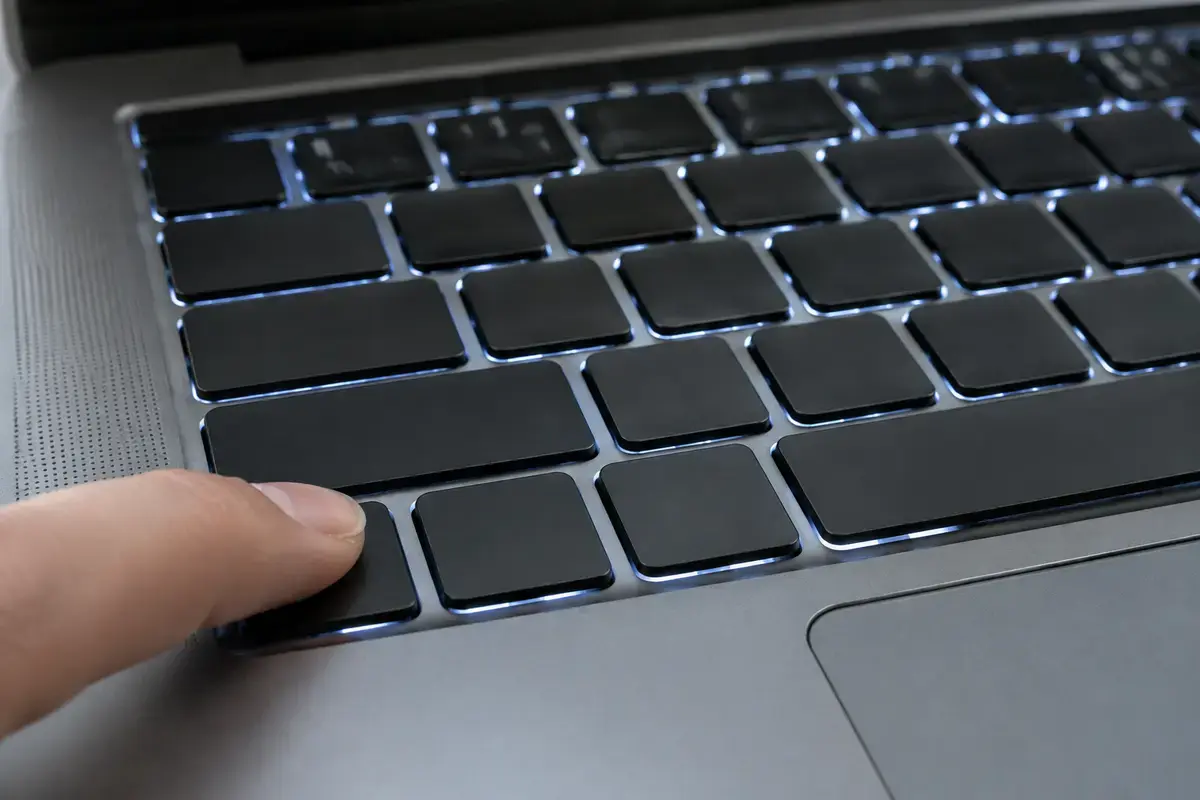
Палец нажимает левую нижнюю клавишу подсвеченной клавиатуры ноутбука с пустыми колпачками
Клавиша Fn стоит в нижнем ряду слева и работает вместе с рядом F1–F12.

Fn и Fn Lock: когда рисунок и функция поменялись

На большинстве ноутбуков каждая клавиша верхнего ряда несёт два действия: обычную функцию F1–F12 и действие по рисунку, например яркость. Какое из них срабатывает без Fn, определяет фиксация Fn. Если она включилась случайно, привычные клавиши яркости начинают работать как F5 или F11, а для яркости приходится держать Fn.

Переключают её, как правило, сочетанием Fn+Esc: на клавише Esc может быть значок замка. Документацию с таким сочетанием публикуют, например, Lenovo и Dell для поддерживаемых моделей, а у Asus и других марок наличие функции зависит от модели. На клавиатурах без аппаратной фиксации сочетание ничего не делает, и это нормально.

Лампочка на клавише Esc или Fn, если она есть, показывает состояние фиксации. Нажмите Fn+Esc один раз, проверьте, поменялось ли поведение ряда F1–F12, и не повторяйте нажатия подряд: так вы можете вернуть прежнее состояние.

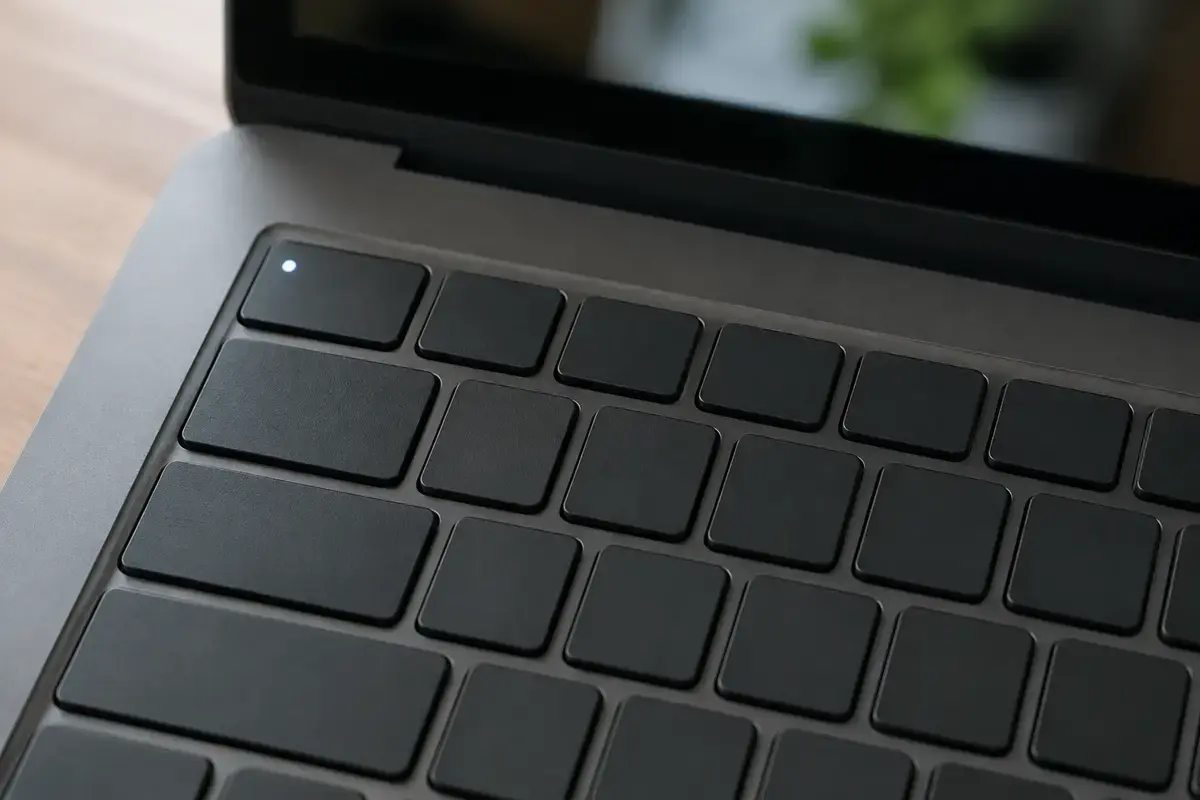
Верхний ряд клавиш ноутбука с пустыми колпачками, на крайней левой клавише горит маленький белый индикатор
Индикатор на клавише показывает состояние фиксации у моделей, где он есть.

BIOS: режим функциональных клавиш у разных производителей

Если Fn+Esc не помог или состояние сбрасывается после перезагрузки, режим задан в BIOS. У HP пункт называется Action Keys Mode и находится на вкладке System Configuration: он определяет, что делают клавиши верхнего ряда по умолчанию. На некоторых ProBook и EliteBook режим меняется сочетанием Fn и левого Shift, о чём сообщается в документации производителя.

У Lenovo пункт называется Hotkey Mode и находится на вкладке Configuration: при отключённом режиме F-клавиши работают напрямую, а рисунки доступны с Fn. На новых моделях Lenovo часть настроек перенесена в программу Vantage, раздел «Ввод и аксессуары». У Dell в BIOS встречаются пункты с названиями вроде Function Key Behavior, а названия различаются по моделям и версиям прошивки.

Вход в BIOS зависит от марки: F10 у HP, F2 у Dell и Asus и часто у Lenovo (на некоторых моделях Lenovo есть кнопка Novo). Записывайте прежнее значение пункта перед правкой и меняйте только одну настройку. Если вы не уверены, настройка BIOS — 1 200 ₽ за работу.

Рука нажимает клавишу верхнего ряда ноутбука сразу после включения, экран тёмный
Клавишу входа в BIOS нажимают сразу после включения питания.

Драйвер горячих клавиш и фирменные программы

Рисунки на клавишах (яркость, звук, тачпад, режим «в самолёте») обрабатывает не Windows, а драйвер или служба производителя. Если после переустановки системы или крупного обновления клавиши Fn «умерли», обычно не хватает именно этого компонента. Для Asus это драйвер ATKACPI с утилитой горячих клавиш либо ASUS System Control Interface, для Lenovo программа горячих клавиш и Vantage, для HP пакет поддержки горячих клавиш из набора драйверов.

Ставьте пакеты только с сайта производителя для точной модели: номер указан на нижней наклейке. Драйвер от соседней модели иногда ставится, но часть клавиш будет работать неверно. После установки перезагрузите ноутбук и проверьте клавиши с Fn и без Fn.

Если после установки ничего не меняется, а на экране не появляются значки яркости и громкости, подозревают сам пакет или конфликт с другой программой. Это разбирает мастер: настройка драйверов и обновлений — 1 200 ₽ за работу.

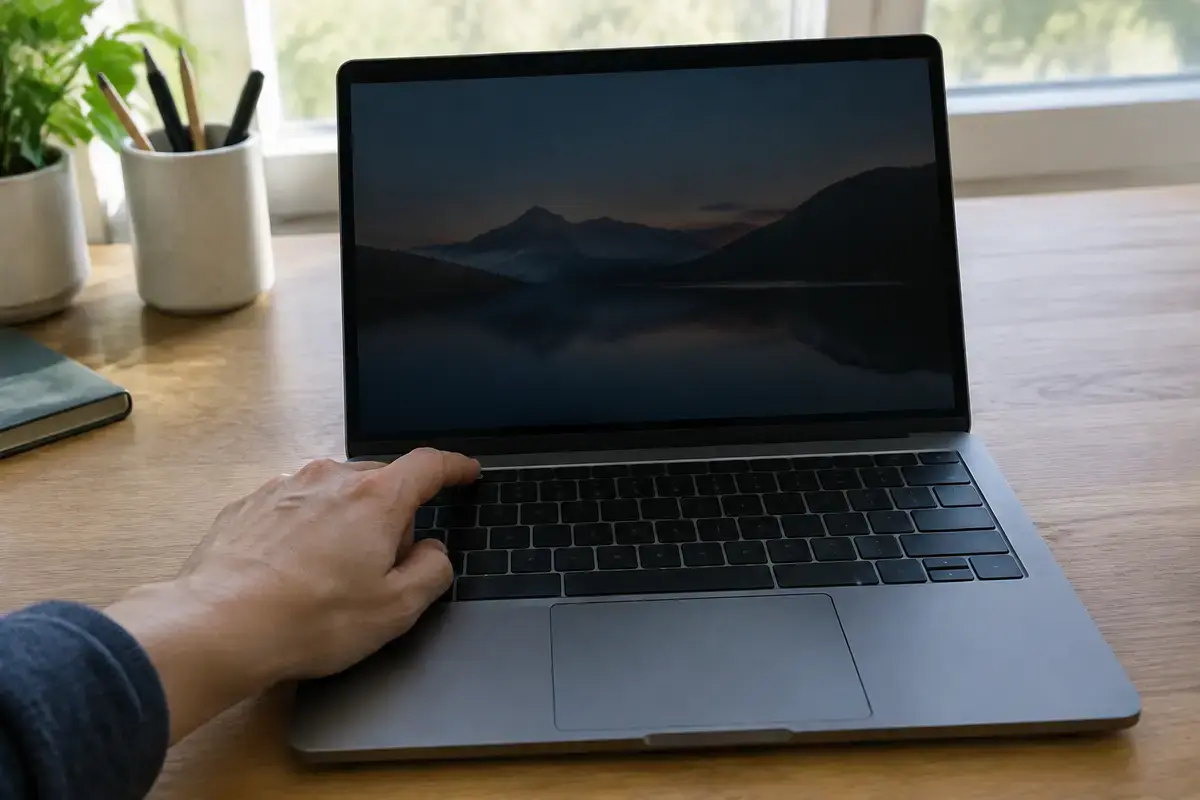
Ноутбук на столе с приглушённым экраном, рука лежит на верхнем ряду клавиш
Яркость экрана регулируют клавишами верхнего ряда вместе с Fn.

Сочетания Windows, которые стоит проверить по одному

Чтобы понять, что именно сломалось, проверяйте сочетания по очереди и записывайте результат. Ниже набор, который сразу показывает, работают ли Ctrl, Shift, Alt и Win.

  • Ctrl+Shift+Esc — диспетчер задач
  • Win+D — свернуть все окна и показать рабочий стол
  • Win+Shift+S — выделить область экрана для снимка, а Win+PrtScn сохраняет снимок всего экрана файлом
  • Win+Ctrl+Shift+B — перезапуск драйвера видеокарты: экран на секунду мигнёт
  • Win+Shift+Стрелка влево или вправо — переместить окно на соседний монитор
  • Win+Alt+R — запись экрана в игровой панели Windows
  • Win+X — меню кнопки «Пуск» с пунктами выключения, перезагрузки и сна
  • Win+L — блокировка экрана; Ctrl+A, Ctrl+X, Ctrl+Shift+N в проводнике — выделить всё, вырезать, создать папку

Залипшие клавиши, специальные возможности и программы-перехватчики

Если залип Ctrl, Shift или Alt, любое сочетание срабатывает неверно: система видит лишнюю клавишу. Нажмите каждую из них по очереди с левой и правой стороны. Откройте экранную клавиатуру сочетанием Win+Ctrl+O: подсветка на ней показывает, какие модификаторы Windows считает нажатыми.

В параметрах специальных возможностей есть залипание клавиш и фильтрация ввода. Залипание включается пятикратным нажатием Shift и заставляет систему «запоминать» нажатые модификаторы. Фильтрация ввода игнорирует короткие и повторные нажатия и включается удержанием правого Shift около восьми секунд. Обе настройки легко включить случайно, и они ломают сочетания.

Отключите оба режима в «Параметры, Специальные возможности, Клавиатура» и проверьте сочетания заново. Если после этого сочетания заработали, причина найдена: ремонт не нужен. Если сочетания работают только на экранной клавиатуре, а физически нет, подозрение падает на саму клавишу или её контакт.

Иногда сочетание работает на рабочем столе и молчит в конкретной программе. Так бывает, когда программа забирает клавиши себе: игры, средства удалённого доступа, редакторы с собственными горячими клавишами. Проверьте то же сочетание в проводнике или в «Блокноте». Если там оно срабатывает, система в порядке, а настройка прячется в параметрах программы.

Ещё одна ловушка — раскладка. Сочетания вроде Ctrl+C и Ctrl+V привязаны к положению клавиш и работают в любой раскладке, а вот сочетания отдельных программ с буквами иногда зависят от языка. Если сочетание не срабатывает только при русской раскладке, переключитесь на английскую и сравните.

Клавиша Win отключена: игровой режим, политика, программа

Если не работают только сочетания с Win, а остальные клавиши в порядке, клавиша Win могла быть отключена. На игровых клавиатурах и некоторых ноутбуках есть режим блокировки Win, включаемый сочетанием вроде Fn с клавишей Win, а у отдельных моделей Keychron, например K10 в режиме Windows, блокировка включается долгим удержанием Fn и Win. Проверьте таблицу сочетаний вашей модели.

На рабочих компьютерах сочетания с Win отключают политики: в групповых политиках есть параметр, который выключает горячие клавиши с Win. Если компьютер управляется компанией, спросите администратора, прежде чем что-либо менять. Отдельно проверьте утилиту мыши и клавиатуры с игровыми профилями: они тоже умеют блокировать Win.

Если вы подозреваете, что работает не та клавиша, подробности есть в разборе не работает кнопка Windows на клавиатуре. А если путаются местами Alt и Win, смотрите страницу Alt и Win поменялись местами.

Шлейф, жидкость и износ клавиатуры

Если часть клавиш не работает на любой раскладке и экранная клавиатура ведёт себя нормально, причина в физической части. Клавиатура ноутбука подключена плоским шлейфом, и после падения, вскрытия или перегрева он может потерять контакт. Тогда пропадает группа соседних клавиш, а иногда и весь ряд.

После жидкости на дорожках под клавишами появляется налёт: клавиши залипают, начинают нажиматься сами или молчат. Выключите ноутбук и не включайте его до осмотра, чтобы не усугубить. Подробно — на странице ноутбук залит жидкостью и в разборе залил клавиатуру ноутбука.

Пыль и крошки под клавишами тоже мешают, но чистка клавиатуры ноутбука делается без разборки всей техники. Внешняя клавиатура решает задачу временно, пока основная ждёт осмотра.

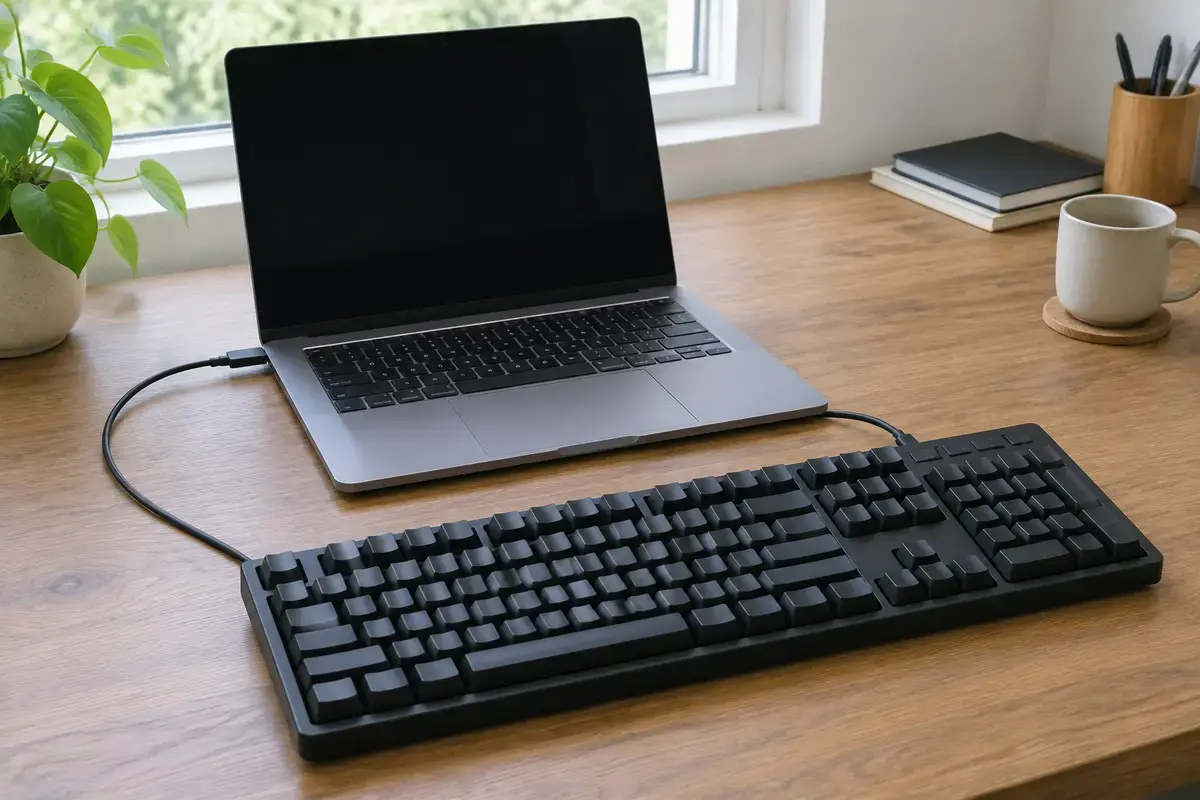
Ноутбук с открытой крышкой подключён кабелем к полноразмерной чёрной клавиатуре на деревянном столе
Внешняя клавиатура помогает понять, виновата ли встроенная.

Где нужен мастер: признак, поломка, цена

Выезд по Москве и ближнему Подмосковью бесплатный, диагностика клавиатуры тоже. Платите только за работу, деталь отдельно.

  • Рисунки на клавишах не работают после переустановки системы — настройка драйверов и обновлений, 1 200 ₽ за работу
  • Режим клавиш в BIOS сбился — настройка BIOS, 1 200 ₽ за работу
  • Не понятно, что блокирует клавиши в системе — помощь с Windows и программами, 1 300 ₽ за работу
  • Группа клавиш не работает, шлейф без контакта — замена шлейфа клавиатуры, 1 800 ₽ за работу
  • Клавиатура изношена или повреждена — замена клавиатуры ноутбука, 1 800 ₽ за работу, клавиатура отдельно
  • После жидкости — локальная работа после залития, 3 500 ₽ за работу

Что делает мастер на месте

Мастер начинает с проверки: тест клавиш, экранная клавиатура, сравнение с внешней. Затем смотрит фиксацию Fn, режим в BIOS и состояние драйверов горячих клавиш. Если причина в системе, исправляет её на месте.

Если клавиши не работают физически, мастер вскрывает корпус, осматривает шлейф и следы жидкости. Деталь подбирают по модели после осмотра. Решение остаётся за вами, ремонт без согласия не начинают.

Клавиатуру проверяют не по одной клавише, а целиком: так находят скрытые неисправности вроде западающих рядов. Общие вопросы по Windows и по работе с ноутбуком вы можете задать там же. Если какая-то клавиша печатает другую букву, смотрите страницу клавиатура печатает не те буквы.

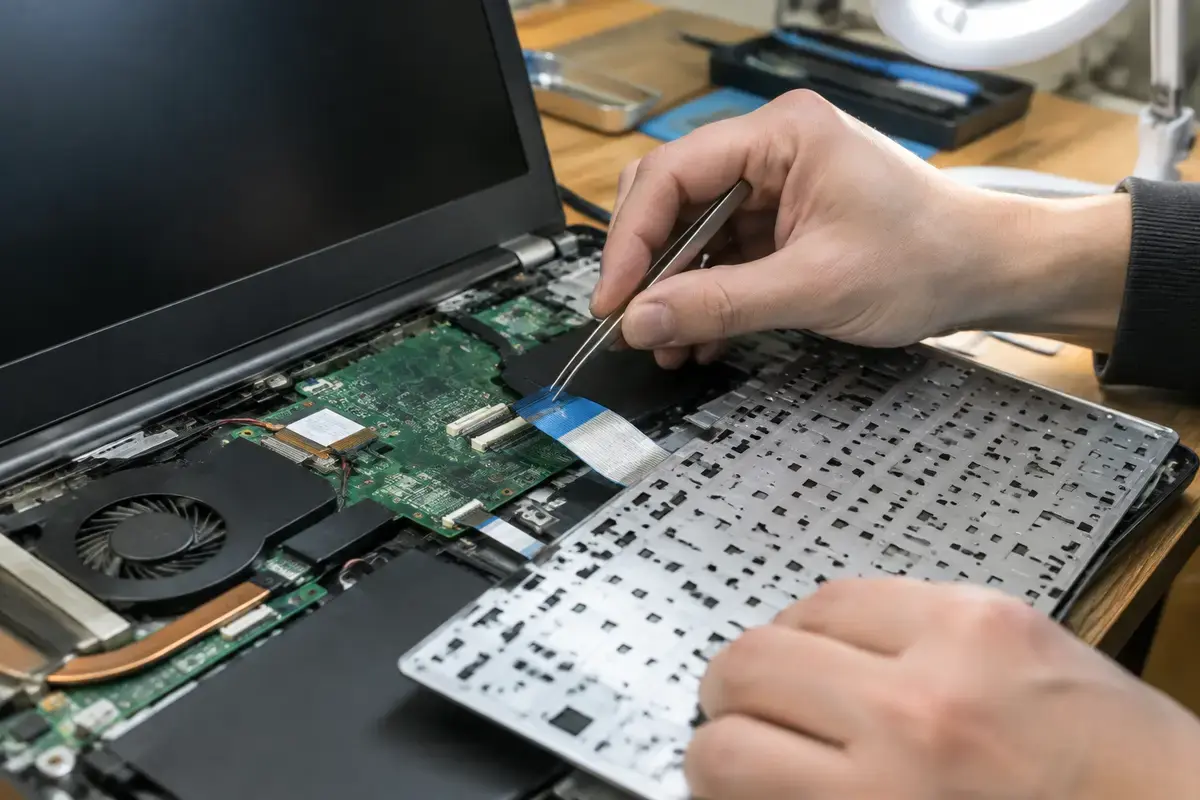
Мастер пинцетом работает с плоским шлейфом на плате вскрытого ноутбука, клавиатура лежит снятой рядом
Шлейф клавиатуры осматривают на снятой клавиатуре.

Заявка через сайт

Оставьте номер

Перезвоним, уточним симптомы и скажем, что лучше сделать дальше.

Хотите поговорить сейчас? Позвонить мастеру

План действий

Что может помочь дальше

Здесь можно сразу перейти к нужной услуге, ценам или короткой подсказке по похожей ситуации без лишних действий.

По теме

Установка программ и драйверов на компьютер и ноутбук

Установим нужные приложения и драйверы на компьютер или ноутбук: программы — 900 ₽, драйверы и обновления — 1 200 ₽. Список работ и лицензии согласуем заранее. Выезд по Москве и диагностика бесплатны. После установки вместе проверим нужную программу или устройство.

По теме

Не работает клавиатура на ноутбуке

Клавиатура ноутбука отказывает по-разному, и от этого зависит всё дальнейшее. Иногда перестаёт отвечать одна кнопка, иногда целый ряд, иногда клавиатура молчит полностью, но подключённая внешняя работает нормально. За каждым из этих сценариев стоит своя причина, и между «переустановить драйвер» и «менять клавиатуру после залития» разница в деньгах в несколько раз. Разобраться, какой у вас случай, можно за десять минут и без разборки.

По теме

Залили ноутбук: что делать сразу

Сразу выключите ноутбук и отключите зарядку. Если система не отвечает, удерживайте кнопку питания до выключения; не тратьте время на сохранение документов. Отсоедините внешние устройства. Съёмную батарею снимите только предусмотренным производителем способом, без вскрытия корпуса. Промокните видимую жидкость сухой салфеткой и не включайте ноутбук снова, даже если снаружи он высох. Внутреннюю батарею оставьте специалисту. Ниже — что можно сделать до осмотра и как действовать, если важнее всего файлы.

По теме

Не работает кнопка Windows на клавиатуре

Чаще всего клавиша Win не сломана, а заблокирована: игровым режимом клавиатуры, настройкой системы или сторонней программой.

FAQ

Частые вопросы

Если вашей ситуации нет в списке, просто опишите её в форме. По одному симптому не всегда видно полную картину.

Почему не работают горячие клавиши на клавиатуре ноутбука?
Для ряда F1–F12 обычно виновата фиксация Fn, режим в BIOS или драйвер производителя. Для сочетаний Windows — залипшие Ctrl, Shift, Alt, Win или настройки специальных возможностей.
Как включить клавишу Fn на ноутбуке?
Нажмите Fn+Esc, если на Esc есть значок замка. Если нет, ищите режим в BIOS: у HP это Action Keys Mode, у Lenovo Hotkey Mode, у Dell пункты вроде Function Key Behavior.
Не работает диспетчер задач на горячие клавиши. Что делать?
Проверьте Ctrl+Shift+Esc с обеими сторонами клавиатуры и экранную клавиатуру Win+Ctrl+O. Если сочетание не срабатывает, а Ctrl+Alt+Del открывает меню, вызовите диспетчер оттуда.
Почему не работает свернуть все окна (Win+D)?
Клавиша Win может быть отключена режимом клавиатуры или политикой. Проверьте экранную клавиатуру и таблицу сочетаний вашей модели. Если не помогает, нужен осмотр.
Что делать, если Fn не работает после переустановки Windows?
Установите драйвер горячих клавиш производителя для вашей модели. Без него рисунки на клавишах не работают. Установку мастер делает за 1 200 ₽.
Горячие клавиши работают на внешней клавиатуре, но не на ноутбуке. Это поломка?
Это указывает на клавиатуру ноутбука или её шлейф. Диагностика бесплатная, замена шлейфа клавиатуры — 1 800 ₽ за работу.
Как сделать скриншот горячими клавишами, если PrtScn молчит?
Попробуйте Win+Shift+S: Windows предложит выделить область экрана. На ноутбуках PrtScn иногда требует Fn. Если не работает ни то, ни другое, проверьте экранную клавиатуру и режим функциональных клавиш.

ЗАЯВКА ЧЕРЕЗ САЙТ

Если горячие клавиши на ноутбуке перестали работать, лучше не тянуть

Оставьте номер телефона. Перезвоним и уточним детали.

Смотреть услуги