СЕТЬ ВИДНА — ВХОДА НЕТ

Ноутбук не подключается к Wi-Fi, хотя сеть в списке есть

Если сеть в списке есть, а вместо подключения Windows пишет «Не удаётся подключиться к этой сети», радиомодуль жив: он слышит роутер, но не может договориться с ним о входе. Обычно виноваты устаревший профиль сети после смены пароля, режим безопасности WPA3 или диапазон 5 ГГц, который ноутбук не тянет, реже — драйвер или сам модуль. «Забыть сеть», перезагрузка роутера и проверка с телефона занимают 10–15 минут. Если нужен мастер, настройка Wi-Fi сети стоит 1 500 ₽ за работу; выезд по Москве и ближнему Подмосковью и диагностика бесплатны даже при отказе.
Тёмно-серый ноутбук на деревянном столе со списком сетей на экране и роутером с зелёными индикаторами на полке

Как это проявляется

  • В списке сетей есть ваша, но после нажатия «Подключиться» появляется «Не удаётся подключиться к этой сети»
  • Windows долго «получает IP-адрес» или пишет, что подключение есть, а страницы не открываются
  • Пароль точно верный, на телефоне та же сеть работает без вопросов
  • Ноутбук подключается к 2,4 ГГц, но не заходит в сеть 5 ГГц с тем же паролем
  • Соединение устанавливается на минуту и обрывается, после чего начинается новый цикл подключения

Что может быть причиной

  • Сохранённый профиль сети устарел: пароль на роутере сменили, а Windows продолжает отправлять старый
  • Роутер работает в режиме WPA3 или в узком наборе шифрования, который старому драйверу адаптера недоступен
  • На роутере включён фильтр по MAC-адресам или исчерпан лимит клиентов и пул адресов DHCP
  • Сбой драйвера Wi-Fi или службы автонастройки WLAN после обновления Windows
  • Диапазон или канал, который ноутбук не поддерживает: 5 ГГц на старом модуле, каналы 12–13 в 2,4 ГГц, DFS-каналы в 5 ГГц
  • Слабый сигнал из-за отошедшего антенного кабеля внутри ноутбука или неудачного места роутера
  • Неисправный Wi-Fi модуль: сеть появляется и пропадает, подключение не доходит до конца

Что можно проверить безопасно

  • Откройте список сетей, нажмите правой кнопкой по своей и выберите «Забыть», затем подключитесь заново и введите пароль с учётом регистра
  • Проверьте, что не включён режим «В самолёте» и не отключён Wi-Fi сочетанием клавиш с клавиатуры ноутбука
  • Отключите питание роутера на 30 секунд, включите и дождитесь, пока загорятся все индикаторы
  • Подключите к той же сети телефон: если и он не входит, дело в роутере, а не в ноутбуке
  • Если в вашем доме две сети — 2,4 и 5 ГГц, попробуйте подключиться к другой
  • Перезагрузите ноутбук обычным пунктом «Перезагрузка», а не выключением: быстрый запуск Windows оставляет сетевой стек в прежнем состоянии
  • Для упрямых случаев сделайте «Сброс сети» в параметрах Windows, заранее записав пароли от нужных сетей

Когда лучше не тянуть

  • Ни одна сеть, включая точку доступа телефона, не принимает ноутбук, а переустановка драйвера не исправила
  • Список сетей пустой или сеть видна только рядом с роутером — вероятен отошедший антенный кабель
  • Подключение обрывается после каждой перезагрузки роутера, а настройки роутера вам менять страшно
  • Нужен доступ к Wi-Fi прямо сейчас, а проверки на 10–15 минут результата не дали

Что вы видите и что за этим стоит

Прокрутите таблицу вправо, чтобы увидеть оба столбца.

Что вы видитеЧто за этим стоит
«Не удаётся подключиться к этой сети» после ввода пароляУстаревший профиль, неверный режим безопасности или фильтр на роутере — начните с «Забыть сеть»
Подключается к 2,4 ГГц, к 5 ГГц нетМодуль или драйвер не поддерживает диапазон либо канал, выбранный роутером
Долго «Получение IP-адреса», потом ошибкаРоутер не выдаёт адрес: пул DHCP исчерпан или включён фильтр по MAC
Подключено, но страницы не открываютсяОтдельный разбор — сеть есть, а интернета нет; он на странице про неопознанную сеть
Сеть видна только в одной комнатеСигнал: расположение роутера, помехи или отошедшая антенна ноутбука
Ничего не подключается, даже телефонная точкаДрайвер, служба WLAN или сам Wi-Fi модуль
Подробно

Как отличить настройку от поломки и за что платить

Подключение к Wi-Fi проходит три стадии, и ошибка на каждой лечится по-своему. Разберём их по порядку, чтобы не переустанавливать Windows там, где хватит одной галочки на роутере.

Три стадии подключения и где обрыв

Сначала ноутбук «ассоциируется» с точкой доступа: слышит её имя и канал. Затем идёт проверка пароля — аутентификация, на этой стадии возникают сообщения «Не удаётся подключиться к этой сети». И только после этого роутер выдаёт адрес по DHCP. Если сеть вообще не показывается — это уже другая страница, не работает Wi-Fi, здесь же сеть на экране есть. Если подключение дошло до «Подключено» и дальше страницы не открываются, смотрите разбор про неопознанную сеть без доступа к интернету.

Определить стадию помогает отчёт самой Windows. Откройте командную строку от имени администратора и введите netsh wlan show wlanreport: система соберёт HTML-отчёт за последние три дня и положит его в папку C:\ProgramData\Microsoft\Windows\WlanReport\. В нём видно, на каком шаге обрывались попытки и с каким кодом причины. Для домашнего пользователя это лишнее, а для мастера — сэкономленный час.
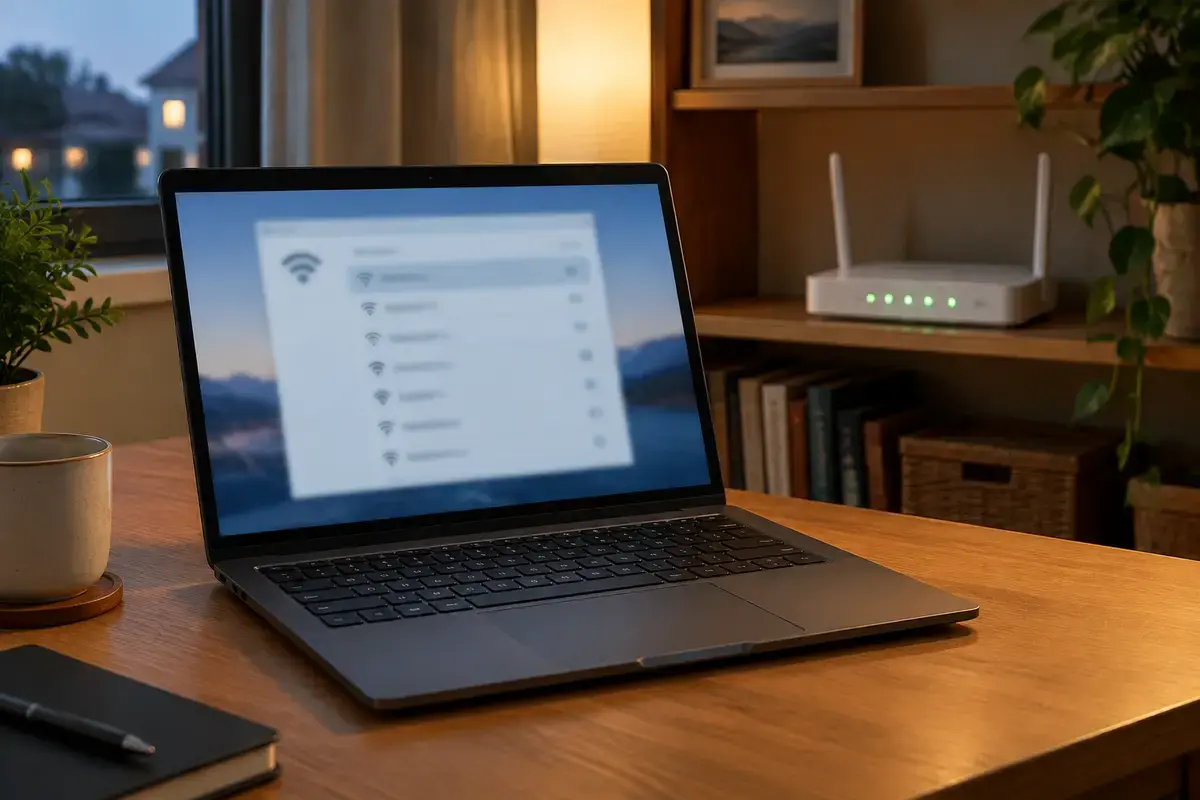
Тёмно-серый ноутбук на деревянном столе со списком сетей на экране и роутером с зелёными индикаторами на полке
Сеть в списке есть, роутер горит зелёным — значит, ищем сбой в согласовании входа, а не в самом радиосигнале.

Десять минут, которые нередко решают дело

Начните с профиля. После смены пароля на роутере Windows продолжает отправлять старый, и вход отклоняется, хотя вы вводите новый: «Забыть сеть» в списке подключений удаляет профиль целиком. В параметрах путь такой: «Сеть и Интернет» → Wi-Fi → «Управление известными сетями» → выбрать сеть → «Забыть». Подключайтесь после этого заново и вводите пароль медленно: на роутерах он различает регистр, а русская раскладка на экране ввода — частая случайная ошибка.

Затем проверьте банальное: режим «В самолёте» в правом нижнем углу, переключатель Wi-Fi на самом ноутбуке и сочетание Fn с клавишей антенны. На ноутбуках разных марок оно отличается, поэтому ориентируйтесь на значок на клавише, а не на память. Следом перезагрузите роутер, выдернув питание на полминуты: у домашних моделей за недели непрерывной работы иногда забивается таблица клиентов, и новому устройству места не находится.

  • Подключите к той же сети телефон. Если он тоже не заходит — виноват роутер, ноутбук тут ни при чём.
  • Подойдите к роутеру вплотную. Если у самого роутера всё работает, а вдали нет — разговор про сигнал, а не про пароль.
  • Попробуйте второй диапазон сети (2,4 или 5 ГГц), если роутер раздаёт оба с разными именами.
  • Выберите в меню «Пуск» перезагрузку, а не выключение: быстрый запуск после выключения сохраняет сбойное состояние сетевого стека.
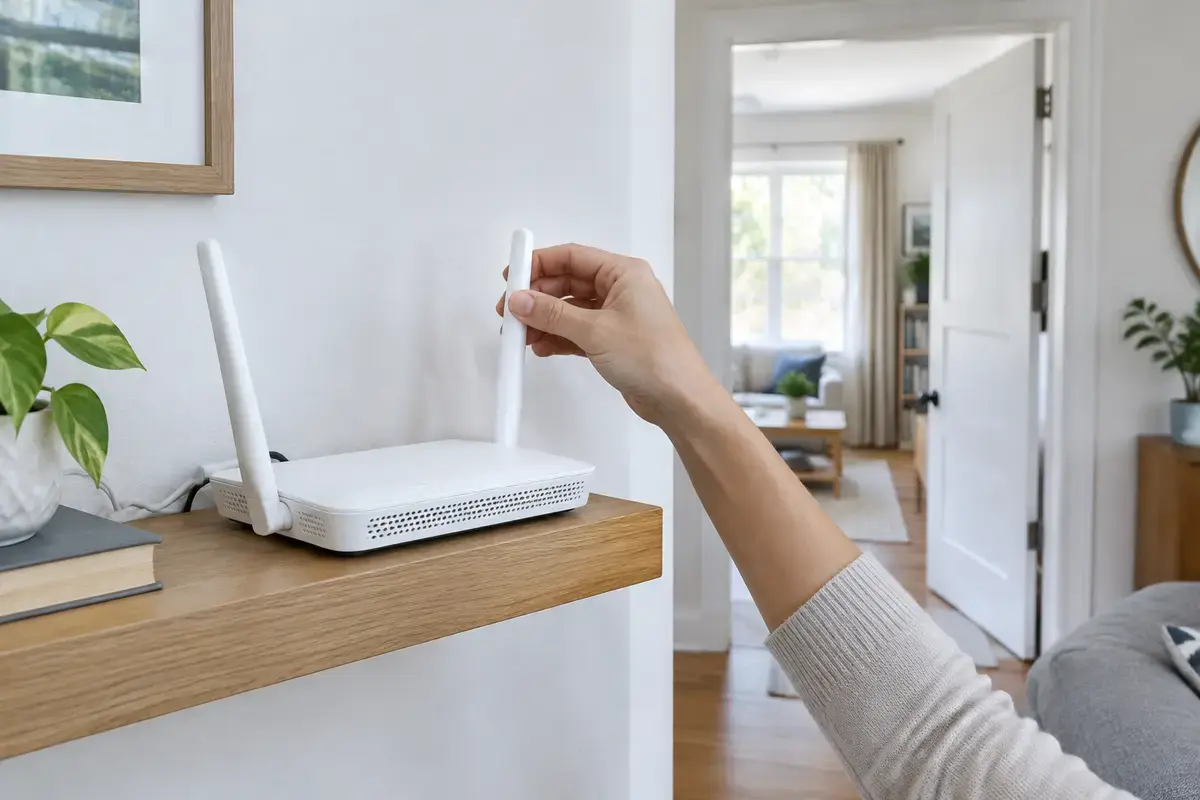
Рука поворачивает антенну белого роутера на полке, в открытую дверь видна соседняя комната с диваном
Положение антенн и расстояние до комнаты, где вы сидите, тоже влияют на вход в сеть.

Что на роутере мешает именно вашему ноутбуку

Когда телефон подключается, а ноутбук нет, смотрят настройки роутера. Первое подозрение — режим безопасности. Windows 10 и 11 умеют WPA3-Personal, но для этого нужна поддержка в драйвере адаптера, а у старых модулей её нет. Роутеры нового поколения нередко переключаются в «только WPA3» после обновления прошивки, и всё, что старше, получает отказ. Решение — смешанный режим WPA2/WPA3 или WPA2-PSK с шифрованием AES; режим TKIP и «открытая» сеть не нужны вовсе.

Второй кандидат — фильтр по MAC-адресам. Если вы или мастер когда-то включили «разрешать только известные устройства», новому ноутбуку войти не дадут, как бы правильно ни был введён пароль. Усложняет картину функция Windows «случайные аппаратные адреса»: при включённой опции ноутбук показывает роутеру не тот адрес, который вы вносили в список. Переключатель находится в свойствах самой сети. Третье — переполненный пул DHCP: в такой ситуации Windows долго пишет «получение IP-адреса» и сдаётся.

Отдельно про канал. В диапазоне 2,4 ГГц на каналах 12 и 13 встречаются адаптеры, которые их не видят. В диапазоне 5 ГГц часть каналов (DFS, номера примерно с 52 по 140) роутер вправе освободить для радаров, и в момент смены клиенты могут «отваливаться». Если в сети два диапазона и один нестабилен, закрепите канал вручную в настройках роутера. Как это делается на вашей модели, зависит от прошивки. Если не хочется лезть в веб-интерфейс, это работа «Настройка роутера» за 1 200 ₽, а дальше — настройка роутера и Wi-Fi в Москве.

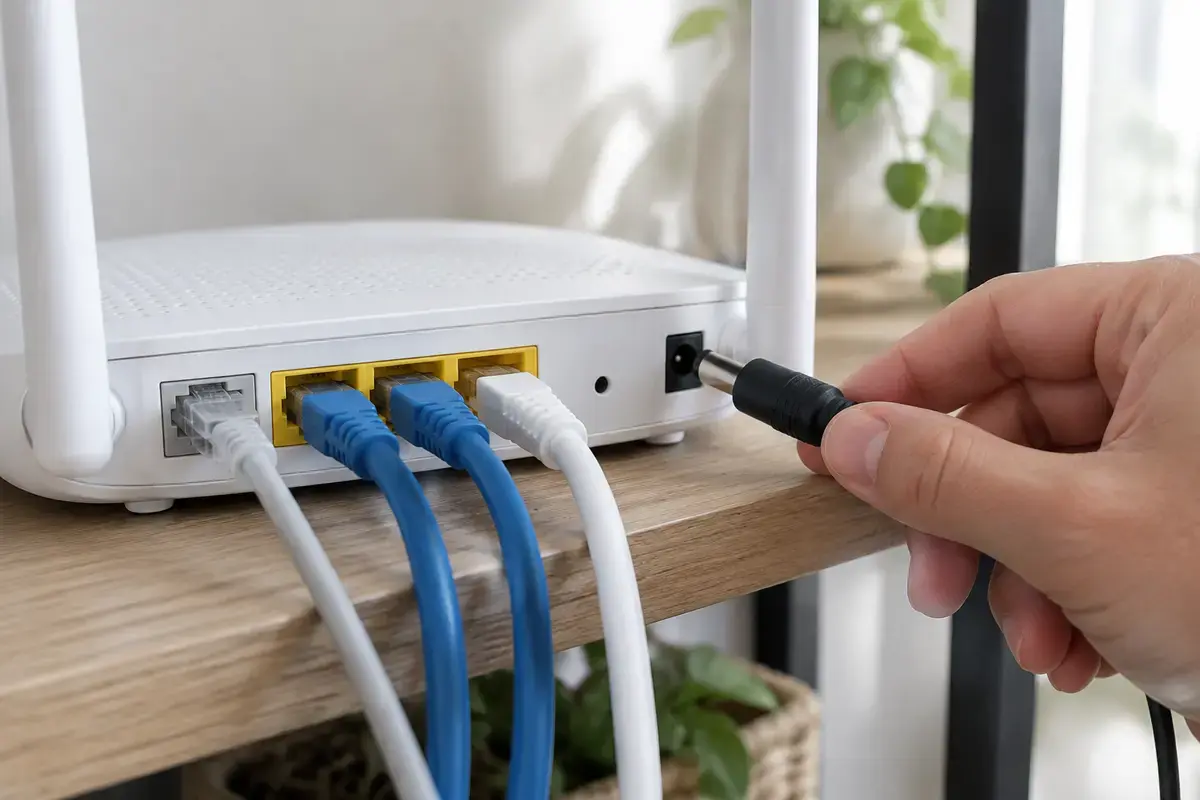
Рука вынимает штекер блока питания из задней панели белого домашнего роутера с несколькими сетевыми кабелями
Выдернуть питание на 30 секунд — самая безобидная проверка роутера, она ничего не сбрасывает.

Драйвер, служба WLAN и сброс сети

Если роутер ни при чём, смотрят Windows. В диспетчере устройств раздел «Сетевые адаптеры» показывает ваш беспроводной адаптер, а значок с жёлтым треугольником означает проблему драйвера или оборудования. Обновление через «Обновить драйвер» не всегда находит свежий пакет, поэтому драйвер берут с сайта производителя ноутбука для вашей точной модели, а не из «сборников драйверов»: чужая версия может подойти по названию и не подойти по ревизии модуля. Если драйвер на ноутбуке никогда не ставили вручную, его обычно достаточно переустановить, предварительно удалив устройство вместе с драйвером.

Следующая точка — служба. В списке служб (services.msc) должна работать «Служба автонастройки WLAN» с типом запуска «Автоматически». Если она остановлена, список сетей может быть пустым или подключение не завершается. Запустите её и перезагрузитесь, а если запуск не удерживается — это сигнал, что повреждены системные компоненты, и дальше разбираться лучше с мастером.

Последний рубеж «из Windows» — «Сброс сети». В Windows 11 он находится в «Сеть и Интернет» → «Дополнительные сетевые параметры», в Windows 10 — в «Состоянии». Операция удаляет и заново устанавливает все сетевые адаптеры и сбрасывает их настройки: пропадут сохранённые пароли Wi-Fi, а виртуальные адаптеры и VPN-клиенты придётся поставить повторно. Личные файлы она не трогает, но пароли перепишите до запуска. Если после сброса ошибка не ушла, виновато аппаратное: драйвер и настройки уже в исходном состоянии.

  • Диспетчер устройств → «Сетевые адаптеры»: ищем значок предупреждения у Wi-Fi адаптера.
  • Служба автонастройки WLAN должна быть запущена и стоять на «Автоматически».
  • В свойствах адаптера, вкладка управления питанием, снимите галочку отключения устройства для экономии энергии — на части ноутбуков она ломает подключение после сна.
  • Команды netsh winsock reset и netsh int ip reset в командной строке от имени администратора с последующей перезагрузкой чинят повреждённый стек протоколов.

Когда ноутбук не подключается именно к точке доступа телефона

Раздача с телефона капризнее домашнего роутера. Многие смартфоны по умолчанию раздают только 5 ГГц, и ноутбук без поддержки этого диапазона точку просто не видит или не может войти: на iPhone этому служит переключатель «Максимизировать совместимость» в режиме модема, на Android диапазон выбирают в настройках точки доступа. Кроме того, телефон выключает раздачу, если к ней долго никто не подключён, и при блокировке экрана спящая точка исчезает из списка. Проверьте, что раздача включена в момент подключения, а имя и пароль не содержат экзотических символов.

Если ноутбук не подключается ни к домашней сети, ни к телефону, но телефон подключается к обеим, причина в самом ноутбуке: драйвер, служба или модуль. Это самый информативный тест из всех, он занимает минуту и сразу отделяет проблему роутера от проблемы ноутбука. Результат этого теста записывайте: он пригодится мастеру, если придётся вызывать.

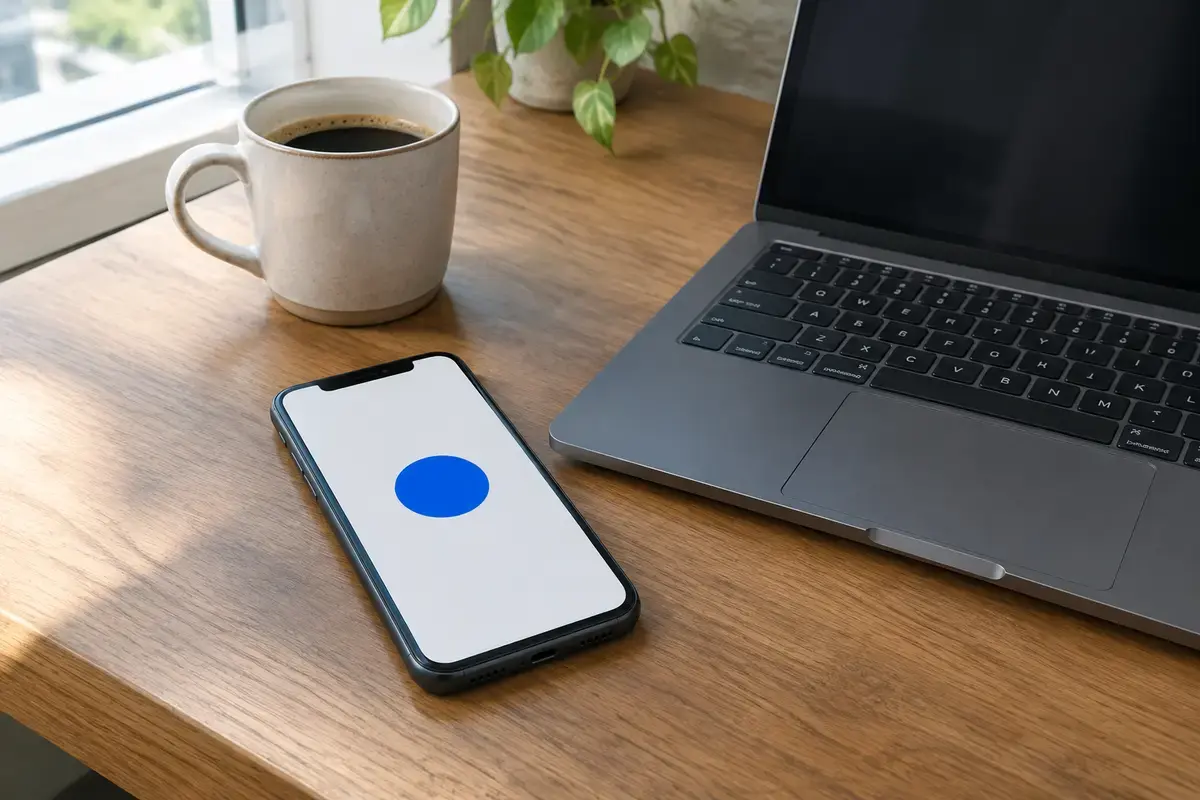
Смартфон лежит рядом с открытым тёмно-серым ноутбуком на деревянном столе, рядом чашка кофе
Проверка с телефоном: если смартфон входит в сеть, а ноутбук нет, причина в ноутбуке.

Модуль и антенны: когда программами не вылечить

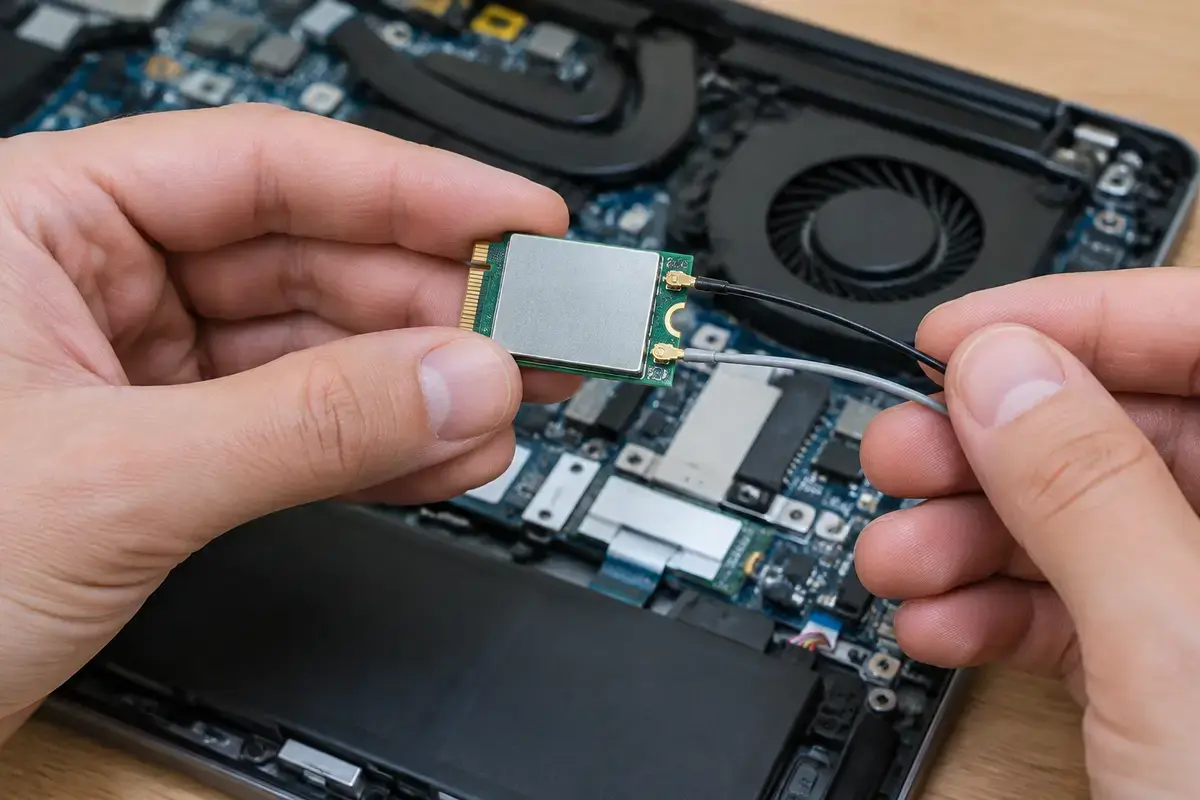
Внутри ноутбука радиомодуль — маленькая плата формата M.2, к которой тонкими коаксиальными проводами подключены две антенны, обычно чёрная и серая. После падения, чистки с разбором или самостоятельной замены памяти провод легко слетает с контакта. Признак — сеть видна только в метре от роутера, а в соседней комнате список пустеет. Если провод цел, а разъём на плате сорван, работа называется «Восстановление антенных разъёмов» и стоит 2 500 ₽.

Когда антенны целы, а подключение не заходит дальше ассоциации ни к одной сети, проверяют сам модуль. Он ломается редко, но бывает: перегрев, жидкость, заводской брак. Замена Wi-Fi модуля стоит 1 800 ₽ за работу, деталь отдельно, и подробнее описана на странице замены Wi-Fi модуля в ноутбуке. Менять модуль самому без разборки ноутбука не получится, поэтому для пользователя это всегда вызов мастера. Если ноутбук собран так, что Wi-Fi распаян на плате и отдельного модуля нет, об этом скажет диагностика, а не прогноз по форуму.

Руки мастера держат небольшую плату беспроводного модуля с двумя тонкими антенными проводами над разобранным ноутбуком
Два антенных провода к модулю — первое, что проверяют, когда сеть видна только рядом с роутером.

Где нужен мастер: признак, причина, работа и цена

Ниже — как работы соотносятся с признаками. Выезд и диагностика сети и адаптера бесплатны, платите только за выполненную работу, а деталь, если она нужна, оплачивается отдельно. Все цены взяты из прайса сайта.

  • Входа нет только с этого ноутбука, роутер и телефон в порядке — драйвер или параметры подключения; работа «Настройка драйвера и параметров подключения» — 1 200 ₽, оформляется на странице установки программ и драйверов.
  • Не подключаются ни ноутбук, ни телефон, а настройки роутера сбились — «Настройка роутера» — 1 200 ₽ или «Настройка Wi-Fi сети» — 1 500 ₽, если вместе с каналами, диапазонами и режимом безопасности нужно привести в порядок всю сеть; подробности на странице настройки Wi-Fi роутера.
  • Сеть видна только рядом с роутером, список вдали пустой — «Восстановление антенных разъёмов» — 2 500 ₽.
  • Сеть не подключается нигде, драйвер переустановлен, антенны в порядке — «Замена Wi-Fi модуля» — 1 800 ₽ за работу.
  • Роутер сам неисправен: перезагружается, горит красным — это отдельная задача, о ней на странице ремонта и замены роутера.

Чего делать не стоит, пока вы разбираетесь сами

Не переустанавливайте Windows ради Wi-Fi, если не проверили роутер и телефонный тест: чистая система не поможет, если причина в режиме WPA3 или фильтре MAC, а данные и программы вы рискуете потерять. Если нужные файлы лежат на ноутбуке, сначала скопируйте их на внешний диск или в облако, а потом экспериментируйте с драйверами и сбросом.

Не скачивайте «универсальные драйверы Wi-Fi» с сайтов-сборников: вместе с драйвером часто едут лишние программы, а отличить подходящий пакет от неподходящего по названию нельзя. Не вскрывайте корпус ради проверки антенн, если никогда этого не делали: тонкие провода рвутся с контакта от одного лишнего движения, а шлейфы клавиатуры и тачпада рядом хрупкие. И не меняйте на роутере режим безопасности на «открытая сеть» ради теста: этого достаточно, чтобы к вам подключились соседи.

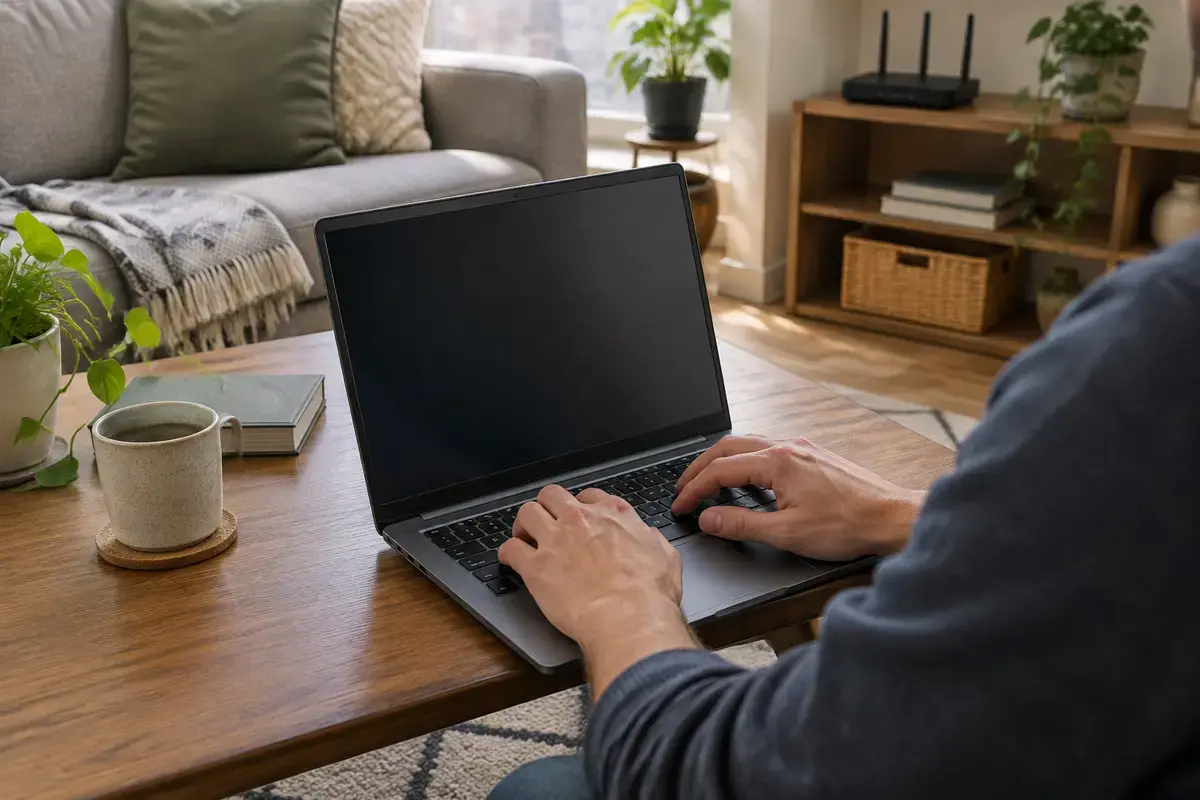
Мастер печатает на тёмно-серой клавиатуре ноутбука в гостиной, на полке позади стоит роутер
Проверка идёт на месте, рядом с роутером и в той комнате, где пропадает сеть.

Заявка через сайт

Оставьте номер

Перезвоним, уточним симптомы и скажем, что лучше сделать дальше.

Хотите поговорить сейчас? Позвонить мастеру

План действий

Что может помочь дальше

Здесь можно сразу перейти к нужной услуге, ценам или короткой подсказке по похожей ситуации без лишних действий.

По теме

Настройка и установка Wi-Fi роутера

Подключаем новый роутер и приводим в порядок домашнюю Wi-Fi-сеть после переезда, смены провайдера или сбоев. Настройка роутера стоит 1 200 ₽. Выезд и диагностика бесплатны в любом случае: сначала сравниваем интернет по кабелю и Wi-Fi в нужных комнатах, затем объясняем, достаточно ли настройки или сети нужен другой сценарий.

По теме

Не работает Wi-Fi

Под словами «не работает Wi-Fi» скрываются три разные поломки, и лечатся они по-разному. В первом случае ноутбук вообще не показывает список сетей: тогда вопрос в нём самом, в адаптере или его драйвере. Во втором список есть, соседские сети видно, а вашей в нём нет: тогда смотреть надо на роутер. В третьем сеть подключается, значок горит, но страницы не открываются: тогда речь чаще про провайдера или про настройки подключения. Разберём каждый случай отдельно и начнём с признака, который разводит их за полминуты.

По теме

Компьютер не видит Wi-Fi адаптер

Пропала кнопка Wi-Fi, а беспроводного устройства нет в списке сетевых адаптеров. Это ещё не доказательство поломки модуля: Windows могла потерять драйвер, USB-устройство — соединение, а встроенный адаптер — быть выключенным. В Москве проверим фактическое обнаружение устройства до покупки замены. Выезд и диагностика бесплатны даже при отказе.

По теме

Неопознанная сеть без доступа к интернету — что делать

Соединение с оборудованием есть, а полноценной сети нет: компьютер не получил рабочие настройки. Разбор строится на трёх проверках, которые делят проблему между компьютером, роутером и провайдером.

FAQ

Частые вопросы

Если вашей ситуации нет в списке, просто опишите её в форме. По одному симптому не всегда видно полную картину.

Почему ноутбук не подключается к Wi-Fi, а телефон подключается?
У телефона и ноутбука разные адаптеры и драйверы: роутер может требовать WPA3, фильтровать по MAC или раздавать канал, которого у ноутбука нет. Начните с «Забыть сеть» и проверки второго диапазона. Если не помогло — драйвер и настройки роутера, это работа 1 200 ₽.
Что значит «Не удаётся подключиться к этой сети» в Windows?
Windows обнаружила сеть, но не смогла пройти проверку входа. Типичная причина — сохранённый профиль со старым паролем или режим безопасности, который адаптер не поддерживает. Удалите сеть через «Забыть» и подключитесь заново.
Почему ноутбук не подключается к Wi-Fi с телефона?
Телефон может раздавать только 5 ГГц, а ноутбук его не поддерживает; на iPhone помогает «Максимизировать совместимость», на Android — выбор диапазона 2,4 ГГц. Проверьте также, что раздача включена в момент подключения и экран телефона разблокирован.
Поможет ли «Сброс сети» и чем он опасен?
Он переустанавливает сетевые адаптеры и обнуляет их настройки, личные файлы не трогает. Пропадут сохранённые пароли Wi-Fi, а виртуальные адаптеры и VPN-клиенты придётся ставить заново, так что пароли перепишите заранее.
Сколько стоит, если мастер приедет и всё починит?
Выезд и диагностика бесплатны даже при отказе. Настройка драйвера и параметров подключения — 1 200 ₽, настройка Wi-Fi сети — 1 500 ₽, замена Wi-Fi модуля — 1 800 ₽ за работу, деталь отдельно.
Сеть видна только рядом с роутером — это поломка?
Нередко это отошедший антенный провод внутри ноутбука либо слабое место роутера. Если подключение к телефонной раздаче в той же комнате тоже обрывается, дело в ноутбуке: восстановление антенных разъёмов — 2 500 ₽.
Нужно ли менять роутер, если ноутбук не подключается?
Не обязательно. Сначала проверьте режим безопасности, канал и лимит клиентов; во многих случаях хватает настройки. Менять роутер стоит, когда он сам перезагружается, перегревается или не держит соединение со всеми устройствами.

ЗАЯВКА ЧЕРЕЗ САЙТ

Если ноутбук не подключается к wi-fi, хотя сеть в списке есть, лучше не тянуть

Оставьте номер телефона. Перезвоним и уточним детали.

Смотреть услуги