СЕТЬ ОГРАНИЧЕНА

«Подключение к сети ограничено»: что это и как убрать

Слово «Ограничено» под названием Wi-Fi или Ethernet обычно значит одно: Windows не получила от роутера нормальный IP-адрес и либо придумала себе собственный вида 169.254.х.х, либо осталась без шлюза. Связь с роутером формально есть, а выход наружу нет. В 10–15 минут это обычно решают одной командой ipconfig, перезагрузкой роутера и проверкой, что адрес в Windows получается автоматически. Если мастер всё же нужен, настройка роутера и Wi-Fi — 1 200 ₽ за работу; выезд по Москве и ближнему Подмосковью и диагностика бесплатны даже при отказе.
Ноутбук на столе, в углу экрана серый значок сети с жёлтым восклицательным знаком, остальной экран светлый

Как это проявляется

  • Под названием сети в списке подключений написано «Ограничено» или «Подключение к сети ограничено»
  • На значке сети жёлтый восклицательный знак, страницы в браузере не открываются
  • Команда ipconfig показывает у адаптера адрес, начинающийся с 169.254, и пустой основной шлюз
  • Ноутбук подключается к Wi-Fi, а телефон и другие устройства в той же сети работают нормально
  • Ограничение появилось после отключения света, перезагрузки роутера или обновления Windows
  • Телевизор или приставка пишет «Подключение к сети ограничено» при том, что остальные устройства в порядке

Что может быть причиной

  • Служба раздачи адресов (DHCP) в роутере зависла после долгой работы или выключена в настройках
  • Адресный пул роутера заполнен: на каждый телефон, камеру, лампу и розетку выдан свой адрес, и новым устройствам не хватило
  • В роутере включён белый список по MAC-адресам или запрет для конкретного устройства
  • В свойствах адаптера Windows вручную прописан чужой IP-адрес или шлюз от другой сети
  • Драйвер Wi-Fi-адаптера работает неверно после обновления Windows или режима сна
  • Служба «DHCP-клиент» в Windows остановлена, а сетевой стек повреждён программой или обновлением
  • Сильные помехи или слабый сигнал: запрос адреса не доходит до роутера целиком

Что можно проверить безопасно

  • Откройте командную строку, введите ipconfig и посмотрите адрес адаптера: 169.254.х.х точно указывает на сбой получения адреса
  • Выключите питание роутера на 30 секунд, подождите две-три минуты и снова подключитесь к сети
  • В командной строке от имени администратора выполните ipconfig /release, затем ipconfig /renew
  • В свойствах подключения откройте «IP версии 4» и поставьте «Получать IP-адрес автоматически» и «Получать адрес DNS-сервера автоматически»
  • Нажмите на сеть в списке «Забыть», подключитесь заново и введите пароль ещё раз
  • Подключите ноутбук к роутеру кабелем: если по кабелю адрес выдаётся, проблема в Wi-Fi-адаптере или радиообстановке
  • Перед сбросом сети запишите пароль от Wi-Fi: Windows сотрёт сохранённые сети

Когда лучше не тянуть

  • Ни одно новое устройство не получает адрес, а перезагрузка роутера не помогает
  • Адрес 169.254 появляется и по Wi-Fi, и по кабелю на разных ноутбуках
  • Адаптер Wi-Fi пропал из диспетчера устройств или помечен жёлтым треугольником
  • Команды сброса сети выполнены, а ограничение вернулось через несколько минут или после перезагрузки
  • Нужно понять, что творится в настройках роутера, а доступа к нему нет или пароль потерян

Что вы видите и что за этим стоит

Прокрутите таблицу вправо, чтобы увидеть оба столбца.

Что вы видитеЧто за этим стоит
Адрес 169.254.х.хРоутер не выдал адрес: DHCP, переполненный пул, фильтр по MAC или сбой Windows
Нормальный адрес, шлюза нетПрописаны ручные параметры или адрес получен не полностью
Ограничено только на ноутбукеДрайвер адаптера, служба «DHCP-клиент», ручной IP
Ограничено на всех устройствахРоутер: зависший DHCP или заполненный пул адресов
По кабелю нормально, по Wi-Fi нетРадиомодуль, драйвер, помехи или фильтр по MAC
Пишет «лимитное подключение»Это не ошибка, а настройка экономии трафика в Windows
Подробно

Как разобраться с «ограничено» по шагам

Порядок такой: сначала понимаем, что именно получил ноутбук, затем смотрим, кто должен был ему это выдать, и только потом лечим конкретное звено. Спешить с переустановкой Windows нет смысла.

Что означает слово «Ограничено» и чем оно отличается от «Без доступа»

Когда вы подключаетесь к Wi-Fi или втыкаете кабель, Windows просит у роутера адрес. Этим занимается служба DHCP: она выдаёт адрес, маску, адрес шлюза и адреса DNS-серверов. Если ответ не пришёл, Windows через некоторое время присваивает себе адрес из диапазона 169.254.х.х, который годится только для связи с соседями по сегменту. Из такого адреса нельзя выйти в интернет, потому что шлюза нет. Именно это состояние система и называет ограниченным.

Сообщение «Без доступа к Интернету» устроено иначе: там адрес от роутера есть, а проверка наружу не прошла. У него другие причины и другой порядок проверки, он разобран на странице Wi-Fi подключено, без доступа к интернету. Если вы видите именно «Ограничено», достаточно искать причину в получении адреса, и десять минут сэкономят вечер.

Заодно развеем путаницу с похожим словом. В настройках Windows есть «лимитное подключение»: это ваш собственный переключатель, который просит систему экономить трафик и не скачивать фоновые обновления. Он ничего не ломает и интернет не отключает. Его включают на мобильных точках доступа; если оно включено на домашней сети, достаточно переключить в свойствах Wi-Fi.
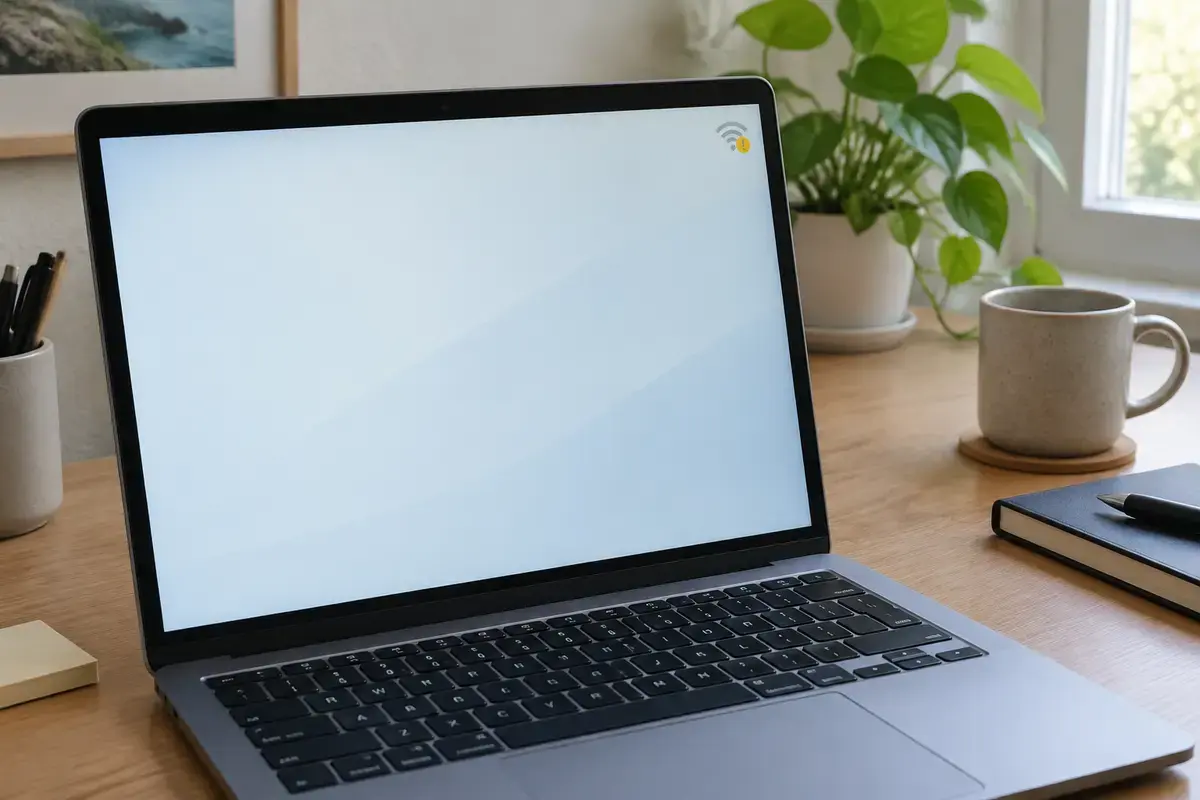
Ноутбук на столе, в углу экрана серый значок сети с жёлтым восклицательным знаком, остальной экран светлый
Значок с восклицательным знаком в углу экрана появляется, когда Windows не смогла получить адрес.

Одна команда, которая сразу ставит диагноз

Нажмите Win+R, введите cmd и откройте командную строку. Команда ipconfig покажет список адаптеров. Нас интересует раздел «Адаптер беспроводной локальной сети» для Wi-Fi или «Адаптер Ethernet» для кабеля. Смотрите на строку «IPv4-адрес» и на строку «Основной шлюз». Именно эти две строки отвечают на вопрос, что получил компьютер.

Разберём три возможных результата. Адрес начинается с 169.254, шлюз пустой: DHCP не отвечает, и дальше нужно идти в роутер и службы Windows. Адрес вида 192.168.х.х или 10.х.х.х, шлюз заполнен: адрес получен, а «ограничено» оставил сбой проверки наружу или чужой DNS, тогда помогут шаги со страницы про «без доступа». Статус «Носитель отключён» означает, что адаптер вообще не соединён с сетью: ищите отключённый кабель или выключенный радиомодуль.

Обратите внимание, что в списке бывает несколько адаптеров: виртуальные от VPN и средств виртуализации, отдельные для Bluetooth. Смотрите на тот, который вы реально используете, иначе можно «починить» не то. Если адаптеров с жёлтыми треугольниками несколько, возвращайтесь к драйверам.

  • Адрес 169.254.х.х и пустой шлюз — DHCP не ответил: роутер, пул адресов, фильтр, служба «DHCP-клиент».
  • Адрес обычный, шлюз указан, но «ограничено» осталось — смотрите DNS и прокси по странице про «без доступа».
  • «Носитель отключён» — нет физической связи: кабель, порт или выключенный Wi-Fi.

Роутер: DHCP, адресный пул и белый список

Первым подозреваемым становится роутер, особенно если «ограничено» появилось у всех сразу. Устройство работает месяцами без перезагрузки, и служба выдачи адресов может остановиться, хотя Wi-Fi продолжает раздаваться. Поэтому выключите блок питания на полминуты и подождите, пока загорятся все индикаторы. Если после этого адрес пошёл, причина была в зависшей службе, и при повторении стоит обновить прошивку.

Вторая причина — переполненный пул. В домашнем роутере по умолчанию часто отведено ограниченное число адресов для раздачи, а в современной квартире их разбирают телефоны, ноутбуки, телевизор, умные розетки и камеры, и у каждого свой срок аренды. Когда пул закончился, новое устройство не получает адрес и пишет «ограничено», а старые продолжают работать. В настройках роутера в разделе локальной сети увеличивают диапазон или сокращают срок аренды.

Третья причина — фильтры. Если в роутере включена фильтрация по MAC-адресам в режиме «только разрешённым», любой новый ноутбук получит отказ, и выглядеть это будет так же, как сбой. То же бывает, когда устройство занесено в список запрещённых для родительского контроля и забыто. Эти настройки лежат в разделах «Wi-Fi», «Безопасность» или «Фильтры». Если в настройки роутера вы никогда не заходили, лучше вызвать мастера: неосторожная правка отключит сеть целиком.

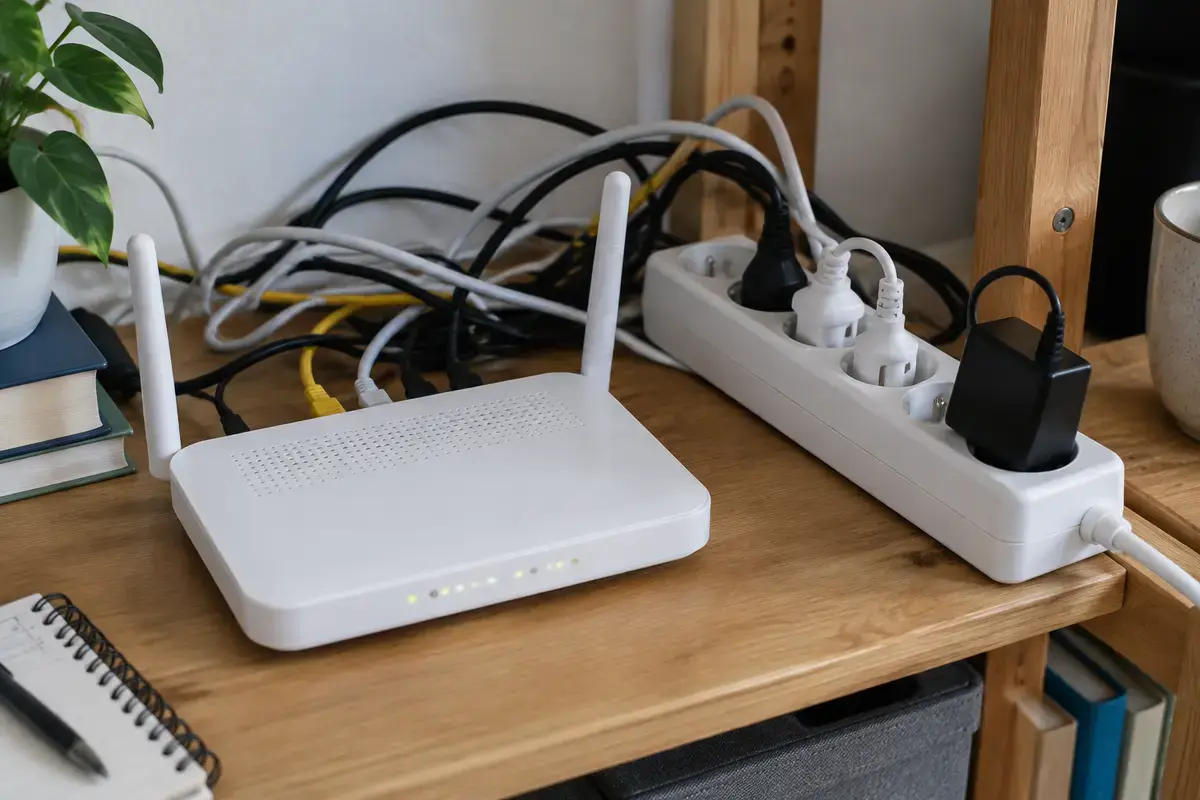
Белый роутер на захламлённой полке подключён к удлинителю с евровилками, вокруг переплетение проводов
В переплетении проводов у роутера легко не заметить, что всё питается от одного перегруженного удлинителя.

Проверка кабелем: Wi-Fi это или адрес

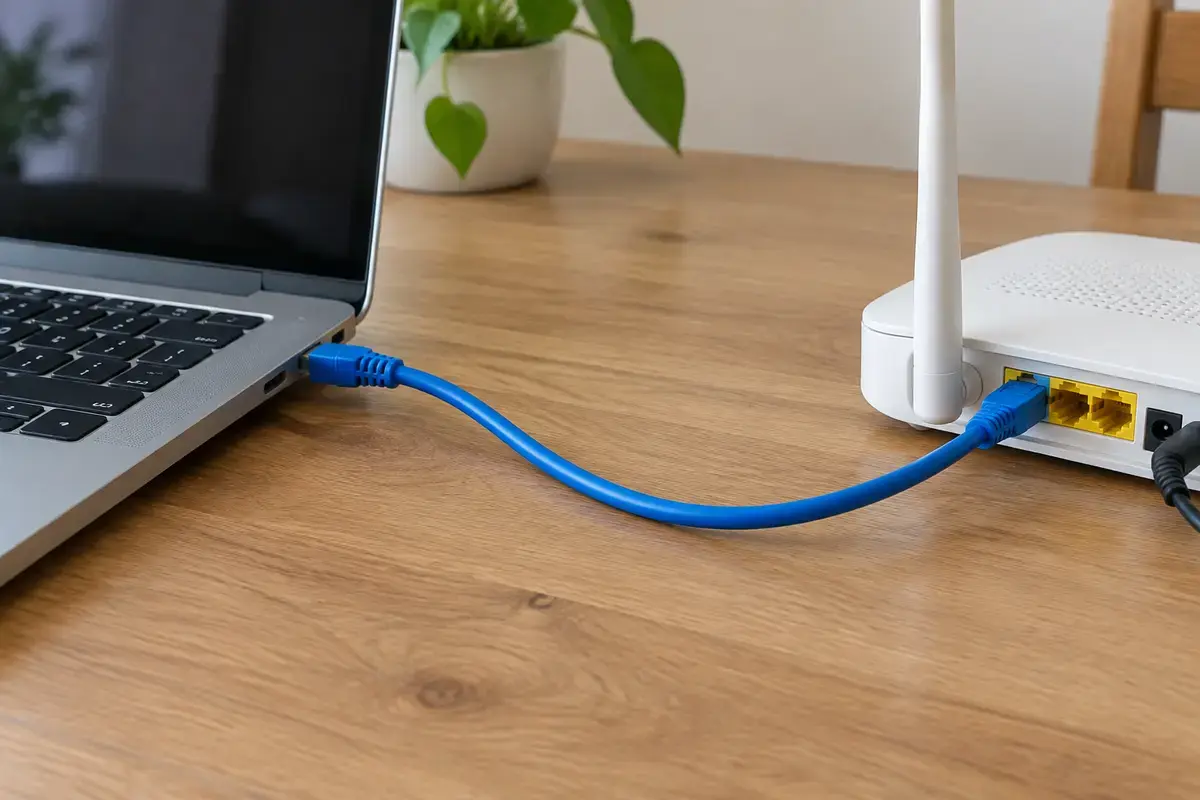
Чтобы понять, виноват ли радиоканал, возьмите короткий сетевой кабель и соедините ноутбук с любым жёлтым портом роутера. У ноутбука без разъёма нужен переходник USB–Ethernet. Если по кабелю ipconfig показывает нормальный адрес, роутер и DHCP исправны, а виноваты Wi-Fi-адаптер, его драйвер, фильтры по MAC или радиообстановка. Если и по кабелю выдаётся 169.254, причина в роутере или в сетевом стеке Windows, и Wi-Fi ни при чём.

Этот тест избавляет от лишних действий. Он же полезен мастеру: по двум результатам, по кабелю и по воздуху, сразу видно, куда идти дальше. Если кабеля нет, подойдёт второй ноутбук или телефон: если они тоже получают адрес, роутер исправен, и вопрос в вашем ноутбуке.

Короткий синий сетевой кабель натянут между боковым портом серебристого ноутбука и белым роутером на деревянном столе
Тест проводом отделяет сбой раздачи адресов от сбоя радиоканала.

Ноутбук: ручной адрес, служба DHCP и сетевой стек

Если по кабелю работает, а по воздуху нет, или «ограничено» только у вас, смотрим сам ноутбук. Начните со свойств адаптера: «Параметры» → «Сеть и Интернет» → «Дополнительные сетевые параметры» → «Дополнительные параметры сетевого адаптера», дальше «Свойства» → «IP версии 4». Там должны стоять «Получать IP-адрес автоматически» и «Получать адрес DNS-сервера автоматически». Ручной адрес, оставшийся от рабочей сети или от подключения у друзей, — нередкая причина, потому что дома он ложится мимо диапазона роутера.

Затем проверьте службу «DHCP-клиент»: нажмите Win+R, введите services.msc, найдите её в списке и убедитесь, что она запущена и тип запуска «Автоматически». Если нет, запустите. Следующий шаг — команды сброса из командной строки от имени администратора: netsh winsock reset, затем netsh int ip reset, затем перезагрузка. Они сбрасывают сетевой стек к исходному состоянию и убирают последствия неудачного обновления или удалённого антивируса. На самих файлах и документах эти команды не сказываются.

Если не помогло, откройте диспетчер устройств и посмотрите раздел «Сетевые адаптеры». На свойствах Wi-Fi-адаптера во вкладке «Управление электропитанием» снимите флажок «Разрешить отключение этого устройства для экономии энергии»: после сна адаптер иногда не просыпается как следует и не успевает запросить адрес. Когда это не работает, удалите устройство с драйвером и перезагрузите ноутбук: Windows поставит адаптер заново. Не выбирайте драйвер из «паков» с сомнительных сайтов: ищите его у производителя ноутбука или адаптера.

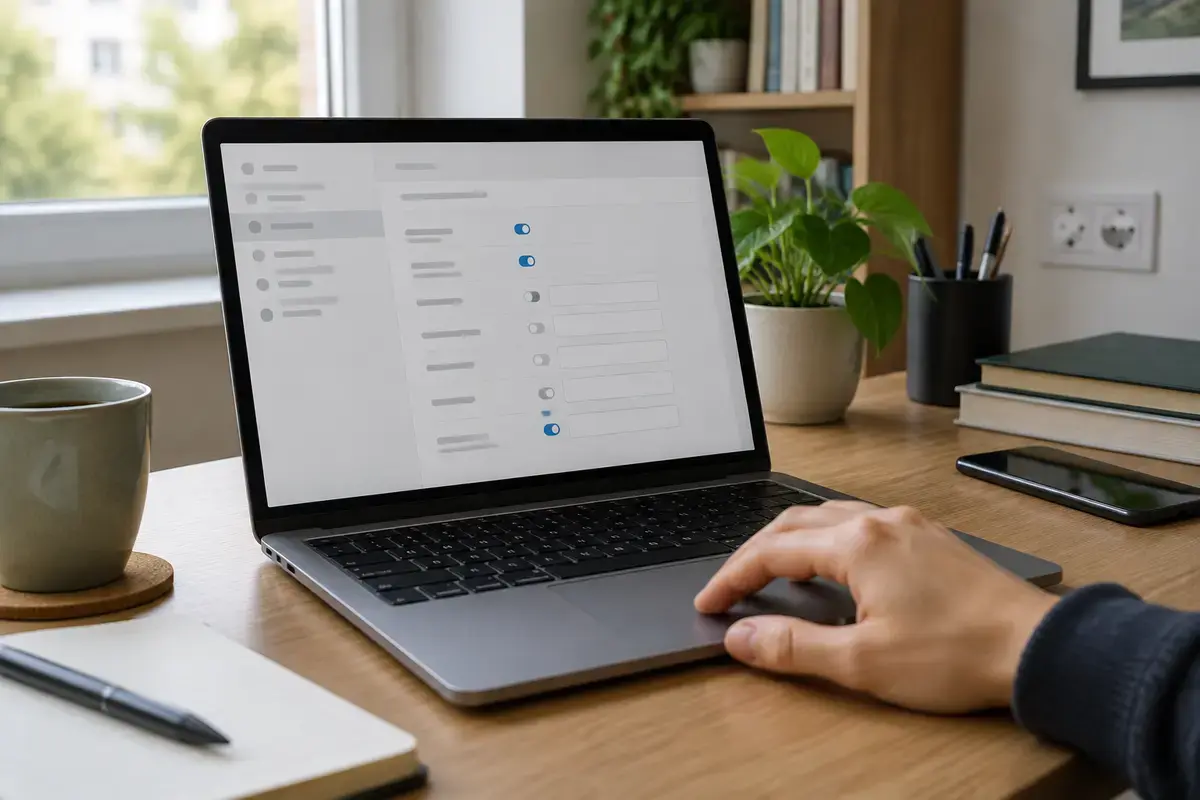
Экран ноутбука с серой страницей настроек роутера из размытых переключателей и пустых полей, рука на тачпаде
Раздел локальной сети в роутере показывает диапазон адресов и список устройств, которым они выданы.

Телевизор и приставка пишут то же самое

Запрос про «ограничено» часто приходит со смарт-телевизоров и приставок, у которых Wi-Fi работает по тем же правилам. Телевизор запрашивает у роутера адрес, и если пул забит или фильтр по MAC не пропускает новое устройство, он пишет, что подключение ограничено. Поэтому у телевизора проверяют то же самое: в настройках сети телевизора должно стоять автоматическое получение адреса, а в роутере нужно посмотреть список устройств и пул.

Если телевизор показывает ограничение, а ноутбук с телефоном нет, начните с пароля и частоты. Многие телевизоры работают только в диапазоне 2,4 ГГц, и если в роутере общее имя для обоих диапазонов, телевизор может зацепиться не за ту. Выход — завести отдельное имя для 2,4 ГГц или повторно ввести пароль. Если дело не в этом, разбирайте роутер, как описано выше. Если пул и фильтры в порядке, а телевизор всё равно не получает адрес, роутер и сеть мастер проверит на месте.

Гостиная с плоским телевизором, на экране плиточное меню без подписей, внизу на тумбе небольшой белый роутер
Телевизор и роутер получают адреса по одним правилам, поэтому причину ищут в роутере.

Адаптер и помехи: когда ограничение возвращается

Бывает, что вы всё сделали, ограничение пропало, а через час или после сна вернулось. Тогда подозрение падает на радиомодуль. В ноутбуке он стоит на маленькой плате, к которой подходят два тонких кабеля антенн. Если они отошли или повреждены, связь держится только вблизи роутера, а запросы адреса теряются. Признак: рядом с роутером всё работает, в соседней комнате «ограничено». Проверка занимает минуту: сядьте у роутера. Если ограничение уходит, виноваты антенны или сигнал; описание случаев, когда сеть обрывается на расстоянии, есть на странице про постоянные отключения Wi-Fi на ноутбуке.

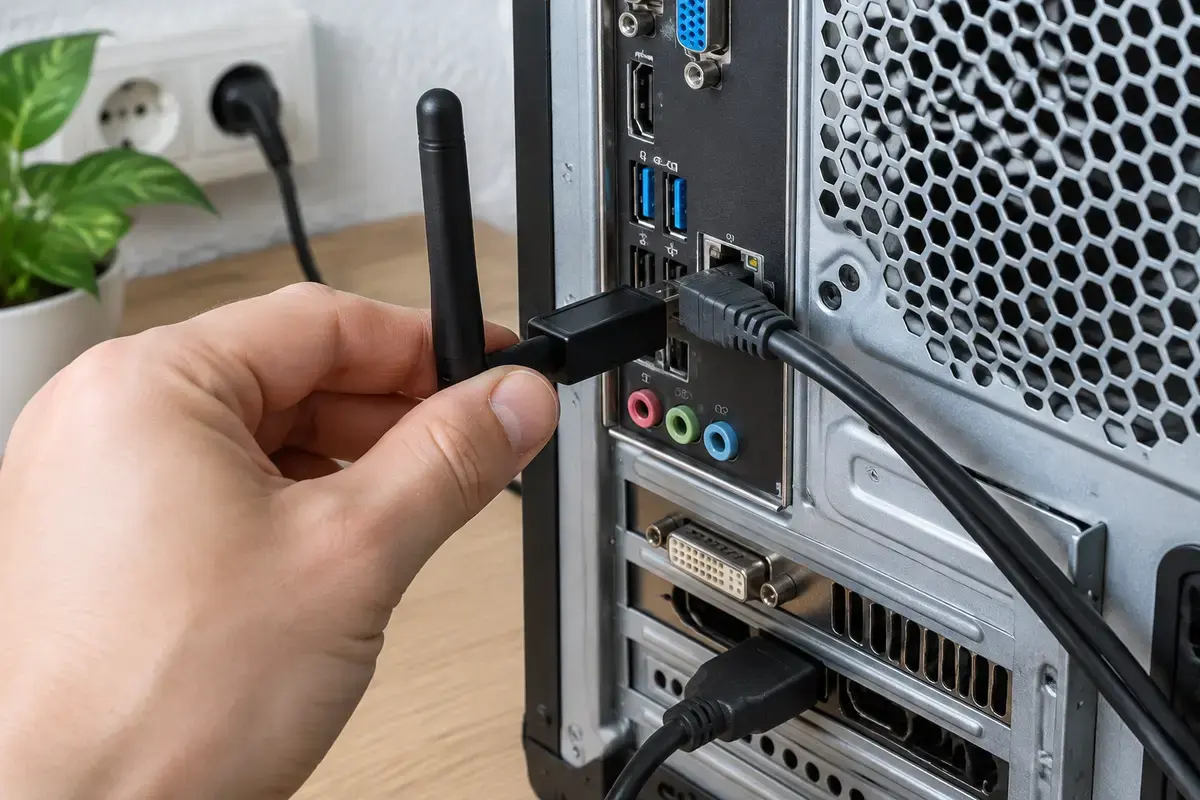
У стационарного компьютера всё то же, только модуль стоит либо на материнской плате, либо в USB-ключе. Для ключей подходит перевоткнуть в другой порт и убрать удлинитель, который съедает сигнал. Когда адаптер не виден вовсе, разбор — на странице компьютер не видит Wi-Fi адаптер.

Рука вставляет маленький чёрный USB-адаптер с антенной в порт на задней панели настольного компьютера, рядом сетевой кабель и аудиоразъёмы
USB-адаптер на удлинителе и за корпусом ловит хуже, чем в порту на задней панели напрямую.

Когда лучше вызвать мастера: что сломалось и сколько стоит работа

Мастер приезжает по Москве и ближнему Подмосковью, а выезд и диагностика бесплатны, даже если вы откажетесь от ремонта. Работа оплачивается по списку ниже, деталь, если она нужна, отдельно.

  • Роутер не выдаёт адреса, пул заполнен или фильтры мешают, нужна ревизия настроек — «Настройка роутера и Wi-Fi» — 1 200 ₽; о самой работе рассказано на странице настройки Wi-Fi роутера.
  • Ограничено только на одном ноутбуке, адрес и службы проверены, а драйвер сбоит — «Настройка драйвера и параметров подключения» — 1 200 ₽; для компьютера с USB-ключом описана настройка Wi-Fi адаптера.
  • Нужно собрать сеть заново, раздать устройствам постоянные адреса и проверить покрытие по квартире — «Настройка Wi-Fi сети» — 1 500 ₽.
  • Радиомодуль ноутбука сбоит, антенный кабель отошёл или сам модуль неисправен — «Замена Wi-Fi модуля» — 1 800 ₽ за работу, модуль отдельно; подробности на странице замены Wi-Fi модуля в ноутбуке.
  • Роутер сам зависает и перезагружается — решение «чинить или менять» описано на странице ремонта и замены роутера.

Чего не делать и что запомнить перед звонком

Не переустанавливайте Windows из-за этого сообщения: ограничение обычно сидит в роутере или в настройке адреса, и чистая система его не уберёт. Не прописывайте адрес вручную, пока не поймёте диапазон роутера: неверный адрес оставит вас с тем же ограничением и добавит конфликт с другим устройством. Не отключайте на роутере DHCP «для проверки», если не знаете, как включить обратно. Не доверяйте программам, которые обещают «исправить подключение в один клик»: они нередко меняют DNS и вставляют рекламу.

Перед звонком запишите три вещи: что показывает ipconfig у адаптера, получает ли адрес ноутбук по кабелю и все ли устройства дома страдают одинаково. Если у вас дома много умной техники, добавьте примерное число устройств в сети. Эти сведения позволяют мастеру приехать уже с гипотезой, а не с нуля. Если нужные документы остались на ноутбуке, скопируйте их на внешний диск заранее.

Заявка через сайт

Оставьте номер

Перезвоним, уточним симптомы и скажем, что лучше сделать дальше.

Хотите поговорить сейчас? Позвонить мастеру

План действий

Что может помочь дальше

Здесь можно сразу перейти к нужной услуге, ценам или короткой подсказке по похожей ситуации без лишних действий.

По теме

Настройка и установка Wi-Fi роутера

Подключаем новый роутер и приводим в порядок домашнюю Wi-Fi-сеть после переезда, смены провайдера или сбоев. Настройка роутера стоит 1 200 ₽. Выезд и диагностика бесплатны в любом случае: сначала сравниваем интернет по кабелю и Wi-Fi в нужных комнатах, затем объясняем, достаточно ли настройки или сети нужен другой сценарий.

По теме

Не работает Wi-Fi

Под словами «не работает Wi-Fi» скрываются три разные поломки, и лечатся они по-разному. В первом случае ноутбук вообще не показывает список сетей: тогда вопрос в нём самом, в адаптере или его драйвере. Во втором список есть, соседские сети видно, а вашей в нём нет: тогда смотреть надо на роутер. В третьем сеть подключается, значок горит, но страницы не открываются: тогда речь чаще про провайдера или про настройки подключения. Разберём каждый случай отдельно и начнём с признака, который разводит их за полминуты.

По теме

Wi-Fi есть, а интернета нет: «подключено, без доступа»

Надпись «Подключено, без доступа к Интернету» означает, что ноутбук договорился с роутером, получил адрес, но проверочный запрос Windows наружу не прошёл. Виноват один из трёх: роутер потерял связь с провайдером, у провайдера что-то случилось с вашим подключением или в самом ноутбуке сбились адрес, DNS или прокси. Различить их можно за пять минут: достаточно второго устройства в той же сети и одной команды. Если мастер всё же нужен, настройка роутера и Wi-Fi стоит 1 200 ₽ за работу; выезд по Москве и ближнему Подмосковью и диагностика бесплатны даже при отказе.

По теме

Неопознанная сеть без доступа к интернету — что делать

Соединение с оборудованием есть, а полноценной сети нет: компьютер не получил рабочие настройки. Разбор строится на трёх проверках, которые делят проблему между компьютером, роутером и провайдером.

FAQ

Частые вопросы

Если вашей ситуации нет в списке, просто опишите её в форме. По одному симптому не всегда видно полную картину.

Что значит «подключение к сети ограничено»?
Windows не получила от роутера нормальный адрес и осталась без шлюза, поэтому выйти в интернет не может. Проверьте командой ipconfig: если адрес начинается с 169.254, адрес не выдан.
Как исправить ограничение на Wi-Fi быстро?
Выключите роутер на 30 секунд, затем в командной строке от администратора выполните ipconfig /release и ipconfig /renew. Если не помогло, поставьте автоматическое получение IP-адреса в свойствах адаптера.
Почему ограничено только на моём ноутбуке?
Роутер при этом исправен. Причины на стороне ноутбука: ручной IP, остановленная служба «DHCP-клиент», сбойный драйвер адаптера или фильтр по MAC-адресу, в который ваш ноутбук не попал.
Что такое адрес 169.254 и опасен ли он?
Это адрес, который Windows присваивает сама, когда не получила его от роутера. Он безопасен, но через него нельзя выйти в интернет, потому что у него нет шлюза.
Телевизор пишет, что подключение к сети ограничено. Что делать?
Проверьте в настройках телевизора автоматическое получение адреса и посмотрите в роутере, не заполнен ли пул и нет ли фильтра по MAC. Многие телевизоры работают только в диапазоне 2,4 ГГц.
Это лимитное подключение — то же самое?
Нет. Лимитное подключение включаете вы сами, чтобы экономить трафик, и оно не мешает выходу в интернет. «Ограничено» означает сбой получения адреса.
Сколько стоит, если вызвать мастера?
Выезд и диагностика бесплатны даже при отказе. Настройка роутера и Wi-Fi — 1 200 ₽, настройка драйвера и параметров подключения — 1 200 ₽, замена Wi-Fi модуля — 1 800 ₽ за работу.

ЗАЯВКА ЧЕРЕЗ САЙТ

Если «подключение к сети ограничено»: что это и как убрать, лучше не тянуть

Оставьте номер телефона. Перезвоним и уточним детали.

Смотреть услуги