WI-FI БЕЗ ДОСТУПА В ИНТЕРНЕТ

Wi-Fi есть, а интернета нет: «подключено, без доступа»

Надпись «Подключено, без доступа к Интернету» означает, что ноутбук договорился с роутером, получил адрес, но проверочный запрос Windows наружу не прошёл. Виноват один из трёх: роутер потерял связь с провайдером, у провайдера что-то случилось с вашим подключением или в самом ноутбуке сбились адрес, DNS или прокси. Различить их можно за пять минут: достаточно второго устройства в той же сети и одной команды. Если мастер всё же нужен, настройка роутера и Wi-Fi стоит 1 200 ₽ за работу; выезд по Москве и ближнему Подмосковью и диагностика бесплатны даже при отказе.
Тёмно-серый ноутбук с пустым окном браузера и смартфон рядом на кухонном столе, на полке за ними белый роутер

Как это проявляется

  • У значка Wi-Fi жёлтый треугольник, а в списке сетей под названием вашей сети подпись «Без доступа к Интернету»
  • Телефон в этой же сети показывает полную шкалу, но браузер на нём не открывает страницы
  • Интернет пропал разом на всех устройствах в квартире: ноутбуки, телефоны, телевизор
  • Работает только один ноутбук из нескольких, остальные пишут то же самое
  • Сеть то подключается нормально, то через час снова «без доступа», пока не перезагрузишь роутер
  • В кафе, гостинице или на вокзале Wi-Fi подключается, но страницы не открываются

Что может быть причиной

  • Роутер потерял связь с провайдером: на его странице состояния нет внешнего адреса, индикатор «Интернет» оранжевый или не горит
  • Авария на линии или недоплата: роутер исправен, но выход наружу закрыт на стороне провайдера
  • Сбились настройки подключения в роутере после перебоя питания, обновления прошивки или сброса кнопкой Reset
  • Провайдер привязывает доступ к MAC-адресу, а роутер или компьютер заменили
  • В ноутбуке остался вручную прописанный IP-адрес или DNS от другой сети
  • Включён прокси-сервер или остался клиент VPN, который перехватывает трафик
  • Слабый сигнал: ноутбук держит связь на пределе, а часть пакетов теряется

Что можно проверить безопасно

  • Откройте на телефоне ту же сеть и любую страницу, затем отключите на телефоне Wi-Fi и откройте её через мобильный интернет: так видно, виновата сеть или сайт
  • Выключите питание роутера на 30 секунд, включите и подождите две-три минуты, пока загорится индикатор «Интернет»
  • Посмотрите на роутер: красный или оранжевый индикатор «Интернет» (WAN) говорит, что вина не в ноутбуке
  • На ноутбуке откройте командную строку и выполните ipconfig, затем ping 8.8.8.8: результат разделяет «нет связи с роутером» и «нет выхода наружу»
  • В параметрах сети ноутбука проверьте, что IP-адрес и DNS получаются автоматически, а прокси выключен
  • Отключите на время VPN и перезагрузите ноутбук через пункт «Перезагрузка», а не через «Завершение работы»
  • Не нажимайте на роутере кнопку Reset: она стирает логин и пароль подключения к провайдеру

Когда лучше не тянуть

  • Все устройства в квартире без интернета, роутер перезагружен, а провайдер говорит, что на линии всё в порядке
  • Роутер не получает внешний адрес, логин и пароль от договора потеряны или не подходят
  • Только один ноутбук остаётся без доступа, хотя адрес, DNS и прокси проверены
  • Wi-Fi-адаптер ноутбука пропал из диспетчера устройств или связь рвётся на расстоянии в два-три метра от роутера
  • Нужна настройка сразу всей сети: роутер, повторитель, несколько устройств

Что вы видите и что за этим стоит

Прокрутите таблицу вправо, чтобы увидеть оба столбца.

Что вы видитеЧто за этим стоит
Нет интернета на всех устройствахРоутер без связи с провайдером: линия, договор, настройки подключения
Нет интернета только на одном ноутбукеАдрес, DNS, прокси, VPN или драйвер Wi-Fi-адаптера
Индикатор «Интернет» оранжевый или красныйСигнала от провайдера нет, ноутбук ни при чём
ping 8.8.8.8 идёт, ping ya.ru нетСломан перевод имён в адреса, то есть DNS
ping до роутера идёт, наружу нетВыход в интернет закрыт на роутере или у провайдера
Сеть общественная, страниц нетНужно принять условия на странице входа сети
Подробно

Как найти виноватого, не гадая

Ниже порядок проверки от самой дешёвой и быстрой к самой редкой. Каждый шаг отсекает целую группу причин, поэтому пропускать их не стоит.

Что Windows имеет в виду, когда пишет «без доступа»

Значок и подпись под названием сети рисует не сама сеть, а служба определения подключения. Windows пытается скачать у Microsoft крошечный текстовый файл connecttest.txt и ждёт в ответ короткую строку. Если ответ пришёл, значок чистый. Если запрос не дошёл или вернулось что-то другое, система ставит жёлтый треугольник и пишет, что доступа нет. Поэтому сообщение фиксирует результат одной проверки, а не диагноз: иногда сайты при этом открываются, иногда нет.

Из этого следуют два практических вывода. Первый: смотрите не на значок, а на реальную загрузку нескольких разных сайтов. Второй: у надписи несколько источников, и они не связаны друг с другом. Роутер может быть исправен, а компьютер получил не тот DNS. Или наоборот, ноутбук в порядке, а роутер полчаса назад потерял связь с провайдером. В Windows 10 и 11 фраза может звучать иначе, и её разбор — на странице «Нет подключения к Интернету, защищено», но логика та же: связь с роутером есть, а проверка наружу не прошла.

Если вам нужен разбор именно кабельного случая и сообщения «Неопознанная сеть», он лежит в материале про неопознанную сеть без доступа к интернету. Общий порядок для случая, когда нет вообще никакого подключения, описан на странице не работает интернет на компьютере. Здесь разбираем ситуацию, когда Wi-Fi подключён, а выхода наружу нет.
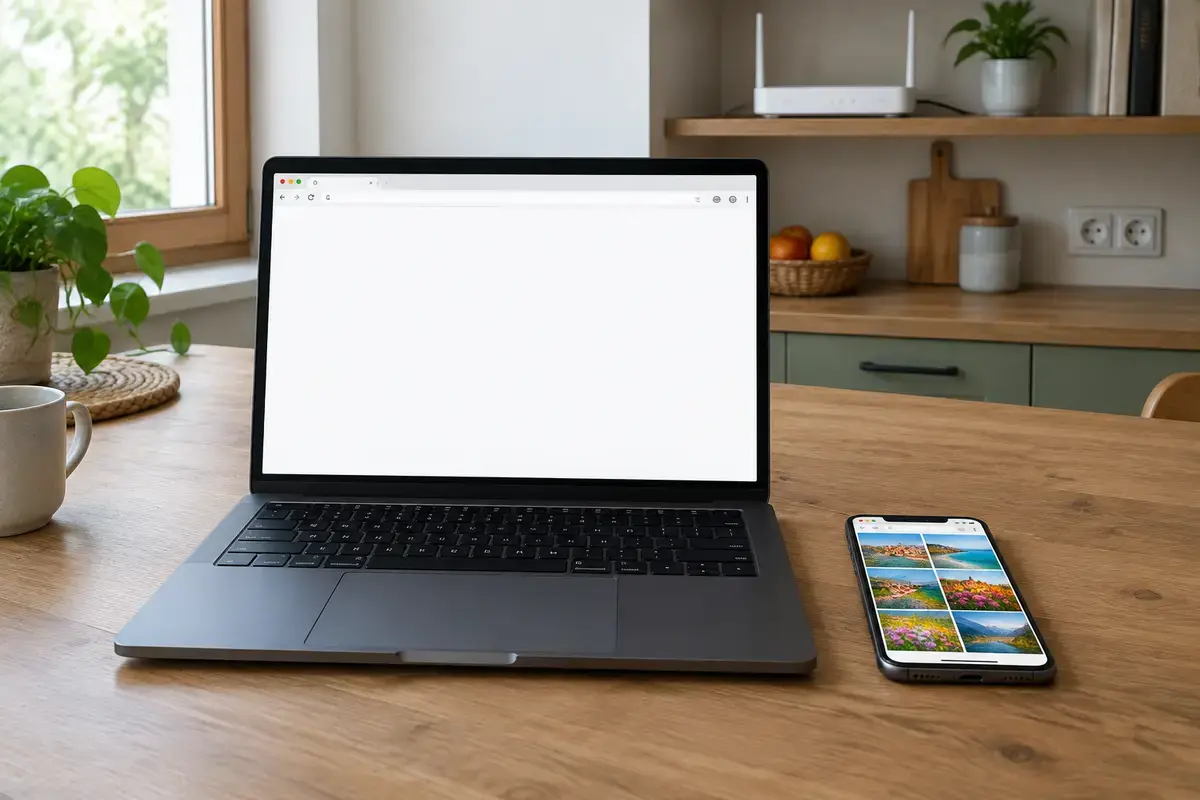
Тёмно-серый ноутбук с пустым окном браузера и смартфон рядом на кухонном столе, на полке за ними белый роутер
Телефон рядом с ноутбуком сразу показывает, один ли ноутбук остался без доступа или вся сеть.

Тест трёх устройств: кто виноват за пять минут

Возьмите телефон и подключите его к той же сети Wi-Fi. Откройте любой сайт, который вы раньше не посещали, чтобы страница не взялась из кэша. Затем выключите на телефоне Wi-Fi и повторите то же самое через мобильный интернет. Так вы узнаете, работает ли вообще сайт и как выглядит нормальная загрузка. Результат складывается в короткую таблицу, и она важнее любых настроек.

  • На телефоне через Wi-Fi страницы не открываются, через мобильный интернет открываются: проблема в роутере или у провайдера, ноутбук можно не трогать.
  • На телефоне через Wi-Fi всё работает, на ноутбуке нет: роутер и провайдер исправны, ищем в ноутбуке адрес, DNS, прокси, VPN или драйвер.
  • Не работает ни там, ни там, но роутер раздаёт сеть: обычно потерян выход к провайдеру, и дальше смотрим индикаторы роутера.
  • Работает всё, кроме одного сайта: сайт недоступен, а настройки сети ни при чём.
  • Страницы открываются медленно и с обрывами: проблема не в «доступе», а в качестве сигнала, ему отведён отдельный раздел ниже.

Роутер: индикаторы и страница состояния

У большинства домашних роутеров есть индикатор, подписанный «Интернет», WAN или значком планеты. Горит ровно белым или зелёным — роутер видит провайдера. Оранжевый, красный или погасший означает, что внешнего соединения нет. Общую логику красных и оранжевых индикаторов описывает разбор про красную лампочку на роутере; для оптических терминалов с красным LOS отдельный разбор — мигает красным LOS.

Если индикатор горит нормально, но доступа нет, нужна страница состояния роутера. Её адрес и пароль указаны на наклейке снизу, чаще всего это 192.168.0.1 или 192.168.1.1. В разделе «Состояние», «Интернет» или WAN смотрят на внешний IP-адрес. Если там нули, пусто или адрес вида 169.254.х.х, роутер связь с провайдером не установил, и причину нужно искать в настройках подключения. Если же адрес настоящий, а доступа всё равно нет, подозрение падает на DNS, который роутер раздаёт устройствам.

Перезагрузка роутера выключением питания на полминуты безопасна и закрывает заметную часть случаев: устройство работает неделями, таблица соединений переполняется, служба раздачи адресов зависает. Кнопка Reset делает другое. Она возвращает заводские настройки, и роутер теряет логин, пароль, тип подключения и название сети. После неё доступ придётся вводить заново по договору, а если договор потерян, потребуется звонок провайдеру.

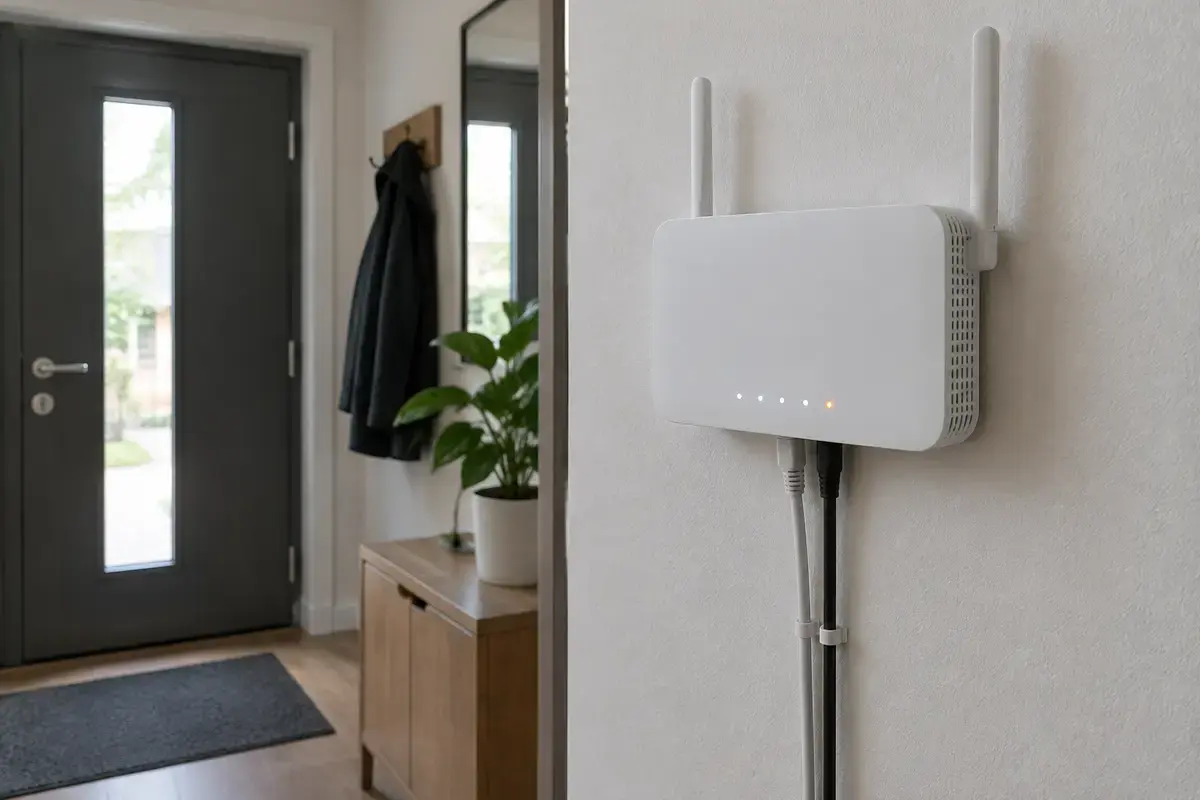
Белый роутер на кронштейне в прихожей у входной двери, один оранжевый индикатор среди белых, провода спускаются вниз
Оранжевый индикатор «Интернет» на роутере означает проблему на входе в сеть, а не в ноутбуке.

Что бывает на стороне провайдера и в настройках подключения

Самые бытовые причины: на счёте закончились деньги, на линии идут работы, у соседнего дома авария. Узнать это можно звонком в поддержку провайдера с номером договора. Спрашивайте прямо: есть ли у вас на адресе авария и видит ли провайдер ваш роутер. Запишите номер обращения, он понадобится, если срок устранения не выдержан. Это бесплатный и самый быстрый шаг, если красный индикатор горит у всех устройств сразу.

Есть причины, которые провайдер не объявит сам. Многие тарифы работают через PPPoE, и роутеру нужны логин и пароль из договора; после сброса или замены роутера их приходится вводить заново, и малейшая опечатка даёт ровно этот симптом. Часть провайдеров привязывает доступ к MAC-адресу устройства: купили новый роутер, и интернет не стартует, пока провайдер не обновит привязку или пока в новом роутере не подставят прежний MAC. Ещё один случай: роутер получает адрес по DHCP, но у него устарела прошивка, и после перезагрузки на стороне провайдера он перестаёт договариваться.

Здесь мастер полезен тем, что быстро расставляет всё по местам. Он смотрит на состояние WAN, сверяет тип подключения с договором и, если нужно, подсказывает, что именно сказать провайдеру. Отдельный сценарий — когда после сброса роутера нет интернета: там сначала восстанавливают тип подключения, и только потом занимаются Wi-Fi.

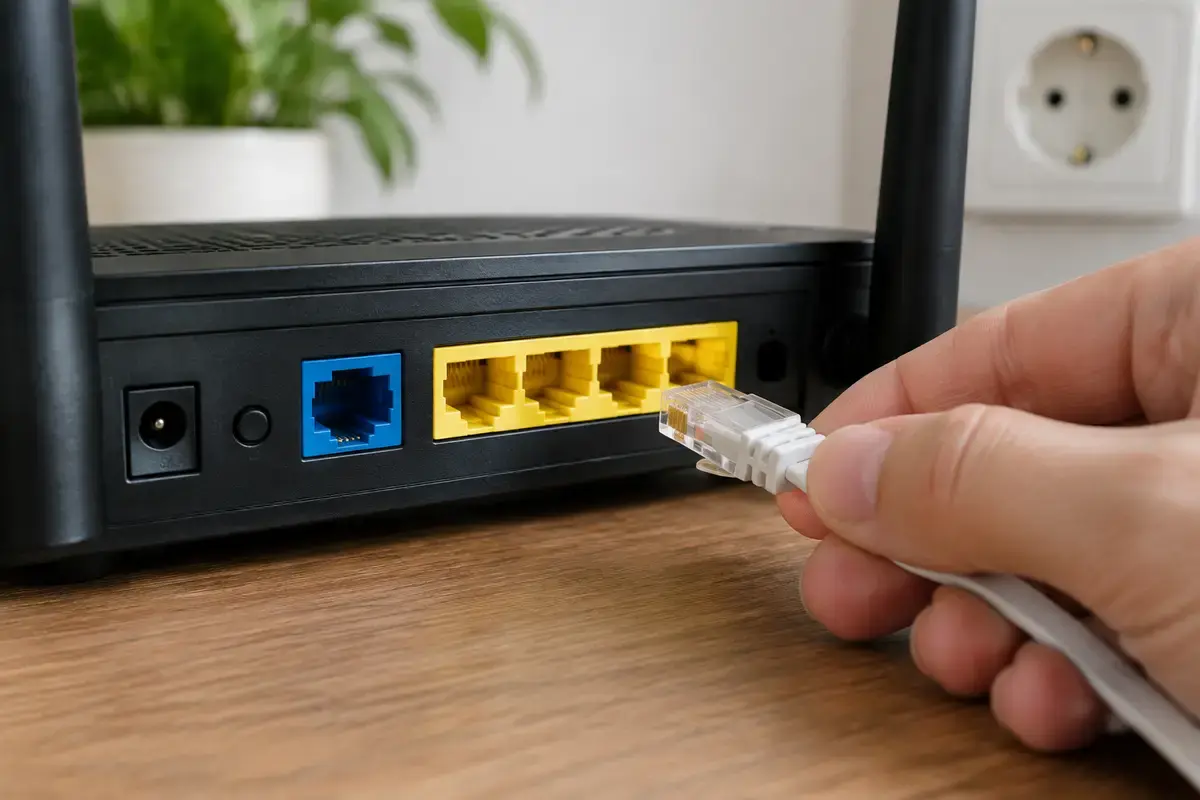
Задняя панель чёрного роутера с одним синим и несколькими жёлтыми портами, рука держит сетевой шнур с прозрачным штекером
Синий порт на задней панели обычно внешний: именно в него входит кабель провайдера.

Если виноват ноутбук: адрес, DNS, прокси и VPN

Когда телефон в той же сети работает, а ноутбук нет, сначала смотрят на адрес. Откройте командную строку и введите ipconfig. Если у адаптера беспроводной сети адрес начинается с 169.254, Windows не получила его от роутера, и тогда помогает ipconfig /release, затем ipconfig /renew. Если адрес вида 192.168.х.х, а шлюз указан, проверьте ping по адресу шлюза: ответ говорит, что до роутера всё в порядке.

Следующий шаг — выход наружу и имена. Команда ping 8.8.8.8 проверяет доступ без участия DNS. Если ответы идут, а ping ya.ru нет, сломан перевод имён. Лечится сбросом кэша командой ipconfig /flushdns и сменой серверов на автоматические или на публичные, например 77.88.8.8. Нередко виновата старая ручная настройка: человек когда-то прописал адрес для подключения у друзей или на работе, а потом в домашней сети она осталась. Вернуть «получать IP-адрес автоматически» и «получать адрес DNS-сервера автоматически» в свойствах «IP версии 4» стоит в первую очередь.

Затем прокси и VPN. В «Параметрах» → «Сеть и Интернет» → «Прокси-сервер» переключатель ручной настройки должен быть выключен, если вы не включали его сами. Клиент VPN, который закрыли некорректно, оставляет виртуальный адаптер с собственными правилами, и после него интернет не восстанавливается. Если ничего не помогло, в Windows есть «Сброс сети»: он удаляет сохранённые пароли Wi-Fi и виртуальные адаптеры, поэтому сначала запишите пароль от своей сети. Если и это не помогло, переходите к драйверу адаптера в диспетчере устройств или вызывайте мастера.

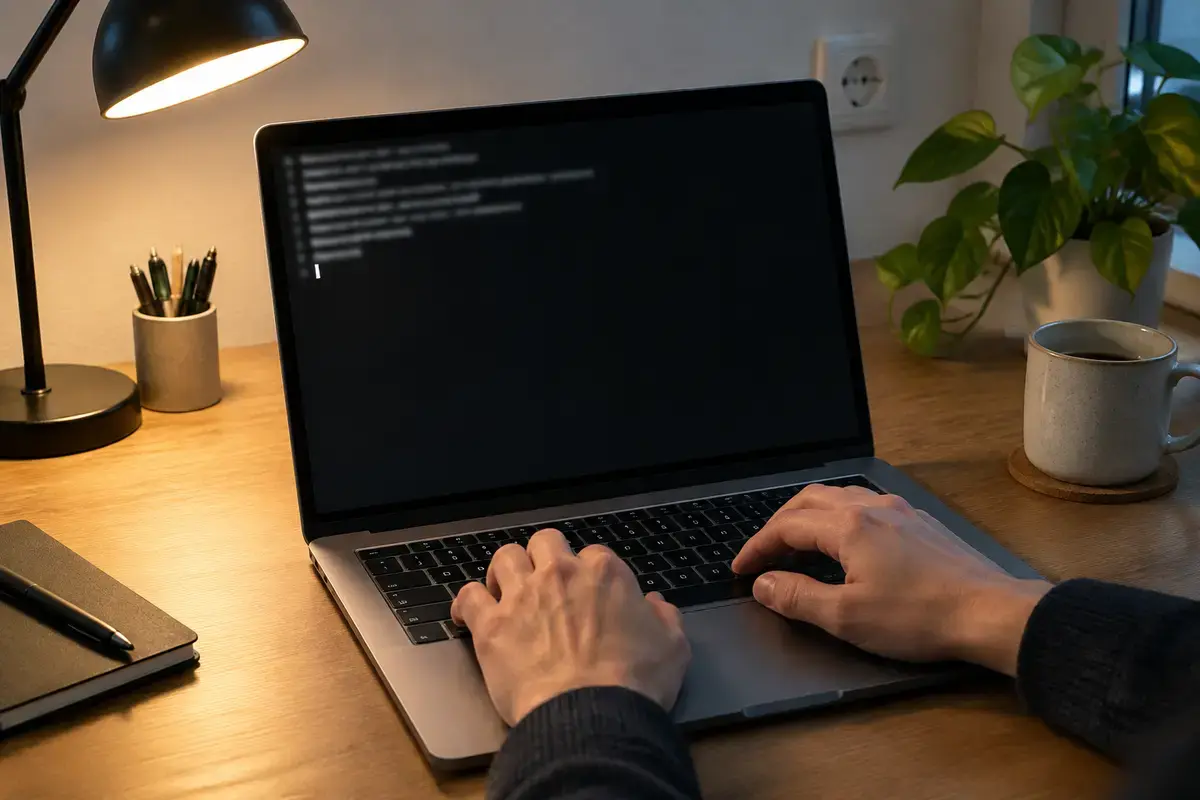
Руки печатают на клавиатуре ноутбука, на экране чёрное окно командной строки с короткими размытыми строками и курсором
Две-три команды в командной строке показывают, где обрывается путь: до роутера, до интернета или до имён сайтов.

Слабый сигнал и забитый эфир: связь есть, а толку нет

Иногда Wi-Fi показывает полную шкалу у соседа, а у вас одну палку. Ноутбук держит связь на пределе: часть пакетов теряется, проверочный запрос Windows не успевает вернуться, и появляется «без доступа». Дело не в количестве делений на значке, а в том, что между роутером и вами две-три стены, шкаф с зеркалом или перегородка с металлическим каркасом. Частота 5 ГГц проходит стены хуже, чем 2,4 ГГц, зато в многоквартирном доме чище. Если ваш роутер двухдиапазонный, попробуйте подключиться к другой версии сети.

В многоэтажке сотни роутеров делят одни и те же каналы на 2,4 ГГц. Когда соседние сети сидят на том же канале, что и ваша, связь «есть» и «нет» чередуются. Поможет смена канала на странице роутера на менее занятый, а для частоты 5 ГГц — ручной выбор более свободной полосы. Подробный разбор частот, мощности передатчика и мест установки лежит в страницах про Wi-Fi 5 ГГц на ноутбуке и про постоянные отключения Wi-Fi.

Проверить гипотезу про сигнал просто: возьмите ноутбук и сядьте с ним в одной комнате с роутером, на расстоянии в два-три метра. Если «без доступа» пропадает, дело в расстоянии и помехах, а не в настройках. Решение тогда в перестановке роутера, в повторителе или в Mesh-системе. Если не пропадает, возвращайтесь к адресу, DNS и драйверу.

Серебристый ноутбук на диване в гостиной, далеко в конце коридора через открытую дверь виден белый роутер на полке
Между роутером и диваном лежит весь коридор: на таком расстоянии связь держится, а доступ рвётся.

Общественные сети: нужно ещё одно действие

В кафе, гостинице, аэропорту или на вокзале «подключено, без доступа» часто означает не поломку, а страницу входа. Сеть пускает вас к роутеру, но выпускает наружу только после того, как вы приняли правила или ввели код из сообщения. Windows должна сама открыть эту страницу во всплывающем окне, но иногда не открывает. Тогда достаточно набрать в браузере любой сайт без шифрования, например адрес с http, и вас перенаправят на нужную страницу.

Если страница входа не открывается, а Wi-Fi в публичном месте остаётся единственным вариантом, выключите на время VPN и режим «Использовать сохранённые DNS», если он включён в браузере: оба мешают перенаправлению. И не вводите на таких страницах пароли от почты и банка. Для рабочих дел безопаснее раздать интернет с телефона.

Где нужен мастер: признак, причина, работа и цена

Выезд по Москве и ближнему Подмосковью и диагностика бесплатны даже при отказе. Платите только за выполненную работу, деталь оплачивается отдельно.

  • Роутер не получает внешний адрес, настройки подключения слетели, нужны логин и тип подключения из договора — «Настройка роутера и Wi-Fi» — 1 200 ₽; описание работы на странице настройки Wi-Fi роутера.
  • Интернет то есть, то нет сразу на нескольких устройствах, нужно проверить линию, роутер и настройки целиком — «Настройка Wi-Fi сети» — 1 500 ₽; общий порядок на странице настройки интернета на дому.
  • Только один ноутбук остался без доступа, адрес и DNS проверены, подозрение на драйвер — «Настройка драйвера и параметров подключения» — 1 200 ₽.
  • Роутер зависает, греется или перезагружается сам — вариант ремонта или замены описан на странице ремонта и замены роутера.
  • Беспроводной модуль ноутбука не видит сеть или связь рвётся рядом с роутером — «Замена Wi-Fi модуля» — 1 800 ₽ за работу, модуль отдельно; подробности на странице замены Wi-Fi модуля.
  • Провайдер сменился, нужно подключить новый договор — «Подключение и настройка интернета нового провайдера» — 1 200 ₽.
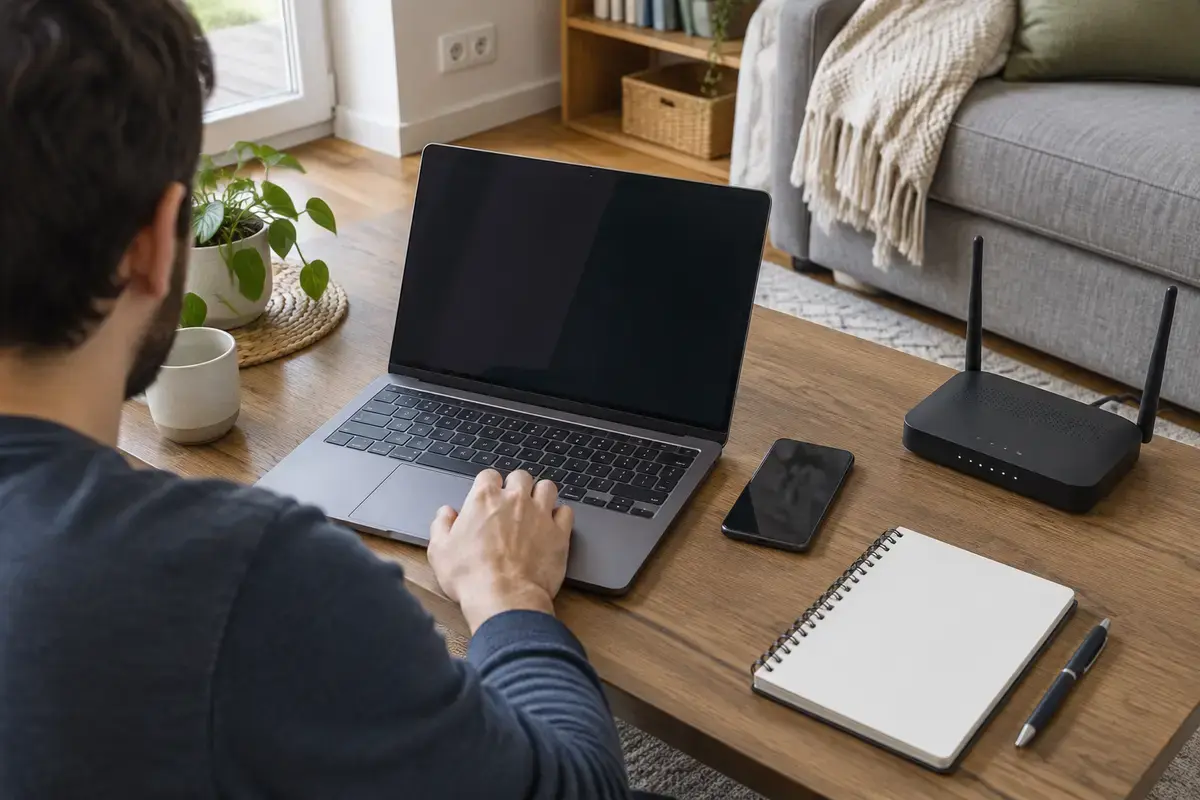
Мастер сидит за журнальным столиком в гостиной, перед ним ноутбук, смартфон и роутер, рядом пустой блокнот
Мастер сравнивает ноутбук, телефон и роутер в одной комнате и по результату называет причину.

Чего делать не стоит и что назвать мастеру

Не переустанавливайте Windows ради этой надписи: чистая система не вылечит оборванную линию, неверный логин в роутере или слабый сигнал, зато данные пропадут. Не жмите Reset на роутере, пока не нашли в договоре логин и пароль подключения. Не скачивайте «программы для исправления интернета» и не ставьте драйвера с сайтов-паков: они нередко меняют настройки на свои. Не меняйте DNS на адреса, которые нашлись на случайном форуме, оставьте автоматическое получение или публичные серверы известных компаний. Если на ноутбуке есть нужные файлы, скопируйте их на внешний диск до любых серьёзных действий.

Когда звоните, назовите, что показал тест трёх устройств, каков индикатор «Интернет» на роутере, что отвечает ping 8.8.8.8 и ping ya.ru и меняли ли что-нибудь перед поломкой: роутер, тариф, прошивку, антивирус. Эти четыре факта сразу сужают поиск. Если у вас в квартире ещё и телевизор с приставкой пишут, что подключение без доступа, скажите об этом: одновременный отказ всех устройств обычно означает роутер или линию.

Заявка через сайт

Оставьте номер

Перезвоним, уточним симптомы и скажем, что лучше сделать дальше.

Хотите поговорить сейчас? Позвонить мастеру

План действий

Что может помочь дальше

Здесь можно сразу перейти к нужной услуге, ценам или короткой подсказке по похожей ситуации без лишних действий.

По теме

Настройка и установка Wi-Fi роутера

Подключаем новый роутер и приводим в порядок домашнюю Wi-Fi-сеть после переезда, смены провайдера или сбоев. Настройка роутера стоит 1 200 ₽. Выезд и диагностика бесплатны в любом случае: сначала сравниваем интернет по кабелю и Wi-Fi в нужных комнатах, затем объясняем, достаточно ли настройки или сети нужен другой сценарий.

По теме

Не работает Wi-Fi

Под словами «не работает Wi-Fi» скрываются три разные поломки, и лечатся они по-разному. В первом случае ноутбук вообще не показывает список сетей: тогда вопрос в нём самом, в адаптере или его драйвере. Во втором список есть, соседские сети видно, а вашей в нём нет: тогда смотреть надо на роутер. В третьем сеть подключается, значок горит, но страницы не открываются: тогда речь чаще про провайдера или про настройки подключения. Разберём каждый случай отдельно и начнём с признака, который разводит их за полминуты.

По теме

Не работает интернет на компьютере: что проверить по порядку

Когда на компьютере пропал интернет, нужно сначала понять, кто виноват: провайдер, роутер, кабель или сам Windows. Решающий тест занимает две минуты: если на телефоне в той же сети интернет есть, а на компьютере нет, проблема в компьютере; если нет и там, смотрите роутер и провайдера. Многие случаи закрывают перезагрузка роутера, замена кабеля и сброс DNS и прокси, это 10–15 минут. Если нужен мастер, настройка интернета и подключения стоит 1 200 ₽ за работу; выезд по Москве и ближнему Подмосковью и диагностика сети бесплатны даже при отказе.

По теме

Неопознанная сеть без доступа к интернету — что делать

Соединение с оборудованием есть, а полноценной сети нет: компьютер не получил рабочие настройки. Разбор строится на трёх проверках, которые делят проблему между компьютером, роутером и провайдером.

FAQ

Частые вопросы

Если вашей ситуации нет в списке, просто опишите её в форме. По одному симптому не всегда видно полную картину.

Что значит «подключено, без доступа к интернету»?
Ноутбук получил адрес от роутера, но проверочный запрос Windows наружу не прошёл. Причина может быть в роутере, у провайдера или в настройках ноутбука. Проверьте телефон в той же сети: он разделяет эти случаи.
Почему Wi-Fi подключён, а интернета нет только на ноутбуке?
Роутер и провайдер при этом исправны, а в ноутбуке обычно ручной IP или DNS, включённые прокси или VPN, либо сбойный драйвер адаптера. Начните с ipconfig, затем ping 8.8.8.8 и ping ya.ru.
Что делать, если интернета нет на всех устройствах?
Выключите роутер на 30 секунд, посмотрите индикатор «Интернет» и позвоните провайдеру с номером договора. Спросите, есть ли авария на вашем адресе. Не нажимайте Reset: он стирает данные подключения.
Почему пишет «без доступа» после замены роутера?
Новому роутеру нужны тип подключения и данные из договора, а иногда провайдеру нужно обновить привязку по MAC-адресу. Без этого роутер раздаёт Wi-Fi, но к провайдеру не выходит.
Помогает ли сброс сети в Windows?
Иногда да: он удаляет сохранённые сети и виртуальные адаптеры, после чего подключение настраивается заново. Заранее запишите пароль от Wi-Fi, потому что сброс его сотрёт.
Что значит «без доступа» на смарт-телевизоре?
Телевизор получает тот же ответ, что и ноутбук: связь с роутером есть, выхода наружу нет. Если и ноутбук, и телевизор так пишут, причина в роутере или у провайдера, а не в устройствах.
Сколько стоит, если вызвать мастера?
Выезд и диагностика бесплатны даже при отказе. Настройка роутера и Wi-Fi — 1 200 ₽, настройка Wi-Fi сети — 1 500 ₽, замена Wi-Fi модуля ноутбука — 1 800 ₽ за работу, модуль отдельно.

ЗАЯВКА ЧЕРЕЗ САЙТ

Если wi-fi есть, а интернета нет: «подключено, без доступа», лучше не тянуть

Оставьте номер телефона. Перезвоним и уточним детали.

Смотреть услуги