СЛЕТЕЛА WINDOWS

Слетела винда: что это значит и что делать по порядку

«Слетела винда» обычно значит одно из нескольких: система не загружается, вместо рабочего стола синий экран, пропал профиль со всеми настройками или Windows вернулась к чистому виду после сбоя. Важнее всего первое правило: пока вы не знаете, что с диском, не включайте компьютер по кругу и не переустанавливайте систему, если нужные файлы не скопированы. Диагноз по экрану и безопасные проверки занимают 10–15 минут. Если нужен мастер, восстановление загрузки стоит 1 800 ₽, установка Windows — 1 300 ₽ за работу; выезд по Москве и ближнему Подмосковью и диагностика бесплатны даже при отказе.
Ноутбук на журнальном столике с чёрным экраном и маленьким кольцом из точек, перед ним руки хозяина в тёплой гостиной

Как это проявляется

  • Вместо Windows чёрный экран, логотип производителя или надпись о том, что загрузочное устройство не найдено
  • Компьютер входит в цикл «Подготовка автоматического восстановления» и снова перезапускается
  • Синий экран с грустным лицом и стоп-кодом после каждого включения
  • Windows запускается, но вместо вашего рабочего стола пустой, а система пишет, что вход выполнен с временным профилем
  • Пропали программы, настройки и ярлыки после обновления или сбоя питания
  • На экране надпись об активации Windows, хотя раньше её не было

Что может быть причиной

  • Повреждён загрузчик или системные файлы после отключения питания во время обновления
  • Накопитель с ошибками: осыпающийся HDD, SSD с исчерпанным ресурсом или контроллером в сбое
  • Неудачное обновление Windows, драйвера или программы, которая встроилась в запуск
  • Вирус или программа «для чистки», удалившие важные системные файлы или записи
  • Повреждён профиль пользователя: Windows не может прочитать его и создаёт временный
  • Сбой BIOS: сбросился режим диска или порядок загрузки, система не стартует с прежнего диска
  • Аппаратная причина: оперативная память, перегрев, неисправная плата

Что можно проверить безопасно

  • Не включайте компьютер много раз подряд: каждая попытка нагружает диск и может ухудшить состояние
  • Если компьютер запускается хотя бы частично, сразу скопируйте нужные файлы на внешний диск или в облако
  • Определите ситуацию: загрузчик, синий экран, профиль или активация — по тому, что вы видите
  • Дайте системе открыть «Автоматическое восстановление» и выберите «Восстановление при загрузке»
  • Если доступно, попробуйте безопасный режим и откат через точку восстановления или удаление последнего обновления
  • Не выбирайте «Удалить всё» и «Вернуть в исходное состояние» с форматированием, пока файлы не скопированы
  • Если диск щёлкает, пропадает или не определяется в BIOS, остановитесь и вызывайте мастера

Когда лучше не тянуть

  • Нужные файлы, фотографии или документы остались только на этом компьютере
  • Компьютер не загружается, а в BIOS диск не виден или определяется с перебоями
  • Среда восстановления не открывается или ни один встроенный способ не сработал
  • Нет флешки с установщиком и второго компьютера, на котором её можно подготовить
  • Нужно переустановить Windows с драйверами и перенести настройки и программы

Что вы видите и что за этим стоит

Прокрутите таблицу вправо, чтобы увидеть оба столбца.

Что вы видитеЧто за этим стоит
Чёрный экран и сообщение о загрузочном устройствеЗагрузчик, порядок загрузки или диск: сначала понять, виден ли диск в BIOS
Цикл автоматического восстановленияПовреждены файлы запуска: восстановление при загрузке, откат или удаление обновления
Синий экран и стоп-кодДрайвер, диск или память: код указывает направление проверки
Временный профиль, пустой рабочий столПрофиль повреждён: файлы обычно на месте, важна копия до исправлений
Исчезли программы и настройкиОткат системы или сброс: проверить точки восстановления и папку Windows.old
Надпись об активацииСбой лицензии после смены оборудования или переустановки: активируется заново
Подробно

Порядок действий, когда система «слетела»

У разговорного «слетела винда» нет одного диагноза. Ниже — порядок, который сначала сохраняет файлы, затем определяет ситуацию и только после этого решает, что именно делать: чинить или переустанавливать.

Что люди называют «слетела винда»

За этой фразой стоят пять разных вещей, и лечатся они по-разному. Первая: компьютер не загружается, и вы видите чёрный экран, ошибку или бесконечную перезагрузку; это разбирает страница Windows не загружается. Вторая: система падает в синий экран. Третья: Windows запускается, но вы в другом профиле, и ваш рабочий стол пустой. Четвёртая: пропали программы и настройки. Пятая: на экране появилась надпись об активации.

Здесь — общий порядок для случая, когда непонятно, с чего начинать. Разница между этими случаями огромна: в одних данные целы и достаточно настройки, в других накопитель умирает, и каждое включение уменьшает шанс спасти файлы. Поэтому сначала определяют, что именно произошло, а переустановка приходит последней, а не первой.
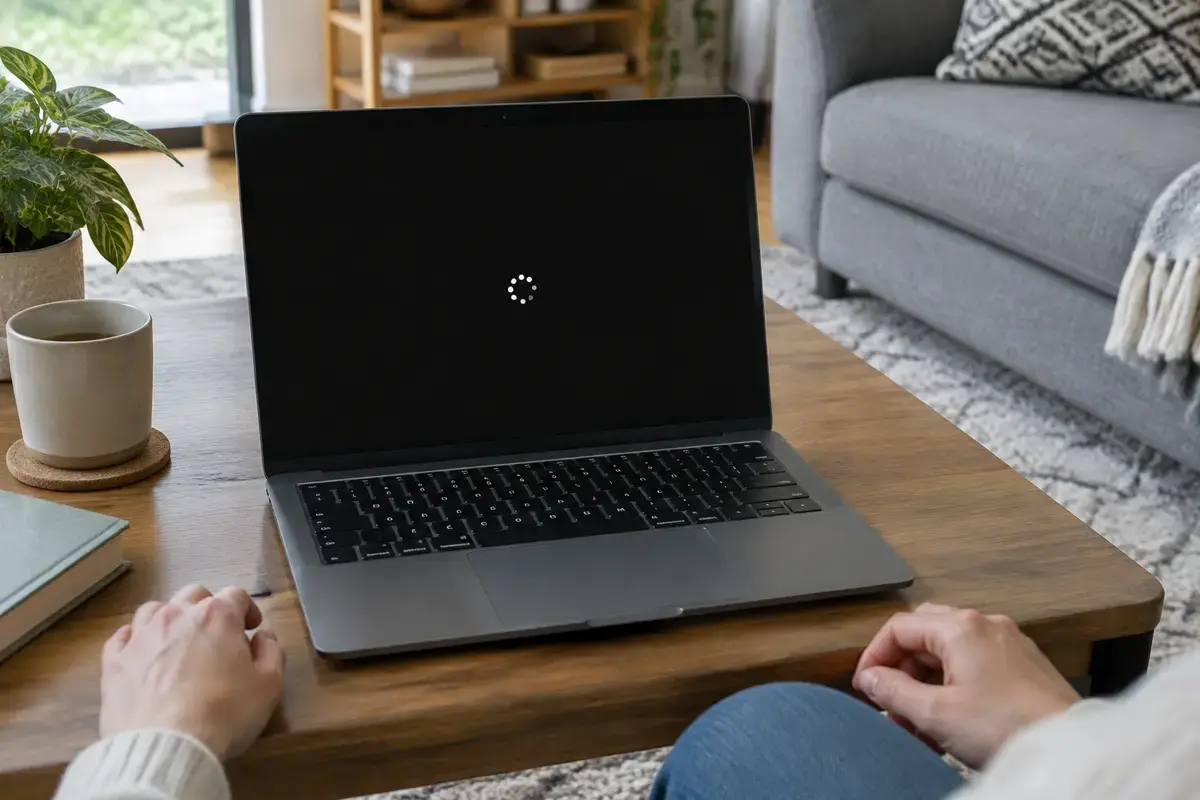
Ноутбук на журнальном столике с чёрным экраном и маленьким кольцом из точек, перед ним руки хозяина в тёплой гостиной
Чёрный экран с крутящимся кольцом — запуск идёт, но не завершается; повторные включения лучше прекратить.

Правило первое: файлы важнее системы

Систему можно поставить заново, а потерянные фотографии, договоры и рабочие документы — нет. Поэтому первый вопрос не «как восстановить Windows», а «где лежат мои файлы». Если компьютер запускается хотя бы в безопасном режиме или с временным профилем, скопируйте папки «Документы», «Рабочий стол», «Изображения» и «Загрузки» на внешний диск или в облако. Скопируйте также почту и закладки браузера, если они хранятся локально.

Если компьютер не загружается, а на диске нужные файлы без копии, остановитесь. Каждое включение накапливает нагрузку на диск, особенно если он с ошибками. Не форматируйте диск, не запускайте «исправление ошибок» и не нажимайте «Удалить всё» в параметрах восстановления. Файлы снимают с диска отдельно, до любых действий с системой. Подробно о рисках в разборе как снизить риск потери данных на SSD и HDD.

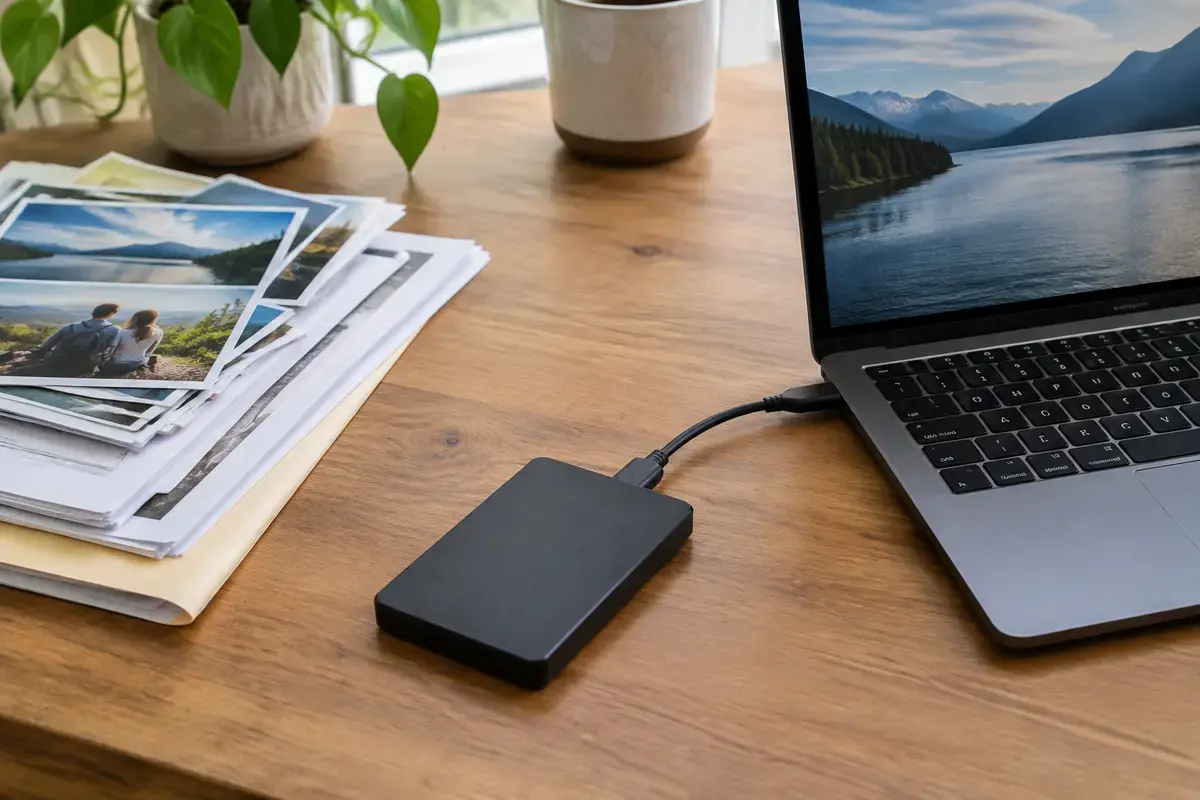
Чёрный внешний диск подключён кабелем к ноутбуку на деревянном столе, рядом стопка печатных фотографий и документов
Копия нужных файлов на внешний диск — первое, что делают до любых экспериментов с системой.

Как определить ситуацию по тому, что вы видите

Если на экране логотип производителя и дальше ничего, проверьте, виден ли диск в BIOS; об этом отдельные страницы про No bootable device и запуск, который зависает при включении. Если система перезапускается и пишет об автоматическом восстановлении, значит, плата диск видит, а файлы запуска повреждены. Если синий экран, запишите стоп-код: он подсказывает, где искать причину. Если Windows запустилась в другом профиле, Windows могла не прочитать ваш и создала временный.

Отдельный случай — запуск после обновления: об этом есть разбор Windows не загружается после обновления. А если система вроде бы работает, но исчезли программы, проверьте папку Windows.old на системном диске и точки восстановления. Если надпись об активации появилась без других признаков, это отдельная и более лёгкая история, о которой есть страница надпись «Активация Windows».

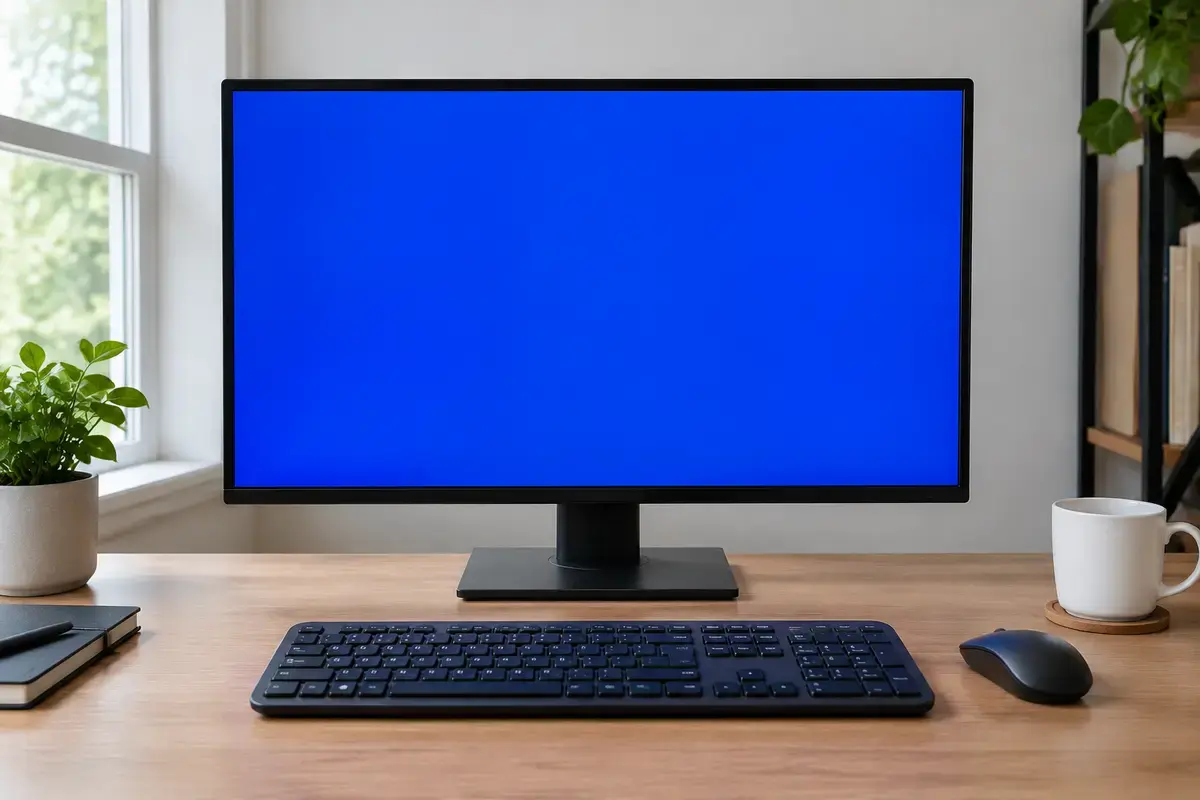
Монитор на столе со сплошным синим экраном без текста, перед ним клавиатура и мышь, рядом чашка и растение
Синий экран — отдельный случай: стоп-код с него записывают и ищут по нему причину.

Встроенные средства: что попробовать до переустановки

В Windows есть среда восстановления, и обычно вам не нужна для неё флешка: после нескольких неудачных запусков система открывает её сама, и вы видите синий экран «Автоматическое восстановление» или «Выбор действия». В ней доступны «Восстановление при загрузке», «Восстановление системы» с точками отката, «Удалить обновления», «Параметры загрузки» с безопасным режимом и командная строка. Начинайте с «Восстановления при загрузке»: оно чинит файлы запуска, не затрагивая ваши данные.

Откат через точку восстановления возвращает системные файлы и настройки к дате, когда точка была создана, а личные файлы не удаляет, но программы, установленные после этой даты, пропадут. Если слёт случился после обновления, помогает «Удалить последнее исправление» или «Удалить обновление компонентов». О безопасном режиме и точках восстановления подробнее в разборах безопасный режим Windows и точка восстановления Windows.

  • «Восстановление при загрузке» — чинит файлы запуска, данные не трогает.
  • «Восстановление системы» — откат к точке; программы после неё исчезнут, документы останутся.
  • «Удалить обновления» — помогает, если сбой начался после обновления.
  • Безопасный режим — позволяет скопировать файлы и найти виновный драйвер.

«Вернуть компьютер в исходное состояние»: что сохранит, а что нет

В среде восстановления и в параметрах («Система» → «Восстановление») есть пункт возврата компьютера в исходное состояние. Он предлагает два варианта: «Сохранить мои файлы» и «Удалить всё». Первый переустанавливает Windows и сохраняет файлы в профилях, но удаляет программы и сбрасывает настройки. Второй стирает всё, включая файлы. Выбирайте второй только при абсолютной уверенности, что копия сделана; даже первый не заменяет копию, потому что при сбое по ходу процесса файлы могут пострадать.

Переустановка с сохранением файлов хороша, когда система повреждена, а диск здоров. Если диск с ошибками, процесс может остановиться посередине и оставить компьютер ещё менее работоспособным. Поэтому сначала проверяют диск, а потом выбирают способ. Сравнение вариантов — в разборе переустанавливать Windows или чинить. Если вы не уверены в состоянии диска, диагностика на месте бесплатна и убережёт от лишнего риска.

Когда нужна переустановка: ключ, Windows.old и драйверы

Переустановка нужна, когда восстановление не помогает или система слишком повреждена. Ставят Windows с загрузочной флешки той же версии; если у вас нет второго компьютера, флешку записать негде, и это частый тупик. Если при установке не форматировать системный раздел, предыдущие системные папки, включая профили, сохраняются в папке Windows.old, откуда можно достать файлы. Но эту папку система или очистка диска со временем удаляют, поэтому забирайте файлы сразу.

С активацией у ноутбуков с предустановленной Windows проще: ключ обычно записан в прошивке платы, и после установки той же редакции система активируется сама при подключении к интернету. Для настольных компьютеров лицензия может быть привязана к учётной записи Microsoft. После установки нужны драйверы: без них не заработают Wi-Fi, звук и видео. Работа «Переустановка Windows с драйверами» включает это, а «Установка Windows» без драйверов стоит 1 300 ₽. Описание — на странице установки Windows.

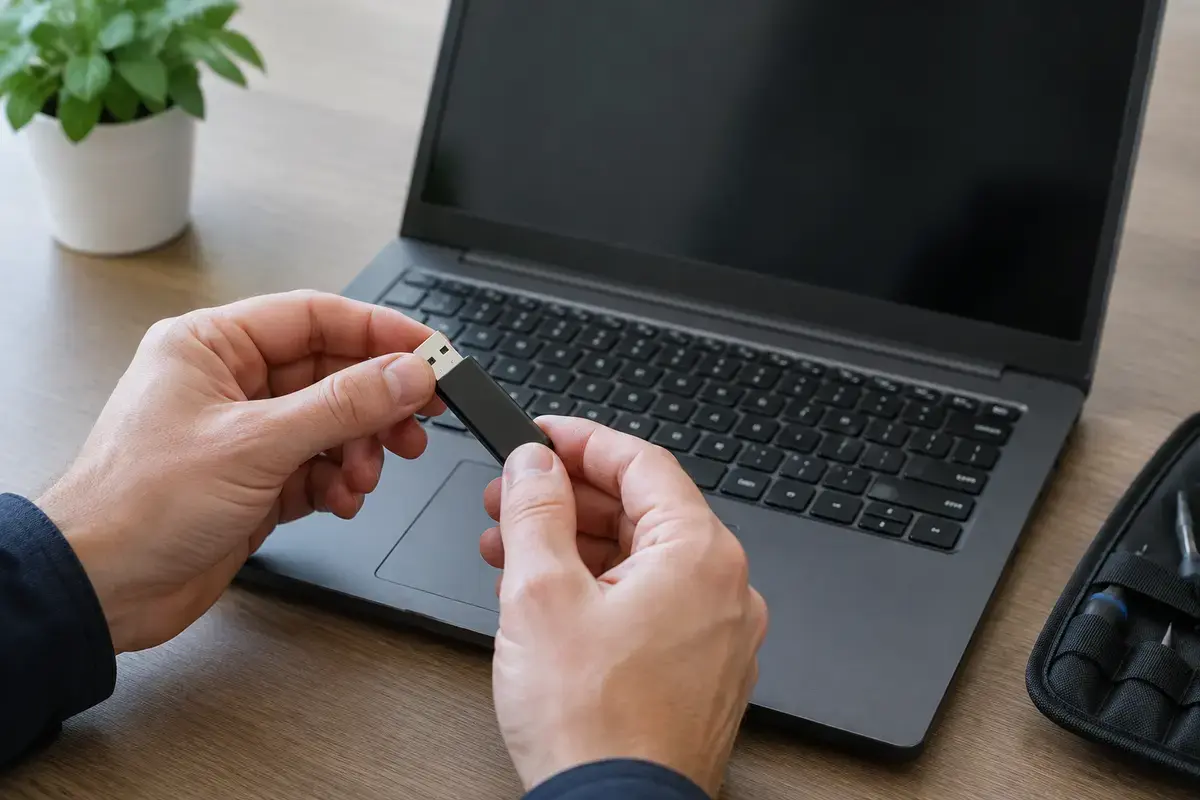
Руки держат чёрную флешку перед открытым тёмно-серым ноутбуком с тёмным экраном, справа чехол с отвёртками
Установочная флешка готовится на другом компьютере, пока на пострадавшем ничего не стирается.

Временный профиль и вход в систему

Если после запуска Windows сообщает, что вы вошли с временным профилем, а рабочий стол пустой, ваши файлы обычно на месте: они лежат в папке пользователя на системном диске, а система просто не смогла прочитать профиль. Не работайте во временном профиле и не сохраняйте в нём ничего нужного: при выходе он удаляется. Скопируйте файлы из папки вашего пользователя на внешний диск, а затем разбирайтесь с профилем.

Если вход невозможен из-за пароля, это отдельная работа: «Восстановление доступа к системе» — 1 500 ₽, описание на странице сброса пароля Windows. Не пытайтесь создать нового пользователя и переносить файлы вручную без понимания структуры профиля: можно потерять почту и данные программ, которые лежат в скрытых папках.

Что записать до звонка мастеру

Диагноз по телефону невозможен, но несколько фактов сильно ускоряют работу. Запишите, что было на экране перед сбоем: обновление, отключение света, установка программы, синий экран с кодом. Запомните, пишет ли компьютер что-то при включении и слышны ли щелчки диска. Если на компьютере стояла учётная запись Microsoft, найдите её адрес и пароль: они понадобятся при активации и входе.

Скажите заранее, какие файлы вам нужны в первую очередь и есть ли у вас их копии. От этого зависит порядок: сначала снимают файлы, затем возвращают систему. Для ноутбука назовите модель, она определяет клавиши входа в BIOS и меню загрузки. Чем точнее описание, тем меньше времени уйдёт на выяснение причины, а вам не придётся повторять попытки включения, которые вредят диску.

Где нужен мастер: признак, причина, работа и цена

Мастер выезжает по Москве и ближнему Подмосковью, а осмотр компьютера и диска бесплатен и при отказе от работ. Оплата идёт по ценам ниже, запчасти считаются отдельно.

  • Система не стартует, а диск здоров — «Восстановление загрузки» — 1 800 ₽; страница восстановления запуска Windows.
  • Нужно поставить систему заново на чистый или здоровый диск — «Установка Windows» — 1 300 ₽, с драйверами — «Переустановка Windows с драйверами» — 1 800 ₽.
  • Файлы нужно сохранить до переустановки, диск работает — «Перенос данных со старого устройства» — 1 500 ₽ или вариант на странице переустановки Windows с сохранением данных.
  • Диск с ошибками, файлы нужны — «Восстановление файлов (логический сбой)» — 2 500 ₽, «Восстановление данных с HDD» — 2 500 ₽, с SSD — 3 500 ₽; страница восстановления данных с ноутбука.
  • Диск умер, нужна замена — «Замена SSD или HDD» — 1 000 ₽, перенос системы на SSD — «Перенос системы на SSD» — 2 500 ₽.
  • Забыт пароль или не получается войти — «Восстановление доступа к системе» — 1 500 ₽.

Чего не стоит делать

Не переустанавливайте Windows с форматированием диска, пока не скопированы нужные файлы: это единственное действие, после которого вернуть данные уже нельзя без дорогих специальных работ. Не запускайте программы «для восстановления» на самом диске с системой: запись на диск, с которого нужно вернуть файлы, перезаписывает их. О таких программах подробнее в разборе программы для восстановления данных.

Не ставьте «сборки» Windows из случайных источников: они нередко приходят с программами, которые вы не просили. Не обновляйте BIOS «в надежде, что поможет» и не сбрасывайте его перемычками: если сбой в системе, прошивка тут ни при чём. Не вскрывайте ноутбук самостоятельно, если подозреваете диск: сначала диагностика на месте.

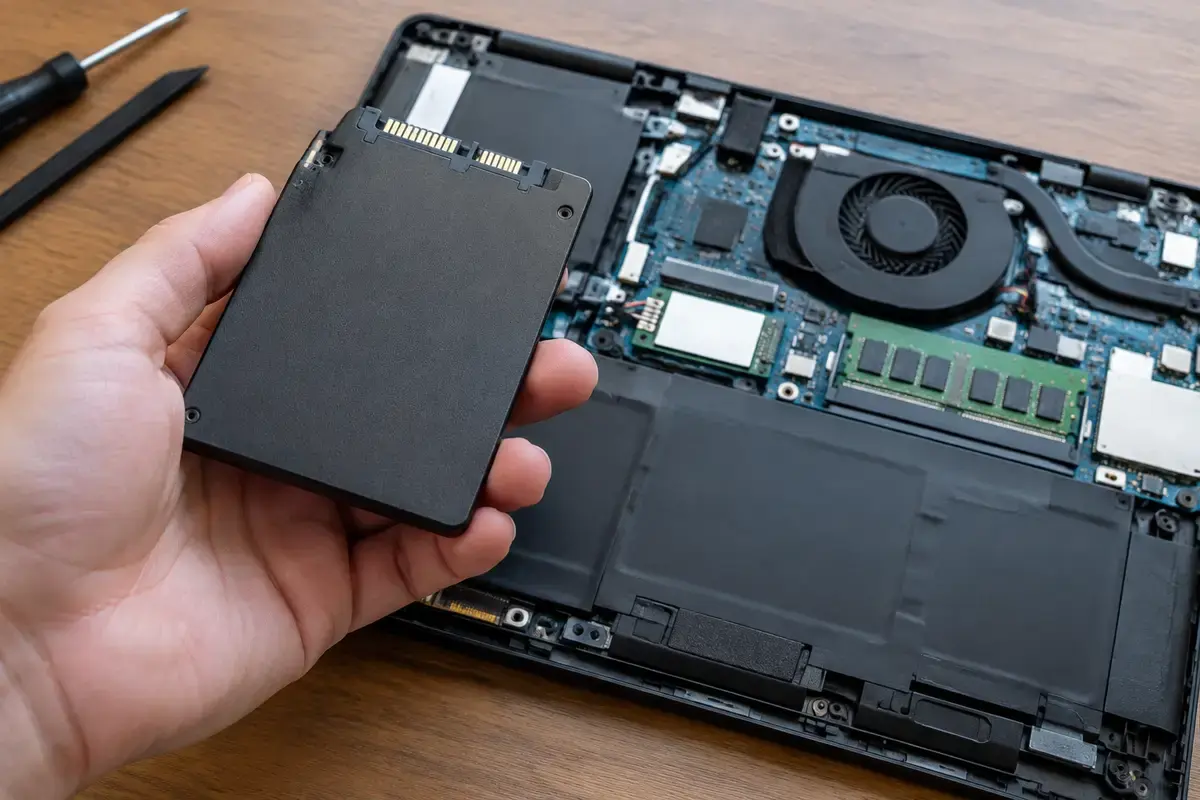
Рука держит чёрный твердотельный накопитель 2,5 дюйма над открытым ноутбуком со снятой крышкой, рядом отвёртка и лопатка
Если диск умер, его заменяют, а система и файлы переносятся на новый накопитель после диагностики.

Заявка через сайт

Оставьте номер

Перезвоним, уточним симптомы и скажем, что лучше сделать дальше.

Хотите поговорить сейчас? Позвонить мастеру

План действий

Что может помочь дальше

Здесь можно сразу перейти к нужной услуге, ценам или короткой подсказке по похожей ситуации без лишних действий.

По теме

Восстановление запуска Windows

Компьютер, который не грузится, выглядит как катастрофа, но очень часто ломается не система, а всего лишь несколько служебных файлов, отвечающих за её запуск. Windows со всеми программами и документами лежит на диске нетронутой — просто компьютер не знает, откуда её брать. Это и есть повреждённый загрузчик, и чинится он без переустановки. Разница для вас существенная: восстановление занимает час и сохраняет всё, переустановка занимает день и не сохраняет ничего.

По теме

Windows не загружается

Помогаем разобраться со сбоями загрузки Windows и понять, когда достаточно системных работ, а когда нужна диагностика накопителя или устройства.

По теме

No bootable device: ноутбук не находит систему

Надпись No bootable device (варианты — No boot device found, No bootable device — insert boot disk and press any key) означает одно: ноутбук прошёл включение и самопроверку, но не нашёл, с чего загружать систему. Это ещё не диагноз. За одной и той же надписью стоят и сбитая настройка BIOS, за которую платить не нужно, и отказ накопителя, где на первом месте не ремонт, а спасение данных. Разберём, как отличить одно от другого, не сделав хуже.

По теме

Переустанавливать систему или чинить компьютер

Переустановка лечит программный слой: мусор, конфликты драйверов, последствия заражения, сломанные обновления. Она не лечит перегрев, умирающий диск, нехватку памяти и неисправное железо.

FAQ

Частые вопросы

Если вашей ситуации нет в списке, просто опишите её в форме. По одному симптому не всегда видно полную картину.

Что значит «слетела винда»?
Так говорят о разных сбоях: система не загружается, падает в синий экран, вошла во временный профиль или пропали настройки. Сначала определяют, что именно вы видите, а затем решают, чинить или ставить заново.
Что делать, если слетела винда на ноутбуке?
Не включайте ноутбук по кругу, скопируйте файлы, если он хоть как-то запускается, и дайте среде восстановления выполнить «Восстановление при загрузке». Если диск не определяется, вызывайте мастера.
Как восстановить Windows без диска и флешки?
Среда восстановления открывается сама после нескольких неудачных запусков, и из неё можно запустить восстановление при загрузке или откат. Если она недоступна, нужна загрузочная флешка, которую готовят на другом компьютере.
Пропадут ли мои файлы при восстановлении?
«Восстановление при загрузке» и откат по точке файлы не трогают. «Сохранить мои файлы» удаляет программы, но сохраняет личные данные; «Удалить всё» стирает всё. В любом случае сначала сделайте копию.
Нужно ли платить за Windows заново?
У ноутбуков с предустановленной системой ключ обычно записан в прошивке платы, и после установки той же редакции активация проходит сама. В остальных случаях лицензия зависит от того, как была получена система.
Можно ли вернуть файлы, если Windows не запускается?
Да, если диск определяется: файлы снимают с него отдельно, до переустановки. Если диск с ошибками, нужна работа по восстановлению данных; цены — 2 500 ₽ для HDD и 3 500 ₽ для SSD за работу.
Сколько стоит, если мастер всё сделает на месте?
Выезд и диагностика бесплатны даже при отказе. Восстановление загрузки — 1 800 ₽, установка Windows — 1 300 ₽, с драйверами — 1 800 ₽, замена SSD или HDD — 1 000 ₽ за работу.

ЗАЯВКА ЧЕРЕЗ САЙТ

Если слетела винда: что это значит и что делать по порядку, лучше не тянуть

Оставьте номер телефона. Перезвоним и уточним детали.

Смотреть услуги