ДАННЫЕ С НОУТБУКА

Восстановление данных с ноутбука

Восстановление файлов (логический сбой): 2 500 ₽

Выезд и диагностика бесплатно, даже при отказе

Ноутбук не включается, залит чаем, упал со стола или Windows требует форматирования, а на диске семейный архив и рабочие документы? Файлы лежат не на матплате, а на накопителе, и часто целы даже при мёртвом ноутбуке. Мастер приедет, оценит накопитель и скажет, что можно достать. Логический сбой стоит 2 500 ₽, SSD 3 500 ₽, механика HDD 4 500 ₽. Выезд и диагностика бесплатны, шансы называем до работ.
Все цены на эту услугу

Файлы хранятся на накопителе, а не на плате, поэтому мёртвый ноутбук не всегда значит потерянные данные

Сначала оценка накопителя и шансов, потом цена, а не наоборот

Работаем с HDD, SATA и M.2 SSD, а для распаянных накопителей оцениваем отдельно

Когда услуга подходит

  • Ноутбук не включается, не заряжается или после залития не подаёт признаков жизни, а нужны файлы с диска
  • Windows не загружается, показывает ошибку загрузочного устройства, синий экран или предлагает форматировать диск
  • После падения или удара ноутбук стучит, щёлкает или не видит накопитель
  • Файлы пропали после удаления, вирусов, сброса или переустановки Windows
  • Диск отображается как RAW, без объёма или с неправильным размером

Что обычно делаем

  • Оценка накопителя ноутбука: определяется ли он, читается ли равномерно, что показывает его служебная информация
  • Извлечение накопителя и подключение через переходник, если ноутбук сам не запускается
  • Снятие образа с накопителя и восстановление структуры разделов и файлов по копии, а не по оригиналу
  • Проверка результата: показываем список прочитанных файлов до передачи и оплаты результата
  • Передача данных на ваш носитель, а при необходимости перенос на новый ноутбук

Что будет после заявки

  • Расскажите, что случилось с ноутбуком и что уже пробовали: включали, переустанавливали Windows, вставляли диск в другой компьютер
  • Мастер приезжает, осматривает ноутбук и накопитель, определяет тип диска и сценарий: логика, механика или плата
  • Называет шансы, цену и срок, вы решаете, продолжать ли работу, диагностика бесплатна в любом случае
  • Восстанавливает файлы, показывает список найденного и передаёт данные на ваш носитель
СТОИМОСТЬ РАБОТ

Стоимость работ

Каждая строка — отдельная работа. После бесплатной диагностики назовём нужные работы и согласуем общую сумму. Стоимость запчастей уточняется отдельно до ремонта.

Восстановление файлов (логический сбой)

2 500 ₽

Диагностика ноутбукадо 30 минутбесплатно
Диагностика накопителядо 30 минутбесплатно
Перенос данных со старого устройства30–60 минут1 500 ₽
Восстановление файлов (логический сбой)от 1 дня2 500 ₽
Восстановление после форматированияот 1 дня2 500 ₽
Восстановление данных с SSD1–2 часа3 500 ₽
Аппаратное восстановление данных с HDDот 1 дня4 500 ₽
Замена SSD / HDD1–2 часа1 000 ₽
Цена под вашу ситуацию

Сценарии потери данных на ноутбуке и цены

Цены указаны за работу. Новый накопитель, если он нужен, оплачивается отдельно, его цену называем до заказа. Восстановление занимает от одного дня, точный срок называем после оценки накопителя.

Сценарии потери данных на ноутбуке и цены
Ноутбук не включается, диск исправенПлата или питание мертвы, накопитель читается, нужно перенести файлы на новый носитель или ноутбукРабота: Перенос данных со старого устройства1 500 ₽30–60 минут
Windows не грузится, диск виденПапки открываются частично, есть ошибки чтения, Windows просит восстановление или форматированиеРабота: Восстановление файлов (логический сбой)2 500 ₽от 1 дня
Диск отформатировали или переустановили WindowsРаздел пуст или новый, старые файлы были на этом же накопителе, запись почти не шлаРабота: Восстановление после форматирования2 500 ₽от 1 дня
SSD пропал или показывает неверный объёмНакопитель не виден в BIOS, объём в мегабайтах, режим «только чтение», в ноутбуке SATA или M.2Работа: Восстановление данных с SSD3 500 ₽1–2 часа
HDD стучит или щёлкает после паденияНоутбук уронили или ударили, диск не раскручивается, стучит, не выходит на готовностьРабота: Аппаратное восстановление данных с HDD4 500 ₽от 1 дня
Ноутбук залитЖидкость попала внутрь, ноутбук выключили, включать страшно, но данные нужныРабота: Разборка после жидкости и осмотр1 500 ₽до 30 минут

ЗАЯВКА ЧЕРЕЗ САЙТ

Уточнить стоимость ремонта

Оставьте телефон — обсудим симптомы и подскажем, как передать технику или вызвать мастера. Выезд и диагностика бесплатны.

01

Смерть ноутбука и смерть данных это разные вещи

Плата, питание и экран отказывают чаще всего, а накопитель остаётся целым. Поэтому первое, что оценивается при вызове, это не судьба ноутбука, а состояние диска.

02

Шансы называем до оплаты

Перед работой мастер оценивает накопитель и сообщает, что реально достать. Если данные безвозвратно потеряны, вы узнаете об этом на бесплатной диагностике, а не после счёта.

03

Результат вы видите до передачи

Перед передачей показываем список прочитанных файлов и открываем выборочные документы и фото. Вы проверяете, что вернулось именно то, что нужно.

Подробно

Как мы работаем с этой задачей

Здесь без сокращений: что обычно стоит за симптомом, из чего складывается цена и чего ждать от ремонта.

Что случилось с ноутбуком и от чего зависят шансы

Восстановление данных с ноутбука начинается с вопроса: что именно сломалось. Данные хранит накопитель, а ноутбук вокруг него лишь корпус с процессором, платой, экраном и батареей. Поэтому сценариев, когда ноутбук «умер», а файлы целы, много: перегорела плата, отказал разъём питания, вышел из строя экран, залита клавиатура. Во всех этих случаях накопитель обычно жив, и данные достают, вынув его или запустив с внешнего носителя.

Труднее сценарии, где пострадал сам накопитель. Жёсткий диск после падения может стучать и не раскручиваться, SSD может пропасть из системы, а после сбоя файловой системы разделы читаются как RAW. Отдельная группа: файлы удалены или диск отформатирован, но накопитель исправен. Это программное восстановление, и шансы в нём определяются тем, что происходило с диском после потери.

Ниже разобраны основные сценарии. Чтобы понять свой случай, ответьте на три вопроса: включается ли ноутбук вообще, виден ли накопитель в BIOS и что вы делали с ним после сбоя. От ответов зависит, о каких деньгах идёт разговор. Если ноутбук ещё и не запускается, посмотрите разбор когда ноутбук не включается. Какой у вас накопитель, зависит от возраста и класса ноутбука:

  • 2,5-дюймовый жёсткий диск: встречается в ноутбуках старше пяти-семи лет и в бюджетных моделях, снимается просто и боится ударов
  • 2,5-дюймовый SATA SSD: снимается так же, ударов не боится, но подвержен очистке ячеек после удаления
  • M.2 SATA SSD: маленькая плата на разъёме, внешне похожа на NVMe, но ключ и режим работы другие
  • M.2 NVMe SSD: самые быстрые, в новых ноутбуках, греются, для чтения вне ноутбука нужен подходящий переходник
  • eMMC и распаянный SSD: чаще в тонких и бюджетных моделях, не снимаются, порядок работ отдельный
  • Два накопителя: система на SSD, файлы на втором диске, поэтому искать данные иногда нужно не там, где стоит Windows

Ноутбук не включается: как достают данные с исправного диска

Если плата мертва, а накопитель цел, данные достают в обход ноутбука. Диск снимают и подключают к другому компьютеру через переходник или контейнер, читают напрямую и копируют на другой носитель. Стандартный 2,5-дюймовый жёсткий диск или SATA SSD снимаются просто. Накопители M.2 стоят на плате под крышкой, и для них нужен подходящий переходник: M.2 бывает SATA и NVMe, ключи у них разные.

Важное правило: самому подключать диск к другому компьютеру не стоит и соглашаться на то, что предложит система, тоже. Windows может предложить проверить или отформатировать «непонятный» диск, а автоматическая проверка ошибок на повреждённом диске легко ухудшает положение. Мастер сначала снимает образ, а работает только с ним. Подробно об этом в разделе про восстановление данных с жёсткого диска.

Снятие диска не всегда возможно: если ноутбук сложный в разборке или накопитель распаян, порядок иной. Отдельной услугой остаётся замена жёсткого диска ноутбука: когда данные достали, старый накопитель обычно заменяют, а не возвращают в работу, если у него замечены сбои чтения. Перенос данных на новый ноутбук или диск выполняется отдельно и стоит 1 500 ₽.

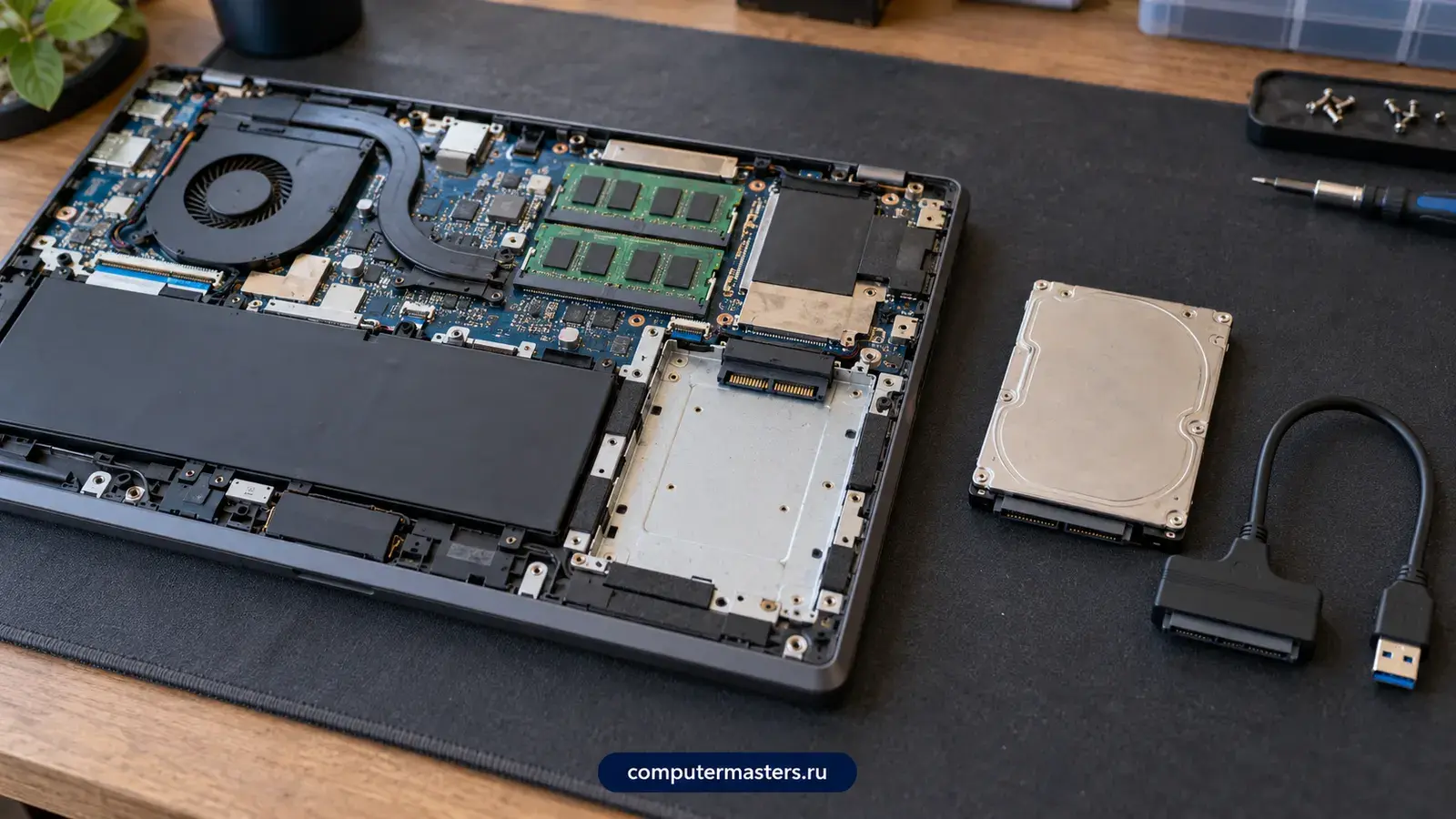
Ноутбук со снятой крышкой, рядом извлечённый диск 2,5 дюйма и переходник SATA–USB
Если ноутбук не включается, а диск исправен, его вынимают и читают через переходник на другом компьютере.

Windows не загружается, файлы удалены или диск не виден: логический сбой

Ноутбук включается, но Windows не загружается, пишет об отсутствии загрузочного устройства или уходит в бесконечное восстановление. Диск чаще всего физически жив, а пострадала файловая система, загрузчик или таблица разделов. Такие случаи называют логическими, и стоят они 2 500 ₽ за работу. Порядок тут другой, чем при поломке железа: мастер сначала копирует то, что читается, затем чинит структуру.

Самая частая ошибка: переустановка Windows «чтобы всё заработало». Установка записывается поверх старой системы, форматирует раздел и создаёт новые служебные структуры, а старые файлы после этого остаются на диске, но их сложнее найти и легче перезаписать. Если данные нужны, переустановка допустима только вместе с сохранением: посмотрите услугу переустановки Windows с сохранением данных.

Удалённые файлы и последствия вирусов это тоже логика. Пока на освободившееся место ничего не записали, файл на жёстком диске остаётся на месте, а система лишь пометила его как удалённый. Поэтому разница между «удалил и сразу выключил» и «удалил и неделю работал» огромна. Если файлы зашифровал вирус-шифровальщик, картина иная: оригиналы заменены нечитаемыми копиями, и шансы зависят от того, остались ли следы старых данных. Ноутбук в этом случае отключают от сети и выключают, а образец зашифрованного файла и записку с требованием сохраняют.

Ещё один сценарий: диск показывается как RAW, с неверным объёмом или просит форматирования. Это не значит, что файлов нет. Система лишь не поняла разметку. Обычное согласие на форматирование стирает записанные структуры, и потом файлы приходится собирать по остаткам. Про сценарий подробно рассказано на странице ошибки «диск в состоянии RAW».

Ноутбук залит или упал: что с данными и что делать первым делом

При заливании первое правило: обесточить ноутбук немедленно, вынуть шнур и, если аккумулятор съёмный, снять его. Не включайте «проверить». Жидкость под напряжением вызывает замыкания и коррозию, и вместе с платой может пострадать накопитель. Если ноутбук выключили быстро, накопитель чаще остаётся целым, потому что он находится в стороне от клавиатуры. Порядок разборки залитого ноутбука описан в разделе про ремонт ноутбука после залития.

После падения картина зависит от накопителя. У жёстких дисков ноутбуков есть защита от ударов: у многих моделей головки паркуются при резком движении. Но если удар пришёлся на включённый и работающий ноутбук, головки могли коснуться поверхности, и диск начинает щёлкать и стучать. Каждое следующее включение усугубляет ущерб, поэтому при таких звуках ноутбук нужно выключить и больше не включать. SSD ударов не боится, но падение может оторвать разъём или повредить плату. Что делают после удара, разобрано в описании ремонта ноутбука после падения.

В обоих случаях данные достают отдельно от ремонта ноутбука. Сначала диск снимают и копируют, затем решают, стоит ли чинить сам ноутбук. Диагностика после залития бесплатна, разборка и осмотр после жидкости стоят 1 500 ₽ и занимают до 30 минут, а восстановление данных оценивается отдельно. Порядок такой, чтобы не потерять данные из-за поспешного ремонта.

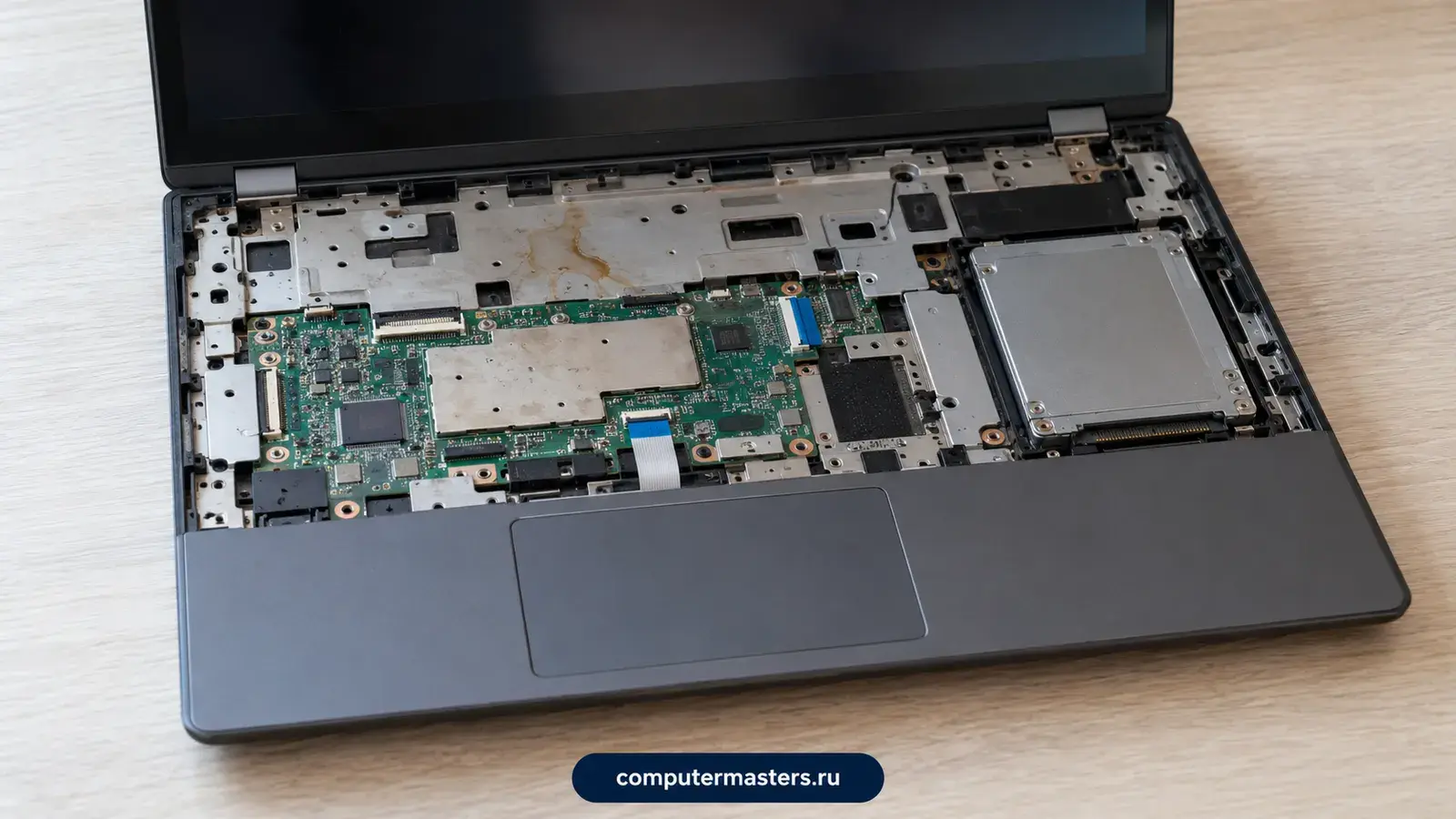
Разобранный ноутбук с жёлтыми разводами от жидкости на внутренних деталях и плате
Следы жидкости внутри. Прежде чем включать ноутбук ради файлов, диск снимают и проверяют отдельно.

Шифрование: почему исправный диск иногда не читается

Во многих современных ноутбуках диск зашифрован по умолчанию. В Windows это BitLocker или «шифрование устройства», которое включается при входе с учётной записью Microsoft на поддерживаемом оборудовании. Пока ноутбук работает, вы этого не замечаете. Но если вынуть диск и подключить к другому компьютеру, или если сменить плату, система потребует ключ восстановления, без которого файлы не прочесть.

Ключ обычно хранится в учётной записи Microsoft на странице ключей восстановления, а в рабочих ноутбуках в организации, у администратора. Найдите его до обращения: если ключа нет, самое удачное техническое восстановление окажется бесполезным. Предупредим об этом на диагностике и подскажем, где его искать. Пароль входа в Windows и ключ восстановления это разные вещи, и пароль здесь не поможет.

Где искать ключ. Если вы входили в ноутбук с личной учётной записью Microsoft, ключ восстановления хранится в ней, в разделе устройств и ключей BitLocker: зайдите с другого устройства под тем же адресом. Если включали шифрование вручную, ключ мог быть сохранён в файл, на флешку или распечатан. В организации им распоряжается системный администратор. Записанный заранее ключ экономит дни ожидания.

Отдельно про MacBook: у них шифрование устроено иначе и зависит от чипа и режима FileVault, поэтому порядок тоже другой. Об этом рассказано на странице восстановления данных с MacBook. Пароли от почты и соцсетей мастеру не нужны: он работает с самим накопителем, а не с вашими аккаунтами.

SSD в ноутбуке: TRIM, пропавший накопитель и распаянная память

С SSD всё иначе, чем с жёстким диском. Когда файл удалён, система сообщает накопителю, какие ячейки освободились, и контроллер очищает их сам, в фоне. Это команда TRIM, и после неё «удалённое» уже не лежит на диске. Поэтому шансы вернуть удалённые файлы с SSD ноутбука заметно ниже, чем с HDD, и решает то, насколько быстро вы выключили ноутбук. Подробнее это описано в разделе про восстановление данных с SSD.

Второй сценарий: SSD пропал из системы. Ноутбук не видит накопитель в BIOS, или показывает объём в несколько мегабайт. Причины разные: контроллер ушёл в защитный режим, повреждена микропрограмма, вышла из строя память. Часть таких случаев лечится, часть нет, и различить их можно только на оценке. Разбор проблемы есть на странице про ноутбук, не видящий SSD.

Третий сценарий: память распаяна на плате. Так устроены многие тонкие ноутбуки, планшеты-трансформеры и модели на eMMC. Накопитель здесь не вынуть, и данные читают прямо с платы или после выпайки чипов. Это отдельная работа: дольше, дороже и с меньшими шансами. Если у вас такой ноутбук, скажем об этом сразу на диагностике, цену называем после неё.

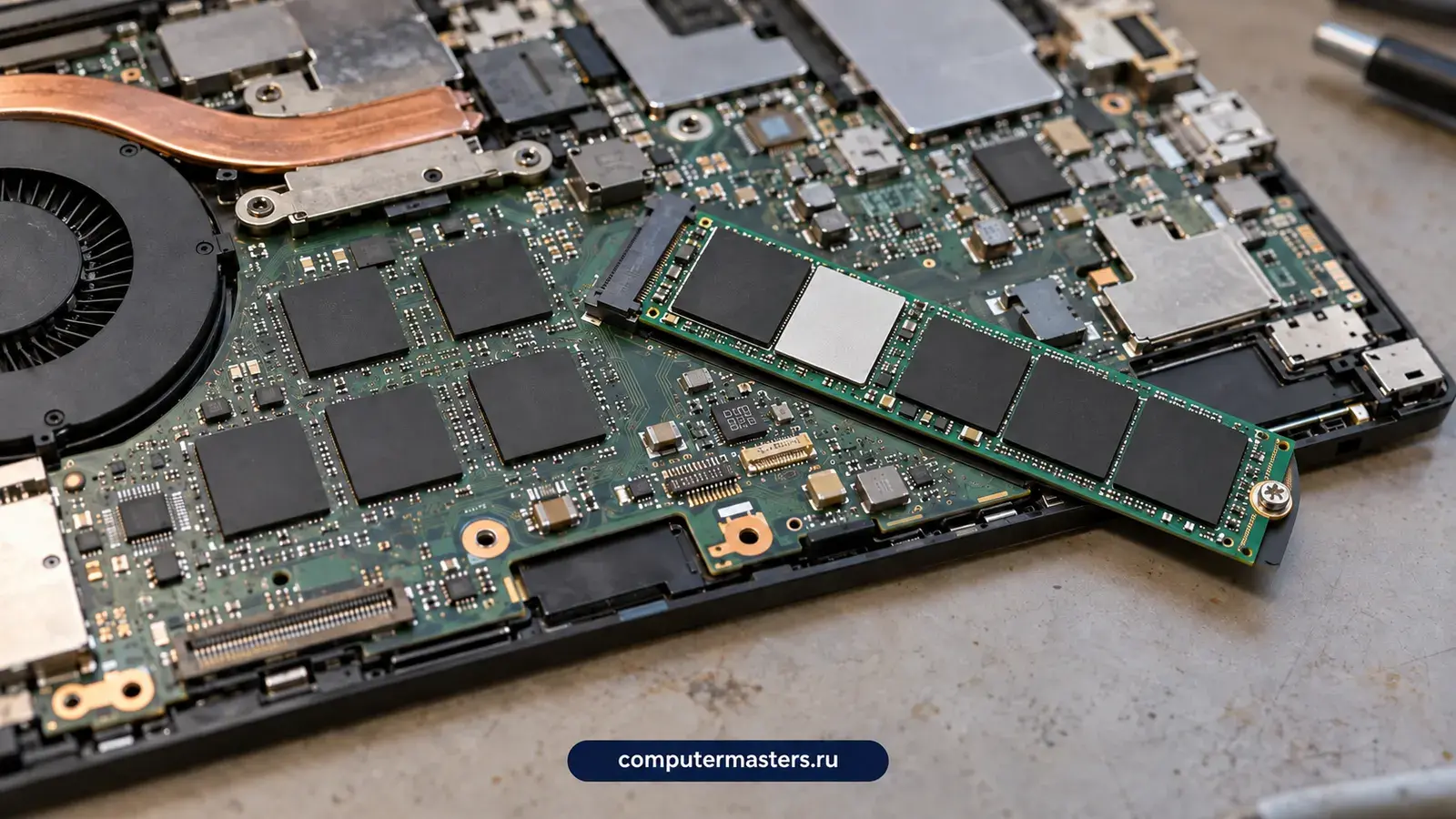
Плата ноутбука с распаянными микросхемами памяти, над ней накопитель M.2
У SSD и распаянной памяти свои ограничения: удалённое с включённым TRIM часто не возвращается, поэтому действовать нужно быстро.

Что сделать до звонка, сколько это стоит и что проверить при получении

До приезда мастера поможет короткий набор действий. Выключите ноутбук и больше не включайте, если он стучал, залит или падал. Ничего не записывайте на диск, не устанавливайте программы восстановления на тот же накопитель, не соглашайтесь на форматирование и проверку. Запишите модель ноутбука и накопителя, если знаете, а также найдите ключ BitLocker, если он был.

По цене всё проще, чем кажется. Логическое восстановление и восстановление после форматирования стоят 2 500 ₽, SSD 3 500 ₽, механика жёсткого диска 4 500 ₽, перенос данных на новое устройство 1 500 ₽. Новый накопитель, если понадобится, оплачивается отдельно, а его цену называем до заказа. Гарантия 12 месяцев на выполненные работы.

Что проверить при получении данных. Откройте выборочно документы, фото и архивы из разных папок: они должны открываться целиком, а не до середины. Посмотрите, сохранилась ли структура папок и имена файлов. Когда файловая система уцелела, возвращается всё с названиями. Когда её пришлось собирать по остаткам, часть файлов может вернуться под безликими номерами. Мы предупреждаем об этом до передачи, чтобы вы понимали, что получите.

Срок восстановления зависит от объёма и состояния накопителя: обычно от одного дня. Точный срок называют после оценки, а не по телефону. Выезд и диагностика бесплатны даже при отказе. Если данных нет или они не читаются, вы узнаете об этом на диагностике, до какой-либо оплаты работ.
До начала работ

От чего зависит цена и объём работ

Одинаковый симптом бывает у разных поломок, поэтому окончательную цену называем после проверки. Вот что на неё влияет заметнее всего.

Что стоит внутри: HDD, SATA SSD, M.2 или распаянная память

Обычный диск и съёмный SSD можно вынуть и читать отдельно. У ряда тонких ноутбуков и планшетных моделей память распаяна на плате, и порядок работ другой: дольше, а цену уточните у оператора.

Что было сделано после сбоя

Пока ноутбук выключен и диск не трогали, шансы максимальны. Переустановка Windows, форматирование, установка программ восстановления на тот же диск и повторные включения их уменьшают.

Включено ли шифрование

Если накопитель зашифрован средствами Windows и ключа восстановления нет, файлы не прочитать даже с исправным диском. Ключ лучше найти до обращения.

Заявка через сайт

Оставьте номер

Перезвоним, уточним симптомы и скажем, что лучше сделать дальше.

Хотите поговорить сейчас? Позвонить мастеру

Полезно рядом

Что ещё может пригодиться

Если хотите быстрее сориентироваться, выберите близкие симптомы, смежные услуги и понятные подсказки по похожим ситуациям.

Восстановление данных в Москве

Если пропали файлы, диск просит форматирование, папки не открываются или накопитель стал пропадать из системы, важнее всего не делать лишних записей и не запускать случайные утилиты. Оставьте заявку: уточним, что произошло, и подскажем, какие действия лучше остановить прямо сейчас.

Восстановление данных с жёсткого диска

Жёсткий диск — единственная деталь компьютера, у которой есть движущиеся части, и единственная, потерю которой нельзя купить заново. Поэтому здесь важнее всего первый час: то, что человек делает сразу после «диск перестал открываться», обычно и решает, вернутся файлы или нет. Мы начинаем не с восстановления, а с оценки — жив ли диск механически, сколько он выдержит чтения, и что именно на нём осталось. Только после этого имеет смысл говорить о деньгах и сроках.

Ноутбук не включается

Если на ноутбук попала жидкость, пахнет горелым или повреждён кабель, не включайте его и отключите зарядку: повторная подача питания может усугубить повреждения. В остальных случаях начните с периферии, розетки и внешнего осмотра адаптера. Сброс питания выполняйте по инструкции вашей модели, а заряжать можно только устройство без признаков повреждения. Если реакции нет, бесплатная диагностика поможет отличить неисправность зарядки, разъёма, батареи и платы — без покупки деталей наугад.

Файловая система RAW: диск не открывается

RAW в свойствах диска — это не какой-то особый формат, а честное признание системы: «я не понимаю, что здесь записано». Служебная область, где хранится оглавление файловой системы, повреждена, и Windows больше не может разобрать, где заканчивается один файл и начинается другой. Сами данные при этом чаще всего никуда не делись и лежат на своих местах. Именно поэтому предложение отформатировать диск, которое система показывает следом, — самое опасное, что можно принять в этот момент.

Ноутбук не видит SSD

Ситуация почти всегда возникает сразу после установки накопителя, и это хорошая новость: значит, речь идёт не о поломке, а о несовпадении. Разъём M.2 в ноутбуке выглядит одинаково для всех накопителей, но работать может по-разному, и слот, физически принявший вашу планку, вовсе не обязан её поддерживать. Плюс есть режим работы контроллера, из-за которого установщик Windows не видит совершенно исправный накопитель. Разберём эти случаи по порядку — от самых частых к тем, что требуют мастера.

Программы для восстановления данных: что важно знать до запуска

Программы работают только с логическими сбоями: удаление, форматирование, повреждение файловой системы. При щелчках, отсутствии определения и физическом повреждении они бесполезны и вредны.

FAQ

Частые вопросы

Если нужного ответа нет, оставьте телефон: мастер уточнит ситуацию при звонке. Точный диагноз заранее не нужен.

Ноутбук не включается. Данные с него можно достать?
Чаще всего да. Файлы хранятся на накопителе, а не на плате, поэтому диск снимают и читают отдельно. Исключения: распаянная память и зашифрованный накопитель без ключа. Оценка на диагностике бесплатна, шансы называем до оплаты.
Сколько стоит восстановление данных с ноутбука?
Логический сбой и восстановление после форматирования 2 500 ₽, SSD 3 500 ₽, механика жёсткого диска 4 500 ₽, перенос данных на новое устройство 1 500 ₽. Точную работу выбираем после бесплатной диагностики накопителя.
Я переустановил Windows, и файлы пропали. Что делать?
Прекратите записывать на диск и выключите ноутбук. Переустановка форматирует раздел, но старые данные могут остаться, если запись была небольшой. Чем меньше вы работали после переустановки, тем выше шансы. Оценка бесплатна.
Диск щёлкает после падения. Пытаться включить?
Нет. Каждое включение при щелчках рискует повредить поверхность. Выключите ноутбук и вызовите мастера. Аппаратное восстановление данных с жёсткого диска стоит 4 500 ₽, а шансы называем после оценки.
Что с данными в залитом ноутбуке?
Накопитель часто остаётся целым, потому что стоит вдали от клавиатуры. Главное, чтобы ноутбук обесточили сразу и не включали. Диск снимают и копируют отдельно, а ремонт платы решается позже.
Нужен ли ключ BitLocker?
Если накопитель зашифрован, нужен. Ключ восстановления обычно лежит в учётной записи Microsoft или у администратора организации, а иногда сохранён в файл или на флешку. Без него исправный диск не прочитать, даже если накопитель цел. Мы скажем об этом на диагностике и подскажем, где искать, чтобы вы не тратили время на бесполезные попытки.
Можно ли достать данные с SSD, у которого сработал TRIM?
Удалённые файлы после TRIM почти не восстанавливаются: ячейки очищены. Если накопитель пропал из системы или испортилась разметка, шансы выше. Что возможно в вашем случае, выясняется на оценке.
Мой ноутбук с распаянной памятью. Это дороже?
Да, и дольше. Накопитель не вынуть, поэтому данные читают прямо с платы или после выпайки. Возможность называем после диагностики, а цену подскажет оператор.
Верните ли вы файлы на другой носитель?
Да, восстановленные данные передаются на ваш носитель или переносятся на новый ноутбук. Список файлов показываем до передачи, чтобы вы могли проверить, что вернулось именно то, что нужно, и только после этого оплатить работу.
Можно ли попробовать программу восстановления самому?
Можно на исправном диске с небольшой потерей: удалённый файл, корзина. При стуке, залитии или сбое загрузки лучше не пробовать: программы читают диск целиком и нагружают его. Ставить их надо на другой носитель.

ЗАЯВКА ЧЕРЕЗ САЙТ

Нужен мастер по услуге «Восстановление данных с ноутбука»?

Оставьте номер телефона. Перезвоним и уточним детали.

Прайс-лист