LINUX

Установка Linux на ноутбук и компьютер

Настройка системы: 1 500 ₽

Выезд и диагностика бесплатно, даже при отказе

Хочется поставить Ubuntu, Mint или Debian, но страшно потерять Windows и файлы. Или нужна российская система вроде Astra Linux для работы. Мастер выберет дистрибутив под ваши задачи и железо, поставит Linux рядом с Windows или вместо неё, настроит драйверы, Wi-Fi, звук и принтер. Установка и настройка системы стоит 1 500 ₽. Выезд и диагностика бесплатны даже при отказе.
Все цены на эту услугу

Ubuntu, Linux Mint, Debian, Fedora, Astra Linux и ALT Linux: подбираем под компьютер и задачи

Рядом с Windows, на отдельный диск или вместо неё, с копией ваших файлов до начала работ

Драйверы видеокарты и Wi-Fi, звук, тачпад, принтер и сканер настраиваем сразу, а не «потом разберёмся»

Когда услуга подходит

  • Хочется попробовать Linux, но нужна Windows для работы и игр, и терять её нельзя
  • Старый ноутбук тормозит на Windows, и нужна лёгкая система, чтобы он снова работал
  • На работе требуется Astra Linux или ALT Linux, и их нужно установить и настроить
  • Установка не идёт: компьютер не загружается с флешки или не видит диск
  • После установки не работают Wi-Fi, звук, тачпад или видеокарта выдаёт чёрный экран
  • Нужно удалить Linux и вернуть Windows, не потеряв данных
Что обычно делаем

  • Подбор дистрибутива под задачи и железо: Ubuntu, Mint, Debian, Fedora, Astra, ALT
  • Подготовка диска: разметка, установка рядом с Windows или на отдельный накопитель, сохранение данных
  • Установка системы, загрузчика, обновлений и нужных программ
  • Драйверы видеокарты, Wi-Fi, Bluetooth, звука и тачпада, подключение принтера и сканера
  • Настройка BIOS и Secure Boot под установку, а при необходимости возврат к Windows

Что будет после заявки

  • Назовите модель компьютера или ноутбука и опишите, зачем вам Linux: работа, учёба, старое железо, требования на работе
  • Мастер приезжает, смотрит устройство, называет подходящий дистрибутив и способ установки: рядом с Windows или отдельно
  • Копируем данные, готовим диск, ставим систему, драйверы и программы, настраиваем загрузку
  • Проверяем Wi-Fi, звук, видео, принтер и перезагрузку, показываем, как обновлять систему и ставить программы
СТОИМОСТЬ РАБОТ

Сколько стоит установить Linux

Установка и настройка Linux оформляется как работа «Настройка системы». Цены указаны за работу. Новый накопитель, флешка и лицензии оплачиваются отдельно, их стоимость называем до покупки. Диагностика бесплатна.

Сколько стоит установить Linux
Установить Linux на компьютерВыбрать дистрибутив, подготовить диск, поставить систему и довести до рабочего состоянияРабота: Настройка системы1 500 ₽—
Не загружается с флешкиКомпьютер не видит флешку, мешает Secure Boot или режим загрузки, нужно настроить BIOSРабота: Настройка BIOS1 200 ₽1–2 часа
Не работают драйверыПосле установки нет Wi-Fi, звука, или видеокарта работает неправильноРабота: Настройка драйверов и обновлений1 200 ₽30–60 минут
Нужны программыУстановить браузер, офисный пакет, почту, мессенджеры и настроить их под васРабота: Установка и настройка программ900 ₽30–60 минут
Перенести файлыСкопировать документы и настройки из Windows в новую системуРабота: Перенос данных со старого устройства1 500 ₽30–60 минут
Не знаете, что подойдётНужно решить, поддерживает ли ваш компьютер Linux и какой дистрибутив подойдётРабота: Диагностика компьютерабесплатнодо 30 минут

ЗАЯВКА ЧЕРЕЗ САЙТ

Уточнить стоимость ремонта

Оставьте телефон — обсудим симптомы и подскажем, как передать технику или вызвать мастера. Выезд и диагностика бесплатны.

01

Сначала копия данных

Установка Linux рядом с Windows требует изменить разметку диска, а это самая рискованная часть. Поэтому до начала мы копируем важные файлы и записываем ключи шифрования, если диск зашифрован. Ошибка при разметке не должна лишать вас документов.

02

Дистрибутив под задачу, а не под моду

Для новичка и ноутбука хорош Linux Mint или Ubuntu, для работы в организации нужен Astra Linux или ALT, для старого железа подойдут лёгкие сборки. Мы объясняем, чем они отличаются, и выбираем вместе с вами.

03

Честно о том, что не заработает

Часть программ под Linux не запускается: например, настольные версии некоторых профессиональных пакетов, и часть онлайн-игр с защитой от читов. Мы называем такие ограничения до установки, чтобы вы решали сознательно.

Подробно

Как мы работаем с этой задачей

Здесь без сокращений: что обычно стоит за симптомом, из чего складывается цена и чего ждать от ремонта.

Какой Linux выбрать: Ubuntu, Mint, Debian, Fedora, Astra, ALT

Linux это семейство систем, и выбор между ними определяется задачей. Ubuntu и Linux Mint самые популярные у тех, кто ставит систему первый раз: понятный установщик, много готовых программ, большое сообщество. Debian славится стабильностью и подходит там, где нужна предсказуемость. Fedora обновляется быстрее, у неё свежие версии программ.

Для организаций есть российские системы Astra Linux и ALT Linux. Их используют в учреждениях, где нужны сертифицированные решения и единые правила. Версию и способ установки в этом случае обычно определяет ваш ИТ-отдел, а нам остаётся поставить и настроить по заданию. Если вы ставите систему сами для дома, Astra или ALT тоже подойдут, но привычнее Mint или Ubuntu.

Общую подготовку компьютера мы описывали на странице про установку и переустановку Windows, а здесь то, что относится к Linux. Если вы раздумываете, оставить ли Windows, прочитайте следующий раздел.

Открытый ноутбук на столе с однотонным красно-оранжевым экраном, в боковой порт вставлена флешка, рядом блокнот и ручка
Систему устанавливают с флешки: образ записывают заранее, а компьютер загружают с неё.

Рядом с Windows или вместо неё: как не потерять данные и загрузку

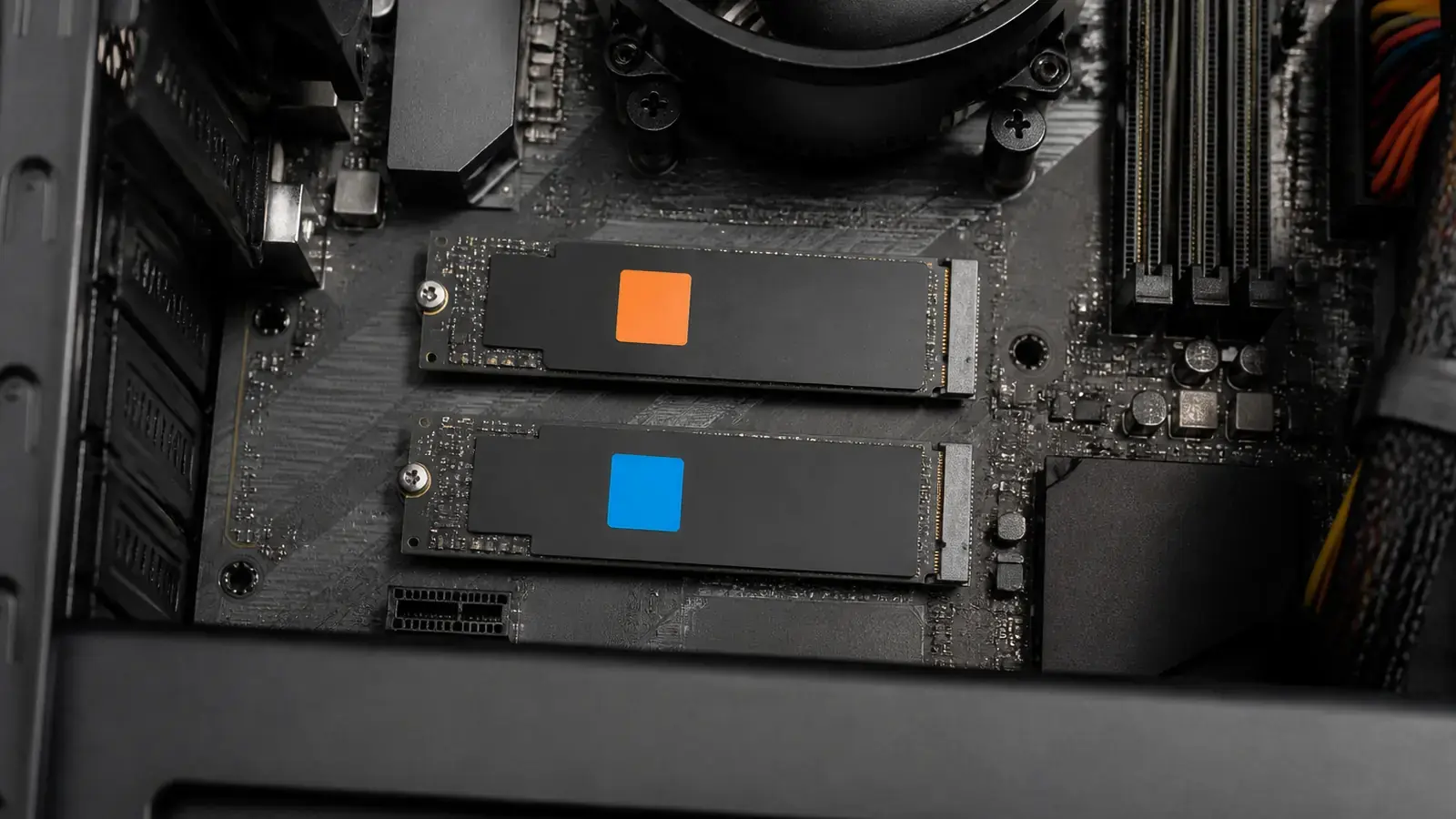
Есть три сценария. Первый: Linux на отдельный накопитель, Windows остаётся на своём. Это самый безопасный вариант, но требует второго диска. Второй: оба на одном диске, для этого от Windows отрезают часть места. Третий: Linux вместо Windows с полным стиранием диска. Первые два позволяют выбирать систему при включении, третий нет.

При втором варианте важно заранее отключить быстрый запуск и гибернацию Windows, иначе файловая система остаётся в неудобном состоянии. Если диск зашифрован, нужен ключ восстановления, без него разметку менять нельзя. Мы проверяем это в начале, а не посреди установки. Иногда после крупного обновления Windows перезаписывает загрузчик, и выбор системы пропадает, тогда его восстанавливают без потери данных.

Если нужно вернуть Windows после неудачных экспериментов, это возможно, и данные сохраняются. Страница про восстановление запуска Windows описывает, как мы возвращаем загрузку.

Открытый корпус настольного компьютера: на материнской плате установлены две M.2 SSD, на одной простая оранжевая наклейка, на другой простая синяя
Самый чистый вариант двух систем: каждая на своём накопителе, тогда разметка Windows не затрагивается.

Образ, флешка и BIOS: что нужно подготовить до установки

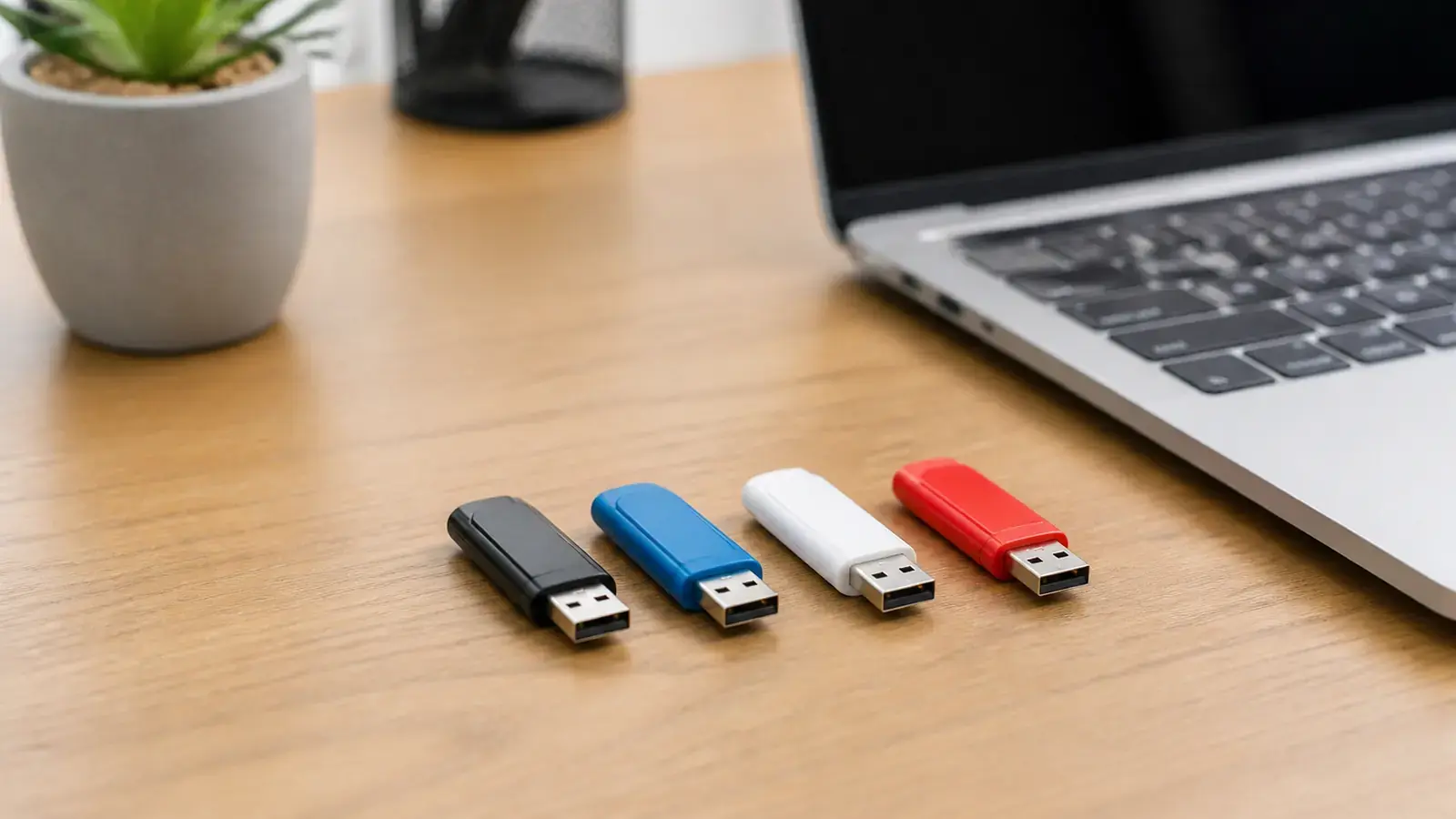
Для установки нужны образ выбранной системы с сайта разработчиков и флешка объёмом хотя бы 8 ГБ. Образ записывают на флешку специальной программой, обычная копия файла не сработает, потому что флешка должна стать загрузочной. Мы проверяем образ и записываем его с учётом режима загрузки вашего компьютера.

Следующий шаг: загрузка с флешки. Для этого в BIOS выбирают нужное устройство или меняют порядок загрузки. Часть компьютеров мешает установке защитой Secure Boot, и тогда её либо отключают на время, либо используют дистрибутив с подписанным загрузчиком. Эти настройки описаны на странице про настройку BIOS и UEFI.

Если компьютер не видит флешку, причина чаще всего в режиме загрузки или в неправильно записанном образе. Мы проверяем флешку на другом компьютере и записываем образ заново.

На деревянном столе в ряд лежат четыре USB-флешки разных цветов, на заднем плане размыт ноутбук
Для установки подойдёт любая исправная флешка, но с неё стирают всё, поэтому нужные файлы с неё сохраняют заранее.

Видеокарта NVIDIA и драйверы: чёрный экран после установки

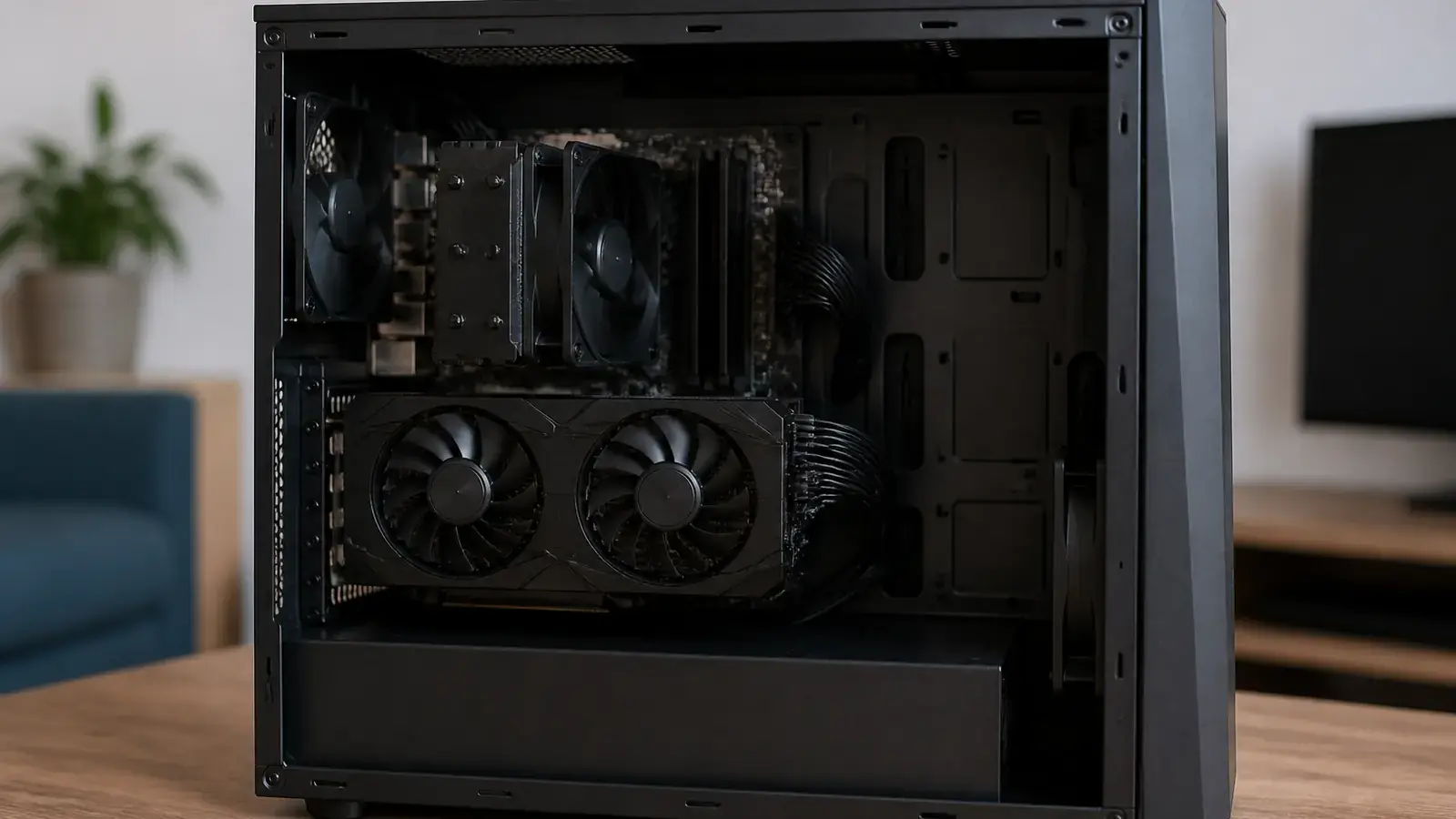
Самая частая трудность новичков: после установки на компьютере с видеокартой NVIDIA экран остаётся чёрным или картинка идёт с артефактами. Причина в том, что система использует универсальный драйвер, а не драйвер производителя. Решается установкой нужного драйвера, и у большинства дистрибутивов для этого есть отдельный пункт.

На ноутбуках с двумя видеокартами, встроенной и дискретной, нужно ещё настроить, какая из них работает в каком случае. Если этого не сделать, ноутбук греется и быстро разряжается, потому что работает дискретная карта, когда достаточно встроенной. Мы настраиваем режим под ваши задачи.

Видеокарты AMD и встроенная графика Intel обычно работают без дополнительных драйверов. Если после установки видеокарта ведёт себя странно, разбор видеокарта видна, но не работает и страница про установку видеокарты помогут разобраться, не в железе ли дело.

Системный блок без боковой панели стоит на столе: внутри видны башенный кулер процессора, видеокарта с двумя вентиляторами и аккуратно уложенные кабели
У видеокарт NVIDIA драйвер для Linux ставят отдельно, и без него изображение может не включиться как надо.

Wi-Fi, Bluetooth, звук и тачпад на ноутбуке

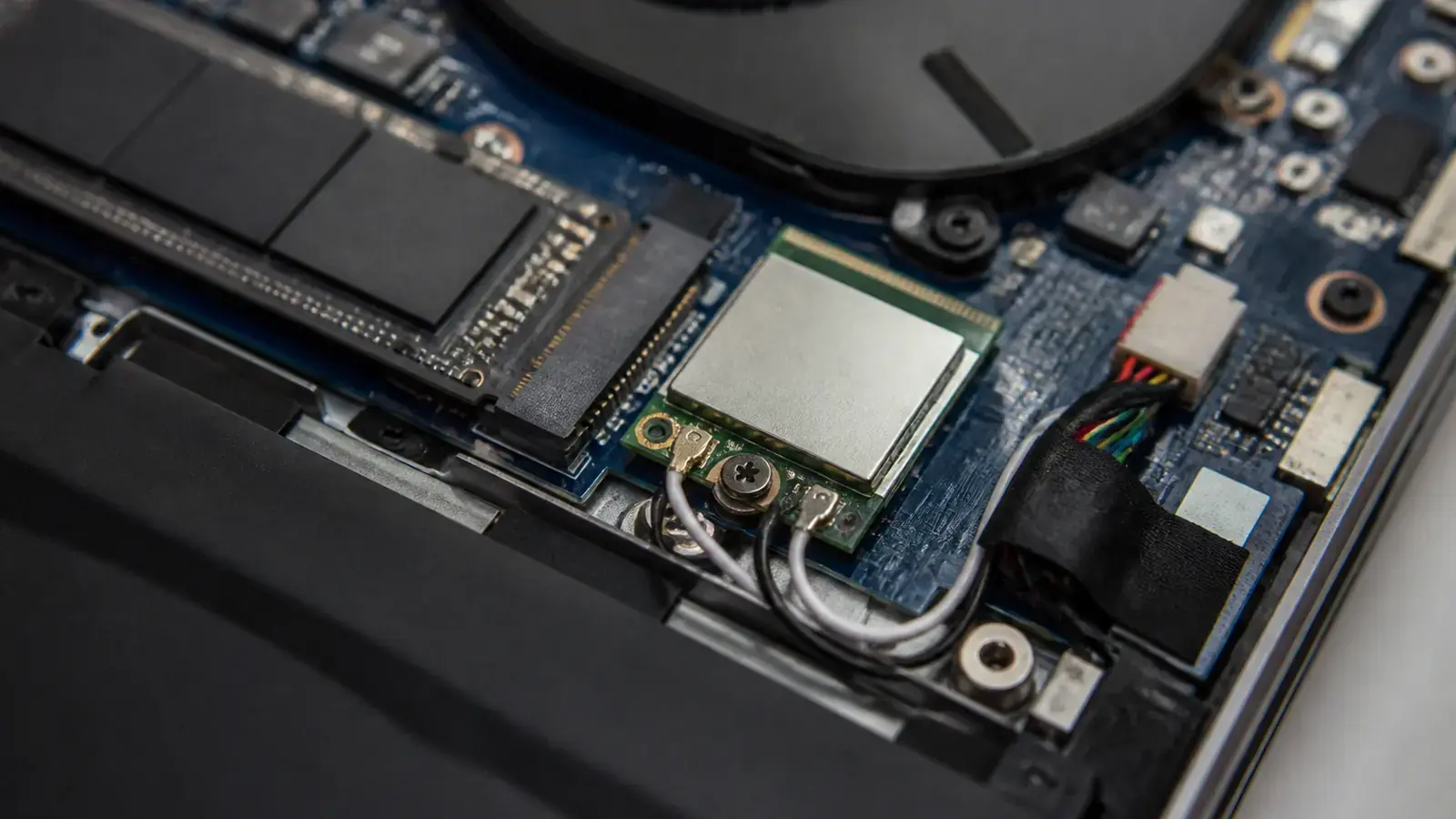
На ноутбуках после установки чаще всего не работает что-то одно из четырёх: Wi-Fi, Bluetooth, звук или тачпад. Причина в железе: у части модулей драйверов в системе из коробки нет, и их ставят после установки, иногда с подключением по кабелю или через телефон-модем.

Мы проверяем всё по списку: беспроводные сети в обоих диапазонах, подключение наушников и колонок, микрофон, жесты тачпада, яркость экрана и клавиши с символами. Если для какого-то устройства драйвера нет или он нестабилен, говорим об этом сразу и предлагаем замену, например, другой модуль Wi-Fi.

Если вы сомневаетесь, подойдёт ли ваш ноутбук для Linux, диагностика бесплатна: мы проверим модули и скажем, что заработает без хлопот, а что потребует дополнительной настройки. Замена модуля описана на странице замена Wi-Fi модуля в ноутбуке.

Внутри открытого ноутбука виден небольшой модуль Wi-Fi с двумя тонкими антенными проводами, рядом накопитель M.2, вентилятор и аккумулятор
Модуль Wi-Fi в ноутбуке: у некоторых моделей для него нужен отдельный драйвер, которого нет в установщике.

Принтеры, сканеры и офисные программы

Большинство современных принтеров печатают в Linux без возни: система находит их по сети и ставит драйвер сама. Старые модели и некоторые многофункциональные устройства требуют отдельного драйвера производителя, особенно в части сканирования. Мы проверяем печать и сканирование на вашей модели и, если нужно, ставим дополнительный пакет.

Для документов вместо привычного пакета ставят совместимые офисные программы, которые открывают и сохраняют файлы в привычных форматах. Браузер, почта и мессенджеры работают как в Windows. Если у вас есть программа, без которой не обойтись, мы заранее проверяем, запускается ли она в Linux или есть ли ей замена.

Подключение и настройка принтера описаны на странице про подключение и настройку принтера. Для организаций с несколькими компьютерами смотрите обслуживание компьютеров организаций.

Рабочий стол небольшого офиса: компьютер с монитором, на экране которого тёмный фон, рядом монохромный лазерный принтер и стопка чистой бумаги
Принтеры и сканеры в Linux работают через универсальные драйверы, но у части моделей нужны дополнительные пакеты.

Старый ноутбук на Linux: вторая жизнь

Старый ноутбук, который тормозит на современной Windows, часто оживает на лёгком Linux. Меньше нагрузка на память и процессор, быстрее запуск, но нужно учитывать, что и аккумулятор, и диск, и система охлаждения могли износиться. Если система стоит, а ноутбук всё равно шумит и греется, дело в пыли и термопасте.

Поэтому мы смотрим не только на программную часть. Чистка и замена термопасты возвращают нормальную температуру, а замена жёсткого диска на SSD ускоряет работу сильнее любой системы. Подробности смотрите на страницах замена термопасты на ноутбуке и замена жёсткого диска на ноутбуке.

Выезд и диагностика бесплатны. Гарантия на работы 12 месяцев. Если позже решите вернуться на Windows, это возможно: данные при этом сохраняются.

Старый небольшой ноутбук с потёртой серебристой крышкой открыт на столе, экран однотонный тёмный, в порт вставлена флешка, рядом тряпка и маленькая кисточка
Перед установкой старый ноутбук чистят от пыли: после этого он меньше шумит и греется.
До начала работ

От чего зависит цена и объём работ

Одинаковый симптом бывает у разных поломок, поэтому окончательную цену называем после проверки. Вот что на неё влияет заметнее всего.

Какие программы вам нужны

Браузер, почта, офисные документы, видео и мессенджеры в Linux работают привычно. Если же нужны специфические профессиональные пакеты или игры, стоит сначала выяснить, есть ли им замена.

Железо и видеокарта

Современные ноутбуки и компьютеры обычно работают без хлопот. У видеокарт NVIDIA драйвер нужно ставить отдельно, а у новых моделей Wi-Fi иногда требует дополнительной настройки. Мы проверяем это до установки.

Рядом с Windows или вместо

Рядом удобнее для начала: можно вернуться к Windows в любой момент. Вместо Windows лучше ставить на старое железо или когда вы точно знаете, что хотите.

Заявка через сайт

Оставьте номер

Перезвоним, уточним симптомы и скажем, что лучше сделать дальше.

Хотите поговорить сейчас? Позвонить мастеру

Полезно рядом

Что ещё может пригодиться

Если хотите быстрее сориентироваться, выберите близкие симптомы, смежные услуги и понятные подсказки по похожим ситуациям.

Установка и переустановка Windows

Ставим Windows на новый компьютер и переустанавливаем систему после сбоя или замены диска. До начала работ бесплатно проверяем накопитель и возможность сохранить важные файлы — даже если после диагностики вы решите ничего не делать.

Настройка BIOS и UEFI

В BIOS обычно лезут в двух случаях: когда компьютер не грузится с нужного диска и когда для установки Windows 11 требуется включить то, о чём человек впервые слышит. При этом ошибиться здесь легко, а последствия неприятные: система перестаёт загружаться, диск с шифрованием требует ключ восстановления, а разогнанная память даёт синие экраны. Мы настраиваем нужные параметры и объясняем, что именно меняем, — это не перепрошивка, и рисков у неё несопоставимо меньше.

Не получается зайти в BIOS

Раньше вход в настройки был простым: нажал клавишу при включении и попал. Сегодня всё изменилось, и не в лучшую сторону: компьютер стартует за секунды, USB-клавиатура включается позже, чем проходит нужное окно, а быстрый запуск Windows вообще пропускает этот этап. В результате человек по двадцать раз тыкает клавишу и не понимает, что делает не так. Разберём, почему так вышло, и покажем надёжный способ, который не зависит от скорости реакции.

Windows не загружается

Помогаем разобраться со сбоями загрузки Windows и понять, когда достаточно системных работ, а когда нужна диагностика накопителя или устройства.

Ноутбук сильно греется и шумит

Разбираем, когда шум и нагрев ещё укладываются в понятный сценарий обслуживания, а когда за перегревом уже может стоять проблема с кулером, питанием или состоянием платы.

Secure Boot Violation — прошивка не приняла подпись загрузчика

MSI объясняет сообщение так: сертификат, которым подписан загрузчик, отсутствует в базе доверия прошивки или устарел. Быстрый выход — временно выключить Secure Boot в разделе Security. Полное решение — утилита восстановления MSI с флешки, которая добавляет в прошивку сертификат Microsoft UEFI CA 2023. Если после этого система всё равно не грузится, дело не в подписи, а в накопителе или загрузочной записи.

FAQ

Частые вопросы

Если нужного ответа нет, оставьте телефон: мастер уточнит ситуацию при звонке. Точный диагноз заранее не нужен.

Сколько стоит установка Linux?
Установка и настройка системы стоит 1 500 ₽ как работа «Настройка системы». Настройка BIOS 1 200 ₽, драйверы и обновления 1 200 ₽, установка программ 900 ₽, перенос данных 1 500 ₽. Новый накопитель и флешка оплачиваются отдельно. Выезд и диагностика бесплатны.
Можно ли поставить Linux рядом с Windows и не потерять её?
Да. Мы отрезаем место на диске или используем второй накопитель, а до работ копируем важные файлы. При включении вы выбираете, какую систему загрузить.
Какой Linux лучше выбрать новичку?
Чаще всего Linux Mint или Ubuntu: понятный установщик, готовые программы, много материалов. Окончательный выбор зависит от железа и задач, и мы подберём вместе с вами.
Вы устанавливаете Astra Linux и ALT Linux?
Да, по заданию. Версию и условия лицензии определяет организация или вы сами, мы устанавливаем и настраиваем систему, драйверы и программы.
Что будет с моими файлами?
При установке рядом с Windows файлы остаются на месте, а при установке вместо неё мы заранее переносим нужное на другой носитель. Копию важных данных делаем в любом случае.
Будут ли работать мои программы и игры?
Часть программ имеет версии или замены для Linux, часть нет. Это зависит от конкретной программы или игры. Мы проверяем список заранее и называем ограничения до установки.
Что делать, если компьютер не загружается с флешки?
Проверить режим загрузки, Secure Boot и саму флешку. Мастер настроит BIOS и при необходимости запишет образ заново.
Можно ли потом вернуть Windows?
Можно. Мы удалим Linux, восстановим загрузчик и вернём диск в прежнее состояние, при необходимости переустановив Windows. Данные переносим заранее.
Сколько времени занимает установка?
Простая установка занимает 1–2 часа. Если нужны разметка диска, драйверы видеокарты или перенос данных, времени уходит больше. Простое делается за 1–2 часа, сложное за 1–3 дня.
Какая гарантия на работы?
На выполненные работы действует гарантия 12 месяцев. На детали и накопители действует гарантия поставщика.

ЗАЯВКА ЧЕРЕЗ САЙТ

Нужен мастер по услуге «Установка Linux на ноутбук и компьютер»?

Оставьте номер телефона. Перезвоним и уточним детали.

Прайс-лист