Старый ноутбук или станок с компьютером, для которых нужны программы, драйверы и оборудование именно под Windows 7? Мастер проверит, встанет ли система на ваше железо, подготовит образ с нужными драйверами, установит её и вернёт файлы. Установка стоит 1 300 ₽ за работу, выезд и диагностика бесплатны даже при отказе. Про риски работы без обновлений скажем прямо.
Проверяем, поддерживает ли железо Windows 7, до начала работы
Драйверы для USB 3.0, SATA и сети подбираем под вашу модель
Честно объясняем, что Windows 7 уже не получает обновлений безопасности
Когда услуга подходит
Оборудование или программа работают только на Windows 7 (старый принтер, сканер, станок, бухгалтерская программа)
Старый ноутбук или компьютер с малой памятью тормозит на более новой системе
Установленная Windows 7 сломалась, не загружается или заражена
Установщик не видит мышь и клавиатуру, диск или сетевую карту
Нужно вернуть систему, которая была на компьютере при покупке
Что обычно делаем
Проверка железа: процессор, память, накопитель, режим BIOS и наличие драйверов
Подготовка установочного носителя с драйверами USB 3.0 и контроллера диска
Установка Windows 7 нужной разрядности и настройка обновлений и защиты
Драйверы, программы и перенос файлов, проверка работы оборудования
Что будет после заявки
Назовите модель ноутбука или компьютера и зачем нужна именно Windows 7
Мастер проверяет, есть ли драйверы под вашу модель, и делает копию важных файлов
Согласуем способ, объём работ и цену, предупреждаем о рисках старой системы
Устанавливаем систему и драйверы, возвращаем файлы и вместе проверяем оборудование
СТОИМОСТЬ РАБОТ
Стоимость работ
Каждая строка — отдельная работа. После бесплатной диагностики назовём нужные работы и согласуем общую сумму. Стоимость запчастей уточняется отдельно до ремонта.
Установка Windows
1 300 ₽
РаботаВремяЦена
Диагностика компьютерадо 30 минутбесплатно
Установка Windows1–2 часа1 300 ₽
Переустановка Windows с драйверами1–2 часа1 800 ₽
Настройка драйверов и обновлений30–60 минут1 200 ₽
Настройка BIOS1–2 часа1 200 ₽
Перенос данных со старого устройства30–60 минут1 500 ₽
Установка и настройка программ30–60 минут900 ₽
Цена под вашу ситуацию
Из чего складывается стоимость установки Windows 7
Цены указаны за работу. Лицензия Windows 7, накопитель или память для старой модели, если понадобятся, оплачиваются отдельно. Срок относится к самой работе, поиск драйверов под редкое оборудование может занять дольше.
Из чего складывается стоимость установки Windows 7
На старом диске есть документы, фотографии и рабочие файлы, которые нужно вернуть после установки
Работа: Перенос данных со старого устройства
1 500 ₽
30–60 минут
ЗАЯВКА ЧЕРЕЗ САЙТ
Уточнить стоимость ремонта
Оставьте телефон — обсудим симптомы и подскажем, как передать технику или вызвать мастера. Выезд и диагностика бесплатны.
01
Система без обновлений безопасности
Поддержка Windows 7 закончилась в январе 2020 года. Мы ставим её, когда без неё не обойтись, и подсказываем, как снизить риск: не заходить на неё в банк и почту, ограничить выход в интернет.
02
Драйверы решают всё
Установка Windows 7 на современное железо упирается в драйверы. Без них не работают USB 3.0, часть контроллеров диска и сетевые карты. Мы готовим их заранее, а не ищем в процессе установки.
03
Понятная цена
Установка 1 300 ₽ за работу. Драйверы, настройка BIOS и перенос данных считаются отдельными строками прайса и включаются только по вашему согласию.
Подробно
Как мы работаем с этой задачей
Здесь без сокращений: что обычно стоит за симптомом, из чего складывается цена и чего ждать от ремонта.
Когда Windows 7 действительно нужна
Windows 7 живёт там, где менять систему дороже, чем мириться с её возрастом: бухгалтерские программы старых версий, станки с ЧПУ и лабораторное оборудование с драйверами только под неё, кассы, старые сканеры и плоттеры. Иногда причина в слабом ноутбуке: на двух гигабайтах памяти Windows 7 работает бодрее новых систем.
Если нужна просто привычная система, а оборудование современное, установка Windows 7 не самое удачное решение. У неё нет обновлений безопасности, новые версии браузеров и многих программ на ней не запускаются, а часть банковских и государственных сервисов перестала её поддерживать. Здесь разумнее посмотреть на установку Windows 10 или Windows 11.
Мы не отговариваем и не уговариваем: выясняем задачу и предлагаем вариант, который вам подходит. Если Windows 7 нужна для оборудования, ставим её и рассказываем, как защитить такой компьютер. Если можно обойтись без неё, скажем об этом сразу.
Что мешает установке на современные и старые компьютеры
Главная проблема: в установочный образ Windows 7 не входят драйверы для контроллеров USB 3.0 на платах последних лет. Установщик стартует, но мышь и клавиатура не отвечают. Обходят это добавлением драйверов в образ или подключением устройств к портам USB 2.0. Похожая история с контроллерами дисков: NVMe-накопители Windows 7 без обновлений не видит, а часть режимов SATA требует драйвера.
Второе препятствие: режим загрузки. Windows 7 привыкла к традиционному BIOS и разметке MBR. На новых платах с UEFI её ставят через режим совместимости, отключив Secure Boot. На ноутбуках это иногда закрыто в настройках, и приходится искать обходные пути. Подробности о разметке собраны в материале про GPT и MBR при установке.
Третье: драйверы после установки. Для старых ноутбуков они, как правило, лежат на сайте производителя, для новых плат под Windows 7 драйверов может не быть вовсе. Мы проверяем это до работы, чтобы вы не остались с системой, в которой не работает сеть или графика. Если драйвер найти не удаётся, предлагаем альтернативу: подобрать другую сетевую карту или адаптер, поставить более новую систему или оставить машину как есть.
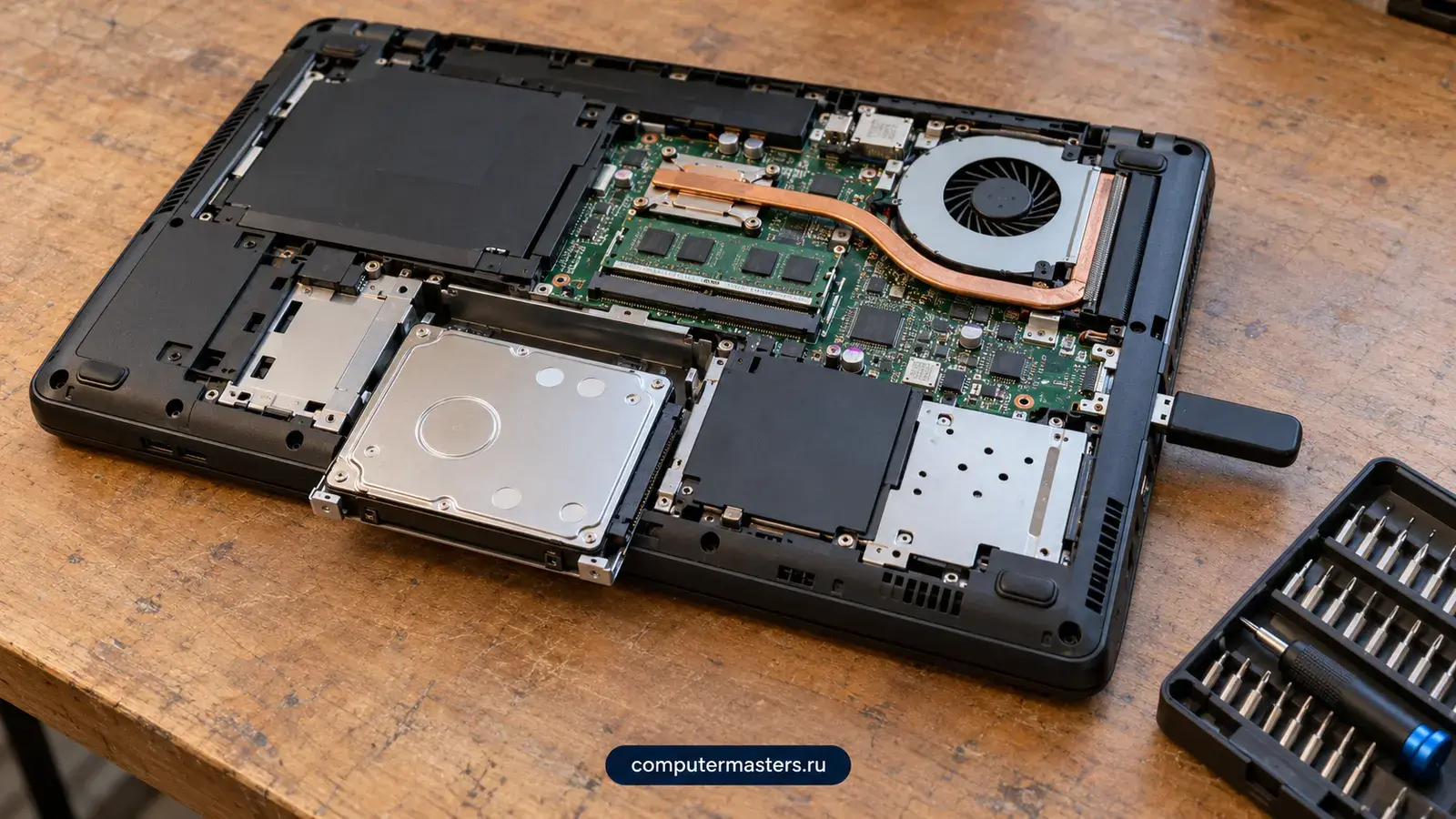
Старые ноутбуки имеют накопитель SATA и порты USB 2.0. Установочная флешка удобнее подключается к ним, чем к портам USB 3.0.
Порядок работ: от копии файлов до драйверов
Сначала проверяем диск и копируем нужные файлы на отдельный носитель. Затем готовим установочный носитель с добавленными драйверами и настраиваем BIOS: порядок загрузки, режим контроллера диска, при необходимости совместимость с MBR. Если на диске лежат данные, которые нельзя терять, разметку не трогаем, пока не убедимся в копии.
После установки системы ставим обновления, которые вышли до конца поддержки, и драйверы для чипсета, графики, сети, звука и остальных устройств. Затем настраиваем базовую защиту и проверяем работу принтеров, сканеров и другого оборудования, ради которого система нужна.
В конце возвращаем файлы, устанавливаем нужные программы и вместе проверяем результат. Работа занимает обычно 1–2 часа, поиск драйверов под редкое оборудование или перенос большого объёма данных могут её растянуть. Точный срок мастер называет после осмотра. Если что-то идёт не по плану, например не находится драйвер или не хватает памяти, об этом говорят сразу, до следующего шага, а не после того, как всё собрано.
копия важных файлов и проверка накопителя
подготовка носителя с драйверами USB и диска
настройка BIOS и разметки диска
установка системы и доступных обновлений
драйверы чипсета, графики, сети и звука
проверка оборудования, ради которого нужна система
Как снизить риски системы без поддержки
Основной риск: уязвимости, которые больше не закрываются. Снизить его можно тремя способами: не использовать такой компьютер для банка, почты и хранения паролей; ограничить выход в интернет или вовсе отключить его от сети; не открывать незнакомые вложения и не ставить программы из сомнительных источников.
Если старая система нужна для станка или кассы, обычно разумно отделить её от домашней сети или подключать к интернету только на время обновления программ. Часть оборудования работает без выхода в сеть вообще. В таком режиме риск минимален.
Резервное копирование важнее, чем на современной системе. Внешний диск и регулярная копия защитят от вирусов и сбоя. Как настроить это надёжно, описано на странице про резервное копирование.
Программы и оборудование, которые ещё работают на Windows 7
На Windows 7 стабильно идут офисные пакеты прошлых лет, старые версии бухгалтерских и складских программ, драйверы принтеров, сканеров и плоттеров, выпущенных до середины 2010-х. Для станков, весов и лабораторных приборов производитель часто выпускал драйверы только под неё. Если вы работаете с таким оборудованием, перед переустановкой запишите, какие программы и устройства подключены.
С другой стороны, современные версии браузеров, мессенджеров и облачных сервисов Windows 7 уже не поддерживают. Последние выпуски популярных браузеров, которые на ней запускались, давно не обновляются, поэтому часть сайтов открывается с ошибками или вовсе отказывается работать. Это стоит учесть, если компьютер должен выходить в интернет.
Если вы сомневаетесь, заработает ли конкретная программа или прибор, скажите об этом при заявке. Мастер проверит совместимость по документации производителя и, если возможно, на месте. Установка программ и драйверов входит в работу отдельными строками прайса.
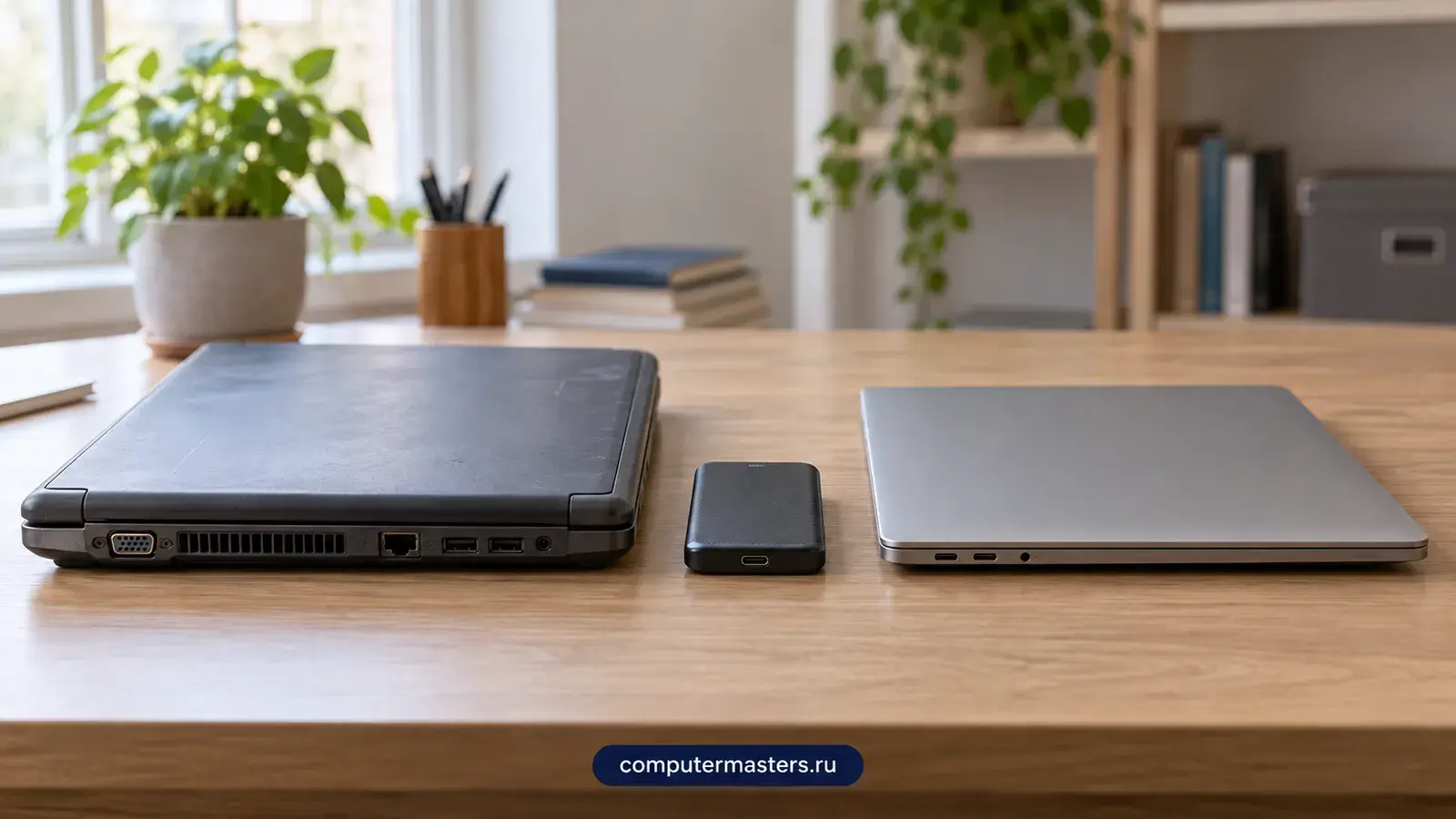
Для старых программ и оборудования сохраняют старый компьютер, а новые задачи переносят на современный. Данные между ними удобно возить на внешнем диске.
Альтернативы Windows 7 для старого компьютера
Если компьютер годится для Windows 10, но его владелец держится за «семёрку» по привычке, обычно выгодно перейти. Windows 10 работает на большинстве машин последнего десятилетия и совместима с современными программами. Установка и настройка проходят по такому же порядку, что описан выше.
Если железо совсем слабое, а система нужна для простых задач, есть вариант поставить лёгкий дистрибутив Linux. Он работает на старом «железе» и получает обновления. Но привычные программы Windows там не запускаются, поэтому подходит он не всем. Эти варианты стоит обсудить до заказа.
Иногда самое разумное: заменить накопитель на SSD и добавить памяти. Такой апгрейд ноутбука оживляет старую машину так, что вопрос об особой системе отпадает. Диагностика бесплатна, и по ней видно, чего компьютеру действительно не хватает: памяти, быстрого накопителя или чистки от пыли.
Что подготовить перед визитом
Запишите точную модель ноутбука или платы, нужные программы и оборудование. Найдите лицензионный ключ Windows 7: он написан на наклейке на корпусе ноутбука или в документах на компьютер. Без ключа систему установить можно, но активировать нельзя, и покупать его придётся отдельно.
Скажите, что нужно сохранить: документы, фотографии, базы, профили почты. Если на диске есть ценные файлы, а система не загружается, не форматируйте диск и не пытайтесь ставить систему самостоятельно. При признаках неисправного накопителя, например щелчках или пропадании диска из системы, сначала стоит подумать о восстановлении данных, а уже потом об установке. Разрядность системы, 32 или 64 бита, мастер подберёт по объёму памяти и вашим программам: для машин с четырьмя гигабайтами и больше обычно выбирают 64-разрядную версию.
После работы вы получите систему с драйверами и проверенным оборудованием. На выполненные работы действует гарантия 12 месяцев. Выезд и диагностика бесплатны, а цену мастер называет до начала.
До начала работ
От чего зависит цена и объём работ
Одинаковый симптом бывает у разных поломок, поэтому окончательную цену называем после проверки. Вот что на неё влияет заметнее всего.
Возраст и модель компьютера
Ноутбуки и платы примерно до 2016 года выпуска обычно имеют драйверы под Windows 7. На более новом железе поддержка сокращается, а иногда совсем отсутствует.
Зачем нужна именно Windows 7
Если причина в специальном оборудовании или старой программе, лучше рассмотреть изоляцию такого компьютера от интернета. Если просто «так привычнее», разумнее обсудить Windows 10 или 11.
Лицензия и разрядность
Ключ Windows 7 покупаете вы. От объёма памяти зависит, какую разрядность ставить: 32-разрядная работает на слабых машинах, 64-разрядная видит память больше 4 ГБ.
Заявка через сайт
Оставьте номер
Перезвоним, уточним симптомы и скажем, что лучше сделать дальше.
Полезно рядом
Что ещё может пригодиться
Если хотите быстрее сориентироваться, выберите близкие симптомы, смежные услуги и понятные подсказки по похожим ситуациям.
Ставим Windows на новый компьютер и переустанавливаем систему после сбоя или замены диска. До начала работ бесплатно проверяем накопитель и возможность сохранить важные файлы — даже если после диагностики вы решите ничего не делать.
Ноутбук или компьютер не проходит по требованиям Windows 11, а нужная вам программа или принтер работают только на «десятке»? Мастер проверит диск, скопирует важные файлы, поставит Windows 10 начисто, подберёт драйверы, настроит обновления и вернёт всё на место. Установка стоит 1 300 ₽ за работу, выезд и диагностика бесплатны даже при отказе.
Надпись No bootable device (варианты — No boot device found, No bootable device — insert boot disk and press any key) означает одно: ноутбук прошёл включение и самопроверку, но не нашёл, с чего загружать систему. Это ещё не диагноз. За одной и той же надписью стоят и сбитая настройка BIOS, за которую платить не нужно, и отказ накопителя, где на первом месте не ремонт, а спасение данных. Разберём, как отличить одно от другого, не сделав хуже.
GPT и MBR — две схемы разметки диска. Установщик ругается не на саму схему, а на её несовпадение с режимом загрузки: GPT работает с UEFI, MBR — с режимом совместимости.
FAQ
Частые вопросы
Если нужного ответа нет, оставьте телефон: мастер уточнит ситуацию при звонке. Точный диагноз заранее не нужен.
Сколько стоит установка Windows 7?+
Установка стоит 1 300 ₽ за работу. Переустановка с драйверами 1 800 ₽, настройка BIOS 1 200 ₽, перенос данных 1 500 ₽. Лицензия Windows 7 оплачивается отдельно. Выезд и диагностика бесплатны.
Безопасна ли Windows 7 сегодня?+
Нет, обновления безопасности для неё не выходят с января 2020 года. Мы ставим её, когда она нужна для оборудования или старых программ, и объясняем, как снизить риск: изоляция от интернета, отдельная сеть, копии данных.
Можно ли поставить Windows 7 на современный ноутбук?+
Не всегда. Для новых плат может не быть драйверов на USB, диск и сеть. Мы проверяем это до установки и честно говорим, если результат будет неработоспособным.
Почему в установщике не работает мышь и клавиатура?+
В образе Windows 7 нет драйверов для USB 3.0 на новых платах. Решается добавлением драйверов или подключением через порты USB 2.0. Мы готовим такой носитель заранее.
Нужен ли ключ активации?+
Да. Ключ на наклейке старого ноутбука или в документах. Если ключа нет, систему можно установить, но активировать нельзя, и лицензию придётся покупать отдельно.
Сохранятся ли мои файлы?+
Файлы копируем на отдельный носитель до установки и возвращаем после. Если диск повреждён физически, полную сохранность гарантировать нельзя, о рисках предупредим заранее.
Сколько занимает работа?+
Обычно 1–2 часа с драйверами. Поиск драйверов под редкое оборудование и перенос большого объёма файлов увеличивают срок. Точный срок называем после осмотра.
Что лучше: Windows 7 или Windows 10?+
Если нет привязки к оборудованию или программам, лучше Windows 10 или 11: они получают обновления и совместимы с современными приложениями. Windows 7 выбирают тогда, когда без неё не заработает нужная техника.
Можно ли на Windows 7 пользоваться банком и госуслугами?+
Не советуем. Часть сайтов и приложений уже не поддерживает старые браузеры, а отсутствие обновлений безопасности повышает риск перехвата паролей. Для таких задач лучше отдельный современный компьютер или телефон, а Windows 7 оставить под оборудование.
Что делать, если Windows 7 не активируется?+
Проверьте ключ на наклейке и соответствие редакции: ключ от одной редакции не подходит к другой. Если ключа нет, его придётся приобрести отдельно. Мы поможем определить нужную редакцию и установить систему без спешки.
ЗАЯВКА ЧЕРЕЗ САЙТ
Нужен мастер по услуге «Установка Windows 7 на ноутбук и компьютер»?
Оставьте номер телефона. Перезвоним и уточним детали.