
Внешний WD не всегда просто диск в коробке
У многих My Passport и My Book данные шифруются на плате-мосте. Вынуть диск и подключить напрямую можно, но прочитать его иногда нельзя. Поэтому внешние модели сначала проверяют в штатном корпусе.
Диск WD перестал определяться, стучит после падения, а внешний My Passport мигает и не открывается, хотя вы ни разу не ставили на него пароль? У Western Digital свои особенности: парковка головок у экономичных дисков, привязка настроек к плате и аппаратное шифрование во внешних моделях. Мастер приедет, определит линейку и причину отказа. Логический сбой стоит 2 500 ₽, механика 4 500 ₽, выезд и диагностика накопителя бесплатны.
Восстановление данных с HDD: 2 500 ₽
Выезд и диагностика бесплатны даже при отказе
Восстановление данных с HDD
2 500 ₽
Выезд и диагностика бесплатны, платите только за работу. Если по ходу выяснится, что нужен другой объём, скажем об этом и согласуем цену до начала.
Учитываем особенности WD: парковку головок, привязку платы и шифрование во внешних моделях
Не вынимаем диск из My Passport и My Book, пока не проверим, как в нём организован доступ к данным
Шансы называем до работ, образ снимаем раньше, чем трогаем файлы
Вы не в Москве?
Мастера работают и в Санкт-Петербурге. Заявка со страницы своего города уйдёт мастеру этого города.
Цены указаны за работу. Новый диск для копии или замены оплачивается отдельно, его цену называем до заказа. Восстановление занимает от одного дня, стоимость работы с массивами уточните у оператора.
| Что с диском WD | Что случилось | Работа | Цена | Время |
|---|---|---|---|---|
| My Passport или My Book не открывается | Диск мигает и отключается, Windows не видит его, пароль вы не ставили; внутри может быть исправный накопитель | Работа: Восстановление данных с HDD | 2 500 ₽ | 1–2 часа |
| Диск читается с ошибками | Windows просит форматирование, диск RAW, файлы копируются с ошибками, механических звуков нет | Работа: Восстановление файлов (логический сбой) | 2 500 ₽ | от 1 дня |
| Форматирование или переустановка | Диск отформатировали, на него почти ничего не писали, нужны фото и документы | Работа: Восстановление после форматирования | 2 500 ₽ | от 1 дня |
| Стучит после падения | Диск щёлкает, не раскручивается, определяется под неверным именем или объёмом | Работа: Аппаратное восстановление данных с HDD | 4 500 ₽ | от 1 дня |
| Диск WD Red выпал из массива | Один диск вышел из массива в NAS или сервере, данные ещё читаются; массив нельзя перестраивать | Работа: Восстановление RAID-массивов | уточните у оператора | от 1 дня |
| Диск умирает, нужно перенести | Растёт число сбойных секторов или циклов парковки, диск ещё читается, важно быстро перенести файлы | Работа: Перенос данных со старого устройства | 1 500 ₽ | 30–60 минут |
| Другие работы | — | Работа: Диагностика накопителя | бесплатно | до 30 минут |
| Другие работы | — | Работа: Первичная оценка накопителя | бесплатно | до 30 минут |
Перезвоним, уточним симптомы и скажем, что лучше сделать дальше.
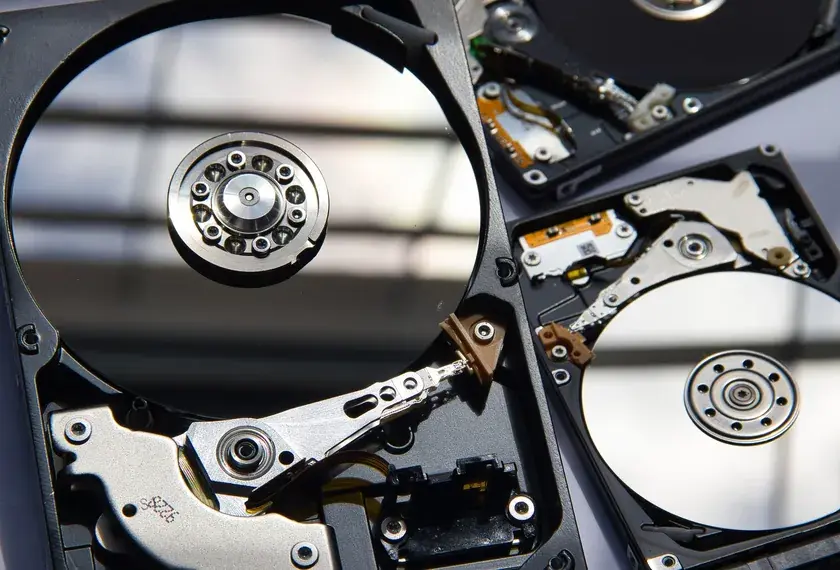
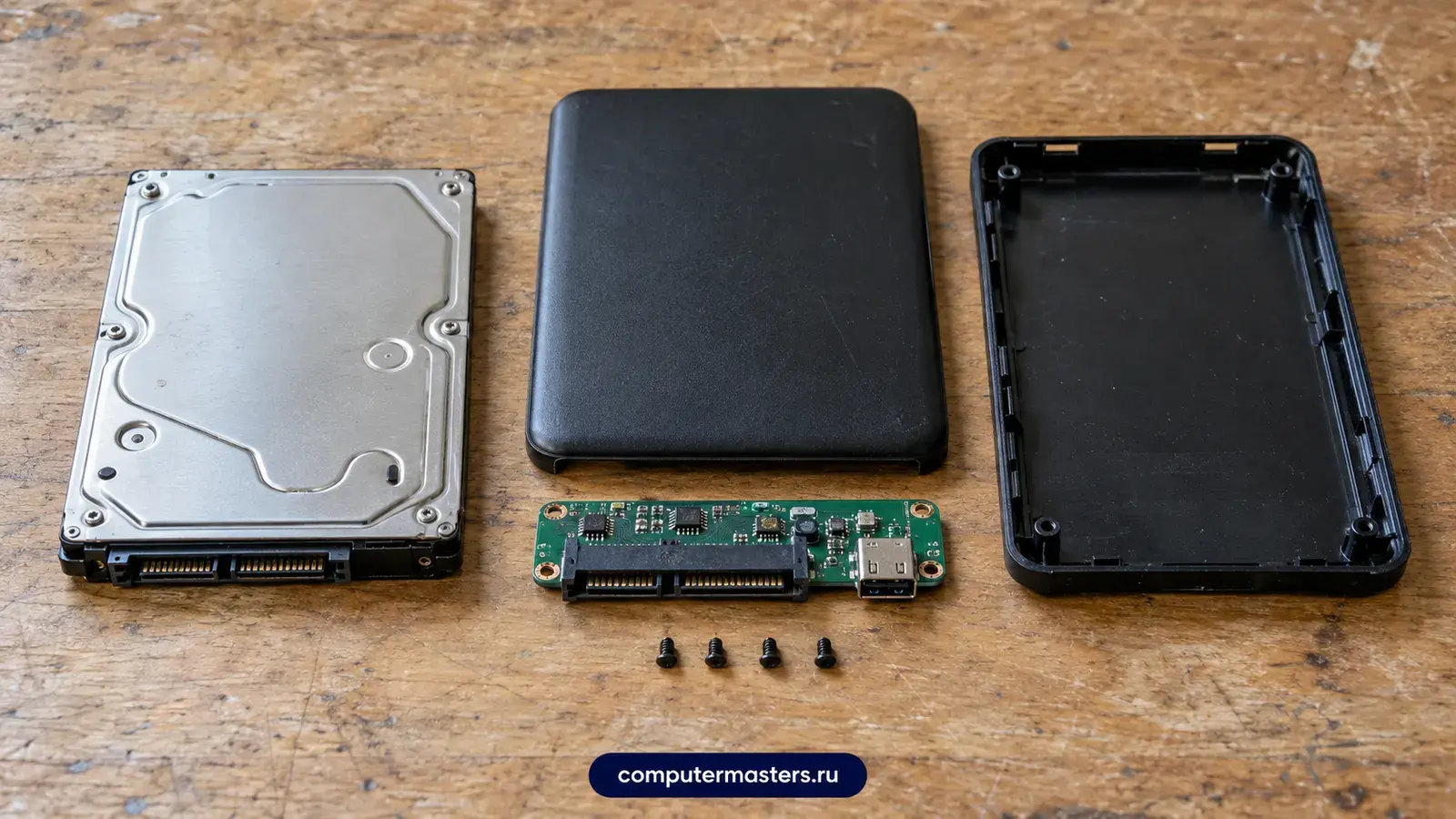
У многих My Passport и My Book данные шифруются на плате-мосте. Вынуть диск и подключить напрямую можно, но прочитать его иногда нельзя. Поэтому внешние модели сначала проверяют в штатном корпусе.
Даже если вы не ставили пароль, шифрование в диске может быть включено с автоматическим ключом. Он привязан к плате моста. Потерянная плата иногда хуже потерянного пароля.
Диски WD Red стоят в NAS и на них случаются отказы при перестроении массива. Если один диск выпал, перестройку не запускают, пока данные не скопированы.
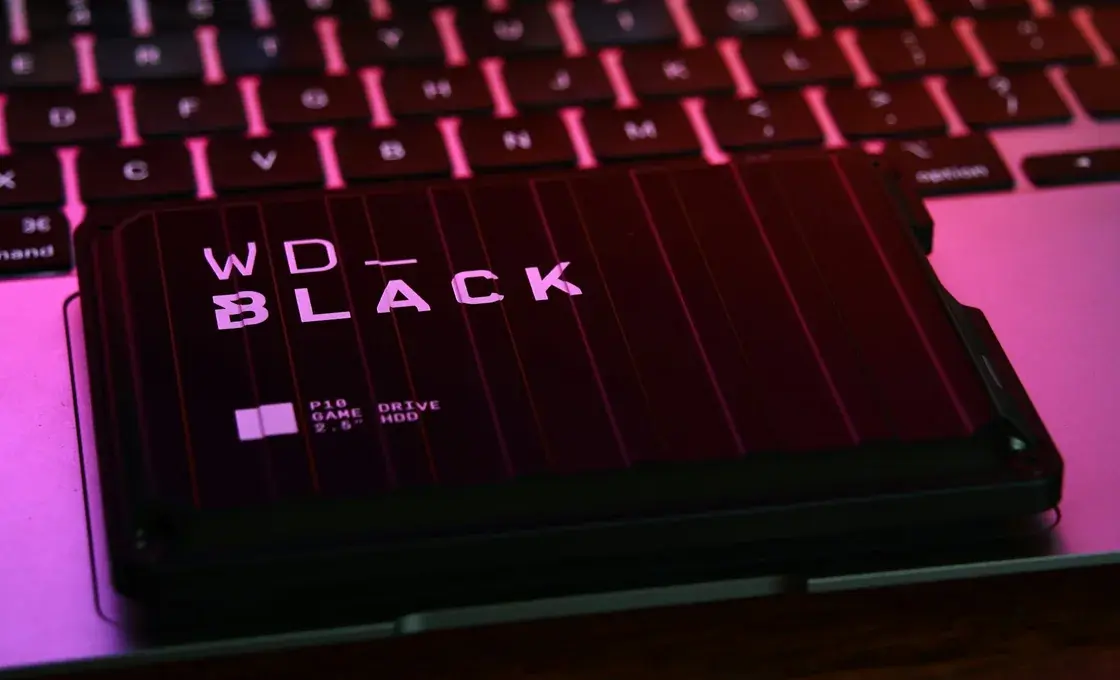
Western Digital маркирует диски цветами. Blue это универсальные диски для настольных компьютеров и ноутбуков. Green выпускались как экономичные, Black как быстрые, Red и Red Plus как диски для сетевых хранилищ, Purple для видеонаблюдения, Gold и Ultrastar для серверов. Внешние накопители продаются как Elements, My Passport (портативные) и My Book (настольные). Модель читают с наклейки: WD, ёмкость, серия, например WD10EZEX или WD40EFRX.
Для восстановления линейка подсказывает, какую нагрузку выдержал диск и чем он мог отказать. Диски Red работают сутками, и у них накапливается износ подшипника и головок. Диски Green и Blue в ноутбуках и компьютерах чаще страдают от парковки головок и ударов. Внешние модели добавляют питание, кабель и шифрование, отдельные разговоры о них ниже.
Общие принципы, которые верны для любой марки, описаны на странице восстановления данных с жёсткого диска. Здесь то, что характерно именно для WD: парковка головок, микропрограмма и настройки на плате, шифрование во внешних корпусах и перестроение в массивах.
Экономичные диски WD Green по умолчанию паркуют головки после нескольких секунд простоя, чтобы снизить энергопотребление. Технология называется IntelliPark. Для дисков, которые то работают, то простаивают, это приводит к тому, что счётчик циклов парковки растёт очень быстро, и механика изнашивается раньше времени. Такой диск может отработать несколько лет и вдруг начать щёлкать, потому что механизм парковки износился.
Проверить состояние можно по показателям SMART: у диска с большим числом циклов парковки счётчик покажет очень высокое значение, а рядом будут переназначенные и нестабильные сектора. Это признак, что диск живёт на исходе. Мы рекомендуем в таком случае не дожидаться отказа, а перенести данные на новый носитель. Как проверить диск, описано в разборе как проверить жёсткий диск на ошибки.
Если диск уже щёлкает или стучит, самостоятельные эксперименты с настройками парковки бесполезны и опасны. Выключите компьютер и вызовите мастера. Аппаратное восстановление стоит 4 500 ₽, и при щелчках шансы зависят от того, сколько раз диск включали после сбоя. Разбор симптома вынесен в диск щёлкает.
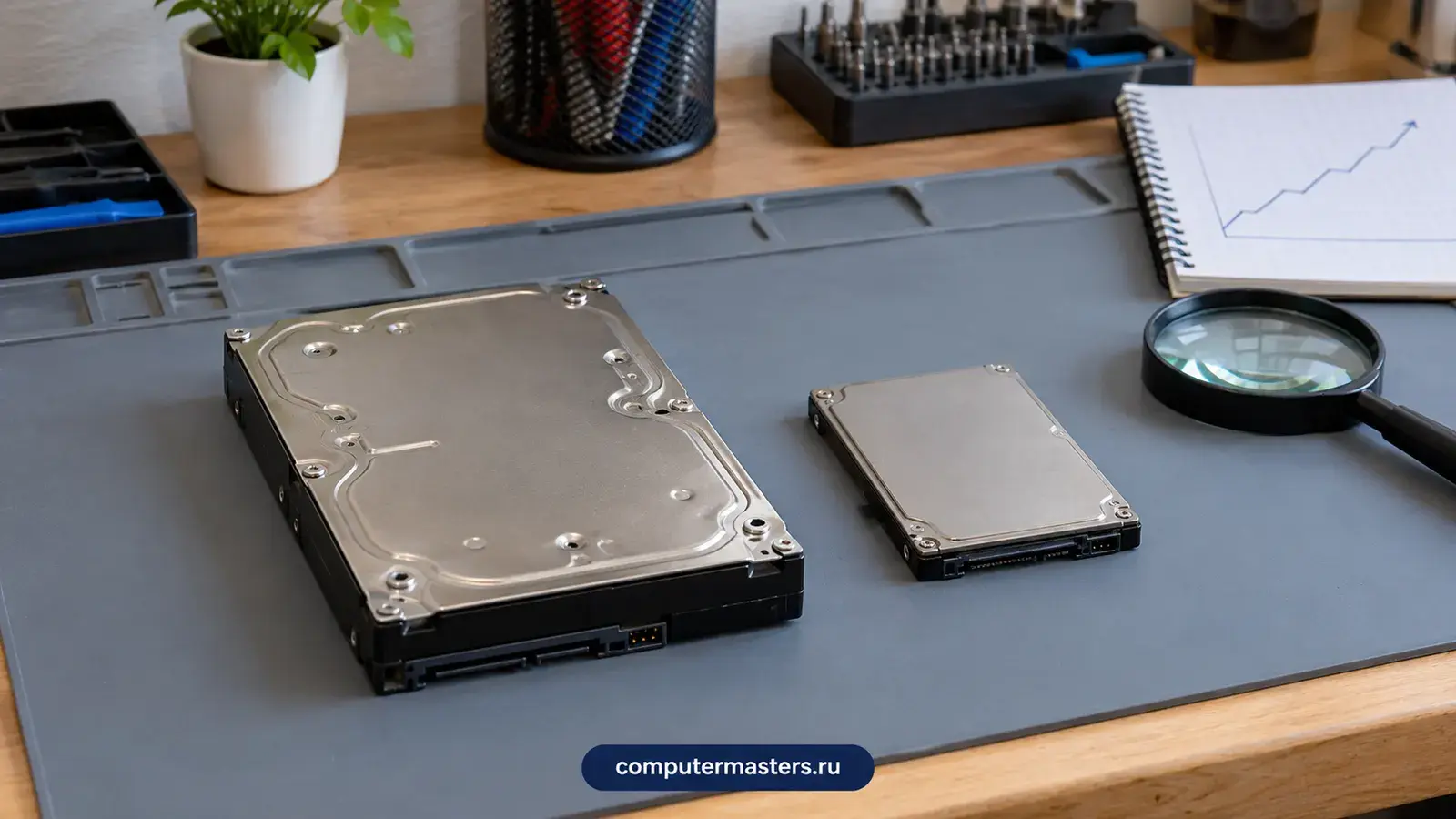
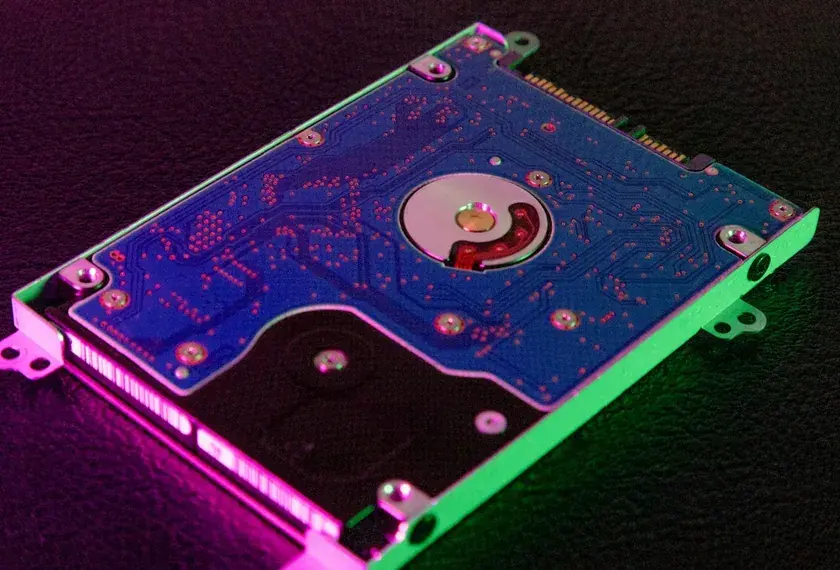
Как и у других производителей, у дисков WD уникальные настройки хранятся частично в служебной области на пластинах, частично на плате, в микросхеме энергонезависимой памяти. Плата от другого диска той же модели несёт чужие данные, и диск с ней либо не стартует, либо работает некорректно. Иногда микросхему переносят на новую плату, но перенос делается паяльником и требует опыта.
Поэтому история «диск не определился после грозы, поставили плату с объявления, и стало хуже» типична. Если сгорели защитные компоненты платы, диск обычно цел, и шанс на возврат данных высок. Если поставить неверную плату и включить, она может испортить служебные данные на пластинах. Аккуратный путь: определить, что именно сгорело, и подобрать подходящую плату вместе с переносом настроек.
Диск WD также может определяться, но показывать нулевой объём или странное имя. Это признак повреждения служебной информации. Такие случаи иногда решаются без вскрытия, работой через служебный режим диска. Точнее скажет диагностика, и цена называется после неё.
Внешние WD устроены так: в корпусе диск и плата-мост между ним и USB. У многих My Passport и My Book, по описаниям специализированных лабораторий, данные записываются в зашифрованном виде с ключом, связанным с платой моста, даже если пароль вы не включали. Пока плата исправна, это незаметно. Когда плата или разъём отказывают, диск можно вынуть и подключить к компьютеру, но данные окажутся нечитаемыми.
Отсюда практический вывод. Не вскрывайте корпус и не вынимайте диск, пока не проверено питание, кабель и разъём. Если корпус уже вскрыт, сохраните плату-мост и все детали: они могут понадобиться. Для My Book длительная работа в закрытом корпусе даёт перегрев, а у ряда моделей My Passport разъём на плате расшатывается и обламывается, и это обычная причина отказа.
Если диск был защищён паролем через фирменную программу, пароль нужен и при восстановлении, а его нельзя обойти. Если пароль вы не задавали, шифрование всё равно может быть включено. Общий порядок работ с внешними накопителями описан на странице восстановление данных с внешнего диска, а симптомы разобраны в внешний диск не определяется.
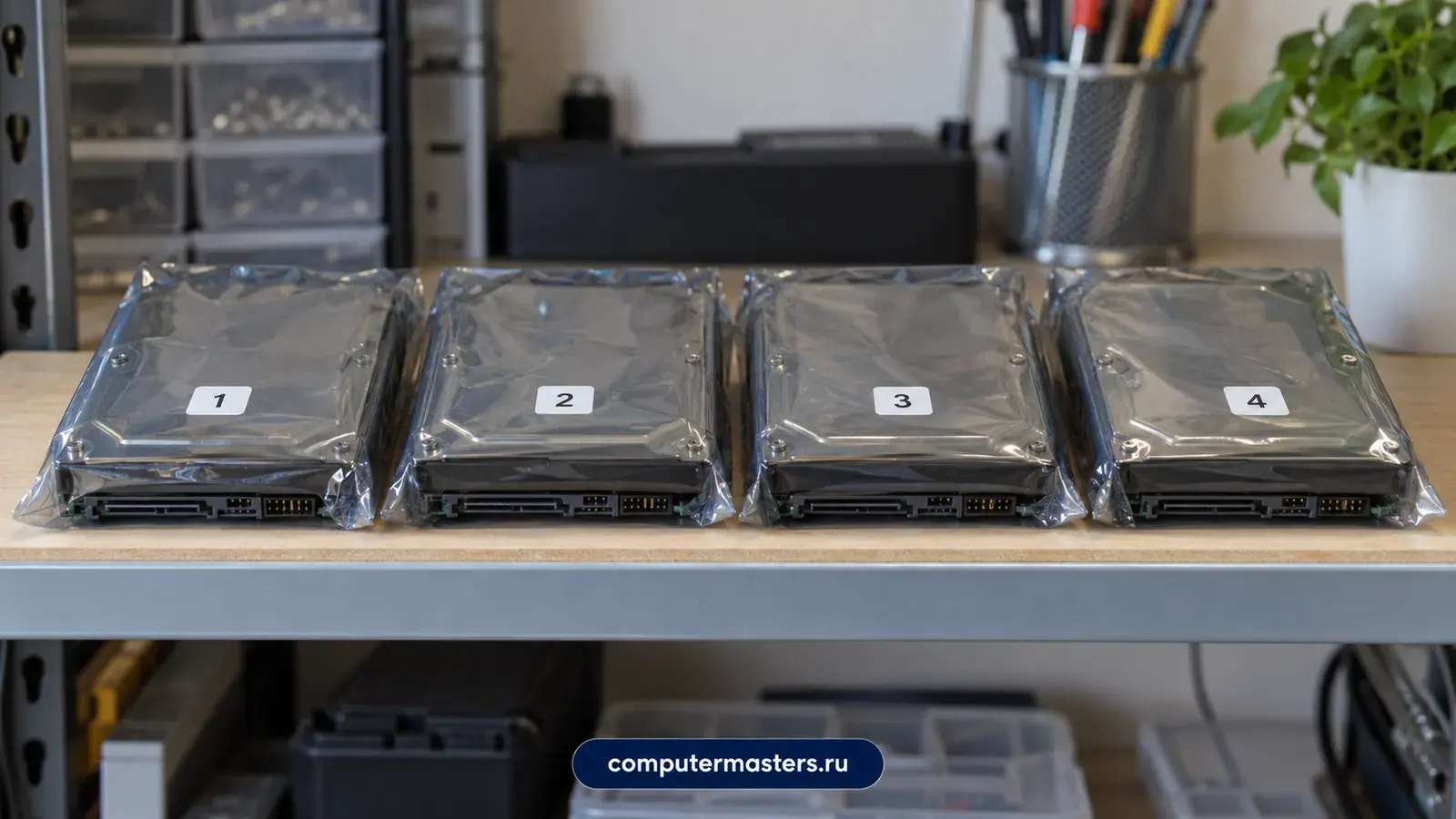
Диски WD Red стоят в домашних и офисных сетевых хранилищах. В 2020 году Western Digital подтвердила, что часть моделей Red ёмкостью 2–6 ТБ, обозначенных как EFAX, используют черепичную запись SMR, а не привычную CMR. Такие диски хуже переносят длительную запись и пересчёт массива, и пользователи сообщали о выпадении дисков при перестроении. Модели Red Plus и Pro, а также прежние обозначения EFRX идут с обычной записью.
Для восстановления это значит две вещи. Во-первых, диск SMR в массиве мог выпасть не из-за механики, и после копирования с него быстро выясняется, что он в порядке. Во-вторых, образы SMR-дисков снимаются дольше, и срок называют с запасом. Если вы подозреваете такой случай, узнайте номер модели с наклейки и не запускайте перестроение сами.
Восстановление массива отдельная задача: она описана в разделах про восстановление данных с NAS и про RAID. Цену работы с RAID подскажет оператор, а за каждый диск, который требует механической работы, добавляются 4 500 ₽.
Восстановление данных с HDD и логический сбой стоят 2 500 ₽, восстановление после форматирования 2 500 ₽, аппаратные работы 4 500 ₽, перенос данных на новый носитель 1 500 ₽. Диагностика накопителя бесплатна. Новый диск оплачивается отдельно. Срок обычно от одного дня, точный называем после оценки. Гарантия на выполненные работы 12 месяцев.
До приезда мастера выключите компьютер или отсоедините внешний диск. Не запускайте проверку диска и программы восстановления на тот же носитель, не соглашайтесь на форматирование, не меняйте плату и не кладите диск в морозилку. Запишите номер модели и всё, что происходило перед отказом. Если помните пароль внешнего диска, найдите его заранее.
Выезд и диагностика бесплатны, даже если вы решите не продолжать. Мастер определит, что случилось с вашим диском, и скажет честно, каковы шансы. Если данные безвозвратно потеряны, вы узнаете об этом до оплаты работ.
Одинаковый симптом бывает у разных поломок, поэтому окончательную цену называем после проверки. Вот что на неё влияет заметнее всего.
Внутренние Blue, Green и Black читаются напрямую. Внешние My Passport, Elements и My Book добавляют мост, кабель и возможное шифрование, поэтому порядок работ другой.
Green экономичный, Blue универсальный, Black быстрый, Red и Gold для массивов. От назначения зависит и износ: диск в NAS работает круглосуточно, диск в ноутбуке часто спит и просыпается.
Замена платы, перестроение массива, программы восстановления на тот же диск и морозилка ухудшают шансы. Чем меньше вмешательств, тем предсказуемее результат.
Жёсткий диск — единственная деталь компьютера, у которой есть движущиеся части, и единственная, потерю которой нельзя купить заново. Поэтому здесь важнее всего первый час: то, что человек делает сразу после «диск перестал открываться», обычно и решает, вернутся файлы или нет. Мы начинаем не с восстановления, а с оценки — жив ли диск механически, сколько он выдержит чтения, и что именно на нём осталось. Только после этого имеет смысл говорить о деньгах и сроках.
У внешнего диска есть особенность, которая часто оказывается хорошей новостью: между компьютером и самим диском стоит ещё одна плата — переходник USB, и ломается она заметно чаще, чем диск внутри. Поэтому разбор начинается не с восстановления данных, а с простого вопроса: отказал носитель или коробка, в которой он лежит. Ответ на него меняет и сумму, и сроки в несколько раз, и получить его можно за полчаса.
Щелчки — единственный симптом, при котором правильное первое действие противоположно инстинктивному. Хочется включить компьютер ещё раз и проверить, вдруг обошлось. Именно это и убивает данные: щелчки означают, что головки не могут встать в рабочее положение и каждый цикл раскрутки царапает поверхность там, где ещё лежат ваши файлы. Разберём, что происходит внутри, чего делать нельзя ни в коем случае и как выглядит правильная последовательность действий, если данные нужны.
Первое, что стоит знать про эту ситуацию: внешний диск — это два устройства в одном корпусе. Сам накопитель и плата-переходник, которая переводит его в USB. Ломается вторая заметно чаще первой, и это означает, что чаще всего файлы целы и никакого восстановления данных не потребуется. Разберём по порядку, как отличить отказ коробки от отказа диска, и — отдельно — единственный случай, когда проверять самому категорически не стоит.
Формулировка «не видит диск» скрывает две совершенно разные ситуации. В первой диск определяется в BIOS и системе, но не показывается в проводнике: это вопрос разметки или буквы тома, и данные при этом целы. Во второй диска нет ни в BIOS, ни в диспетчере устройств, и тогда речь о подключении или о самом накопителе, и главным становится не «вернуть диск», а не потерять то, что на нём лежит.
Основную информацию даёт самодиагностика накопителя: переназначенные секторы, ошибки чтения и остаток ресурса записи. Chkdsk чинит файловую систему, а не диск, и на осыпающемся накопителе опасен.
Если нужного ответа нет, оставьте телефон: мастер уточнит ситуацию при звонке. Точный диагноз заранее не нужен.
Оставьте номер телефона. Перезвоним и уточним детали.