СКАНЕР НЕ НАЙДЕН

Компьютер не видит сканер: где обрывается связь

Отдельный сканер, в отличие от сканера в составе МФУ, зависит от трёх вещей: питания и USB-кабеля, драйвера под вашу версию Windows и системной службы получения изображений. Если сканер не виден ни в диспетчере устройств, виноваты кабель, порт или питание; если виден, но программа его не находит, ищите драйвер или службу WIA. Часть сканеров нельзя включить из-за блокировки каретки. Проверка занимает 10–15 минут. Настройка драйверов и обновлений стоит 1 200 ₽ за работу, мастер приезжает по Москве и ближнему Подмосковью, выезд и диагностика бесплатны даже при отказе.
Белый планшетный сканер с поднятой крышкой стоит на домашнем столе, рядом ноутбук, сбоку подключён тонкий кабель

Как это проявляется

  • Программа сканирования пишет «сканер не найден» или предлагает выбрать устройство, а список пуст
  • В диспетчере устройств нет раздела «Устройства обработки изображений» или рядом со сканером значок ошибки
  • Сканер подключён и горит индикатор, но компьютер не реагирует на подключение кабеля
  • Сканер работал до обновления Windows, а после перестал определяться или стал выдавать ошибку
  • Принтер компьютер видит, а сканер того же устройства нет
  • Сканер отпечатков пальцев в ноутбуке пропал из «Параметров входа» и Windows Hello не работает

Что может быть причиной

  • USB-кабель повреждён или подключён через хаб, из-за чего сканер получает слишком мало питания
  • На сканере включена блокировка каретки или не подключён внешний блок питания
  • Драйвер не подходит под версию Windows: у старых моделей нет драйвера для Windows 11 и 64-разрядных систем
  • Остановлена служба Windows Image Acquisition (WIA) или её зависимости
  • Сканер определяется как неопознанное USB-устройство из-за порта или контроллера
  • Программа сканирования ищет по другому интерфейсу: драйвер TWAIN не установлен, а WIA есть
  • Для сканера отпечатков: не установлен драйвер производителя ноутбука или не запущена биометрическая служба

Что можно проверить безопасно

  • Подключите сканер напрямую в порт на задней панели компьютера, без хаба и удлинителя, и проверьте питание
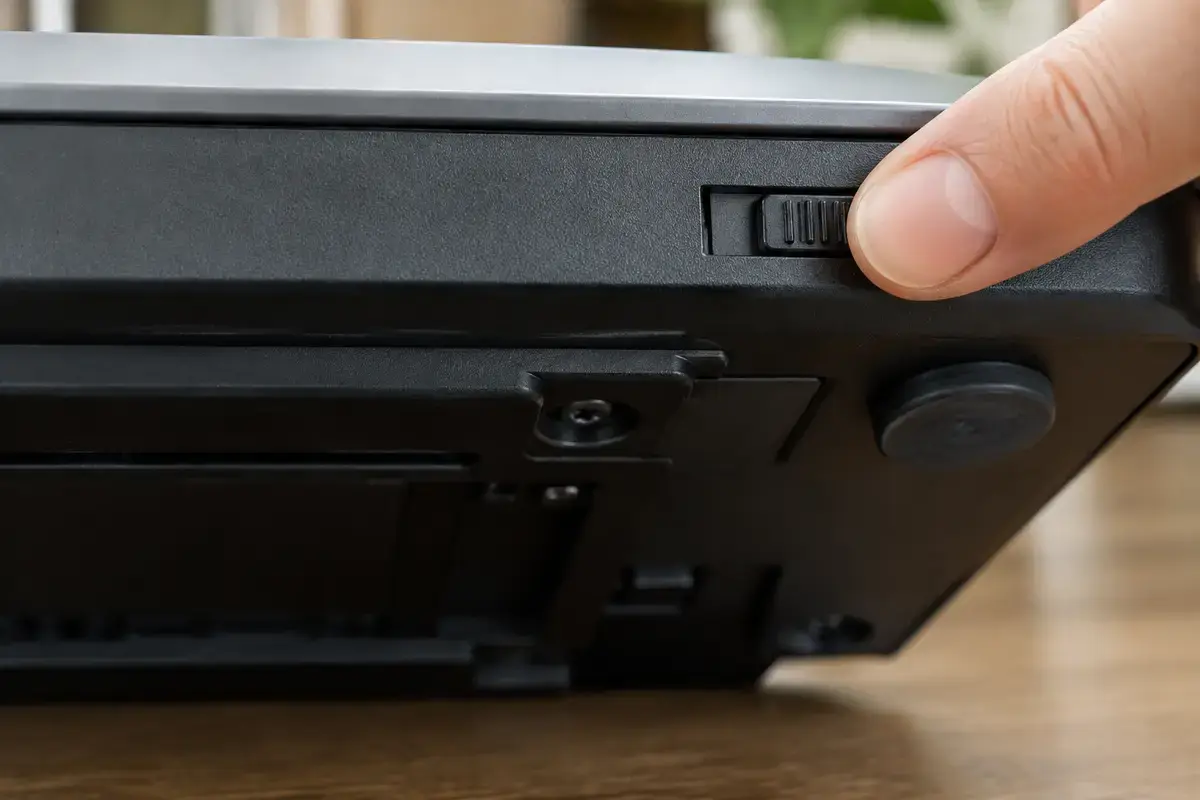
  • Посмотрите, нет ли на корпусе или на дне сканера переключателя блокировки каретки, и переведите его в рабочее положение
  • Откройте диспетчер устройств и раскройте «Устройства обработки изображений»: там должен быть ваш сканер
  • Откройте службы Windows и проверьте, что служба Windows Image Acquisition (WIA) запущена
  • Удалите сканер в диспетчере устройств и подключите заново, чтобы Windows определила его с нуля
  • Скачайте драйвер сканера под вашу модель и версию Windows с сайта производителя устройства
  • Подключите сканер к другому компьютеру: если не работает и там, дело в самом сканере или кабеле

Когда лучше не тянуть

  • Сканер не виден ни на одном порту и ни на одном компьютере
  • Для вашей модели нет драйвера под текущую Windows, и нужно подобрать рабочий вариант
  • Служба WIA не запускается или сканер определяется как неопознанное устройство
  • Не хочется самому искать драйверы и менять параметры системы

Что вы видите и что за этим стоит

Прокрутите таблицу вправо, чтобы увидеть оба столбца.

Что вы видитеЧто за этим стоит
Сканера нет в диспетчере устройств, индикатор не горитНет питания, кабель или блок питания сканера
Индикатор горит, в диспетчере неопознанное устройствоПорт, контроллер USB или повреждённый кабель
В диспетчере есть, в программе нетНет драйвера TWAIN или остановлена служба WIA
Каретка не двигается, сканер не отвечаетВключена блокировка каретки на корпусе
Сканер пропал после обновления WindowsДрайвер не подходит под новую версию
Пропал сканер отпечатков в Windows HelloДрайвер биометрии или служба Windows Biometric Service
Подробно

Отдельный сканер: порядок проверки от кабеля до драйвера

Сначала убеждаемся, что сканер живой и подключён, потом смотрим систему и только затем драйверы. Так не придётся ставить программы без нужды.

Какой сканер и чем он подключён

Сначала определите тип устройства. Планшетный сканер — это плоский короб со стеклом и крышкой; он подключается по USB, а у некоторых моделей питается прямо от порта, а у других от отдельного блока питания. Протяжный сканер забирает листы по одному и обычно имеет собственное питание. Сканер в составе МФУ устроен иначе: он общается с компьютером тем же кабелем или сетью, что и принтер, и его разбор вынесен на страницу про МФУ, которое печатает, но не сканирует.

Определите и способ подключения: кабель USB, сеть или Wi-Fi. Для USB-сканеров вопрос решается в диспетчере устройств, для сетевых — в настройках сети и в программе производителя. Здесь речь о сканерах с кабелем USB и про тот случай, когда компьютер не видит отдельное устройство, а не МФУ.

Сетевой сканер или МФУ по Wi-Fi — отдельная история. Компьютер находит такое устройство по сети, и если оно не видно, причина не в кабеле: устройство и компьютер должны быть в одной сети, а роутер не должен изолировать клиентов друг от друга. Проверьте, что сканер получил адрес у роутера, и что на компьютере сеть задана как частная. Если вы не уверены в настройках, поможет настройка Wi-Fi и роутера.

Если сканер бюджетный и питается от порта, учтите, что хаб, удлинитель и передние порты корпуса дают меньше тока, и сканер может не стартовать. Подключайте его в порт на задней панели напрямую, а лучше в разные порты по очереди.
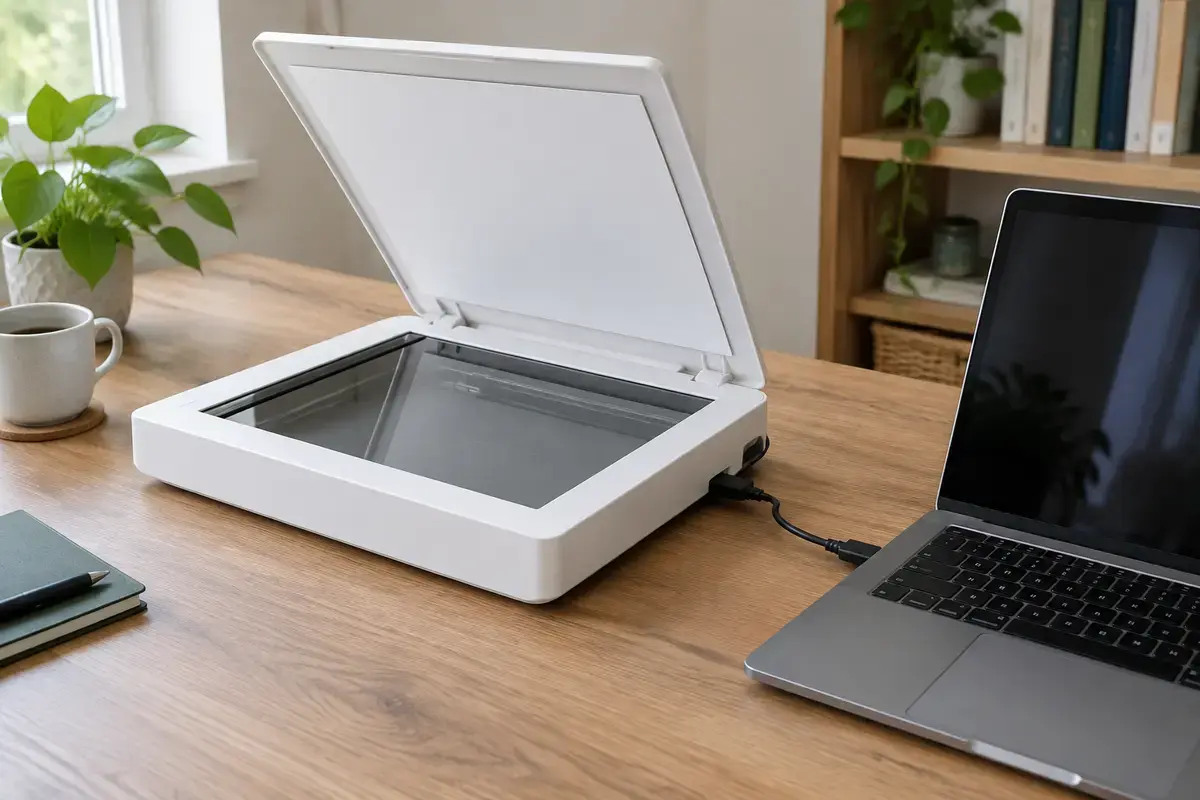
Белый планшетный сканер с поднятой крышкой стоит на домашнем столе, рядом ноутбук, сбоку подключён тонкий кабель
Планшетный сканер подключается одним кабелем, а у некоторых моделей питается прямо от USB.

Питание, кабель и порт

Первая проверка самая приземлённая: индикатор на сканере. Если при подключении кабеля он не загорается, у сканера нет питания. Для моделей с блоком питания проверьте розетку и разъём блока, для питаемых от порта — другой порт. Нередко виноват кабель: у сканеров он обычно съёмный, USB-A на компьютер и квадратный разъём на сканер, и кабель повреждается у штекера, особенно если его гнули под столом.

Квадратный разъём сканера должен входить в гнездо до упора. Если штекер сидит неплотно, сканер включается, но компьютер его не видит. Замените кабель на заведомо исправный той же длины: слишком длинные кабели дают сбои передачи. Затем попробуйте порт USB 2.0 вместо USB 3.0: у старых сканеров с новыми портами иногда возникали проблемы определения.

Если в диспетчере устройств появляется «Неопознанное USB-устройство» или код ошибки, смотрите разбор про USB-устройство не опознано и разбор про сбой запроса дескриптора USB-устройства. Если же не работают и другие устройства в этом порту, читайте про неработающие USB-порты.

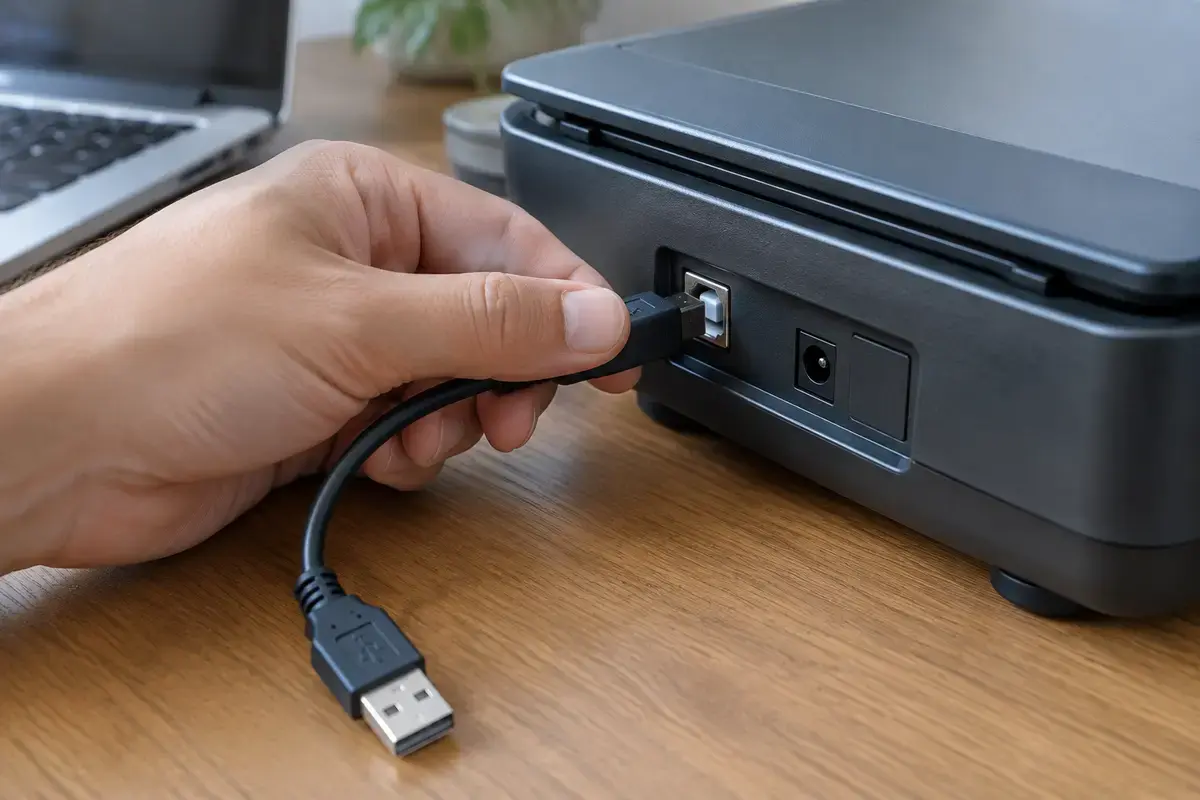
Рука вставляет квадратный USB-разъём чёрного кабеля в гнездо на задней стенке сканера, второй конец кабеля свободно свисает
Квадратный разъём должен входить в гнездо сканера до упора, иначе связи не будет.

Замок каретки: сканер включён, но «спит»

У многих планшетных сканеров есть транспортная блокировка: рычажок или переключатель, который фиксирует каретку со сканирующей головкой на время перевозки. Если оставить блокировку включённой, сканер либо не определяется, либо выдаёт ошибку при попытке сканирования. Переключатель находится сбоку или на дне корпуса и обозначен значком замка.

Если вы недавно переставляли сканер, доставали его из коробки или переезжали, проверьте переключатель в первую очередь. Включите сканер и убедитесь, что он «оживает»: при подаче питания у большинства моделей слышен негромкий звук и подсветка под стеклом на мгновение вспыхивает. Если звука нет, а переключатель в положении «заблокировано», переведите его и включите сканер заново.

Проверьте и обратную ситуацию: иногда переключатель стоит правильно, но каретка застряла в крайнем положении после резкой остановки питания. В таком случае выключите сканер из розетки на несколько минут, затем включите: многие сканеры при старте сами возвращают каретку в начальное положение, и по звуку это слышно.

Не двигайте каретку руками и не поднимайте сканер, держа за крышку: рамка и направляющие хрупкие, а ремень привода легко соскакивает. Если после разблокировки каретка ходит рывками или заедает, нужен осмотр.

Нижняя боковая грань сканера крупным планом, палец сдвигает небольшой ползунок-переключатель, рядом круглая ножка
Ползунок на корпусе сканера фиксирует каретку для перевозки, и его нужно вернуть в рабочее положение.

Служба WIA, диспетчер устройств и драйвер

Если сканер подключён, горит индикатор, но программа его не находит, смотрите диспетчер устройств. Раздел «Устройства обработки изображений» должен содержать модель сканера. Если раздела нет, а есть «Неопознанное устройство» или «Другие устройства», драйвер не установлен. Если запись есть со значком ошибки, откройте свойства и посмотрите код: он подскажет следующий шаг, а у кодов вроде 45 есть отдельный разбор — код 45: устройство не подключено.

Потом проверьте службу Windows Image Acquisition (WIA) в списке служб. Она должна быть запущена, а тип запуска — автоматический; если кнопка запуска неактивна, проверьте её зависимости: по справочным материалам, это вызов удалённых процедур (RPC) и обнаружение оборудования оболочки (Shell Hardware Detection). Если служба остановлена, запустите её и откройте программу сканирования заново. Если служба вообще не запускается, нужна проверка системных файлов, и дальше разбираться лучше с мастером.

Затем переустановите драйвер. В диспетчере устройств удалите сканер, отключите кабель на полминуты и подключите снова: Windows определит устройство заново. Если не определила, возьмите драйвер на сайте производителя под точное название модели и вашу версию Windows. Универсальные «пакеты драйверов» и сторонние сайты не используйте.

WIA и TWAIN: почему сканер виден, а программа не работает

Сканеры общаются с программами двумя способами. WIA — встроенный в Windows интерфейс: по нему работает приложение «Сканер» из магазина Microsoft и прежние «Факсы и сканирование». TWAIN — стандарт производителей, его драйвер ставится вместе с программой сканера и нужен профессиональным приложениям. Если устройство видно в диспетчере устройств, а какая-то программа его не находит, вероятно, она ищет не по тому интерфейсу.

Что делать: попробуйте отсканировать встроенным средством Windows, а потом программой производителя. Если один способ работает, а другой нет, дело в интерфейсе, а не в кабеле. Для TWAIN может понадобиться переустановить программу сканера целиком, а не только драйвер.

Отдельная проблема — старые сканеры. У моделей прошлых лет нет драйверов под Windows 11 или 64-разрядные системы, и производитель их не выпускает. Иногда подходит универсальный драйвер WIA, который Windows подбирает сама, иногда нет. Если для вашей модели драйвера нет, честнее сказать об этом сразу: решение — другой сканер или МФУ, а не бесконечные переустановки. Мастер проверит, есть ли рабочий вариант, и скажет прямо. Описание работ — на странице про настройку сканера.

Если «сканер» — это сканер отпечатков пальцев

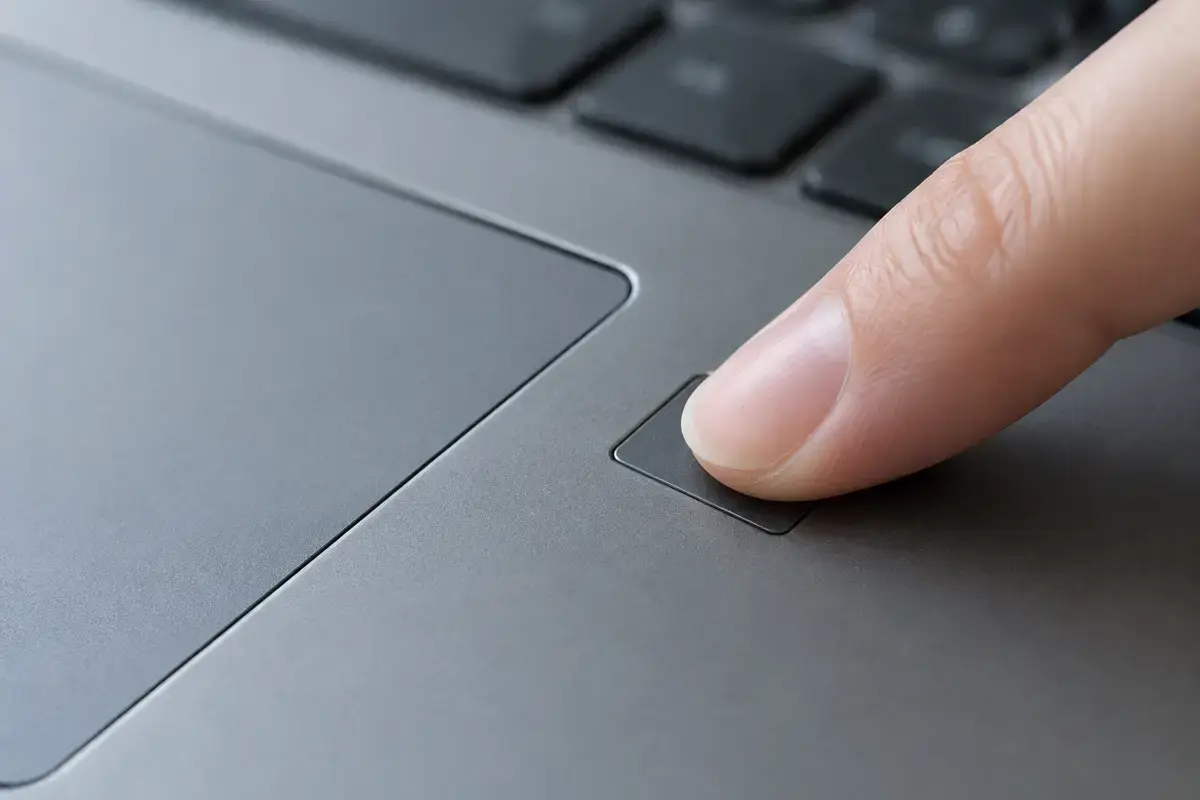
Запрос про сканер нередко относится к ноутбучному датчику отпечатков. Если Windows Hello не видит его, откройте диспетчер устройств и найдите раздел «Биометрические устройства». Если там пусто или у датчика значок ошибки, не установлен драйвер: берите его на странице поддержки производителя ноутбука по точной модели, а не из «пакетов драйверов».

Затем проверьте службу Windows Biometric Service: она должна быть запущена. Если «Параметры входа» пишут, что распознавание отпечатков недоступно, попробуйте удалить сохранённые отпечатки и записать заново. На некоторых компьютерах изоляция памяти (Memory Integrity) блокирует старые биометрические драйверы, и тогда нужен более свежий драйвер производителя. Для входа в это время пользуйтесь PIN-кодом.

Если датчик исчез после обновления Windows, а драйвер переустановлен, и всё равно не работает, датчик или его шлейф неисправны. Это уже вопрос мастера: сканер отпечатков в ноутбуке подключён к плате, и менять его самостоятельно не стоит.

Крупный план кончика пальца на маленьком квадратном датчике отпечатков рядом с тачпадом серого ноутбука
Датчик отпечатков у тачпада подключается как биометрическое устройство, и ему нужен свой драйвер.

Бумага, стекло и первая проба сканирования

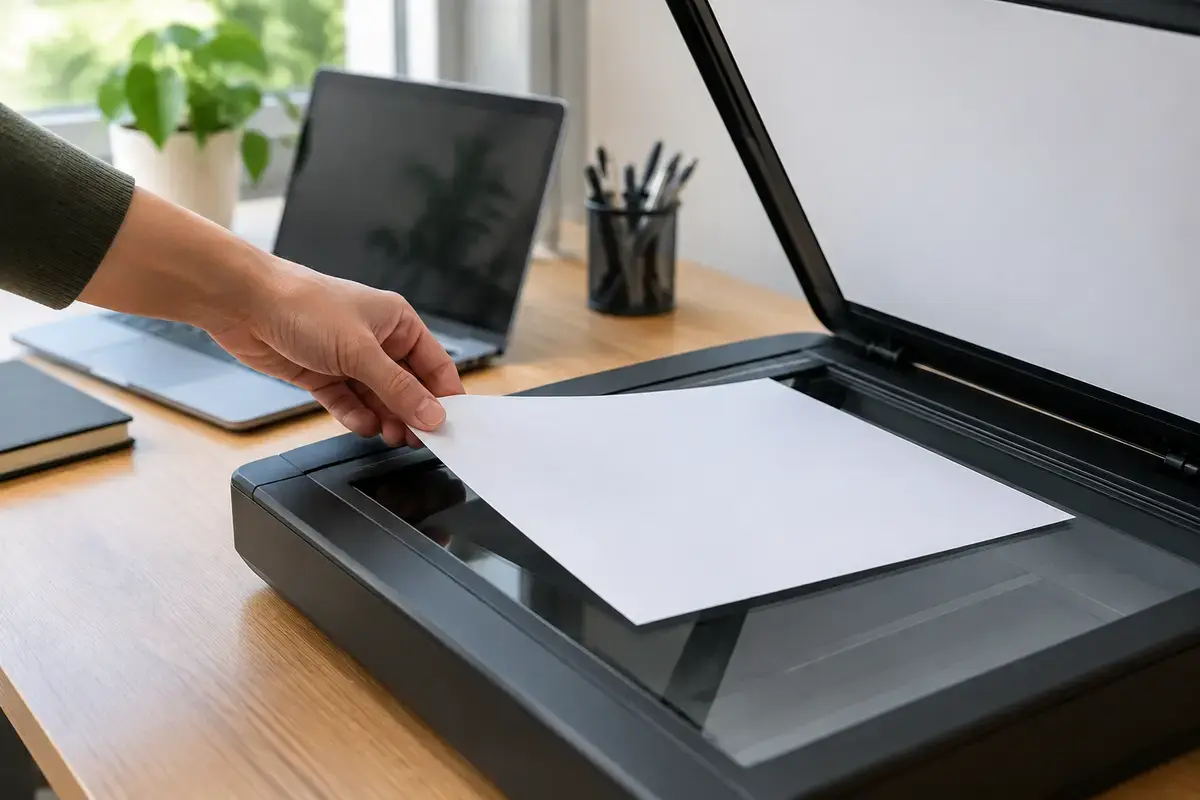
Когда сканер определился, проверьте его в деле. Положите лист лицом вниз на стекло, закройте крышку и запустите сканирование встроенным приложением Windows. Если изображение получилось, но с полосами или тёмными пятнами, причина в стекле или лампе, а не в связи с компьютером. Протрите стекло мягкой тканью без спирта и средств с абразивом.

Если сканирование началось и оборвалось, обратите внимание на питание: слабое питание от порта даёт обрывы на середине листа. Если сканер берёт лист и застревает, это механика протяжного устройства, а не компьютер. Эти случаи выходят за рамки проверки связи и разбираются после диагностики.

Рука кладёт белый лист лицом вниз на стекло открытого сканера, на столе ноутбук и подставка с ручками
Лист кладут лицом вниз на стекло, затем закрывают крышку и запускают пробное сканирование.

Что делает мастер и сколько это стоит

Мастер приезжает по Москве и ближнему Подмосковью, проверяет питание, кабель, переключатель блокировки, диспетчер устройств и службу WIA, затем ставит подходящий драйвер. Выезд и диагностика бесплатны даже при отказе от работ. Платите только за выполненное: «Настройка драйверов и обновлений» стоит 1 200 ₽ за работу, «Подключение принтера или МФУ» — 1 200 ₽, «Подключение устройств» — 900 ₽.

Если неисправен сам сканер, мастер скажет об этом по итогам проверки и подскажет, имеет ли смысл ремонт или выгоднее заменить устройство. Покупка нового сканера в цену работы не входит. Другие работы по периферии описаны на странице про помощь компьютерного мастера.

Заявка через сайт

Оставьте номер

Перезвоним, уточним симптомы и скажем, что лучше сделать дальше.

Хотите поговорить сейчас? Позвонить мастеру

План действий

Что может помочь дальше

Здесь можно сразу перейти к нужной услуге, ценам или короткой подсказке по похожей ситуации без лишних действий.

По теме

Настройка сканера и сканирования

Сканирование настраивается отдельно от печати, и именно поэтому у половины владельцев МФУ печать работает, а сканирование нет. Причины типовые: не поставлен второй драйвер, программа сканирования не установлена, кнопка на самом устройстве ни к чему не привязана, а после обновления системы старый сканер вообще пропал из списка. Приводим это в рабочий вид и настраиваем так, как удобно вам: в файл на компьютер, сразу в PDF, в почту или в общую папку.

По теме

МФУ печатает, но не сканирует

Ситуация, которая ставит в тупик: аппарат один, а работает наполовину — печать идёт, сканирование нет. Объясняется это просто. Печать и сканирование в многофункциональном устройстве обслуживаются разными частями программного обеспечения и подключаются к компьютеру по-разному, особенно если аппарат стоит в сети. Поэтому отвалиться может ровно одна половина, и чаще всего это происходит после обновления системы или переустановки драйвера в упрощённом варианте.

По теме

Компьютер не видит принтер

Принтер включён, индикатор горит, а компьютер его не находит либо находит, но документы уходят в очередь и там остаются. Раздражает это сильнее прочих поломок, потому что случается всегда в неподходящий момент. При этом сам принтер в подавляющем большинстве случаев исправен: обрыв происходит между ним и компьютером, и почти всегда в одном из четырёх мест: кабель, драйвер, служба печати или сетевые настройки. Пройти их по порядку можно самому.

По теме

Сбой запроса дескриптора USB-устройства

Устройство подключено, но не смогло сообщить о себе. Проверять надо в порядке: кабель, другой порт, питание порта, настройки энергосбережения, драйверы контроллера и только потом само устройство.

FAQ

Частые вопросы

Если вашей ситуации нет в списке, просто опишите её в форме. По одному симптому не всегда видно полную картину.

Почему компьютер не видит сканер?
Проверьте индикатор и кабель, подключите сканер прямо в порт задней панели. Затем посмотрите «Устройства обработки изображений» в диспетчере устройств и службу WIA. Если сканера в списке нет, дело в питании, кабеле или порте.
Что делать, если компьютер не видит сканер, а принтер видит?
У сканера и принтера в МФУ разные драйверы и службы. Проверьте службу WIA и драйвер сканирования от производителя, переустановите устройство в диспетчере. Если это отдельный сканер, проверьте блокировку каретки.
Windows Hello не видит сканер отпечатков, что делать?
Откройте диспетчер устройств и раздел «Биометрические устройства». Если там пусто или ошибка, поставьте драйвер с сайта производителя ноутбука. Проверьте и службу биометрии, а для входа пока используйте PIN.
Как включить сканер, если на нём горит индикатор, но он не работает?
Проверьте переключатель блокировки каретки на корпусе и переведите его в рабочее положение. Затем выключите сканер на полминуты и включите заново. Если не помогло, ищите причину в драйвере и службе WIA.
Для старого сканера нет драйвера под Windows 11, что делать?
Иногда Windows подбирает универсальный драйвер WIA, но не для всех моделей. Если рабочего драйвера нет, обычно разумнее заменить сканер или использовать МФУ. Мастер проверит, есть ли вариант для вашей модели.
Почему сканер пропал после обновления Windows?
Обновление могло заменить драйвер на универсальный или остановить службу WIA. Переустановите сканер в диспетчере устройств и поставьте драйвер производителя под вашу версию Windows. Если для модели драйвера нет, нужен другой способ сканирования.
Сколько стоит настройка сканера в Москве?
Настройка драйверов и обновлений стоит 1 200 ₽ за работу, подключение устройств — 900 ₽. Выезд и диагностика бесплатны даже при отказе. Новый сканер, если нужен, оплачивается отдельно.

ЗАЯВКА ЧЕРЕЗ САЙТ

Если компьютер не видит сканер: где обрывается связь, лучше не тянуть

Оставьте номер телефона. Перезвоним и уточним детали.

Смотреть услуги