Тест клавиатуры до Windows: меню запуска и F2
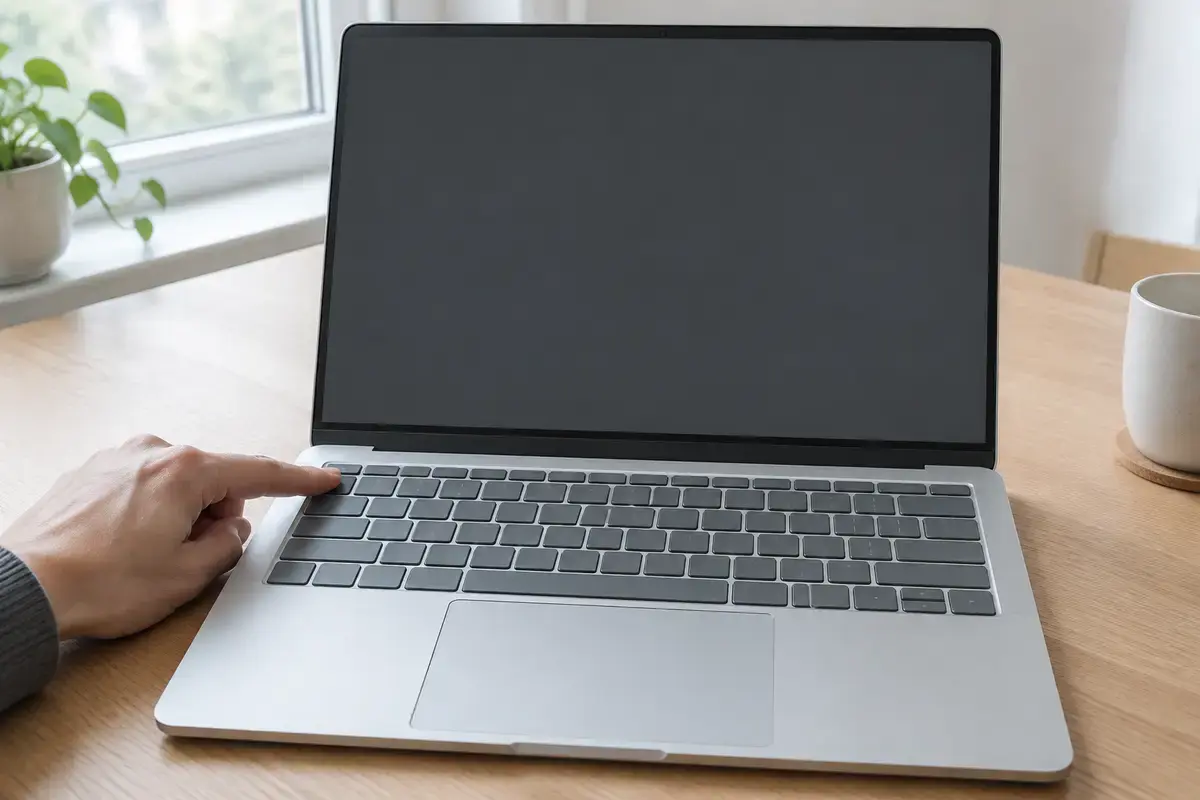
У HP есть собственный диагностический набор — HP PC Hardware Diagnostics UEFI, и в нём предусмотрен тест клавиатуры. Включите ноутбук и сразу же нажимайте Esc примерно раз в секунду, пока не появится меню запуска. В нём предлагаются F1 для сведений о системе, F2 для диагностики, F9 для выбора загрузочного устройства и F10 для настроек BIOS. Нажмите F2, выберите «Тесты компонентов», затем тест клавиатуры, и следуйте подсказкам на экране.
Такой тест полезен тем, что запускается без Windows и драйверов. Если вы не можете нажать F2, потому что меню запуска не открывается от Esc, а внешняя клавиатура его открывает, встроенная клавиатура неисправна на уровне железа. Если же тест проходит, а в Windows ввод не работает, причина в операционной системе, драйвере или настройках. Одно это деление экономит много времени.
Если ноутбук загружается в Windows, но клавиатура ведёт себя странно, сначала исключите настройки системы. Откройте «Параметры», «Специальные возможности», «Клавиатура» и убедитесь, что «Залипание клавиш» и «Фильтрация ввода» выключены: фильтрация игнорирует быстрые нажатия, и клавиши кажутся неработающими. Затем загрузитесь в безопасном режиме: если в нём ввод нормальный, ему мешает программа или драйвер, а не клавиатура. Закройте утилиты автозагрузки по одной и смотрите, когда ввод возвращается.
Нужно помнить об одной тонкости: на разных поколениях ноутбуков меню может отличаться, а тест клавиатуры в нём называется чуть иначе. Не пугайтесь, если пункты не совпадают с описанием: ищите слово «клавиатура» в списке тестов компонентов. Если диагностики на вашей модели нет вообще, достаточно проверки в BIOS стрелками и Enter.