ВИДЕОКАРТЫ НЕТ В СИСТЕМЕ

Ноутбук не видит дискретную видеокарту: как найти причину

Если ноутбук не видит видеокарту NVIDIA, в диспетчере устройств остаётся только встроенная графика Intel или AMD, а игровой чип будто исчез. Причин три группы: режим графики отключил дискретный чип (MUX, Eco, «только встроенная графика» в BIOS), слетел драйвер или отвалился сам чип от платы после перегрева. Первые две проверяются самостоятельно за 15–20 минут, третья требует мастера. Настройка BIOS стоит 1 200 ₽ за работу, настройка драйверов и обновлений — тоже 1 200 ₽; работы по самому чипу считаются после диагностики. Мастер приезжает по Москве и ближнему Подмосковью; выезд и диагностика ничего не стоят, даже если ремонт вам не понадобится.
Чёрный толстый ноутбук на столе рядом с внешним монитором, на мониторе пейзаж, на экране ноутбука светлое окно проводника

Как это проявляется

  • В диспетчере устройств в разделе «Видеоадаптеры» только Intel UHD, Iris Xe или Radeon Graphics, а GeForce или Radeon RX нет
  • Игры идут рывками, в диспетчере задач на вкладке «Производительность» один графический процессор вместо двух
  • Панель управления NVIDIA не открывается или пишет, что дисплей не подключён к графическому процессору
  • Видеокарта есть в списке, но с жёлтым значком и кодом 43 или 10
  • Пропала после обновления BIOS, переключения режима в фирменной утилите или после перегрева и выключения во время игры

Что может быть причиной

  • Режим графики: у ноутбука с переключателем MUX выбран режим только встроенной графики, а в утилите производителя включён режим «Эко», при котором дискретный чип выключен
  • В BIOS стоит режим только встроенной графики или настройка сбросилась после обновления BIOS и смены батарейки
  • Драйвер повреждён, обновился на несовместимую версию или установлен поверх старого без чистой установки
  • Дискретная карта отключена в диспетчере устройств или в системных настройках питания
  • Чип отошёл от платы после перегрева (отвал): пайка шариков под кристаллом потеряла контакт, и система карту не обнаруживает
  • Сбой питания дискретной части: цепи питания, неродной слабый блок питания, ошибка после падения или залития
  • Редко — разболтанный съёмный модуль MXM в моделях, где видеокарта сменная, или неисправность самой платы

Что можно проверить безопасно

  • Откройте диспетчер устройств, меню «Вид» → «Показать скрытые устройства» и посмотрите «Видеоадаптеры» и «Другие устройства»: нет ли там неизвестного устройства или отключённой карты
  • Нажмите Ctrl+Shift+Esc, вкладка «Производительность»: если есть «ГП 0» и «ГП 1», система карту видит, дело в назначении программ, а не в пропаже
  • Откройте фирменную утилиту ноутбука и проверьте режим графики: выберите гибридный или «Стандартный», а не «Эко» или «только встроенная»; после смены режима перезагрузитесь
  • Отсоедините зарядку, выключите ноутбук, удерживайте кнопку питания 30 секунд, затем включите с родным блоком питания
  • Установите драйвер NVIDIA для вашей модели с чистой установкой: в окне установщика выберите «Выборочная установка» и отметьте «Выполнить чистую установку»
  • Если на диске нужные файлы, скопируйте их до любых экспериментов с BIOS и драйверами: сначала копия, потом эксперименты

Когда лучше не тянуть

  • Видеокарты нет ни в диспетчере устройств, ни в BIOS, а сброс питания и чистая установка драйвера не помогли
  • Пропала после перегрева, артефактов на экране, выключения в игре или падения ноутбука
  • Режим графики в утилите и в BIOS правильный, но дискретный чип по-прежнему не виден
  • Ноутбук после обновления BIOS перестал включаться или запускается с чёрным экраном

Что вы видите и что за этим стоит

Прокрутите таблицу вправо, чтобы увидеть оба столбца.

Что вы видитеЧто за этим стоит
Видеокарты нет, в утилите включён «Эко»дискретный чип выключен программно, достаточно сменить режим и перезагрузиться
Пропала после обновления BIOSсбросился режим графики, настройка BIOS — 1 200 ₽ за работу
В списке есть, но с кодом 43драйвер или сбой питания чипа, настройка драйверов и обновлений — 1 200 ₽ за работу
Нет после перегрева и артефактовотвал чипа, замена видеочипа — после диагностики
Нагревается и выключается, карта то есть, то нетпыль и высохшая термопаста, чистка ноутбука с заменой термопасты — 1 800 ₽ за работу
Нет во всех режимах и после чистой установкинеисправность цепей питания, ремонт цепей питания видеокарты — 4 500 ₽ за работу
Подробно

Ноутбук не видит видеокарту: от режима графики до отвала чипа

Слова «не видит видеокарту» описывают три разные ситуации: карта выключена настройкой, карта есть, но не работает, и карты в системе нет физически. Для каждой свой набор проверок, и безопаснее идти от простого к сложному.

Три ситуации под одной жалобой

В игровом ноутбуке две видеоподсистемы. Встроенная графика процессора выводит рабочий стол и экономит батарею, а дискретный чип GeForce или Radeon включается под нагрузкой. Когда человек говорит, что ноутбук не видит видеокарту, он обычно имеет в виду одно из трёх. Первое: карта выключена настройкой, и система её честно не показывает. Второе: карта в списке есть, но с ошибкой, и использовать её нельзя. Третье: карта физически не отвечает, и никакие программные способы её не оживляют.

Прежде чем что-то менять, определите свою ситуацию по двум окнам. В диспетчере устройств раздел «Видеоадаптеры» показывает всё, что система обнаружила. В диспетчере задач на вкладке «Производительность» видны «ГП 0» и «ГП 1», если графических процессоров два. Для настольных компьютеров, где видеокарта стоит в слоте и питается отдельными кабелями, картина другая: этот случай разобран на странице компьютер не видит видеокарту, а здесь речь только о ноутбуках.

Если система карту показывает, а игры всё равно идут на встроенной графике, это другая задача: приложению просто не назначен мощный процессор. О настройке режимов и назначении программ рассказано в разборе не работает дискретная видеокарта на ноутбуке. Здесь мы разбираем более жёсткий случай, когда чипа нет в списке вообще или он значится с ошибкой.
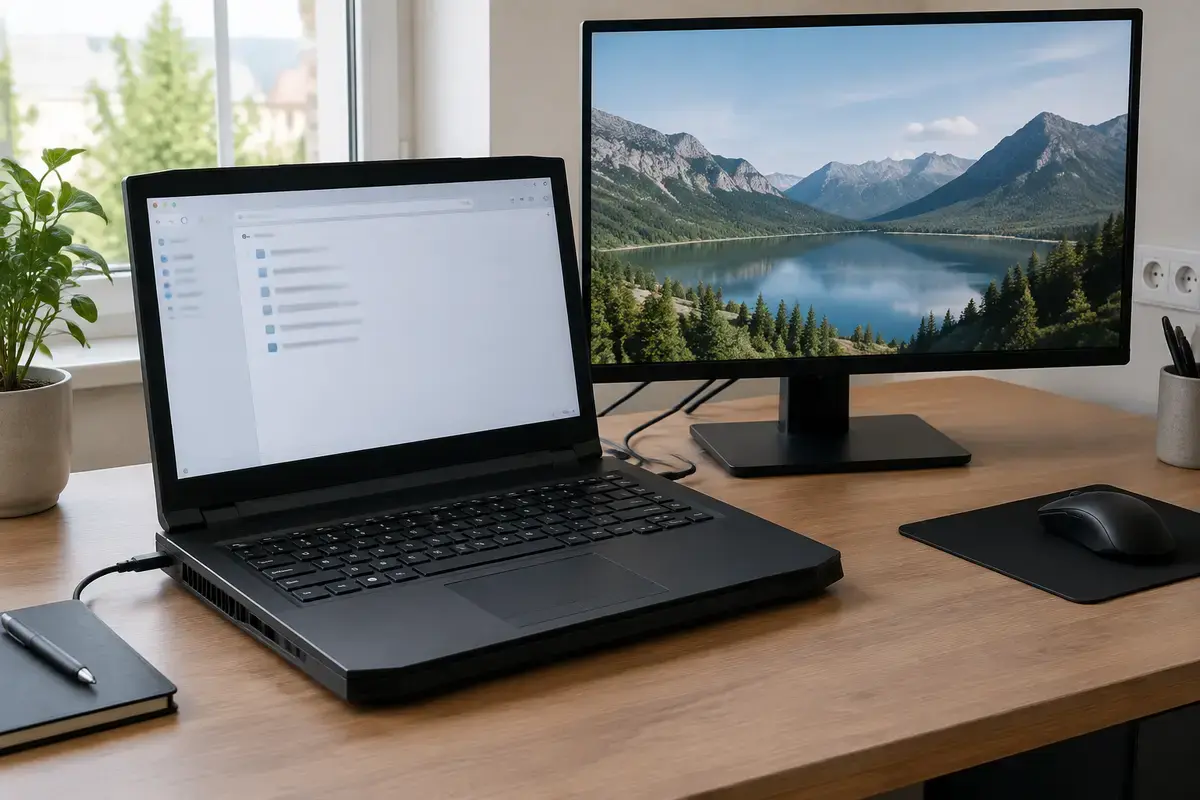
Чёрный толстый ноутбук на столе рядом с внешним монитором, на мониторе пейзаж, на экране ноутбука светлое окно проводника
Игровой ноутбук с внешним монитором: подключение второго экрана помогает понять, какая графика отвечает за картинку.

Что именно видит система: диспетчер устройств и идентификаторы

Откройте диспетчер устройств правым щелчком по «Пуску». В меню «Вид» включите «Показать скрытые устройства»: иногда карта числится отключённой и спрятана. Разверните «Видеоадаптеры». Если вы видите только Intel UHD Graphics, Iris Xe или AMD Radeon Graphics, дискретного чипа система не нашла. Затем разверните «Другие устройства»: там может оказаться «Видеоконтроллер (VGA-совместимый)» или «Неизвестное устройство» с жёлтым значком. Это значит, что чип физически обнаружен на шине, но драйвер к нему не подошёл, и дело поправимо.

Для неизвестного устройства откройте свойства, вкладку «Сведения», выберите свойство «ИД оборудования». Код производителя в строке начинается с VEN_: у NVIDIA это 10DE, у AMD — 1002, у Intel — 8086. Если вы видите VEN_10DE, значит, видеочип GeForce на шине есть, а проблема в драйвере или режиме. Если никаких устройств с таким кодом нет, чипа система не обнаруживает: причина в режиме графики, BIOS или самом чипе.

Ещё один способ — командная строка. Откройте её и введите nvidia-smi: утилита ставится вместе с драйвером NVIDIA и показывает карту, температуру и нагрузку. Если команда сообщает об ошибке связи с драйвером, а в диспетчере карта есть, драйвер повреждён или чип на шине не отвечает. Если команда вообще не найдена, драйвер NVIDIA не установлен, и это тоже отправная точка. Сохраните результат: он пригодится мастеру, когда вы будете описывать симптом.

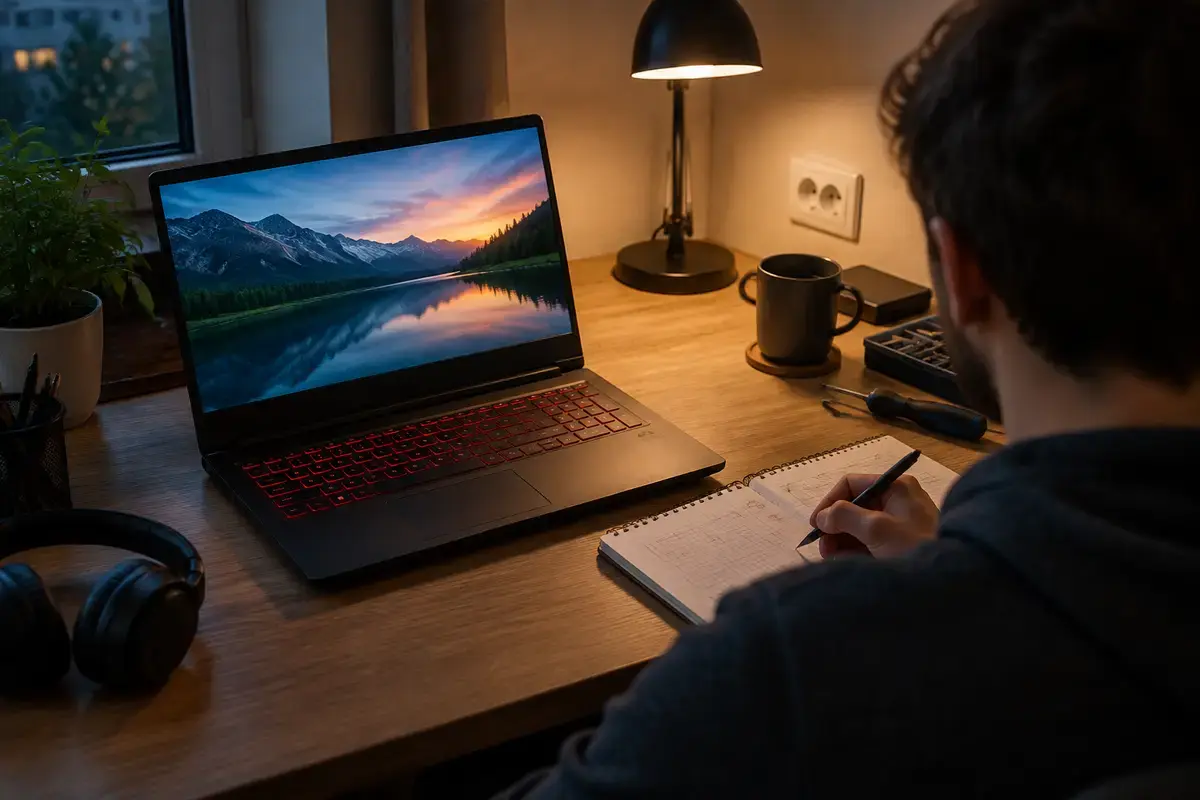
Человек за столом с игровым ноутбуком записывает что-то в блокнот, рядом настольная лампа и наушники
Что показали диспетчер устройств и nvidia-smi, лучше записать: так мастеру проще начать с нужного места.

Режимы графики: MUX, Advanced Optimus и «Эко»

В ноутбуках без переключателя MUX экран всегда подключён к встроенной графике, а дискретная отдаёт кадры через неё. В моделях с MUX можно направить экран прямо на дискретную карту: у ASUS ROG режимы называются Ultimate, Standard, Eco и Optimized, и их выбирают в программе Armoury Crate. Ключевой режим для нашей темы — Eco: по описанию ASUS, он полностью отключает дискретный чип ради заряда батареи и тишины. В этом режиме карта, как правило, не показывается в диспетчере устройств, и всё остальное в системе при этом работает исправно.

Современные модели используют NVIDIA Advanced Optimus: система сама переключается между режимом прямого вывода на дискретную карту и обычным гибридным режимом без перезагрузки. В панели управления NVIDIA пункт «Управление режимом дисплея» позволяет выбрать автоматический режим либо Optimus. ASUS отдельно предупреждает: если в панели NVIDIA стоит автоматический выбор, ручное переключение в Armoury Crate может быть недоступно, и сначала нужно переключить панель на Optimus. Если после смены режима карта не появилась, перезагрузите ноутбук.

У других производителей названия и места настройки другие: фирменная утилита у Lenovo, HP, Acer, MSI и Dell. Общее правило одно. Найдите в утилите переключатель графики, поставьте гибридный режим или режим «Стандартный», перезагрузитесь и снова посмотрите диспетчер устройств. Наличие MUX зависит от конкретной модели, а не от линейки: проверьте в характеристиках своего ноутбука, а не по соседней модели из той же серии.

BIOS: режим только встроенной графики и сброс настроек

На части игровых ноутбуков в BIOS есть переключатель режима графики. Он называется по-разному: «Graphics Mode», «Switchable Graphics», «Hybrid Graphics», у некоторых встречается пункт «UMA» или «Integrated» — режим, в котором работает только встроенная графика. Если выбран он, дискретная карта в системе не появится, как бы вы ни ставили драйверы. Решение одно: войти в BIOS и вернуть гибридный режим либо «Discrete», если такой пункт есть, затем сохранить настройки.

Вход в BIOS зависит от марки. На ASUS чаще работает F2 при включении, на Lenovo — F2 или Fn+F2, у Legion есть ещё маленькая кнопка Novo сбоку, на HP — F10 или Esc, затем F10, на Acer — F2, на MSI — Del, на Dell — F2. Если клавиша не срабатывает, выключите ноутбук полностью и нажимайте её серией сразу после нажатия кнопки питания, пока не появится заставка. Точное сочетание проверьте в инструкции к модели: клавиша зависит от года выпуска.

Настройка графики часто сбрасывается после обновления BIOS и после разрядки батарейки на материнской плате: тогда все пункты возвращаются к заводским, а выбранный вами режим пропадает. Если карта пропала сразу после обновления BIOS, первым делом проверьте режим графики. Если вы не уверены в названиях пунктов, не меняйте ничего наугад: ошибочное изменение может оставить ноутбук без загрузки. Мастер сделает это за вас, это работа «Настройка BIOS», 1 200 ₽ за работу.

Драйвер NVIDIA: откат и чистая установка

Если в диспетчере есть неизвестное устройство с кодом VEN_10DE или карта значится с жёлтым значком, займитесь драйвером. Скачайте драйвер NVIDIA именно для вашей модели видеочипа и версии Windows. Запустите установщик, выберите «Выборочная установка» и отметьте «Выполнить чистую установку»: этот пункт удаляет прежние настройки и файлы драйвера и ставит его заново. Обычная установка поверх повреждённой версии нередко оставляет те же ошибки.

Если проблема появилась после автоматического обновления Windows, откройте свойства видеокарты, вкладку «Драйвер» и нажмите «Откатить драйвер», если кнопка доступна. Центр обновления способен подменить драйвер на другую версию без вашего ведома. Если после установки появился экран с ошибкой «Код 43», загляните в разбор код 43 видеокарта: он описывает признаки, по которым драйвер и железо различают. А если драйвер не устанавливается и прерывается с сообщением, вам пригодится разбор не устанавливается драйвер NVIDIA.

Обратите внимание на одну мелочь: сочетание Win+Ctrl+Shift+B перезапускает графический драйвер без перезагрузки компьютера, экран на секунду мигнёт, и прозвучит короткий сигнал. Оно полезно, когда экран завис после смены режима, но не возвращает пропавшую карту: если чипа нет на шине, перезапуск драйвера ничего не изменит.

Сброс питания и блок питания

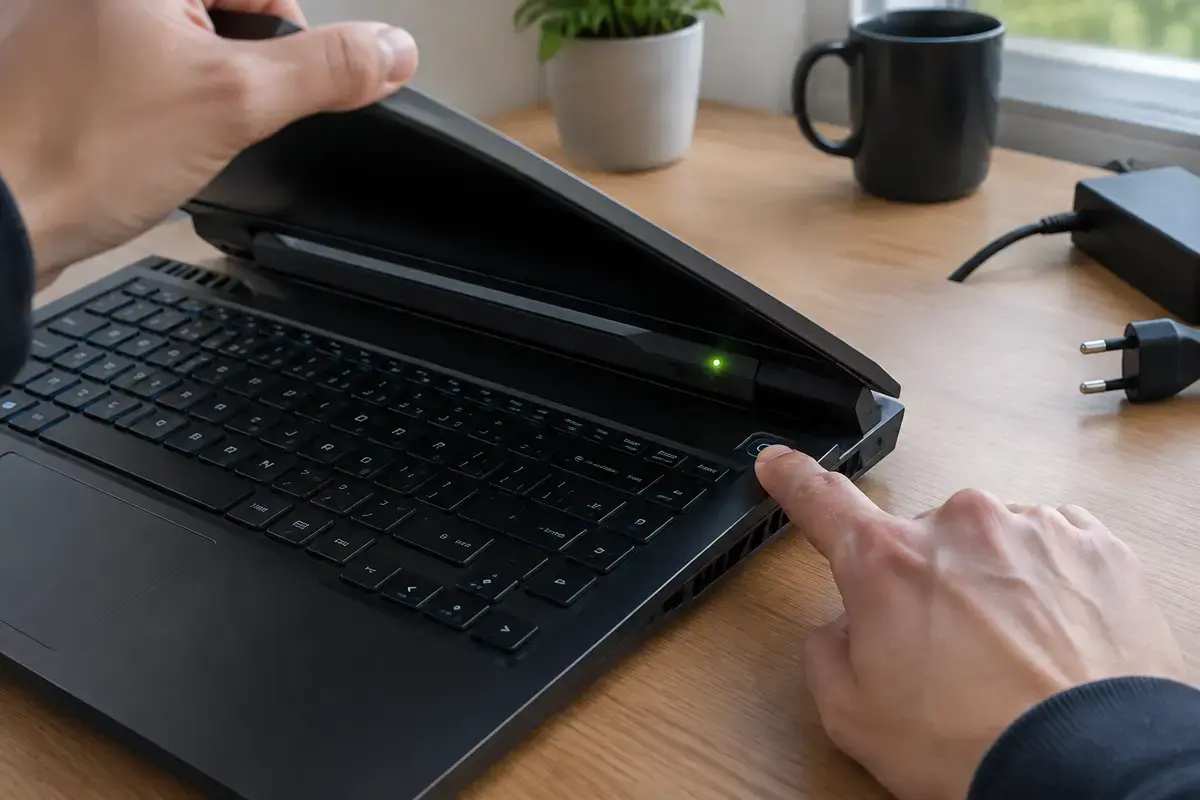
Дискретный чип получает питание отдельными цепями, и после сбоя они иногда «залипают». Сброс статического заряда возвращает контроллер питания в исходное состояние. Отсоедините адаптер, выключите ноутбук, если съёмная батарея есть, снимите её, затем удерживайте кнопку питания около тридцати секунд. Включите ноутбук с родным блоком питания и сразу проверьте диспетчер устройств. Эта процедура безопасна, не требует вскрытия корпуса и не затрагивает данные на диске.

Отдельно проверьте адаптер. У игровых моделей он обычно заметно мощнее, чем у офисных, и слабый или неродной блок питания не справляется с нагрузкой дискретной графики. Следствием бывают сбросы частот, внезапные выключения под нагрузкой и сообщения о том, что подключён адаптер недостаточной мощности. Штекер должен входить в гнездо ноутбука без люфта, а индикатор на корпусе — гореть ровно. Если блок греется сильнее обычного или провод у штекера перегнут, его стоит заменить: это работа «Замена блока питания», 1 200 ₽, блок отдельно.

Рука держит тёмный ноутбук за крышку, другая нажимает кнопку питания, у петли горит зелёный индикатор, рядом лежит адаптер с евровилкой
Сброс питания: адаптер отсоединён, кнопка питания удерживается около тридцати секунд.

Отвал чипа: признаки и причины

Видеочип ноутбука распаян на материнской плате множеством мелких шариков припоя. Когда ноутбук годами нагревается и остывает, паяные соединения под кристаллом устают и теряют контакт, особенно если охлаждение забито пылью, а термопаста высохла. Этот отказ называют отвалом. Чип при этом не горит, а просто перестаёт отвечать на шине: система не видит его ни в диспетчере устройств, ни в BIOS, ни при загрузке из другого режима.

Признаки отвала накапливаются заранее: артефакты на экране в играх в виде цветных полос и квадратов, выключение ноутбука под нагрузкой, экран, который гаснет, пока вентиляторы продолжают шуметь, и сбои, после которых карта то появляется, то исчезает. Бывает и так, что после остывания ноутбук снова видит карту на пару часов, а потом история повторяется. Это типичный признак ослабленной пайки, а не драйвера: программные сбои так себя не ведут.

Ничего «разогревать» самому не нужно: нагрев феном или в духовке портит плату окончательно. Если описанные признаки совпадают, остановитесь и не включайте ноутбук под нагрузкой, чтобы не повредить остальные цепи. Для случая отвала у мастера есть два пути: чистка охлаждения и замена термопасты, если дело в перегреве, и замена видеочипа, если контакт утрачен. Первое стоит 1 800 ₽, второе считается после диагностики, потому что зависит от модели платы и состояния пайки.

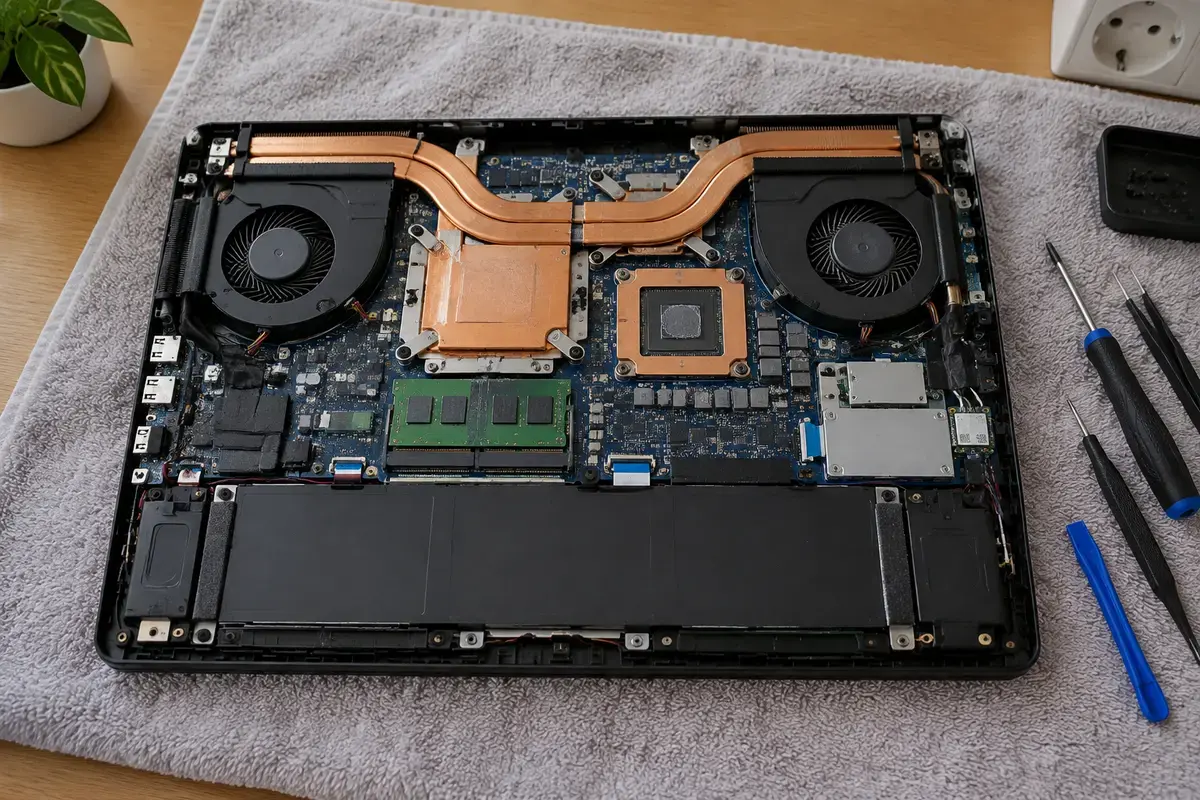
Игровой ноутбук со снятой нижней крышкой лежит на полотенце: два вентилятора, медные теплотрубки, радиаторы над процессором и видеочипом
Под нижней крышкой видно, как устроено охлаждение: два вентилятора и медные трубки отводят тепло от процессора и видеочипа.

Как мастер определяет причину

Мастер начинает с того, что вы тоже можете проверить, но делает это в нужном порядке. Он смотрит диспетчер устройств и идентификаторы на шине, проверяет режим графики в утилите и в BIOS, ставит драйвер с чистой установкой и после этого осматривает охлаждение. Если вскрыть корпус, видно состояние радиатора: слой пыли в рёбрах, высохшая термопаста на кристалле и следы перегрева возле видеочипа говорят о том, что отвал развивался давно.

Дальше решение зависит от результата. Если карта выключена настройкой, дело заканчивается переключением режима. Если дело в перегреве, делается чистка с заменой термопасты, и после неё карту проверяют под нагрузкой. Если чипа на шине нет и это не режим, назначается диагностика платы. Вскрытие корпуса и работа с платой выполняются на месте после согласования; от ремонта можно отказаться без оплаты выезда и диагностики.

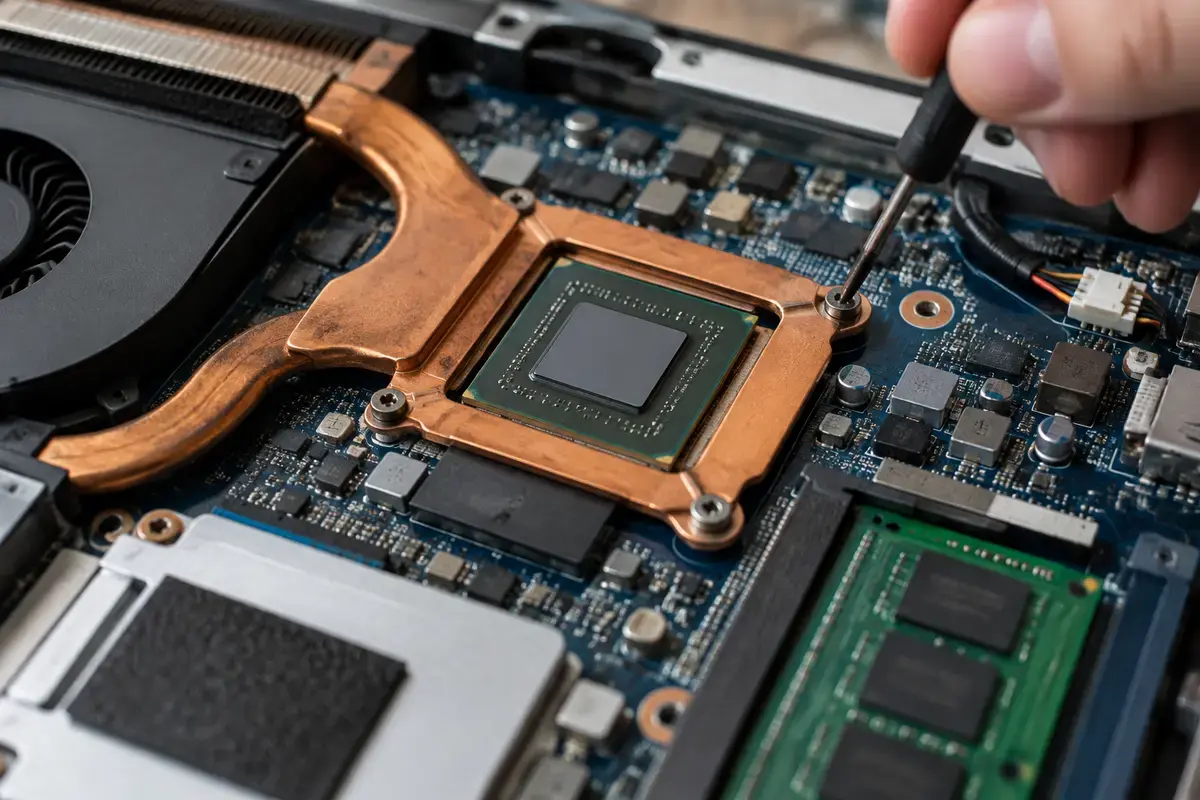
Рука с тонкой отвёрткой у крепёжного винта медной рамки на видеочипе, рядом оперативная память и вентилятор, материнская плата крупным планом
Чип под медной рамкой радиатора: здесь проверяют состояние термопасты и крепление системы охлаждения.

Игровые линейки: почему жалоба касается их

Жалоба почти всегда касается игровых линеек, потому что у них мощный чип, жаркое охлаждение и несколько режимов графики. Перечислим основные: ASUS ROG и TUF Gaming, Lenovo Legion, HP Omen и Victus, Acer Nitro и Predator, MSI Katana и Thin, Dell Alienware и серия G. Это не значит, что модели ненадёжны: просто у игровых ноутбуков дискретный чип работает дольше и горячее, а утилит для переключения режимов больше, чем у офисных.

Для этих линеек есть отдельные страницы: ремонт ноутбуков ASUS ROG, ремонт ноутбуков ASUS TUF Gaming, ремонт ноутбуков Lenovo Legion, ремонт ноутбуков HP Omen, ремонт ноутбуков Acer Nitro и Predator, ремонт ноутбуков MSI Katana. Общий список ноутбуков, которые мы ремонтируем, собран на странице ремонт игровых ноутбуков.

В небольшом числе моделей видеокарта сменная и стоит в слоте MXM. Тогда при потере контакта иногда достаточно переустановить модуль, а при отказе — заменить его. Для таких ноутбуков есть работа «Замена MXM-модуля»: 2 500 ₽ за работу, модуль отдельно. У большинства ноутбуков чип распаян на плате, и сменной карты нет: проверьте в руководстве своей модели.

Где нужен мастер и сколько это стоит

Вызывайте мастера, если режим графики в утилите и BIOS правильный, драйвер установлен начисто, питание сброшено, а видеокарты по-прежнему нет. Он осматривает ноутбук на месте, определяет причину и называет цену до начала работы. За выезд и диагностику вы не платите, а работа оплачивается только после выполнения; нужная деталь считается отдельной строкой. Если на диске есть важные файлы, скажите об этом сразу: копия данных делается до любых экспериментов.

  • Режим графики или версия драйвера не позволяют видеокарте появиться — установка драйверов, «Настройка драйверов и обновлений»: 1 200 ₽ за работу
  • Режим графики сбросился в BIOS после обновления или смены батарейки — настройка BIOS: 1 200 ₽ за работу
  • Видеокарта пропадает при нагреве, вентиляторы забиты пылью, термопаста высохла — замена термопасты на ноутбуке, «Чистка ноутбука с заменой термопасты»: 1 800 ₽ за работу
  • Чип физически не отвечает и после остывания, признаки отвала — замена видеочипа: цена после диагностики
  • Видеокарта сменная (MXM) и вышла из строя — замена видеокарты в ноутбуке, «Замена MXM-модуля»: 2 500 ₽ за работу, модуль отдельно
  • Цепи питания видеочипа не дают напряжения — ремонт цепей питания видеокарты на плате: 4 500 ₽ за работу

Заявка через сайт

Оставьте номер

Перезвоним, уточним симптомы и скажем, что лучше сделать дальше.

Хотите поговорить сейчас? Позвонить мастеру

План действий

Что может помочь дальше

Здесь можно сразу перейти к нужной услуге, ценам или короткой подсказке по похожей ситуации без лишних действий.

По теме

Установка программ и драйверов на компьютер и ноутбук

Установим нужные приложения и драйверы на компьютер или ноутбук: программы — 900 ₽, драйверы и обновления — 1 200 ₽. Список работ и лицензии согласуем заранее. Выезд по Москве и диагностика бесплатны. После установки вместе проверим нужную программу или устройство.

По теме

Компьютер не видит видеокарту

Ситуация обманчивая: изображение на экране есть, компьютер работает, а видеокарты в списке устройств нет, значит картинку рисует встроенное видео процессора, а дорогая плата в корпусе простаивает. В играх это заметно сразу, в работе не всегда. Причин немного, и они делятся на две группы: карта не получает питание или не встала в слот, либо система её видит, но не может с ней работать. Разберём обе, начиная с того, что проверяется без разборки.

По теме

Греется видеокарта

Видеокарта — самый горячий узел компьютера, и высокая температура для неё нормальна: под нагрузкой семьдесят пять–восемьдесят градусов не повод для беспокойства. Проблема начинается, когда температура упирается в предел и карта начинает сбрасывать частоты, чтобы не сгореть, — тогда падает частота кадров, а вентиляторы воют на максимуме. Разберём, где проходит граница между нормой и перегревом, и почему у современных карт важнее смотреть не на общую температуру, а на температуру памяти.

По теме

Дискретная видеокарта ноутбука не работает — переключение, драйвер или чип

В ноутбуке две графики работают в связке: встроенная выводит картинку на экран, дискретная включается под нагрузкой, и решает это драйвер. Dell описывает три способа назначить графику вручную и режим MUX, когда экран напрямую подключают к дискретной карте. Если карта назначена, драйвер свежий, а она всё равно не работает, пропадает из системы или даёт код 43, причина в железе — чаще всего в перегретом чипе.

FAQ

Частые вопросы

Если вашей ситуации нет в списке, просто опишите её в форме. По одному симптому не всегда видно полную картину.

Ноутбук не видит видеокарту NVIDIA после обновления Windows — что делать?
Откройте диспетчер устройств и посмотрите раздел «Видеоадаптеры»; если карта с жёлтым значком, откатите драйвер или поставьте новый с чистой установкой. Центр обновления мог подменить версию. Если карты нет совсем, проверьте режим графики в утилите производителя и в BIOS.
Видеокарта пропала из диспетчера устройств после обновления BIOS. Это поломка?
Обычно нет: обновление BIOS возвращает настройки к заводским, и режим графики мог сброситься. Войдите в BIOS и выберите гибридный режим или Discrete, затем сохраните настройки. Если вы не уверены в названиях, настройка BIOS у мастера стоит 1 200 ₽ за работу.
Почему ноутбук не видит дискретную видеокарту, хотя в игре она работала?
Бывают три причины: сменился режим графики, слетел драйвер или чип начал отваливаться от платы. Если он появляется только после остывания, подозрение падает на отвал. Выключите ноутбук и не нагружайте его, пока не пройдёт диагностика.
Что такое режим Eco и почему видеокарты нет?
Это режим фирменной утилиты ASUS, в котором дискретный чип полностью отключается ради экономии заряда и тишины. В нём карты, как правило, нет в диспетчере устройств, и это нормально. Переключитесь в «Стандартный» или Optimized и перезагрузитесь.
Можно ли вернуть видеокарту без вскрытия ноутбука?
Часто да: смена режима графики, настройка BIOS, чистая установка драйвера и сброс питания обходятся без вскрытия. Вскрывать корпус нужно только при подозрении на отвал или перегрев. Тогда чистка с заменой термопасты стоит 1 800 ₽ за работу.
Что делать, если карта пропадает только в горячем ноутбуке?
Это признак перегрева или ослабшей пайки чипа. Не включайте ноутбук под нагрузкой, пока не проверите охлаждение. Чистка с заменой термопасты — 1 800 ₽ за работу; если чип отвалился, замена видеочипа считается после диагностики.
Мастер приезжает на дом и сколько стоит выезд?
Да, мастер приезжает по Москве и ближнему Подмосковью. Выезд и диагностика ничего не стоят, даже если вы решите не ремонтировать ноутбук; работа и детали оплачиваются отдельно.

ЗАЯВКА ЧЕРЕЗ САЙТ

Если ноутбук не видит дискретную видеокарту: как найти причину, лучше не тянуть

Оставьте номер телефона. Перезвоним и уточним детали.

Смотреть услуги