МЕДЛЕННО РАБОТАЕТ

Ноутбук тормозит и лагает: найдите причину по симптому

Ноутбук тормозит по одной из пяти причин: слабый режим питания, забитый диск, нехватка памяти, перегрев со сбросом частоты или фоновые процессы. За 15 минут можно проверить режим питания, свободное место, автозагрузку и нагрузку в диспетчере задач — и часто этого хватает. Если ноутбук с жёстким диском или шумит и греется, нужен мастер: ускорение системы 1 300 ₽ за работу, замена диска на SSD с установкой системы 2 000 ₽ (накопитель отдельно). Выезд мастера по Москве и ближнему Подмосковью бесплатен, диагностика тоже, и если от ремонта вы откажетесь, платить не придётся.
Тёмно-серый ноутбук на деревянном столе с несколькими открытыми окнами, рука лежит на тачпаде

Как это проявляется

  • Windows загружается долго, рабочий стол появляется, а значки и панель «просыпаются» минуту-две
  • Окна открываются с задержкой, курсор перескакивает, а звук в видео подрагивает
  • Вентилятор ревёт на обычных задачах, корпус над клавиатурой горячий
  • Скорость падает на батарее и возвращается от розетки — или наоборот, зависит от режима
  • Браузер с несколькими вкладками превращает работу в ожидание, а диск в диспетчере показывает 100 %

Что может быть причиной

  • Режим питания «Экономия» или «Лучшее время работы»: процессору урезан запас частоты
  • Жёсткий диск на 5400 оборотов или SSD, заполненный почти целиком
  • Мало оперативной памяти: 4 ГБ на Windows 11 и браузер — потолок
  • Пыль, высохшая термопаста и троттлинг: процессор держит частоту ниже базовой
  • Автозагрузка, индексация, антивирус и обновления, которые работают одновременно
  • Расширения браузера, нежелательные программы, майнер
  • Износ батареи: система включает экономию, а ноутбук без зарядки теряет скорость

Что можно проверить безопасно

  • Откройте диспетчер задач (Ctrl+Shift+Esc) на вкладке «Производительность» и посмотрите, что упирается в 100 % — процессор, память или диск
  • Переключите режим питания на «Сбалансированный» или «Максимальная производительность» и проверьте скорость от розетки
  • Освободите место на системном диске: должно оставаться хотя бы 15–20 % свободного объёма
  • Отключите лишнее во вкладке «Автозагрузка» диспетчера задач, ничего не удаляя
  • Закройте браузерные расширения, которыми не пользуетесь, и посмотрите на нагрузку
  • Если на диске нужные файлы, сначала скопируйте их, потом занимайтесь ускорением

Когда лучше не тянуть

  • Диск стабильно загружен на 100 % даже при пустой автозагрузке
  • Корпус горячий, вентилятор шумит, а температура в диспетчере растёт без нагрузки
  • После чистки Windows и режима питания ноутбук всё равно медленный
  • Появились ошибки диска, щелчки или синие экраны

Что вы видите и что за этим стоит

Прокрутите таблицу вправо, чтобы увидеть оба столбца.

Что вы видитеЧто за этим стоит
Диск 100 % при спокойной работеHDD или переполненный SSD, замена диска на SSD с установкой системы — 2 000 ₽ за работу, накопитель отдельно
Память заполнена на 90 % и большенехватка ОЗУ, установка оперативной памяти — 1 200 ₽ за работу, модуль отдельно
Процессор работает ниже заявленной скорости при нагрузкетроттлинг от пыли, чистка ноутбука с заменой термопасты — 1 800 ₽ за работу
Быстрее от розетки, медленнее на батареережим питания, настройка электропитания и режимов — 900 ₽ за работу
Нагрузка идёт от неизвестных процессоввирусы и майнеры, удаление вирусов — 1 500 ₽ за работу
Всё нормально, но всё равно медленносистема захламлена, ускорение системы — 1 300 ₽ за работу
Подробно

Медленный ноутбук: от диспетчера задач до замены диска

Разобрать торможение проще всего по тому, какая строка в диспетчере задач упирается в потолок: процессор, память или диск. Дальше причина сужается до одной-двух.

Что показывает диспетчер задач

Нажмите Ctrl+Shift+Esc и откройте вкладку «Производительность». Там слева процессор, память и диск, справа — график нагрузки. Включите ноутбук, подождите две-три минуты, пока система «устоится», и посмотрите на цифры в простое. Если диск горит на 90–100 % при открытом рабочем столе, дело в накопителе или в фоновых процессах. Если память заполнена на девять десятых без запущенных программ, её мало. Если процессор грузится на 60–80 % без видимых задач, смотрите, какой процесс его ест.

На вкладке «Процессы» отсортируйте по столбцу «Диск», затем по «ЦП» и «Память». Часто виновник сразу виден: «Служба Antimalware Service Executable» (это встроенная «Безопасность Windows», MsMpEng.exe) при полной проверке, «Модуль установки Windows» (TiWorker.exe) при обновлении, «Поиск Microsoft Windows» (SearchIndexer.exe) при индексации. Если вместо знакомых имён вы видите неизвестные процессы, которые стабильно потребляют процессор, это повод для проверки на вирусы и майнеры.
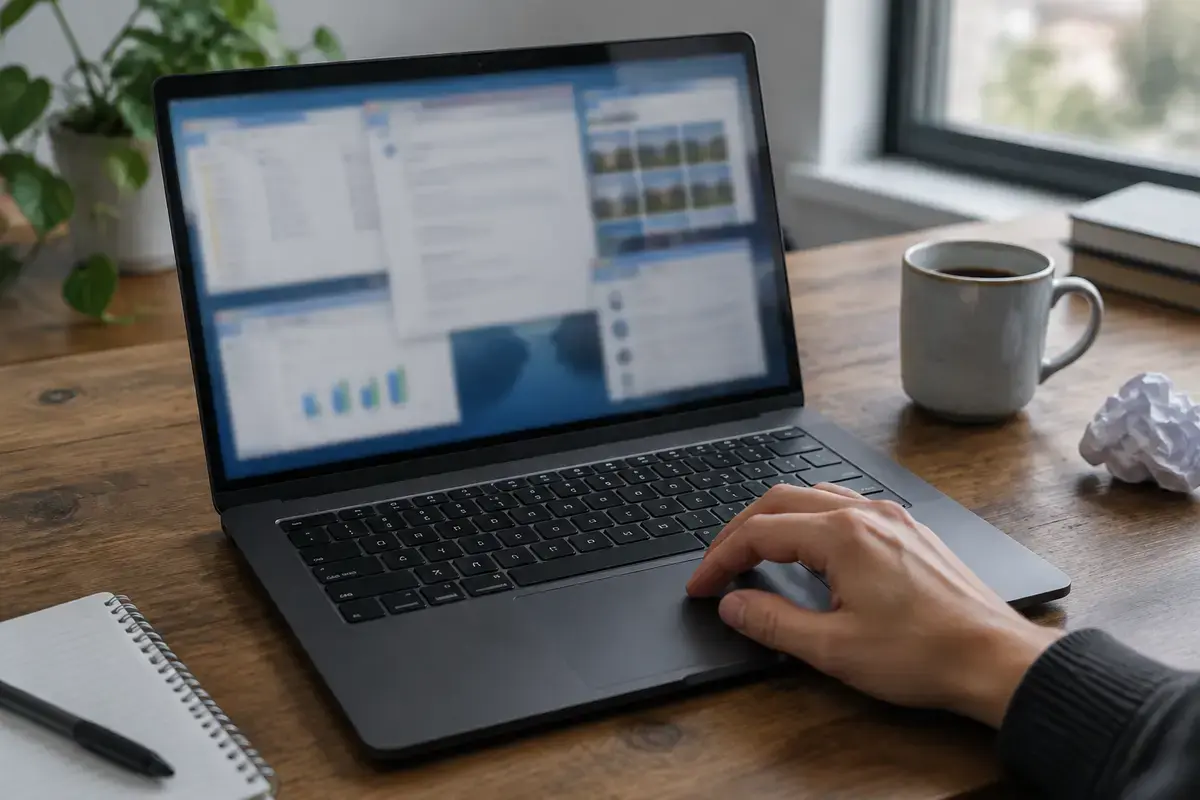
Тёмно-серый ноутбук на деревянном столе с несколькими открытыми окнами, рука лежит на тачпаде
Много окон и вкладок съедают память: то, что вы видите на экране, и определяет нагрузку.

Режим питания и батарея

Быстрее всего проверить режим питания. В Windows 11 откройте «Параметры», «Система», «Питание и батарея» и найдите «Режим питания»: там варианты «Лучшая энергоэффективность», «Сбалансированный» и «Максимальная производительность». На экономичном режиме процессору запрещены высокие частоты, и ноутбук выглядит «задумавшимся». В Windows 10 режим меняют ползунком в окне значка батареи на панели задач.

Отдельная ловушка — режим экономии заряда, который Windows включает при низком уровне батареи: он урезает фоновую активность и яркость. Если ноутбук тормозит только без розетки, зайдите в раздел питания и проверьте, не включилась ли экономия слишком рано. Сильно изношенная батарея ведёт себя похоже: ноутбук то «проседает», то перезагружается при нагрузке. Состояние батареи покажет отчёт, который создаёт команда powercfg /batteryreport в командной строке, а про уход за аккумулятором есть отдельный разбор — как продлить жизнь батарее ноутбука.

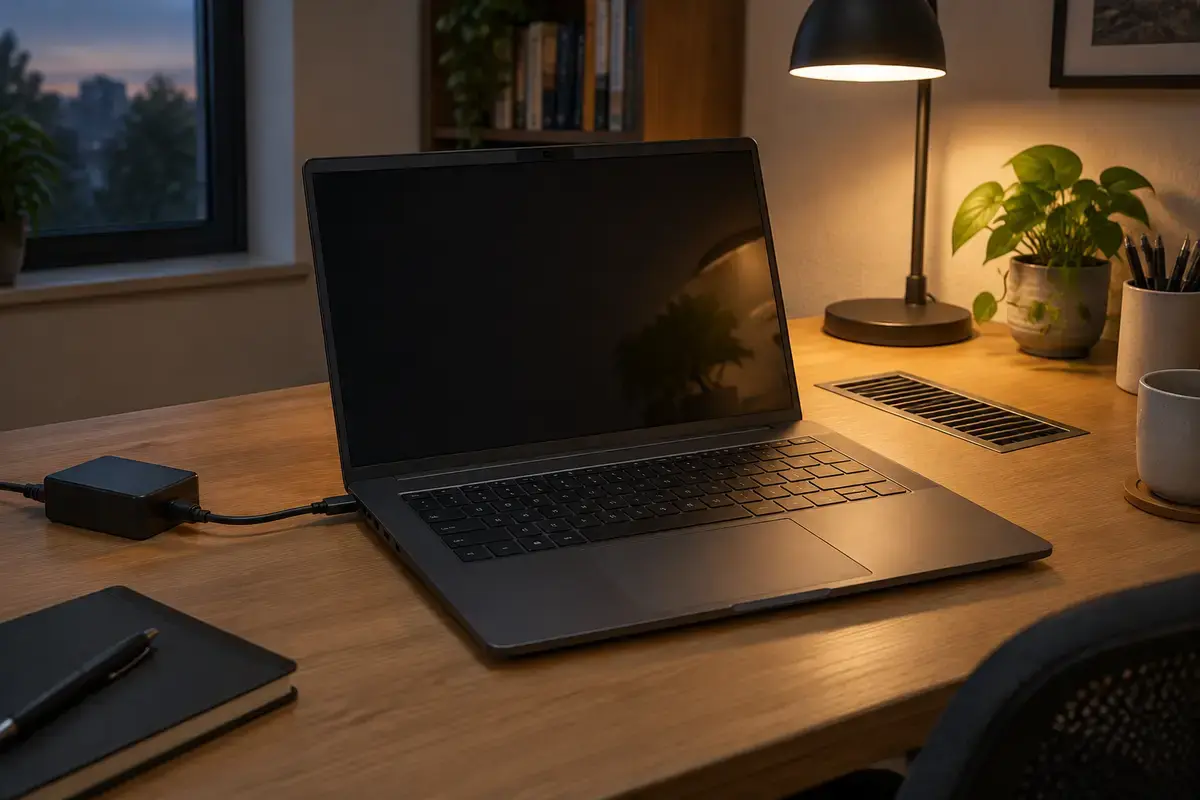
Тёмно-серый ноутбук подключён к блоку питания на столе у окна, вечером горит настольная лампа
Проверьте скорость от розетки и на батарее: так видно, виновата ли экономия заряда.

Диск: HDD, SATA SSD и NVMe

Накопитель нередко оказывается причиной торможения у ноутбуков, купленных несколько лет назад. Жёсткий диск на 5400 оборотов отдаёт данные заметно медленнее любого SSD, а Windows к тому же постоянно читает и пишет на системный раздел. Когда одновременно запускаются антивирус, обновление и браузер, очередь запросов растёт, а диск в диспетчере упирается в 100 %. Определить тип накопителя можно в диспетчере задач на вкладке «Производительность» (в названии диска будет «HDD» или «SSD») или по разбору как узнать, SSD или HDD стоит в компьютере.

У SSD свои причины: накопитель заполнен почти доверху, и контроллеру негде распределять записи, поэтому скорость падает. Для SATA SSD и NVMe разный потолок: NVMe быстрее по паспорту, но на повседневных задачах разница ощущается меньше, чем между HDD и любым SSD. Если свободного места мало, начните с очистки: мало места на диске C и очистка от мусора. Если диск загружен на 100 % при пустой системе, смотрите диск загружен на 100 процентов.

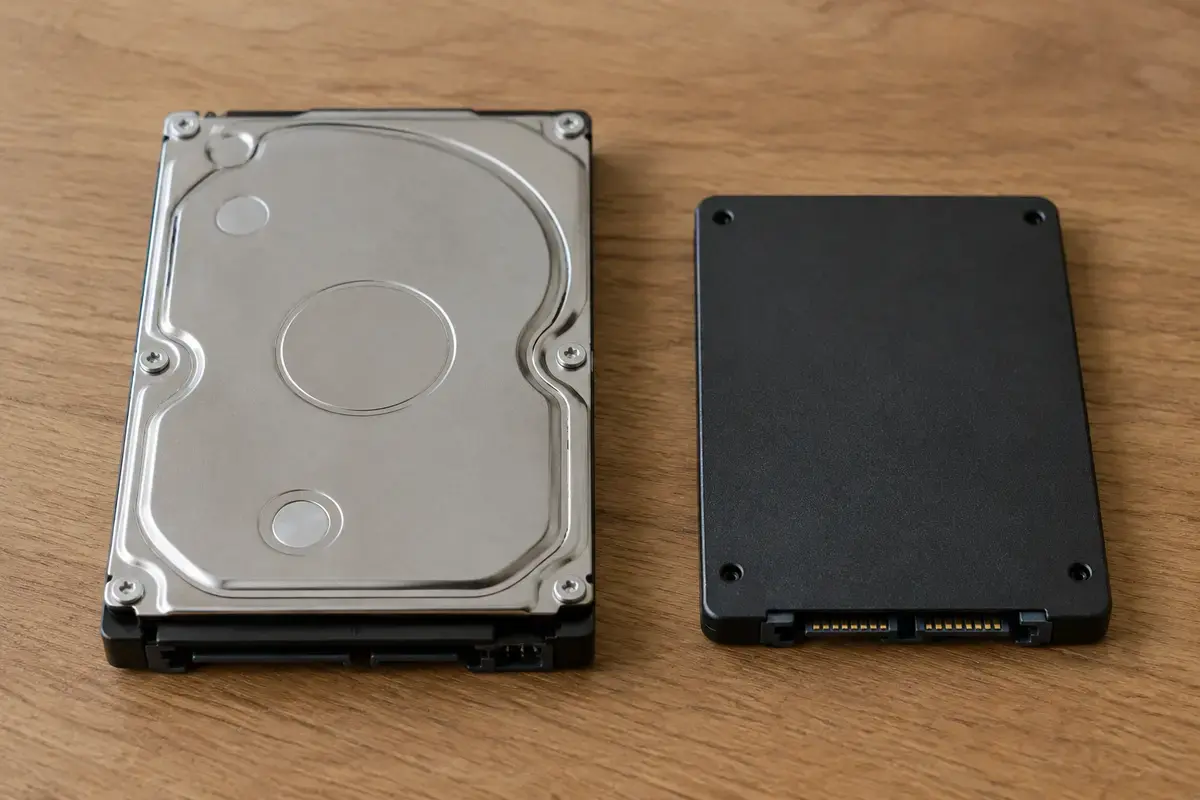
Жёсткий диск формата 2,5 дюйма в металлическом корпусе лежит рядом с твердотельным накопителем SATA на столе
Слева HDD, справа SATA SSD: форма одна и та же, поэтому диск в ноутбуке заменяется напрямую.

Память и многозадачность

Современный браузер с десятком вкладок, мессенджер и почтовый клиент вместе занимают 4–6 ГБ. Если в ноутбуке всего 4 ГБ, система выгружает данные на диск, и торможение становится постоянным. Минимум для комфортной работы сегодня — 8 ГБ, для видео и графики — 16 ГБ. Проверить, сколько памяти занято, можно на той же вкладке «Производительность», а подробности по выбору и установке — на странице услуги увеличения оперативной памяти.

Важно знать, можно ли вообще нарастить память. У части ноутбуков модули распаяны на плате, у других стоит один слот и одна планка, у третьих — два слота. Две планки в двухканальном режиме заметно ускоряют встроенную графику, поэтому иногда лучше заменить одну планку двумя меньшего объёма, чем докупить такую же. Подбор делается по модели ноутбука, а не по общим советам.

Перегрев и сброс частоты

Когда радиатор забит пылью, а термопаста на процессоре высохла, кристалл нагревается быстрее, чем уходит тепло. Процессор защищает себя, снижая частоту, — это называется троттлингом. Со стороны это выглядит как «тормоза под нагрузкой»: первые минуты всё быстро, потом ноутбук начинает «рваться». В диспетчере задач на вкладке «ЦП» смотрите строку «Скорость»: если при нагрузке она держится заметно ниже базовой частоты процессора, а вентилятор ревёт, виновато охлаждение.

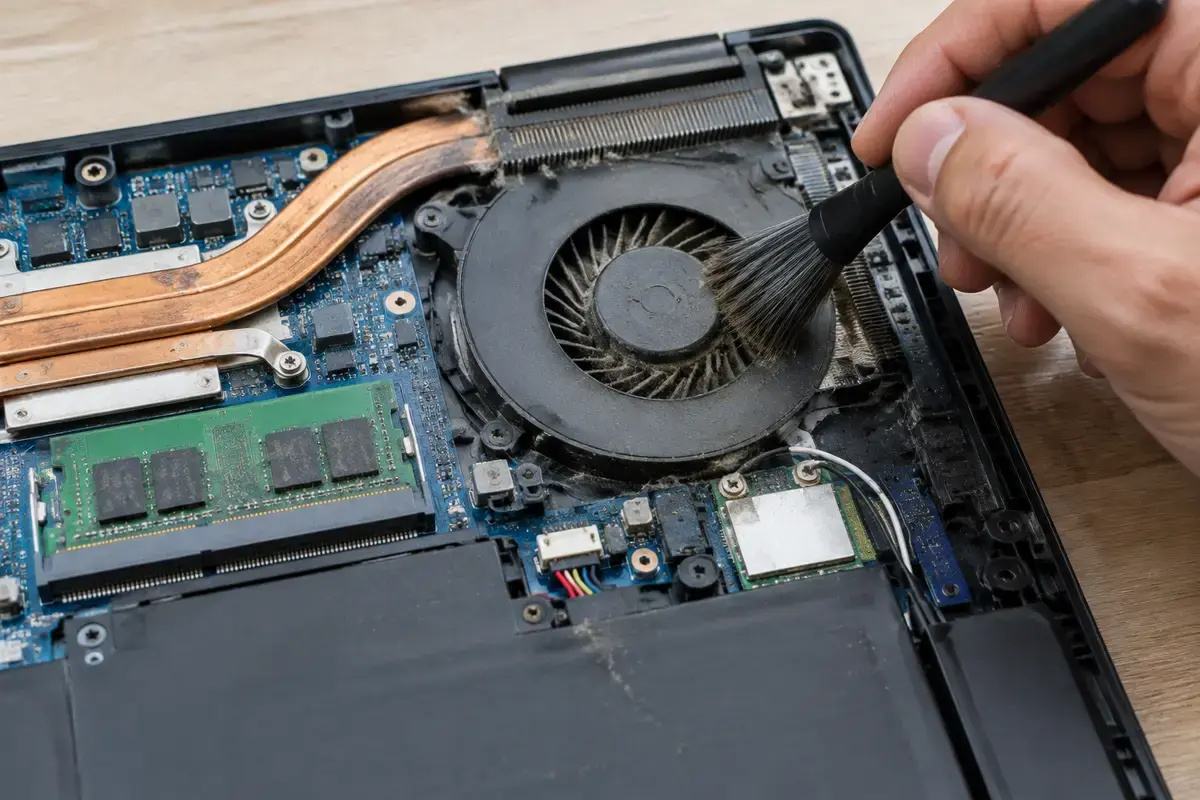
Здесь помогает чистка с заменой термопасты. Ноутбук разбирают по инструкции производителя, радиатор и вентилятор очищают от пыли, меняют пасту и собирают. После этого вентилятор шумит тише, а частота перестаёт «просаживаться». Подробности — на странице чистки ноутбука и замены термопасты; если шум и тормоза идут вместе, посмотрите ноутбук шумит при работе.

Мастер кисточкой счищает пыль с вентилятора и радиатора разобранного ноутбука, рядом модуль памяти
Чистка вентилятора и радиатора возвращает процессору частоту, которую он терял от нагрева.

Программы, автозагрузка и браузер

Если железо в порядке, причину ищут в программах. Откройте в диспетчере задач вкладку «Автозагрузка» (в Windows 10 она там же) и отключите то, что вам не нужно при включении: облачные клиенты, обновляторы, мессенджеры. Удалять ничего не требуется — отключение обратимо. Столбец «Влияние на запуск» подсказывает, что тормозит старт больше всего.

Браузер — отдельная тема. Откройте его собственный диспетчер задач (в Chrome и Edge — Shift+Esc) и посмотрите, какая вкладка или расширение потребляет больше всего. Вкладки с видео, онлайн-офисом и мессенджерами тяжелее остальных, а десять расширений легко съедают сотни мегабайт. Отключите лишние и перезапустите браузер. Если нагрузку создают незнакомые процессы, проверьте ноутбук на майнеры и нежелательное ПО, подробнее на странице об удалении вирусов.

Для визуальных эффектов Windows есть отдельная настройка: Win+R, команда sysdm.cpl, вкладка «Дополнительно», кнопка «Параметры» в блоке «Быстродействие». Выбор «Обеспечить наилучшее быстродействие» отключает анимацию и тени. На слабом ноутбуке выигрыш заметен, на современном — почти нет.

Обновления Windows и драйверы как скрытая причина

Иногда ноутбук тормозит не потому, что «устарел», а потому, что в фоне идёт обновление. Служба «Центр обновления Windows» скачивает пакеты, затем модуль установки их распаковывает и применяет, а на слабом диске это выглядит как полная остановка. Откройте «Параметры», «Центр обновления Windows» и посмотрите, нет ли там незавершённой установки; дождитесь её и перезагрузитесь. Если обновления не ставятся и застревают, это отдельная проблема, разобранная на странице не устанавливаются обновления Windows.

Драйверы влияют на скорость сильнее, чем кажется. После переустановки системы Windows иногда подбирает универсальный драйвер видео и чипсета: графика работает через программный слой, интерфейс «замыливается», а процессор несёт лишнюю нагрузку. Диспетчер устройств в разделе «Видеоадаптеры» показывает название адаптера; если там «Базовый видеоадаптер (Майкрософт)», нужен драйвер производителя ноутбука или чипа. Ставить его лучше с сайта изготовителя вашей модели, а не из сборников.

Как проверить, что ноутбук действительно ускорился

Субъективное «вроде быстрее» ненадёжно, измерьте до и после. Перезагрузите ноутбук и засеките время от нажатия кнопки до появления рабочего стола, затем дождитесь, пока значки и панель задач перестанут подгружаться. Откройте диспетчер задач, на вкладке «Производительность» посмотрите загрузку диска в первые три минуты и запишите. На вкладке «Автозагрузка» отметьте число включённых программ.

После каждого шага (отключение автозагрузки, очистка места, смена режима питания) повторяйте замер. Так вы поймёте, что именно дало эффект, и не будете делать лишнего. Если все программные шаги выполнены, а диск по-прежнему упирается в потолок или процессор «сидит» ниже базовой частоты, причина в железе, и дальше продолжать самому нет смысла: пора вызывать мастера.

Что делать не нужно

Не запускайте «оптимизаторы» и «чистильщики реестра» из интернета: они обещают ускорение, а на деле удаляют ключи без разбора, ставят рекламу и нередко приносят вирусы. Не отключайте обновления Windows навсегда: сломается безопасность, а торможение не уйдёт. Не удаляйте системные папки ради места: Windows перестанет загружаться.

Не форматируйте диск и не переустанавливайте систему, не сохранив данные: это стоит делать после копии. Если ноутбук сильно греется, не ставьте его на мягкое и не заливайте пасту «на глаз». Если на экране появляются синие экраны или диск щёлкает, это уже не торможение, а отказ накопителя, и его лечат по другому плану.

Когда нужен мастер и что он делает

Если самостоятельная проверка не помогла или причина в железе, вызывайте мастера. Выезд и диагностика бесплатны даже при отказе; платите только за работу, детали отдельно.

  • Система захламлена, автозагрузка раздута — работа: оптимизация и ускорение системы, 1 300 ₽; описано на странице ускорения компьютера.
  • Режим питания и профили урезаны — работа: настройка электропитания и режимов, 900 ₽; подробности в услуге по электропитанию ноутбука.
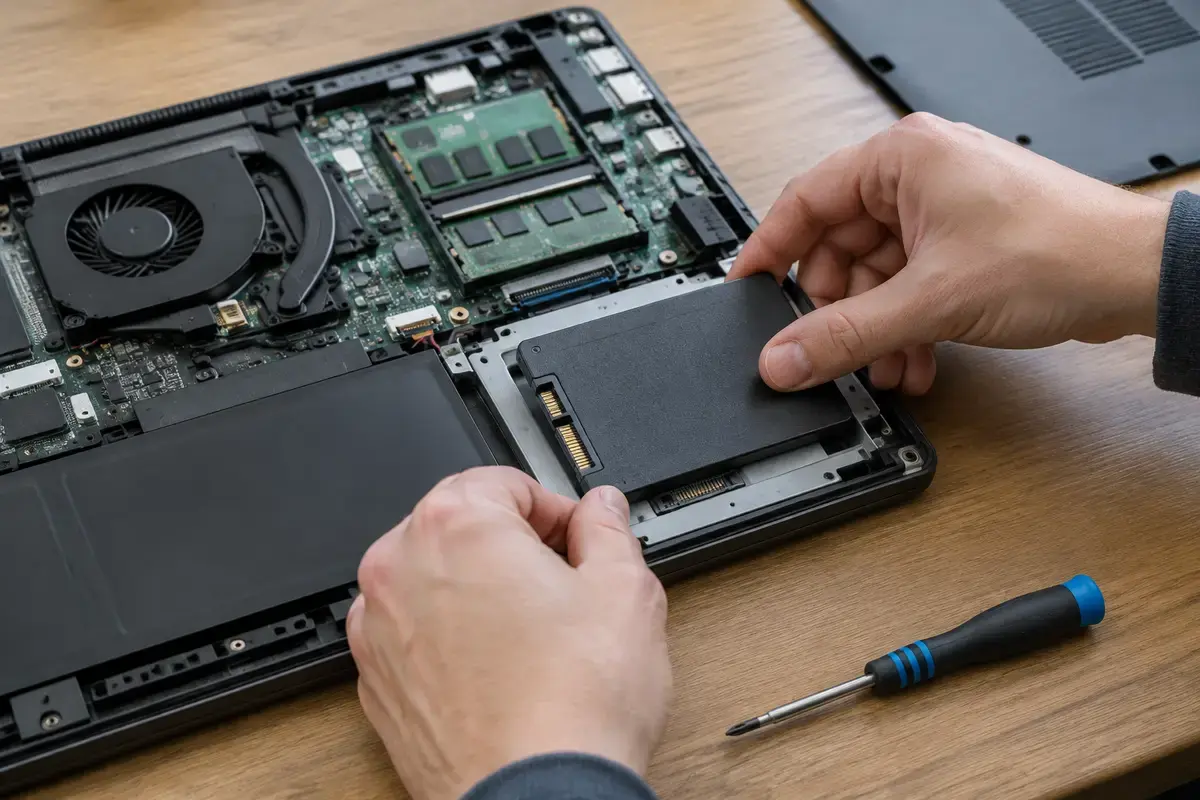
  • Диск на пределе — работа: замена HDD на SSD, 2 000 ₽, накопитель отдельно; с переносом готовой системы — 2 500 ₽; смотрите клонирование и перенос диска.
  • Нужен новый SSD — работа: установка SSD, 1 500 ₽; ознакомьтесь со страницей установки SSD.
  • Нехватка памяти — работа: установка оперативной памяти, 1 200 ₽; модуль отдельно.
  • Перегрев и троттлинг — работа: чистка ноутбука с заменой термопасты, 1 800 ₽.
  • Вирусы и майнеры в процессах — работа: удаление вирусов, 1 500 ₽.
  • Батарея выдаёт систему в экономию — работа: замена батареи ноутбука, 2 200 ₽, услуга по батарее; аккумулятор отдельно.
Руки мастера устанавливают SATA SSD в отсек накопителя ноутбука со снятой нижней крышкой, рядом отвёртка
Замена HDD на SSD — работа, после которой медленный ноутбук с жёстким диском обычно заметно оживает.

Бюджетные и игровые ноутбуки: разные причины

Бюджетные ноутбуки вроде Acer Aspire, Lenovo IdeaPad 3, HP 15 и ASUS Vivobook тормозят, когда в них сочетаются младший процессор, 4 ГБ памяти и жёсткий диск. Для них заметнее всего помогают SSD и дополнительная память. У игровых моделей, наоборот, основная причина — перегрев при длинных нагрузках, и там нужны чистка и свежая термопаста.

Если вы хотите не лечить, а обновить ноутбук, посмотрите апгрейд ноутбука: мастер подберёт SSD и память по модели. Если то же происходит на стационарном ПК, разбор с поправкой на системный блок собран на странице компьютер тормозит.

Заявка через сайт

Оставьте номер

Перезвоним, уточним симптомы и скажем, что лучше сделать дальше.

Хотите поговорить сейчас? Позвонить мастеру

План действий

Что может помочь дальше

Здесь можно сразу перейти к нужной услуге, ценам или короткой подсказке по похожей ситуации без лишних действий.

По теме

Оптимизация и ускорение компьютера

Медленный компьютер редко медленный «весь целиком»: обычно в него упирается что-то одно — забитая автозагрузка, переполненный системный диск, десяток фоновых служб или накопившийся мусор в профиле. Мы находим узкое место, приводим систему в порядок и честно говорим, где программная часть исчерпана и дальше поможет только замена диска или память. Без чистилок реестра и обещаний ускорить машину вдвое.

По теме

Компьютер тормозит

Разбираем, почему компьютер стал медленным, и помогаем понять, что в вашем случае даст реальный эффект: апгрейд, обслуживание, Windows или ремонт.

По теме

Ноутбук шумит при работе

У ноутбука один вентилятор, тонкий радиатор и решётка, которую легко перекрыть коленями или одеялом. Поэтому шум у него появляется быстрее, чем у настольного компьютера, и говорит о большем. Иногда это нормальная реакция на нагрузку, иногда — забитое пылью охлаждение, а иногда компьютер занят тем, о чём вы не просили. Разберём, как отличить одно от другого, что можно сделать самому за десять минут и в какой момент шум превращается в предвестник дорогого ремонта.

По теме

Диск загружен на 100 процентов

Накопитель не успевает обслуживать очередь запросов. Причина либо во временной фоновой нагрузке, либо в том, что диск исчерпал свои возможности или начал выходить из строя.

FAQ

Частые вопросы

Если вашей ситуации нет в списке, просто опишите её в форме. По одному симптому не всегда видно полную картину.

Почему ноутбук стал медленно работать?
Обычно накопился мусор в автозагрузке, заполнился диск или вырос объём вкладок в браузере. Откройте диспетчер задач (Ctrl+Shift+Esc), на вкладке «Производительность» найдите, что упирается в 100 %: процессор, память или диск.
Что делать, если ноутбук долго грузится и тормозит?
Отключите лишнее в «Автозагрузке» диспетчера задач, освободите минимум 15–20 % места на системном диске и проверьте режим питания. Если ноутбук с жёстким диском, самым заметным улучшением станет SSD.
Что сделать, чтобы ноутбук не тормозил и работал быстрее?
Держите память и диск в запасе, раз в год-два чистите охлаждение и не копите расширения в браузере. Для слабой конфигурации лучший шаг — SSD и 8 ГБ памяти.
Почему ноутбук виснет и лагает только на батарее?
На батарее Windows включает экономичный режим и урезает частоту процессора. Переключите режим питания на «Сбалансированный» и проверьте, не изношена ли батарея: отчёт даёт команда powercfg /batteryreport.
Поможет ли переустановка Windows, если ноутбук тормозит?
Если причина в программах и мусоре, да, на время. Если виноват жёсткий диск или перегрев, переустановка эффект даст ненадолго. Переустановка Windows с драйверами стоит 1 800 ₽ за работу, перед ней нужна копия данных.
Нужно ли чистить ноутбук от пыли, если он тормозит?
Нужно, если корпус горячий, вентилятор громко шумит, а в диспетчере задач скорость процессора под нагрузкой ниже базовой. Чистка с заменой термопасты стоит 1 800 ₽ за работу.
Можно ли ускорить ноутбук, не меняя его?
Можно: заменить HDD на SSD, добавить память и почистить охлаждение. Это обычно дешевле нового ноутбука; замена HDD на SSD стоит 2 000 ₽ за работу, накопитель отдельно.

ЗАЯВКА ЧЕРЕЗ САЙТ

Если ноутбук тормозит и лагает: найдите причину по симптому, лучше не тянуть

Оставьте номер телефона. Перезвоним и уточним детали.

Смотреть услуги