ЗАВИС НАМЕРТВО

Завис ноутбук: как вывести из ступора и найти причину

Если ноутбук завис и не реагирует ни на мышь, ни на клавиши, сначала подождите минуту: при обновлении или тяжёлой записи на диск он иногда «отходит» сам. Не отошёл — удерживайте кнопку питания около десяти секунд до полного выключения, отсоедините зарядку, подождите полминуты и включите снова. Разовое зависание — не повод к мастеру, повторяющееся — сигнал о перегреве, диске или памяти. Нередко помогает чистка ноутбука с заменой термопасты: 1 800 ₽ за работу, детали отдельно. Выезд мастера по Москве и ближнему Подмосковью бесплатен, диагностика тоже: от ремонта можно отказаться без оплаты.
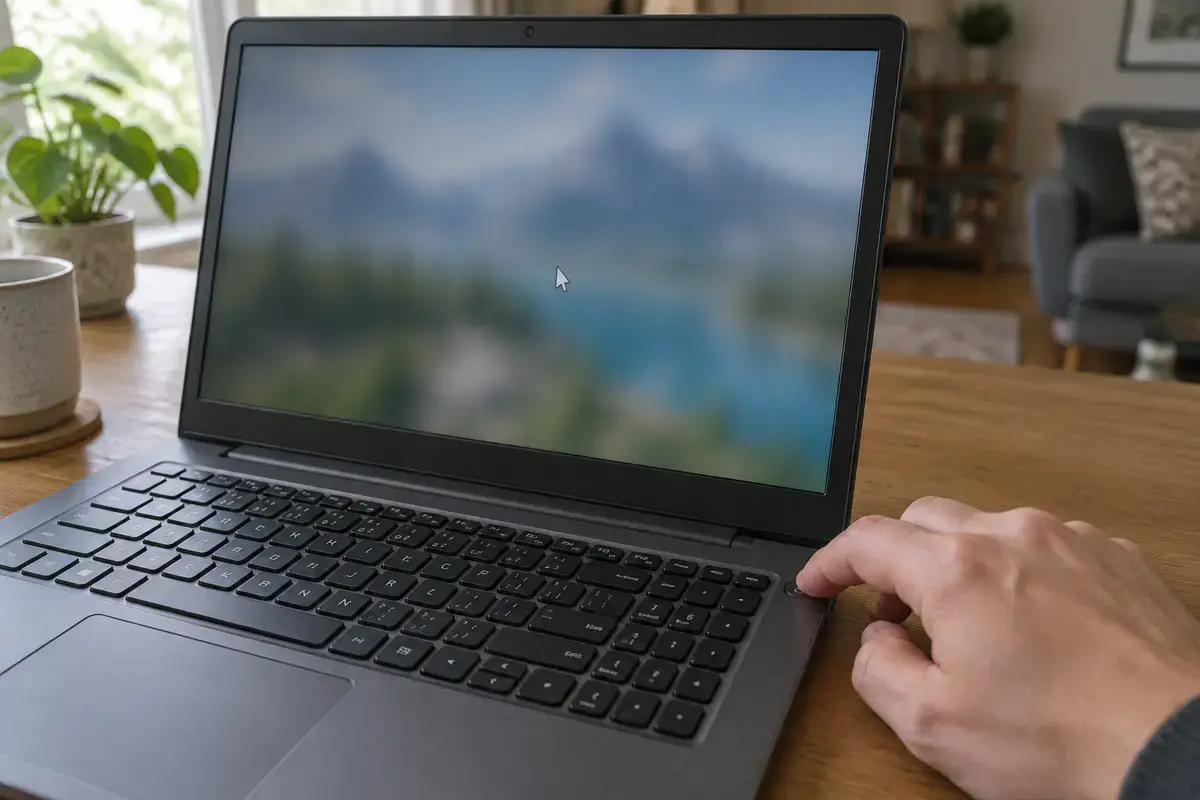
Рука удерживает кнопку питания у клавиатуры ноутбука, на экране замерла картинка с неподвижным курсором

Как это проявляется

  • Курсор не двигается или двигается рывками, окна не отвечают на клики
  • Клавиша Caps Lock не переключает индикатор, звук застрял на одной ноте или замолчал
  • Экран замер на картинке, а вентилятор гудит на полных оборотах
  • Ноутбук виснет через какое-то время после включения, когда корпус уже тёплый
  • После принудительного выключения он стартует, но через час-другой повторяет зависание

Что может быть причиной

  • Перегрев: пыль в радиаторе и высохшая термопаста, процессор сбрасывает частоту и перестаёт успевать за системой
  • Накопитель: изношенный HDD с переназначенными секторами или SSD, у которого «подвисает» контроллер
  • Нехватка оперативной памяти — 4 ГБ при десятке вкладок браузера — и сбойная планка
  • Драйвер видеокарты, Wi‑Fi или сенсорной панели после обновления Windows
  • Фоновые процессы: антивирус, индексатор, обновления, майнер, нежелательные расширения браузера
  • Питание: изношенная батарея, неродной блок питания, режим «экономия» с урезанной частотой

Что можно проверить безопасно

  • Подождите 60 секунд и проверьте индикатор Caps Lock: если он переключается, система жива, просто занята
  • Нажмите Ctrl+Shift+Esc: открылся диспетчер задач — снимите ту программу, которая «Не отвечает»
  • Нажмите Win+Ctrl+Shift+B: при зависшем изображении Windows перезапускает графический драйвер, экран моргнёт и прозвучит короткий сигнал
  • Если не помогло, удерживайте кнопку питания до выключения, затем отсоедините адаптер, подождите полминуты и включите
  • После запуска выбирайте «Перезагрузка», а не «Завершение работы»: так система сбрасывает ядро полностью
  • Если на диске нужные файлы, сначала скопируйте их на флешку, потом занимайтесь причиной

Когда лучше не тянуть

  • Зависание повторяется чаще раза в неделю, хотя система и программы чистые
  • Корпус сильно греется, вентилятор то ревёт, то молчит, ноутбук выключается сам
  • После зависания он не включается или показывает чёрный экран, мигает индикатор
  • На диске нужные данные, а система пишет об ошибках чтения или не загружается

Что вы видите и что за этим стоит

Прокрутите таблицу вправо, чтобы увидеть оба столбца.

Что вы видитеЧто за этим стоит
Зависает через 10–20 минут, корпус горячийперегрев, чистка с заменой термопасты — 1 800 ₽ за работу
Виснет сразу после включения, диск шуршитHDD на пределе, замена на SSD — 2 000 ₽ за работу с установкой системы, диск отдельно
Зависает при открытии многих вкладокмало оперативной памяти, установка памяти — 1 200 ₽ за работу, планка отдельно
Замирает после обновления Windowsдрайвер или обновление, настройка драйверов — 1 200 ₽ за работу
Зависает, а потом не включается совсемповреждена загрузка, восстановление загрузки — 1 800 ₽ за работу
Виснет и сама перезагружается, батарея держит минутыизнос батареи, замена батареи ноутбука — 2 200 ₽ за работу, батарея отдельно
Подробно

Завис ноутбук: от аварийного выключения до причины

Полная остановка ноутбука — это четыре разные ситуации: система занята, зависло изображение, завис только проводник или встало железо. Правильный порядок действий отличает их за минуту и не теряет файлы.

Сначала понять: зависло всё или занята система

Подождите минуту и не нажимайте клавиши подряд: каждый клик встаёт в очередь и после «оттаивания» исполняется пачкой, из-за чего окна открываются и закрываются как попало. Windows бывает занята установкой обновлений, индексацией, проверкой антивируса или записью большого файла на медленный диск. В такие минуты курсор движется, но рывками, а окна отвечают с задержкой в десятки секунд. Это «тормоз», а не зависание, и разбирать его нужно по странице про тормоза компьютера.

Настоящее зависание проверяется тремя признаками. Первый — индикатор Caps Lock: нажмите клавишу, и если свет не переключается, процессор не обрабатывает прерывания клавиатуры, а система стоит целиком. Второй — звук: если играла музыка, она либо оборвалась, либо зациклилась на одном отрезке. Третий — диспетчер задач по Ctrl+Shift+Esc или экран безопасности по Ctrl+Alt+Del. Если они появились, Windows жива, и можно снять программу, не выключая ноутбук.
Как выключить зависший ноутбук без вреда

Порядок такой. Сначала Win+Ctrl+Shift+B: комбинация перезапускает графическую подсистему, и если замерло только изображение, экран моргнёт, прозвучит короткий сигнал и картинка оживёт вместе с открытыми окнами. Затем Ctrl+Alt+Del, кнопка питания в правом нижнем углу и «Перезагрузка». И только после этого — принудительное выключение кнопкой питания.

Кнопку удерживают около десяти секунд, пока не погаснут экран и подсветка клавиатуры. Короткие нажатия бесполезны: они лишь отправляют команду в зависшую систему. После выключения отсоедините адаптер питания и все внешние устройства — флешки, мыши, хабы, внешний монитор — и подождите полминуты, чтобы конденсаторы разрядились. Включайте только с зарядкой, но без «подпорок»: так ноутбук стартует с минимумом периферии, и если причина была в зависшем USB-устройстве, зависание не повторится.

Рука удерживает кнопку питания у клавиатуры ноутбука, на экране замерла картинка с неподвижным курсором
Принудительное выключение — только удержание кнопки питания около десяти секунд, не короткие нажатия.

Если кнопка питания не помогла: аварийный сброс

Бывает, что ноутбук не выключается и от долгого удержания: экран тёмный, индикатор горит, реакции нет. Тогда нужен сброс питания контроллера. На старых моделях со съёмной батареей достаточно вынуть батарею и адаптер, удерживать кнопку питания около тридцати секунд и собрать всё обратно. У современных ноутбуков батарея внутри, и вскрывать корпус ради этого не нужно.

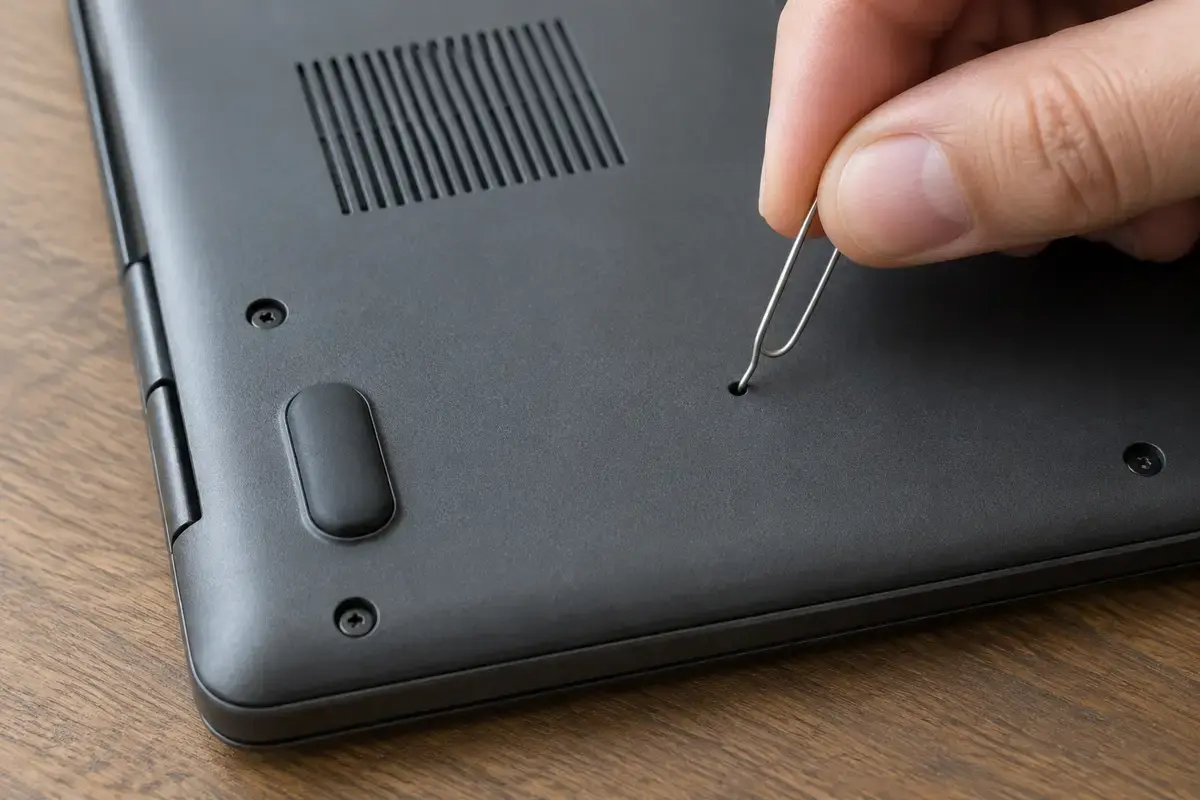
У части моделей Lenovo, в первую очередь у ThinkPad и некоторых IdeaPad, на нижней крышке есть маленькое отверстие аварийного сброса. В него вставляют распрямлённую скрепку при выключенном ноутбуке и отсоединённом адаптере, нажимая мягко, пока не почувствуете щелчок кнопки. Где именно отверстие и как оно подписано, читайте в руководстве к вашей модели: у разных линеек оно называется по-разному, а кнопка Novo на части IdeaPad открывает меню запуска, а не сбрасывает питание. После сброса подождите минуту и включите ноутбук от розетки.

Распрямлённая скрепка вставлена в маленькое отверстие сброса на нижней крышке тёмного ноутбука
Отверстие аварийного сброса есть не у всех ноутбуков; его положение указано в руководстве модели.

Что сделать сразу после включения

Если Windows запустилась, не бросайтесь снова работать. Сначала сохраните то, что было открыто в других программах (Word и Excel часто предлагают восстановить файл автоматически), и скопируйте важное на внешний носитель. Принудительное выключение при активной записи на диск оставляет шанс на повреждение файлов, и чем раньше вы сделаете копию, тем меньше потеряете, если проблема окажется в накопителе.

Затем найдите следы зависания. Откройте «Монитор стабильности» командой perfmon /rel в окне Win+R: там красным крестиком отмечены моменты, когда система остановилась, и рядом названа программа или драйвер. Второй источник — «Просмотр событий», раздел «Система»: при принудительном выключении там появляется критическое событие Kernel-Power с кодом 41 — «система перезагрузилась без корректного завершения работы». Само по себе оно только фиксирует факт обрыва питания и причины не называет, зато по времени помогает найти предшествующие записи об ошибках диска или драйвера.

Ещё одна мелочь, которая многое объясняет: пункт «Завершение работы» в Windows 10 и 11 при включённом быстром запуске не выгружает ядро полностью, а усыпляет его в файл. Если ноутбук после такого «выключения» зависает снова, сделайте «Перезагрузку»: она грузит систему заново и отсекает накопившиеся ошибки драйверов. Быстрый запуск можно выключить в разделе «Электропитание» панели управления, пункт «Действия кнопок питания».

Типичные причины зависаний

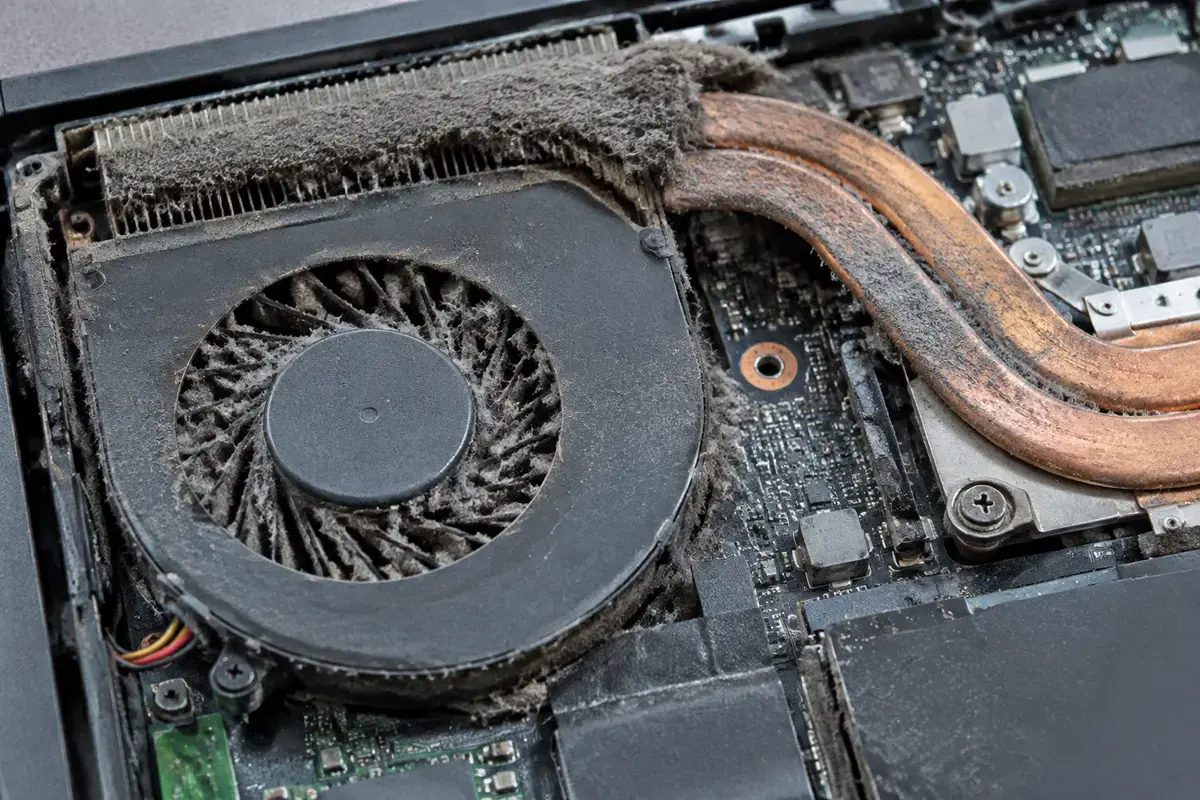
У ноутбуков старше двух-трёх лет нередко виноват перегрев. Пыль забивает ребра радиатора, термопаста на процессоре и видеочипе высыхает, и кристалл прогревается быстрее, чем система охлаждения успевает его остудить. Процессор сначала сбрасывает частоту, а затем при критической температуре обрывает работу: ноутбук либо виснет, либо выключается сам. Типичная картина — работает нормально первые минуты, потом начинает «рваться» звук, а вентилятор шумит на пределе.

Следом идёт накопитель. Жёсткий диск с переназначенными секторами при попытке прочитать сбойный участок «задумывается» на десятки секунд, а вместе с ним замирает вся система. SSD ведёт себя похоже, когда контроллер подвисает на обработке команды. Об этом подробнее на странице про зависающий SSD.

Третья — оперативная память. Ноутбуки с четырьмя гигабайтами распаянной памяти в современных Windows и браузере упираются в потолок: система начинает активно писать на диск и перестаёт отвечать. Сбойная планка проявляет себя иначе: синие экраны, внезапные перезагрузки, зависания именно в разных программах. Четвёртая — драйверы после обновления Windows: видеодрайвер, драйвер сенсорной панели, чипсета, Wi‑Fi. Пятая — «лишнее» в фоне: майнеры, расширения, дубли антивирусов.

Вентилятор и медная теплотрубка ноутбука, плотно покрытые серой пылью, видна забитая решётка радиатора
Радиатор, плотно забитый пылью, — частая причина зависаний у ноутбуков, которые давно не чистили.

Как отличить причину по картине зависания

Не нужно гадать, достаточно запомнить, когда именно ноутбук замирает. Совпадение с одним из признаков ниже уже сужает поиск до одной-двух причин:

  • Виснет через 10–20 минут работы, корпус над клавиатурой горячий, вентилятор ревёт — перегрев; нужна чистка ноутбука с заменой термопасты.
  • Виснет сразу после включения и «отпускает» через минуту-две, диск шуршит и щёлкает — износ HDD; сначала копия данных, затем замена накопителя.
  • Замирает при запуске игры или видео, а потом картинка вспыхивает — драйвер видео; поможет чистая установка драйвера, а при повторении — проверка видеочипа.
  • Подвисает только при подключённой зарядке или только на батарее — питание: блок, разъём, износ аккумулятора.
  • Зависает при открытии определённого файла или сайта — программа или расширение, а не железо.
  • Замерло после обновления Windows — откат драйвера или обновления, проверка целостности системы.

Что проверить самому в течение 15 минут

Начните с температуры. Приложите ладонь над клавиатурой и к области рядом с вентиляционной решёткой: если ощутимо жжёт, повод заглянуть в охлаждение. Поставьте ноутбук на твёрдую ровную поверхность, а не на подушку или плед, который перекрывает впуск воздуха снизу, и проверьте, нет ли в решётке комка пыли: аккуратно сдуйте его струёй воздуха из баллончика и посмотрите, изменятся ли обороты вентилятора.

Следующий шаг — диск и система. В командной строке от имени администратора запустите «sfc /scannow» и дождитесь конца: Windows проверит защищённые системные файлы. Затем «chkdsk C: /scan» читает диск без остановки системы и сообщает о повреждениях файловой структуры. О состоянии самих накопителей смотрите на странице как проверить жёсткий диск и SSD. Память проверяется встроенным средством mdsched.exe: оно перезагружает ноутбук и гоняет тест до результата, а подробности — в разборе о проверке оперативной памяти.

Если зависание началось после установки программы или драйвера, загрузитесь в безопасный режим и удалите свежее. Как попасть туда без лишних рисков, описано в разборе про безопасный режим Windows. Если в безопасном режиме ноутбук не зависает, виноват драйвер или программа; если зависает и там, подозрение падает на железо.

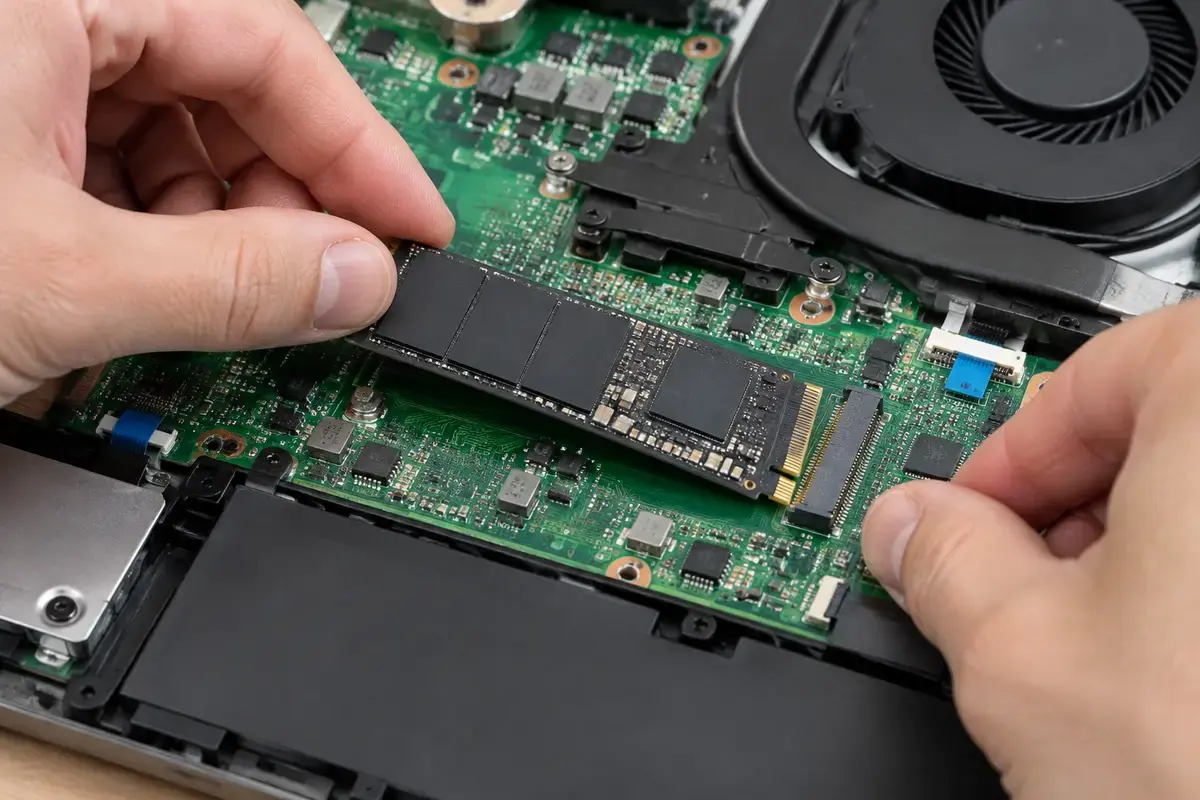
Руки мастера вставляют M.2 SSD в слот на открытой материнской плате ноутбука рядом с вентилятором
Накопитель тоже бывает виновником зависаний; его проверяют до любых переустановок.

Чего делать не стоит

Не вынимайте накопитель и не вскрывайте ноутбук «посмотреть», если не уверены: на плате есть детали, которые гибнут от статики и неловкого движения. Не запускайте «очистку реестра» и «ускорители», которые обещают чудо одним нажатием: они удаляют ключи без разбора и чаще мешают, чем помогают. Не форматируйте диск и не удаляйте разделы, пока не скопировали нужное.

Не обновляйте BIOS «на всякий случай» посреди нестабильной работы: прерванная прошивка превращает зависающий ноутбук в нерабочий. Не заливайте термопасту наугад, не снимая радиатор по инструкции: слой лишней пасты греет хуже, чем старая. Если зависание сопровождается запахом горелого, вздутием корпуса или треском, прекратите зарядку и обратитесь за осмотром: речь о батарее, а не о настройках.

Когда нужен мастер, что делают и сколько стоит

Если самостоятельные проверки не изменили картину или признаки указывают на железо, вызывайте мастера. Выезд и диагностика бесплатны даже при отказе, платите только за выполненную работу, детали отдельно. Типовые случаи:

  • Перегрев и забитый радиатор — работа: чистка ноутбука с заменой термопасты, 1 800 ₽; подробности на странице чистки ноутбука.
  • Износ HDD или медленный накопитель — работа: замена диска на SSD с установкой системы, 2 000 ₽, накопитель отдельно; детали — на странице установки SSD.
  • Нехватка памяти или сбойная планка — работа: установка оперативной памяти, 1 200 ₽, модуль отдельно; описано в услуге по памяти.
  • Система не загружается после зависаний — работа: восстановление загрузки, 1 800 ₽; смотрите восстановление запуска Windows.
  • Фоновые процессы и вирусы — работа: удаление вирусов, 1 500 ₽; оптимизация и ускорение системы — 1 300 ₽, на странице ускорения компьютера.
  • Батарея держит минуты и провоцирует сбросы — работа: замена батареи ноутбука, 2 200 ₽, батарея отдельно; подробности в услуге по батарее.
  • Нужные файлы на диске, а ноутбук не стартует — сначала копия данных: восстановление с ноутбука; для HDD 2 500 ₽ за работу, для SSD 3 500 ₽.
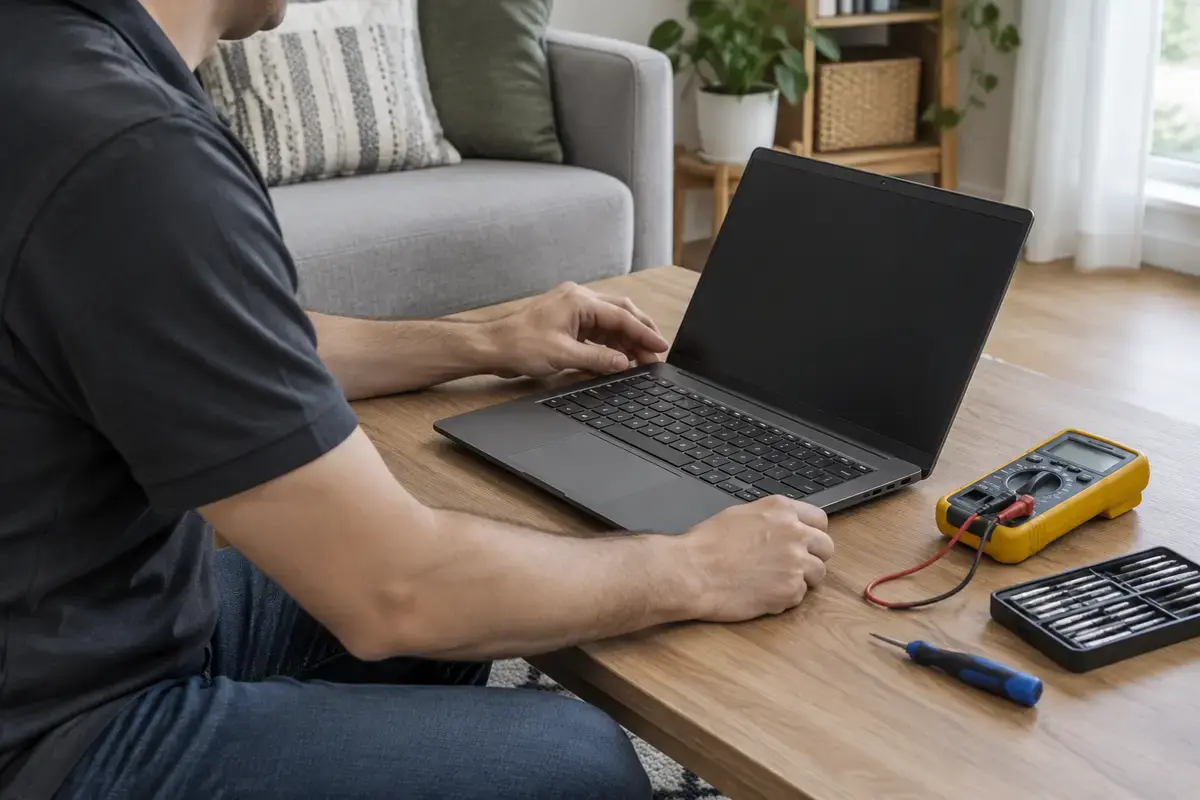
Мастер у журнального столика проверяет тёмный ноутбук, рядом мультиметр и набор отвёрток
Мастер сначала выясняет причину, а уже потом говорит, что именно менять.

Слабые места разных ноутбуков

Бюджетные линейки с процессорами Celeron, Pentium и младшими Ryzen 3 в сочетании с жёстким диском на 5400 оборотов виснут на ровном месте: система, браузер и антивирус делят слабый диск, и очередь запросов не успевает расходиться. Если в таком ноутбуке стоит HDD, самое заметное улучшение даёт SSD, а не очередная «чистка системы». Замена накопителя в таких ноутбуках обычно даёт заметный отклик системы.

У тонких ультрабуков, а также у игровых моделей слабое место — охлаждение. Тонкий корпус и компактный кулер не оставляют запаса, и запылённость сказывается через год-два, у игровых — ещё и через месяцы при высоких нагрузках. Ремонт игровых машин описан на странице ремонта игровых ноутбуков, а общий порядок работ с любой маркой — на странице ремонта ноутбуков. Если застывает именно проводник, смотрите страницу завис проводник Windows, а для настольного ПК — компьютер зависает намертво.

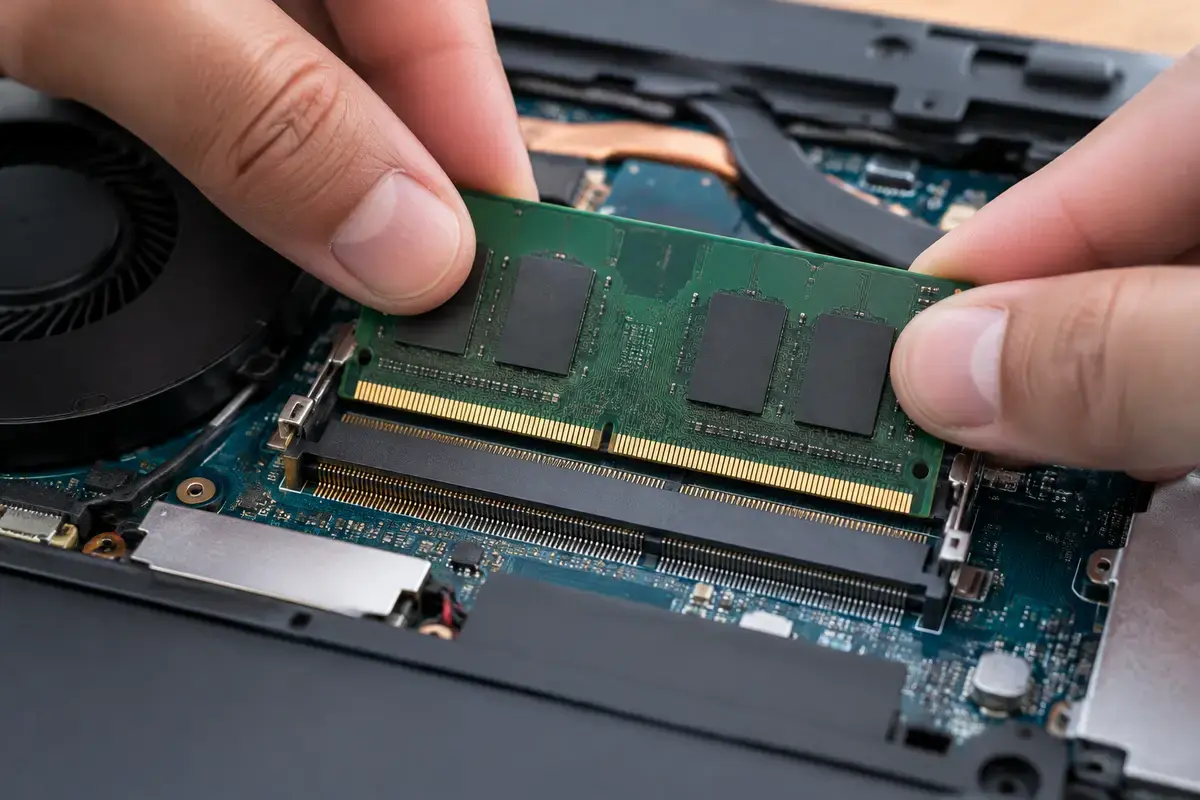
Пальцы вставляют модуль оперативной памяти SO-DIMM в слот открытого ноутбука
Память в ноутбуке бывает съёмной или распаянной; это определяет, можно ли её нарастить.

Как не получить второе зависание

Раз в год-два чистите охлаждение и меняйте пасту, держите на системном диске не меньше 15–20 % свободного места, ограничивайте автозагрузку и не ставьте по два антивируса. Не оставляйте ноутбук работать на кровати или диване. Если зависание произошло, не прячьте его: запишите дату и что делали в тот момент, это сэкономит мастеру время.

Заявка через сайт

Оставьте номер

Перезвоним, уточним симптомы и скажем, что лучше сделать дальше.

Хотите поговорить сейчас? Позвонить мастеру

План действий

Что может помочь дальше

Здесь можно сразу перейти к нужной услуге, ценам или короткой подсказке по похожей ситуации без лишних действий.

По теме

Чистка ноутбука и компьютера от пыли, замена термопасты

Чистка компьютера — 1 500 ₽, ноутбука — 1 800 ₽: разбираем, очищаем радиатор и вентилятор, меняем термопасту и проверяем температуру под нагрузкой. Сначала бесплатно определяем причину перегрева. Выезд и диагностика не оплачиваются даже при отказе от работы.

По теме

Компьютер зависает намертво и не реагирует

Есть большая разница между «компьютер тормозит» и «компьютер завис намертво». В первом случае он работает, просто медленно: окна открываются с задержкой, но открываются. Во втором картинка застывает целиком — курсор не двигается, сочетание Ctrl+Alt+Del не отзывается, звук зацикливается коротким обрывком, и единственное, что остаётся, — держать кнопку питания. Это разные проблемы с разными причинами, и вторая почти всегда серьёзнее. Ниже — что за ней обычно стоит и что можно выяснить самостоятельно, не разбирая компьютер.

По теме

Завис проводник Windows

Зависший проводник легко спутать с зависшим компьютером: пропадает панель задач, не открываются папки, рабочий стол не реагирует. Разница принципиальная — система при этом жива и работает, встала только оболочка, и перезагрузка тут не нужна. Достаточно перезапустить один процесс, и всё возвращается за пару секунд, вместе с открытыми программами и несохранёнными документами. Разберём, как это сделать, и почему проводник виснет.

По теме

Безопасный режим Windows

Из работающей системы: Shift с перезагрузкой или msconfig. Если Windows не грузится — два принудительных выключения подряд открывают среду восстановления. Выход — снятие галочки в msconfig, иначе система будет грузиться в нём всегда.

FAQ

Частые вопросы

Если вашей ситуации нет в списке, просто опишите её в форме. По одному симптому не всегда видно полную картину.

Что делать, если ноутбук завис и не реагирует ни на что?
Подождите минуту, затем нажмите Win+Ctrl+Shift+B и Ctrl+Shift+Esc. Если реакции нет, удерживайте кнопку питания около десяти секунд до полного выключения и отсоедините зарядку. Включайте через полминуты без флешек и внешних устройств.
Как перезагрузить ноутбук, если он завис и не выключается?
Удерживайте кнопку питания, пока не погаснут экран и подсветка, а если ноутбук не реагирует и на это, отсоедините адаптер и подождите полминуты. У некоторых моделей Lenovo есть отверстие аварийного сброса на нижней крышке: на него нажимают скрепкой при выключенном ноутбуке.
Можно ли выключать зависший ноутбук кнопкой, не испортит ли это систему?
Современные Windows и накопители переносят такое выключение, но при записи на диск файл может оказаться повреждён. Поэтому важные данные копируйте на внешний носитель, а зависание старайтесь лечить, а не терпеть.
Почему ноутбук зависает через полчаса после включения?
Обычно это перегрев: через полчаса работы кристалл прогрет, а пыль в радиаторе не даёт охлаждению справиться. Приложите ладонь над клавиатурой — если жжёт, нужна чистка с заменой термопасты, 1 800 ₽ за работу.
Зависает ноутбук после обновления Windows — что делать?
Загрузитесь в безопасный режим и откатите последнее обновление или драйвер. Если зависание ушло, виноват драйвер; настройка драйверов и обновлений стоит 1 200 ₽ за работу.
Зависает новый ноутбук — это гарантийный случай?
У нового ноутбука зависания обычно объясняются драйверами, обновлениями и фоновой индексацией в первые дни после покупки. Если они продолжаются неделю-две при чистой системе, проверка железа нужна, а условия гарантии уточняйте у продавца.
Что лучше при зависаниях: переустановить Windows или менять диск?
Сначала проверьте состояние накопителя и памяти: если диск с ошибками, переустановка поможет ненадолго, а данные рискуют потеряться. Переустановка Windows с драйверами стоит 1 800 ₽ за работу, замена диска на SSD с установкой системы — 2 000 ₽.

ЗАЯВКА ЧЕРЕЗ САЙТ

Если завис ноутбук: как вывести из ступора и найти причину, лучше не тянуть

Оставьте номер телефона. Перезвоним и уточним детали.

Смотреть услуги