КОД 10 У ТАЧПАДА

Устройство HID на шине I2C: что это и почему тачпад молчит

«Устройство HID на шине I2C» — это как раз ваш тачпад: в диспетчере устройств он называется так, когда ноутбук подключает его по шине I2C, а не по USB. Если у записи жёлтый знак и код 10, Windows нашла тачпад, но не смогла его запустить. Нередко виновата связка драйверов (чипсет, Serial IO) или питание устройства, реже шлейф. Проверка занимает 10–15 минут. Если справиться не удалось, драйверы в Москве настраивают за 1 200 ₽, замена тачпада — 2 500 ₽ работы, деталь отдельно. Выезд и диагностика бесплатны при любом решении.
Крупный план платы ноутбука: микросхема и чёрный плоский шлейф в разъёме рядом с тачпадом

Как это проявляется

  • В диспетчере устройств у «Устройство HID на шине I2C» жёлтый знак и сообщение о том, что запуск невозможен (код 10)
  • Тачпад не двигает курсор, а мышь по USB работает
  • Тачпад исчезал и раньше после сна или обновления Windows
  • В поиске пишут «HID-совместимая мышь не работает» и «это тачпад»
  • В параметрах Windows нет страницы «Сенсорная панель» или она пуста

Что может быть причиной

  • Не установлен или повреждён драйвер контроллера I2C (Intel Serial IO либо компонент чипсета AMD)
  • Windows заменила драйверы системными, и порядок установки нарушился
  • Система отключает устройство для экономии энергии и не включает обратно
  • Быстрый запуск Windows оставил контроллер в зависшем состоянии
  • В BIOS выключено встроенное указывающее устройство или нужна новая версия прошивки
  • Шлейф тачпада без контакта: устройство отвечает неправильно или не отвечает
  • Неисправность самого модуля или контроллера на плате

Что можно проверить безопасно

  • В диспетчере устройств отключите «Устройство HID на шине I2C», подождите несколько секунд, включите и перезагрузите ноутбук
  • Не выключайте ноутбук, а перезагрузите: так драйверы запускаются заново, а быстрый запуск не сохраняет зависшее состояние
  • В свойствах устройства на вкладке «Управление электропитанием» снимите флажок отключения для экономии энергии, если он есть
  • В «Электропитание — Действия кнопок питания» отключите быстрый запуск и проверьте, пропадает ли ошибка после выключения и включения
  • Если помогло лишь частично, установите драйверы чипсета и Serial IO для вашей модели в таком порядке: чипсет, Serial IO, затем тачпад
  • Сохраните нужные файлы на внешний носитель, прежде чем переустанавливать систему или драйверы

Когда лучше не тянуть

  • Код 10 остаётся после переустановки драйверов и перезагрузки
  • Запись «Устройство HID на шине I2C» вообще исчезла из списка
  • Тачпад пропал после падения, залития или вскрытия корпуса
  • Не получается ни скачать драйверы, ни открыть диспетчер без мыши

Что вы видите и что за этим стоит

Прокрутите таблицу вправо, чтобы увидеть оба столбца.

Что вы видитеЧто за этим стоит
Жёлтый знак и код 10 у I2C HIDДрайвер не запускается или устройство не отвечает
Записи нет вообщеWindows не видит тачпад: BIOS, питание или шлейф
Работает после перезагрузки, не работает после выключенияБыстрый запуск или питание устройства
Пропал после обновления WindowsПодменены драйверы контроллера или чипсета
Ошибка при каждом запуске, драйверы свежиеНеисправность шлейфа, тачпада или контроллера
HID-совместимая мышь не работаетТак Windows называет подключённую по HID мышь или тачпад: смотрите тот же раздел
Подробно

I2C HID: как читать ошибку и по порядку её устранять

Это не вирус и не «сломанная мышь», а название способа подключения. Разберём, что оно значит, что означает код 10 и как действовать от простого к сложному.

Что такое «Устройство HID на шине I2C» и при чём тут тачпад

В современных ноутбуках тачпад подключён не по USB, а по шине I2C: это простая последовательная шина, на которой сидят датчики и сенсорные панели. Поверх неё Windows использует стандартный протокол HID, поэтому запись называется «Устройство HID на шине I2C» (по-английски I2C HID Device). Она находится в разделе «Устройства HID» диспетчера устройств.

Когда тачпад работает, в параметрах Windows на странице «Сенсорная панель» вверху написано, что компьютер оснащён высокоточной сенсорной панелью. Если записи нет или она с ошибкой, этой страницы не будет. Пользователи часто видят в списке и «HID-совместимую мышь»: так Windows называет любое подключённое по HID устройство-указатель, и у некоторых моделей это как раз тачпад.

Важно: I2C HID — это не отдельное оборудование, которое можно купить и поменять, а часть цепочки «плата — шина — тачпад». Поэтому причина ошибки может сидеть в трёх местах: в драйвере шины, в настройке системы и в самом соединении. Отсюда порядок проверки: сначала программы, потом железо.
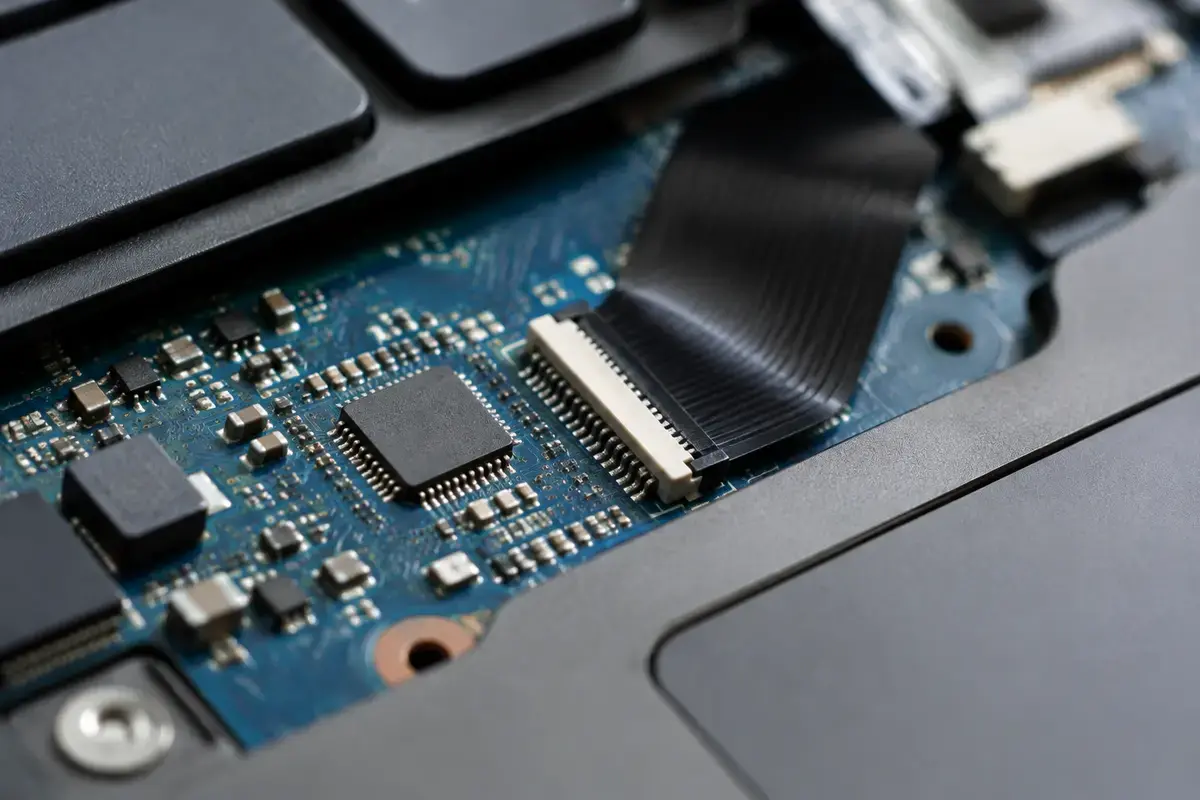
Крупный план платы ноутбука: микросхема и чёрный плоский шлейф в разъёме рядом с тачпадом
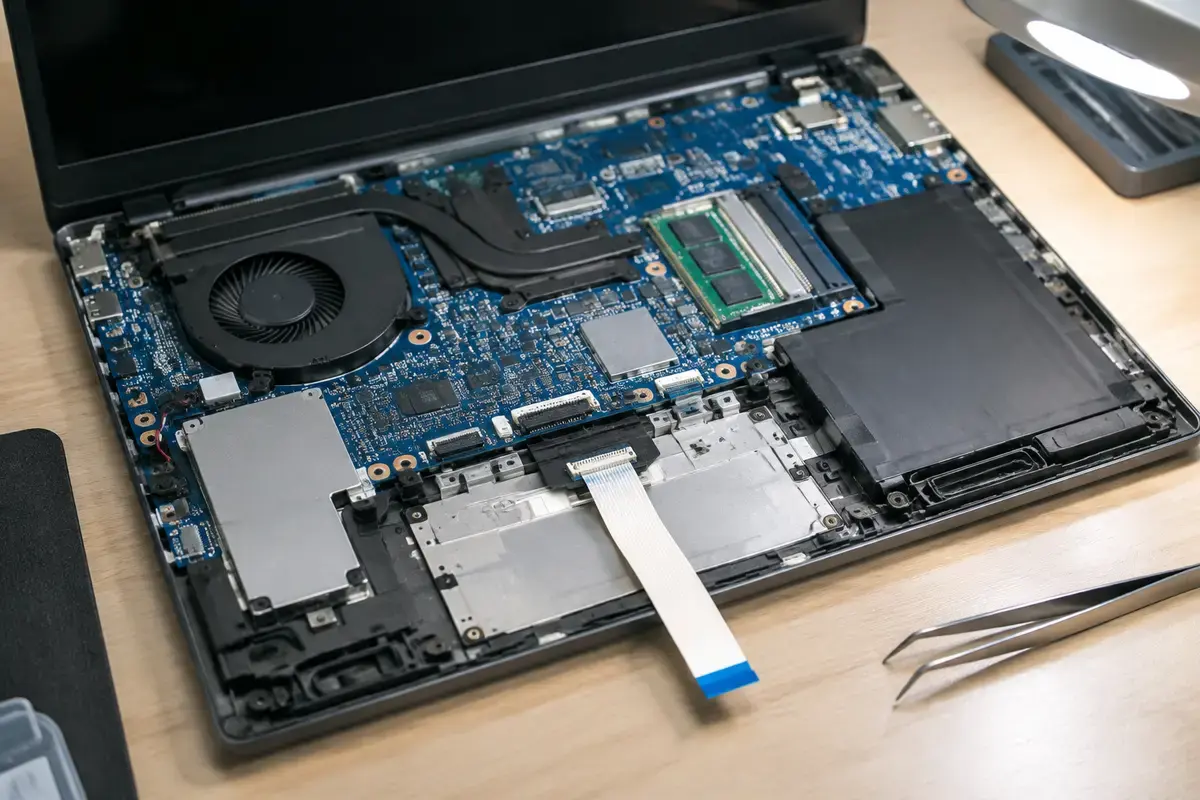
Тачпад подключён к плате плоским шлейфом, по которому идёт шина I2C.

Код 10: как увидеть и что он значит

Откройте диспетчер устройств (Win+R, команда devmgmt.msc), раздел «Устройства HID», найдите запись I2C HID, дважды щёлкните её. На вкладке «Общие» в поле состояния будет написано, что запуск устройства невозможен, и указан код 10. На форумах поддержки для этой же ошибки встречается сообщение о дескрипторе HID: это значит, что устройство не отдало системе описание своих возможностей.

Код 10 общий: он говорит, что Windows не смогла запустить устройство, но не называет причину. Поэтому в подсказках в интернете вы увидите десяток разных «лекарств», и каждое помогает только в своём случае. Универсального решения нет: у кого-то помогает драйвер Serial IO, у кого-то ничего, пока не заменят шлейф.

Откройте вкладку «Сведения» и выберите свойство «ИД оборудования»: у I2C-тачпадов встречается, например, значение ACPI\PNP0C50. Это полезно знать мастеру и тому, кто будет искать драйвер на сайте производителя. Если вкладка пуста или записи нет совсем, переходите к проверке BIOS и питания.

Быстрые шаги: отключить и включить, перезагрузка и быстрый запуск

Первое действие — отключить устройство и включить его снова. Правая кнопка по записи, «Отключить устройство», подождите несколько секунд, «Включить». Затем не выключайте ноутбук, а выберите перезагрузку. Поддержка HP описывает такой шаг как временное облегчение: если после этого тачпад ожил, причина программная.

Второе — быстрый запуск Windows. Он сохраняет состояние ядра и драйверов при выключении и поэтому способен «заморозить» зависший контроллер. Откройте «Панель управления — Электропитание — Действия кнопок питания», нажмите «Изменение параметров, которые сейчас недоступны» и снимите флажок «Включить быстрый запуск». Сохраните и выключите ноутбук полностью.

Если тачпад заработал после выключения и включения без быстрого запуска, оставьте настройку выключенной. Разница в скорости загрузки у современных SSD небольшая, зато стабильность выше. Если не помогло, переходим к питанию устройства.

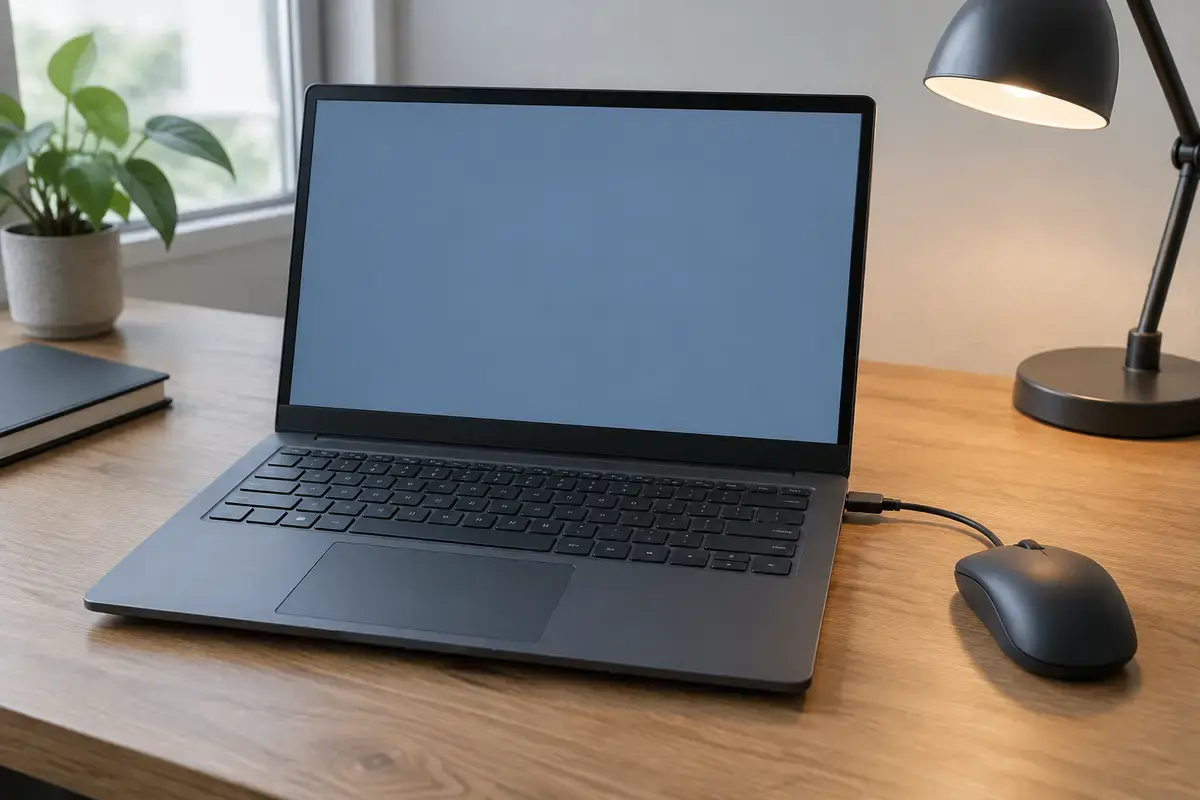
Тёмно-серый ноутбук на столе с проводной мышью, на экране пустой синевато-серый рабочий стол
Мышь по USB позволяет открыть диспетчер устройств, пока тачпад не работает.

Электропитание устройства: флажок, который отключает тачпад

В свойствах устройства HID на вкладке «Управление электропитанием» может быть флажок «Разрешить отключение этого устройства для экономии энергии». Windows пользуется им, чтобы усыпить тачпад, а будить его не всегда успевает. Снимите флажок, если он есть, и перезагрузитесь. Если вкладки нет, пропустите шаг.

Поддержка HP в таких случаях называет три действия подряд: выключить энергосбережение устройства, удалить устройство вместе с драйвером и перезагрузиться, обновить драйверы чипсета и Serial IO. Мы повторяем их в том же порядке, потому что каждое следующее глубже и рискованнее предыдущего.

Если тачпад пропадает именно после сна и крышки, дело обычно в питании. Если же ошибка появляется сразу при включении, подозревайте драйвер шины или контакт. Отметьте, когда именно возникает сбой, и это сильно сузит поиск.

Драйвер Serial IO и чипсета: порядок установки решает

Шину I2C обслуживает отдельный драйвер контроллера. На ноутбуках с процессорами Intel это Intel Serial IO (в диспетчере он называется I2C Host Controller), на ноутбуках с процессорами AMD драйвер контроллера входит в пакет чипсета. Если драйвера контроллера нет, тачпад на этой шине не запустится никогда.

Порядок установки такой: сначала драйверы чипсета для вашей модели, затем Serial IO (на Intel), затем драйвер тачпада, после каждого перезагрузка. Берите пакеты с сайта производителя ноутбука по точной модели: общий драйвер Intel иногда ставится, но поведение платформы ломает. Пример из практики сообщества: обновление Intel Serial IO I2C Host Controller в диспетчере вернуло тачпад владельцу одной модели, но на другой с тем же драйвером ошибка осталась.

Если курсора нет и драйвер нужно скачать, понадобится мышь или помощь мастера: настройка драйверов и обновлений выполняется за 1 200 ₽. Мастер определяет версию под вашу модель и подбирает пакет после осмотра устройства.

Откат, удаление драйвера и обновления Windows

Если ошибка появилась после обновления, откройте свойства устройства, вкладку «Драйвер» и нажмите «Откатить драйвер»: система вернёт прежнюю версию. Если кнопка недоступна, выберите «Удалить устройство», поставьте галочку об удалении драйвера и перезагрузитесь. Windows подтянет драйвер заново.

После удаления не ставьте сразу произвольный пакет из «сборников»: они подбирают драйвер по списку и нередко ставят неподходящий. Лучше установить пакеты производителя в описанном порядке и проверить результат. Если вам нужна чистая система с правильными драйверами, есть вариант переустановки Windows с сохранением данных, но это крайняя мера, и файлы нужно сохранить заранее.

Не отключайте обновления Windows навсегда ради тачпада: это оставляет систему без защиты. Достаточно проверить, что после обновления драйверы остались прежними, и при необходимости откатить конкретный.

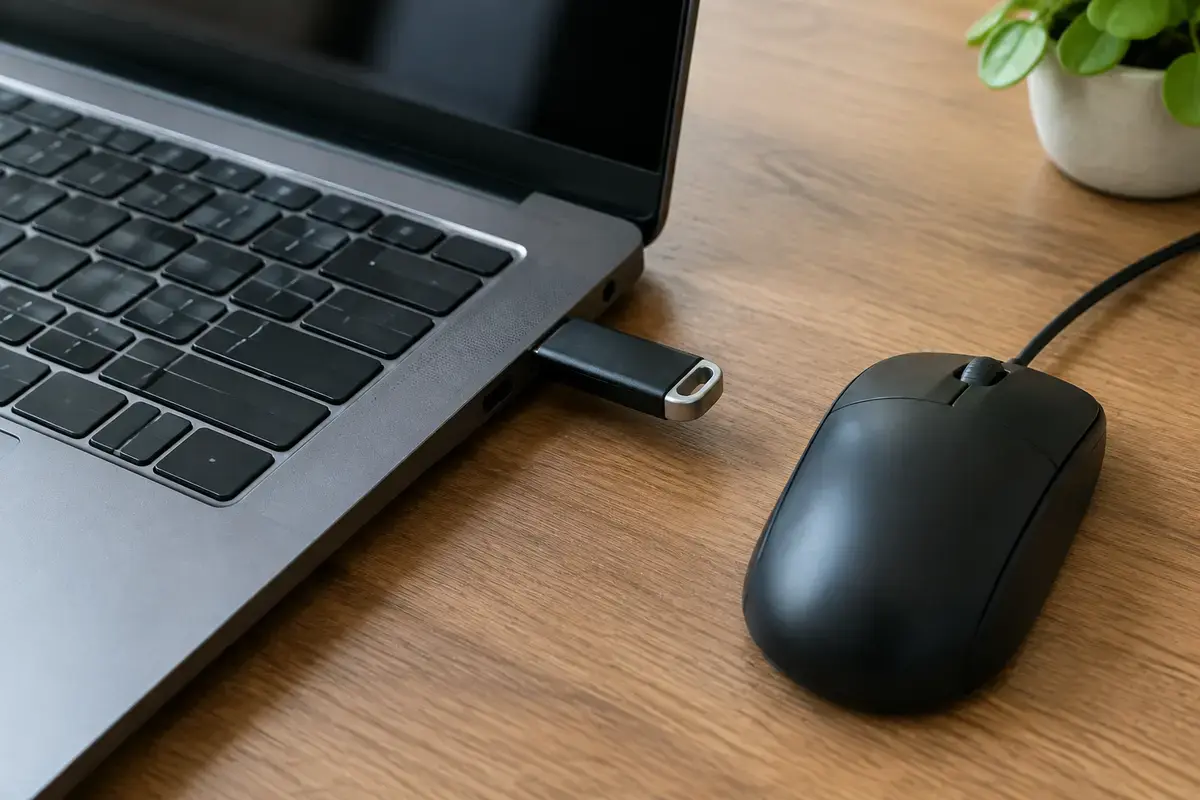
Флешка вставлена в боковой порт ноутбука, рядом на столе лежит чёрная проводная мышь
Драйверы удобнее переносить на флешке, а мышь пригодится, пока тачпад молчит.

BIOS: указывающее устройство и версия прошивки

В BIOS некоторых ноутбуков есть пункт про встроенное указывающее устройство (в разных прошивках он называется по-разному). Если он выключен, система не увидит тачпад, и запись I2C HID пропадёт. Для входа в BIOS нужна клавиша производителя при включении: F2 у Asus, Acer и Huawei, F10 у HP, Del у MSI, F2 или F1 у Lenovo. Для надёжности смотрите справку по своей модели.

Обновление BIOS иногда исправляет работу шины, но выполняют его только по инструкции производителя, при заряженной батарее и подключённом блоке питания, без выключения в процессе. На «чужой» файл полагаться нельзя: неудачная прошивка превращает исправный ноутбук в тот, который не включается. Обновление ради одного тачпада не лечит шлейф.

Если вы не уверены, какие пункты BIOS можно менять, лучше доверить это мастеру: настройка BIOS — 1 200 ₽ за работу. Если BIOS не открывается совсем, смотрите страницу не заходит в BIOS.

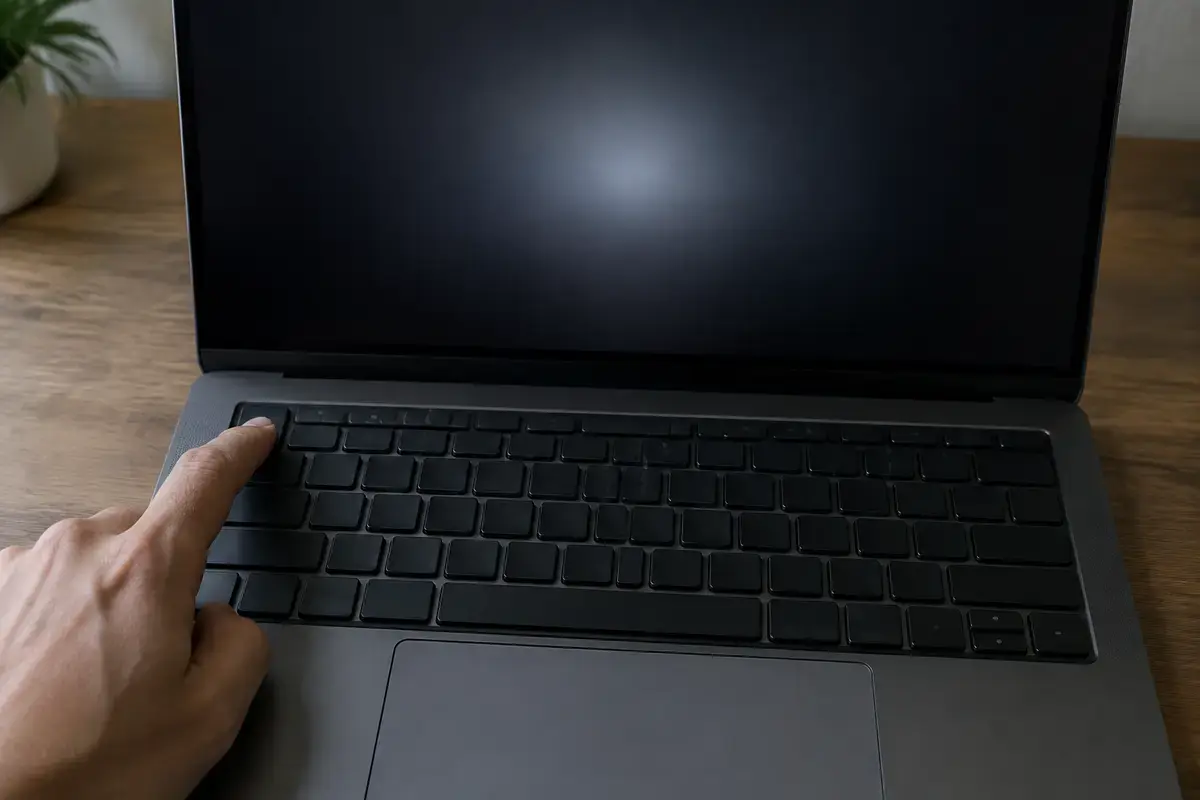
Палец нажимает клавишу в верхнем левом углу клавиатуры ноутбука, экран только включается и тёмный
Клавишу входа в BIOS нажимают несколько раз сразу после включения.

Тот же код на ноутбуках разных марок

Ошибка встречается у всех производителей, но у каждого свои привычки. У Asus с драйвером горячих клавиш связана и клавиша Fn, поэтому его проверяют отдельно: подробнее на странице не работает тачпад на Asus. У Acer играет роль режим Basic и Advanced в BIOS: тачпад Acer.

У Lenovo на разных сериях разные клавиши и режимы планшета, а у HP добавляется выключение двойным касанием угла: смотрите тачпад Lenovo и тачпад HP. У MSI описана подмена драйвера Windows Update: тачпад MSI. Для Huawei и Honor справка рекомендует включить HID-устройство и сбросить питание: тачпад Huawei и Honor.

Общая схема от марки не зависит: диспетчер устройств, драйвер контроллера, питание, BIOS, шлейф. Различаются только названия утилит и сочетания клавиш, поэтому, прежде чем применять чужой совет, убедитесь, что он написан для вашей серии, а не для соседней.

Если вы не нашли свою марку, общий разбор неисправностей тачпада есть на странице не работает тачпад на ноутбуке. Эта же страница про I2C нужна, когда у вас в диспетчере устройств именно код 10 и запись шины.

Вскрытая плата ноутбука с отсоединённым плоским шлейфом тачпада и пинцетом рядом
Отсоединённый шлейф тачпада при осмотре платы.

Где нужен мастер: признак, поломка, цена

Если программные шаги не помогли, причина в соединении или в самом модуле. Шлейф тачпада мог ослабнуть после падения, вскрытия корпуса или вздутия батареи, а контроллер на плате иногда выходит из строя. Выезд и диагностика по Москве и ближнему Подмосковью бесплатны даже при отказе, деталь оплачивается отдельно от работы.

  • Код 10 после обновления, драйверы шины не встают — настройка драйверов и обновлений, 1 200 ₽ за работу
  • Нужно проверить BIOS и параметры устройства — настройка BIOS, 1 200 ₽ за работу
  • Система захламлена, ошибка сидит давно — переустановка Windows с драйверами, 1 800 ₽ за работу
  • Шлейф без контакта — замена шлейфа тачпада, 1 800 ₽ за работу
  • Тачпад не определяется после замены драйверов — замена тачпада ноутбука, 2 500 ₽ за работу, деталь отдельно
  • Не отвечает контроллер на плате — ремонт материнской платы, 4 000 ₽ за работу

Что проверяет мастер на месте

Мастер открывает диспетчер устройств, смотрит код ошибки и ИД оборудования, проверяет драйвер контроллера шины и параметры питания. Затем смотрит, виден ли тачпад в диспетчере после драйвера с сайта производителя. Если он пропал и после этого, вероятнее шлейф или модуль, и корпус вскрывают.

Внутри осматривают шлейф и замок разъёма, следы жидкости и состояние батареи. Если шлейф цел, а устройство отвечает нестабильно, предлагают замену модуля, деталь подбирают по модели после осмотра. Решение остаётся за вами, ремонт без согласия не начинают.

Если ошибка исчезает и возвращается, расскажите мастеру, когда это бывает: после сна, при жаре, при нажатии на корпус. По таким признакам он понимает, искать ли причину в питании, драйвере или контакте.

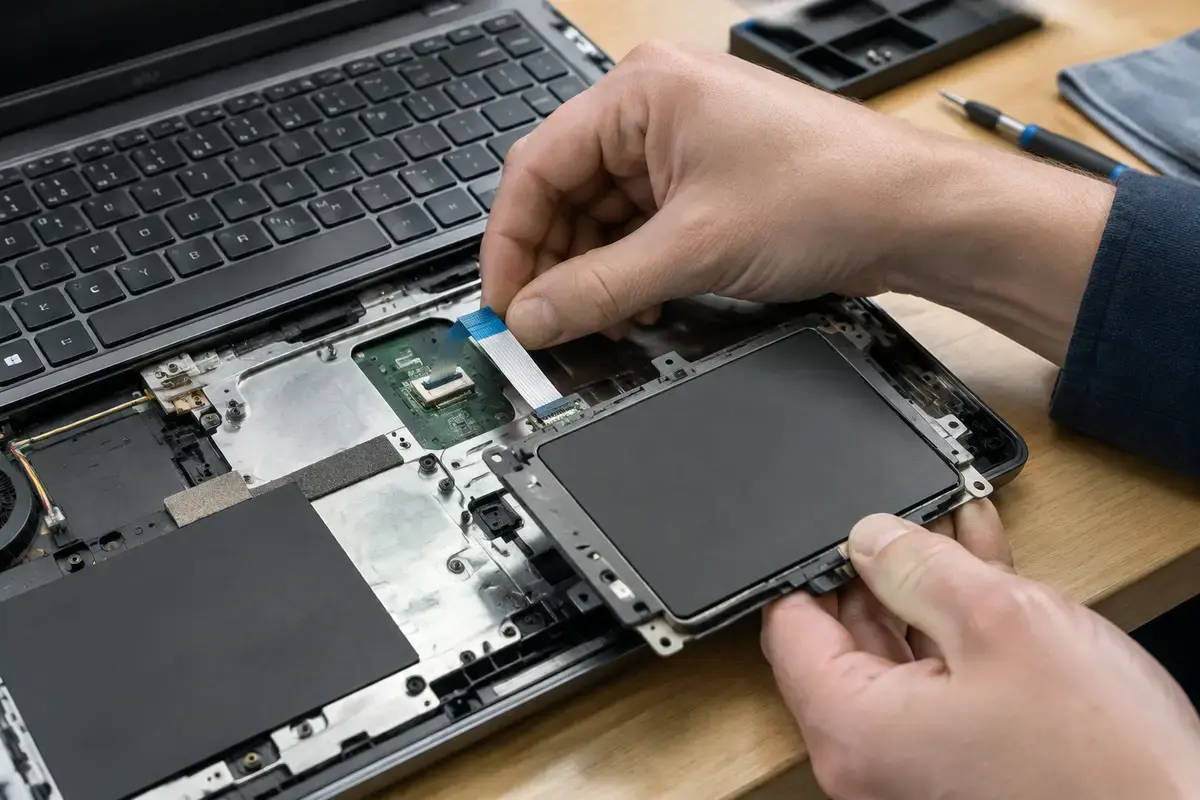
Руки устанавливают модуль тачпада в палмрест ноутбука и подключают к разъёму синий шлейф
При замене модуль встаёт в палмрест, а шлейф вставляют в разъём до фиксации.

Заявка через сайт

Оставьте номер

Перезвоним, уточним симптомы и скажем, что лучше сделать дальше.

Хотите поговорить сейчас? Позвонить мастеру

План действий

Что может помочь дальше

Здесь можно сразу перейти к нужной услуге, ценам или короткой подсказке по похожей ситуации без лишних действий.

По теме

Установка программ и драйверов на компьютер и ноутбук

Установим нужные приложения и драйверы на компьютер или ноутбук: программы — 900 ₽, драйверы и обновления — 1 200 ₽. Список работ и лицензии согласуем заранее. Выезд по Москве и диагностика бесплатны. После установки вместе проверим нужную программу или устройство.

По теме

Не работает тачпад на ноутбуке

Курсор не двигается, жесты не работают, а мышь под рукой не всегда. Хорошая новость в том, что тачпад ломается заметно реже, чем перестаёт работать: его отключают сочетанием клавиш, выключают в настройках, теряют драйвер после обновления. Разберёмся, как за несколько минут понять, отключена панель или действительно неисправна.

По теме

Не работают жесты и прокрутка двумя пальцами на тачпаде

Панель двигает курсор и открывает файлы, но два пальца не прокручивают страницу. Это не полный отказ тачпада: сначала проверяют настройки жестов, поддержку модели и установленный драйвер. После переустановки Windows может сохраниться обычное перемещение без фирменных возможностей. Настройка драйверов в Москве стоит 1 200 ₽; выезд и диагностика бесплатны даже при отказе.

По теме

Как включить тачпад на ноутбуке

Сначала сочетание клавиш с Fn — на большинстве ноутбуков это F5, F6, F7 или F9 со значком тачпада. Затем параметры устройств и настройка автоотключения при подключённой мыши. Если ничего не помогло — драйвер, и только потом шлейф.

FAQ

Частые вопросы

Если вашей ситуации нет в списке, просто опишите её в форме. По одному симптому не всегда видно полную картину.

Что значит «Устройство HID на шине I2C»?
Так диспетчер устройств называет тачпад (и другие датчики), подключённый по шине I2C с протоколом HID. Это не отдельная деталь, а название соединения.
Что значит код 10 у I2C HID?
Windows нашла устройство, но не смогла его запустить. Причина может быть в драйвере контроллера, питании, BIOS или шлейфе, поэтому проверяют их по порядку.
Это тачпад или мышь, если пишут «HID-совместимая мышь»?
Так Windows называет любое устройство-указатель по HID. У некоторых ноутбуков под этой записью как раз тачпад. Проверьте раздел устройств HID и отключите внешнюю мышь, чтобы увидеть разницу.
Поможет ли переустановка Windows?
Иногда, если причина в системе. Но если ошибка из-за шлейфа или контроллера, не поможет. Сначала сохраните файлы и проверьте драйверы чипсета и Serial IO.
Можно ли решить это без мыши?
Частично: Win+I открывает параметры, команда devmgmt.msc в окне Win+R — диспетчер устройств. Для скачивания драйверов нужна мышь или помощь мастера.
Сколько стоит исправить код 10 у тачпада в Москве?
Настройка драйверов — 1 200 ₽, замена шлейфа тачпада — 1 800 ₽, замена тачпада — 2 500 ₽ за работу. Диагностика и выезд бесплатны даже при отказе.
Почему код 10 появляется только после выключения ноутбука?
Скорее всего, виноват быстрый запуск или энергосбережение устройства. Отключите быстрый запуск и снимите флажок отключения для экономии энергии, затем сравните, что происходит после перезагрузки и после полного выключения.

ЗАЯВКА ЧЕРЕЗ САЙТ

Если устройство hid на шине i2c: что это и почему тачпад молчит, лучше не тянуть

Оставьте номер телефона. Перезвоним и уточним детали.

Смотреть услуги