WI-FI ЕСТЬ, ИНТЕРНЕТА НЕТ

Wi-Fi подключён, но «Нет подключения к Интернету, защищено»

Надпись «Нет подключения к Интернету, защищено» значит, что ноутбук соединился с роутером по защищённой сети, но проверка доступа в интернет не прошла. Слово «защищено» говорит только о том, что у сети есть пароль. Сначала проверьте телефон на той же сети: если интернета нет и у него, дело в роутере или провайдере, если у телефона всё работает, виноваты настройки ноутбука — IP-адрес, DNS, прокси или драйвер. Первые проверки занимают 10–15 минут. Если нужен мастер, «Настройка роутера» стоит 1 200 ₽ за работу. Выезд по Москве и ближнему Подмосковью и диагностика ничего не стоят, даже при отказе.
Крупный план угла экрана ноутбука с панелью задач, значок Wi-Fi с жёлтым знаком предупреждения рядом с батареей и звуком

Как это проявляется

  • Значок Wi-Fi в трее с жёлтым треугольником, а под названием сети написано «Нет подключения к Интернету, защищено»
  • Сеть видна, пароль принят, но браузер пишет, что нет интернета, и ни один сайт не открывается
  • Телефон или другой ноутбук в той же сети работают, а этот нет
  • Иногда интернет появляется на минуту после перезагрузки и пропадает снова
  • В командной строке IP-адрес начинается с 169.254, а основной шлюз пустой

Что может быть причиной

  • Роутер потерял связь с провайдером: авария, неоплаченный тариф, сбой настроек соединения на роутере
  • Ноутбук не получил адрес от роутера (DHCP), и Windows назначила себе служебный адрес 169.254.x.x
  • DNS-сервер не отвечает: сайты не открываются по имени, но открываются по числовому адресу
  • Включены прокси или VPN-программа, которые перехватывают трафик и не пропускают его
  • Антивирус или брандмауэр блокирует доступ в сеть для приложений и службы проверки подключения
  • Драйвер Wi-Fi адаптера устарел, повреждён или адаптер «засыпает» из-за настроек питания
  • Неверные дата и время мешают защищённым соединениям

Что можно проверить безопасно

  • Проверьте телефон на той же сети: если интернета нет и у него, перезагрузите роутер, отключив его от розетки на полминуты
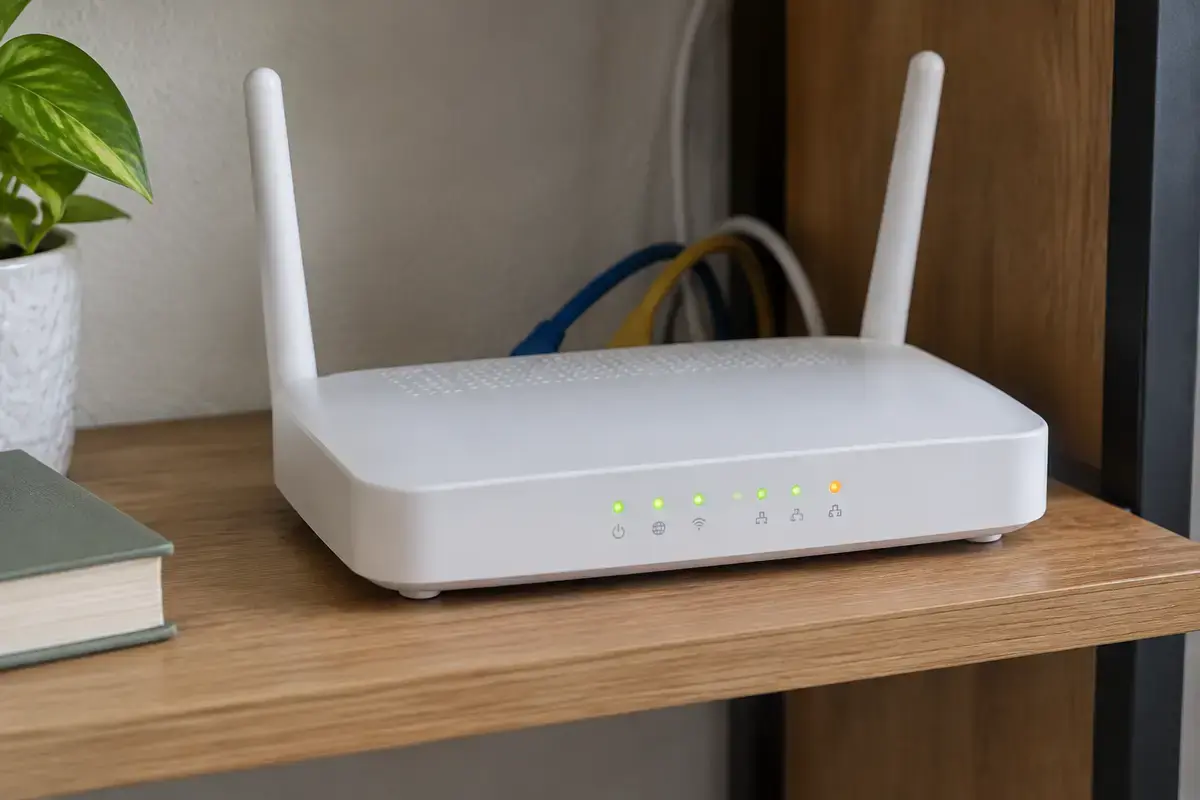
  • Посмотрите на индикаторы роутера: порт интернета (WAN) должен гореть или мигать, а не быть погашенным или красным
  • В командной строке выполните ipconfig /all и проверьте адрес и основной шлюз; 169.254.x.x означает, что адрес не получен
  • Выполните ipconfig /release, затем ipconfig /renew и ipconfig /flushdns
  • Сделайте ping по числовому адресу, например 8.8.8.8, а затем по имени любого сайта: так отделяется сбой DNS от сбоя соединения
  • Если не помогло, откройте «Параметры», «Сеть и Интернет», «Дополнительные сетевые параметры», «Сброс сети»; нужные данные заранее скопируйте на внешний носитель

Когда лучше не тянуть

  • Интернет не работает ни на одном устройстве, а роутер перезагружался и индикатор интернета не загорается
  • ipconfig показывает адрес 169.254.x.x даже после перезагрузки роутера и сброса сети
  • Wi-Fi адаптер пропадает из «Диспетчера устройств» или не видит ни одной сети
  • Интернет работает по кабелю, а по Wi-Fi нет, и драйвер не помогает

Что вы видите и что за этим стоит

Прокрутите таблицу вправо, чтобы увидеть оба столбца.

Что вы видитеЧто за этим стоит
Нет интернета на всех устройствахроутер или провайдер, настройка роутера — 1 200 ₽ за работу
У телефона интернет есть, у ноутбука нетIP, DNS или драйвер, настройка драйвера и параметров подключения — 1 200 ₽ за работу
ipconfig показывает 169.254.x.xадрес не получен, настройка Wi-Fi сети — 1 500 ₽ за работу
Wi-Fi адаптер не виден в системенеисправен модуль, замена Wi-Fi модуля — 1 800 ₽ за работу, модуль отдельно
Подключение пропадает после установки программпрокси, VPN или защита, помощь с Windows и программами — 1 300 ₽ за работу
Подробно

Нет подключения к Интернету, защищено: как найти, где разрыв

Между ноутбуком и сайтом семь звеньев: адаптер, пароль сети, адрес от роутера, сам роутер, кабель провайдера, DNS и браузер. «Защищено» подтверждает только второе. Дальше — как проверить остальные по порядку и не терять время на лишние шаги. Если интернета нет вообще и значок другой, разбор лежит на странице про то, что [не работает интернет на компьютере](/problems/ne-rabotaet-internet-na-kompyutere/), а для подписи «Подключено, без доступа к Интернету» есть отдельная страница [Wi-Fi подключено, без доступа к интернету](/problems/wifi-podklyucheno-bez-dostupa-k-internetu/).

Что значит эта надпись и при чём тут слово «защищено»

Windows проверяет связь не по значку, а особой пробой: фоновая служба обращается к служебному адресу Microsoft и ждёт определённый ответ. Если ответ пришёл, под сетью пишет «Подключено». Если не пришёл, но сеть при этом с паролем, пишет «Нет подключения к Интернету, защищено». Слово «защищено» относится к типу сети (WPA2 или WPA3), а не к безопасности соединения или компьютера.

Поэтому надпись говорит одно: до роутера ноутбук достучался, а наружу не вышел или проба не прошла. Проба иногда не проходит даже при рабочем интернете, если её блокирует прокси, антивирус или VPN; тогда сайты открываются, а значок остаётся жёлтым. Проверьте, открывается ли хоть один сайт, прежде чем разбирать роутер.
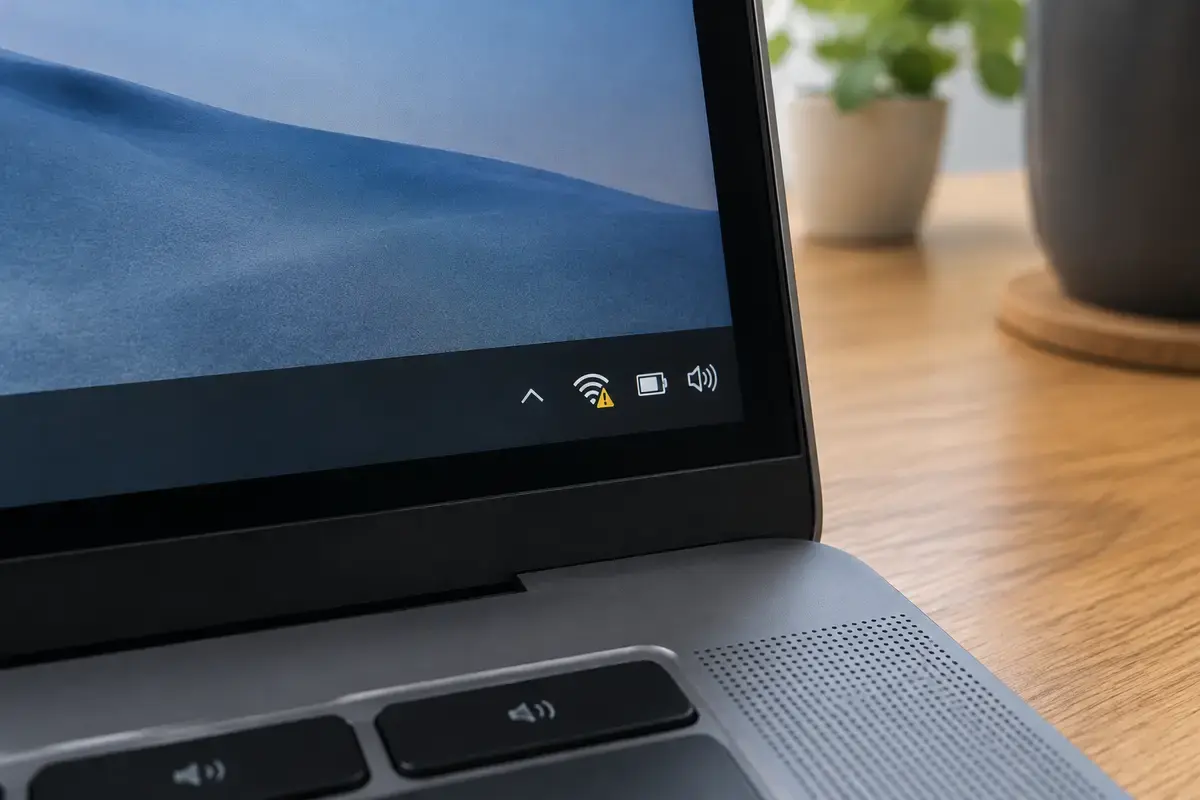
Крупный план угла экрана ноутбука с панелью задач, значок Wi-Fi с жёлтым знаком предупреждения рядом с батареей и звуком
Значок Wi-Fi с жёлтым знаком: связь с роутером есть, а проверка доступа в интернет не пройдена.

Первый вопрос: интернет есть на телефоне?

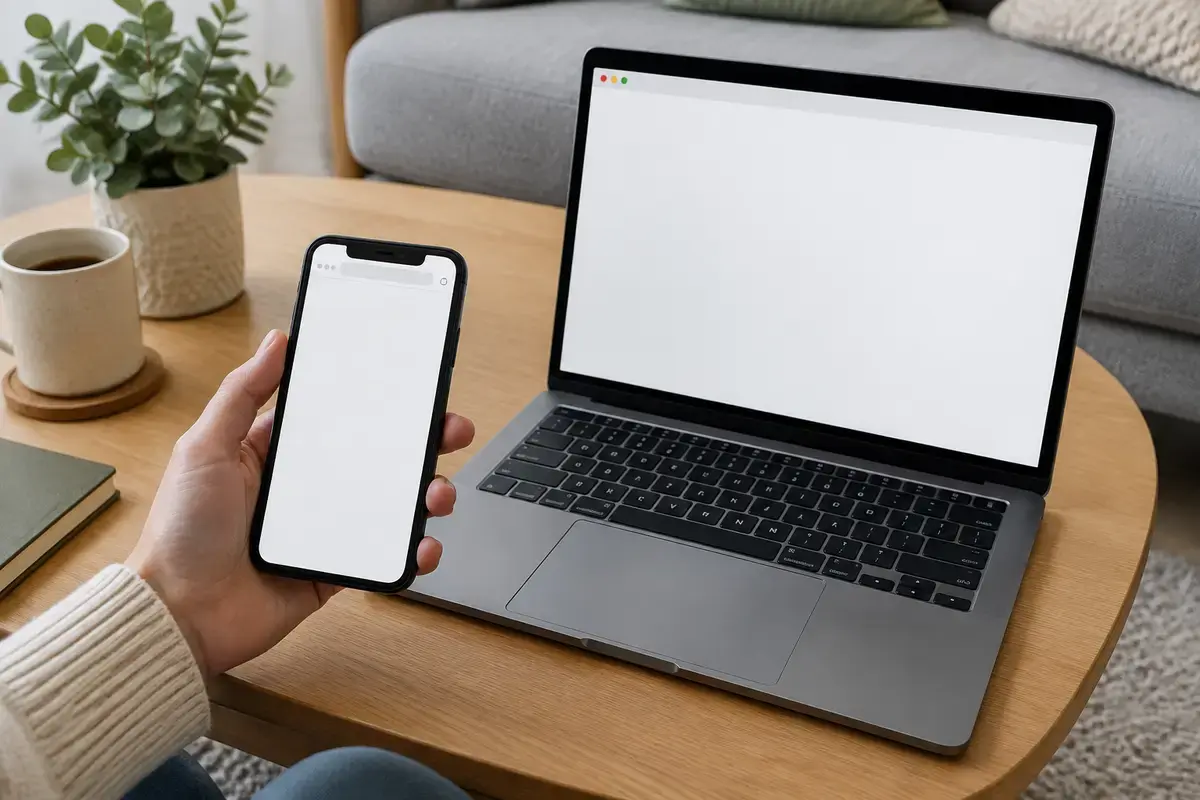
Возьмите телефон, подключите к той же сети и откройте сайт. Это самая дешёвая проверка, и она делит задачу пополам. Если интернета нет и на телефоне, ноутбук ни при чём: роутер не получает интернет или сам завис. Если на телефоне всё открывается, а на ноутбуке нет, разбираем ноутбук: IP-адрес, DNS, прокси, драйвер.

Ещё одна проверка: подключите ноутбук к мобильной точке доступа с телефона. Если интернет через неё идёт, адаптер и Windows исправны, а проблема в домашней сети. Если не идёт и там, виноват сам ноутбук. Так вы определите, чьё это дело, за минуту.

Рука держит смартфон с белой веб-страницей рядом с ноутбуком на журнальном столике, рядом чашка и диван
Телефон рядом с ноутбуком — самый быстрый способ понять, где разрыв: в роутере или в ноутбуке.

Роутер и провайдер: что смотреть на индикаторах

Посмотрите на роутер. У большинства моделей есть индикатор порта интернета (WAN или значок глобуса): он должен гореть или мигать. Если он погашен или горит красным, роутер не видит провайдера. Причины простые: кабель выпал, у провайдера авария, закончился платёж или сбились настройки соединения на роутере. Позвоните провайдеру и спросите про аварии на вашем адресе, это быстрее любых проверок.

Перезагрузка роутера лечит многое: отключите его из розетки на 30 секунд, включите и подождите две-три минуты. Проверьте разъёмы: кабель в порту интернета должен сидеть плотно, а не болтаться. Если у вас настроено подключение с логином и паролем, которые вы не помните, сброс роутера к заводским настройкам приведёт к потере доступа, так что без договора с провайдером это не делайте.

Белый роутер с двумя антеннами на деревянной полке, на передней панели несколько зелёных индикаторов и один оранжевый
Оранжевый или погасший индикатор интернета у роутера говорит о том, что связь с провайдером потеряна.

Проверка по кабелю: интернет приходит в квартиру или нет

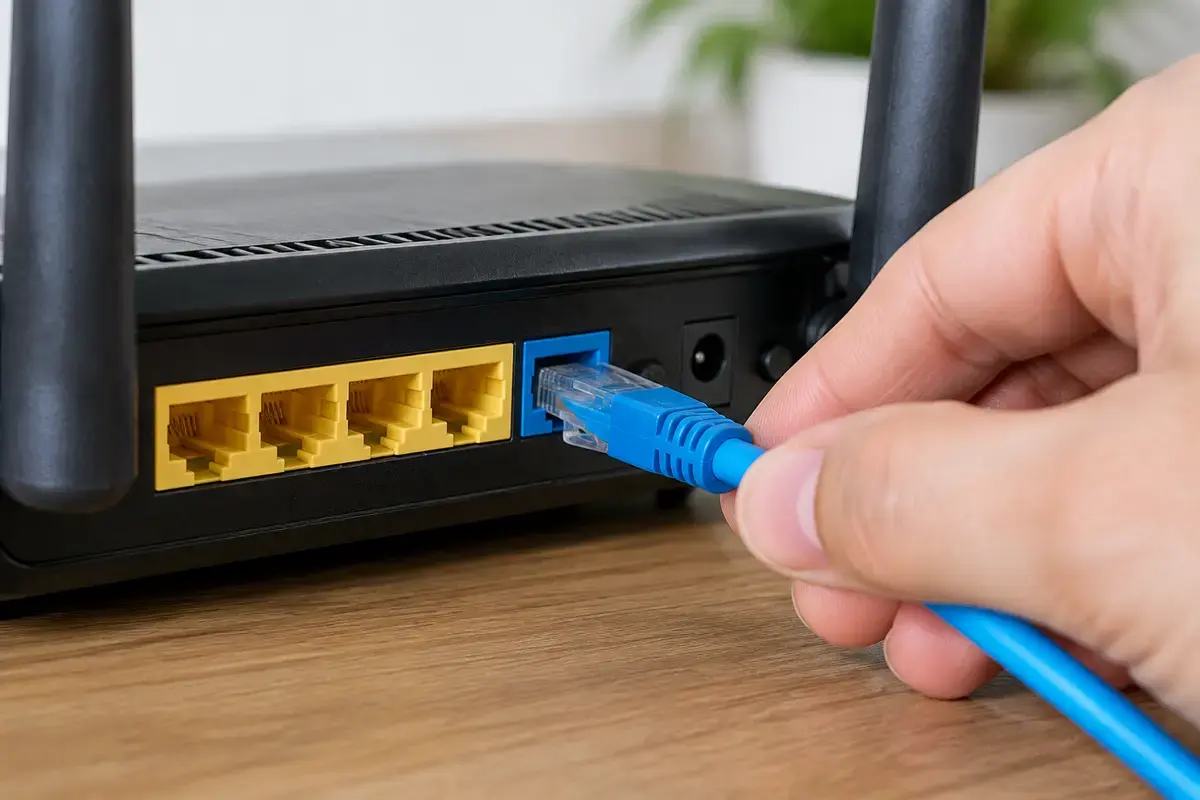
Если роутер подозрителен, исключите Wi-Fi вовсе: подключите ноутбук сетевым кабелем в один из жёлтых портов роутера. Если по кабелю интернет работает, а по воздуху нет, виноваты настройки беспроводной сети: канал, ширина канала, режим или отдалённость. Если и по кабелю нет, интернета нет на самом роутере, и дело в соединении с провайдером.

Следующий шаг — подключить кабель провайдера прямо в ноутбук, минуя роутер. Если провайдер использует вход по логину и паролю, такое подключение придётся создать вручную; если же интернет выдаётся автоматически, он заработает сразу. Эта проверка показывает, приходит ли интернет в квартиру, и снимает вопрос о роутере. Делайте её, только если знаете, как вернуть кабель на место, и не путайте порты: кабель провайдера всегда идёт в выделенный порт интернета, который отличается цветом.

Рука вставляет синий сетевой кабель в выделенный синий порт на задней панели чёрного роутера рядом с жёлтыми портами
Порт интернета на роутере обычно выделен цветом и стоит отдельно от четырёх жёлтых портов сети.

IP-адрес и DHCP: когда ноутбук не получил адрес

Нажмите Win+R, введите cmd и выполните ipconfig /all. Найдите свой Wi-Fi адаптер. Нормальный адрес выглядит как 192.168.x.x или 10.x.x.x, рядом указан основной шлюз — адрес роутера. Если адрес начинается с 169.254, Windows не получила его от роутера и назначила себе служебный. В такой сети интернета быть не может, а подключение на экране выглядит целым.

Выполните ipconfig /release, затем ipconfig /renew. Если адрес появился, всё в порядке. Если нет, роутер не раздаёт адреса: перезагрузите его, проверьте, не исчерпан ли список адресов (когда к сети подключено много устройств) и не включён ли фильтр по MAC-адресам. Сообщение о DHCP подробно описано в материале DHCP не включён на сетевом адаптере, а при двойных адресах смотрите конфликт IP-адресов.

DNS: интернет есть, а сайты не открываются по имени

Когда адрес получен, а сайты не открываются, проверяют DNS. Выполните ping 8.8.8.8: если ответы идут, соединение с интернетом есть. Затем ping любого сайта по имени. Если по числу пинг идёт, а по имени нет, не работает DNS-сервер: он переводит имена сайтов в адреса.

Исправляют это сменой DNS на адаптере: в «Параметрах» откройте сеть, свойства адаптера и укажите адреса публичных DNS-серверов, например 8.8.8.8 и 1.1.1.1, либо верните «Получать автоматически». Команда ipconfig /flushdns сбрасывает кэш имён. О похожих сообщениях рассказывают разборы про DNS-сервер, который не отвечает и про ошибку ERR_NAME_NOT_RESOLVED.

Сброс сети и сетевого стека Windows

Если ни адрес, ни DNS не объясняют сбой, переходите к сбросу стека. В командной строке от администратора выполните netsh winsock reset и netsh int ip reset, затем перезагрузите компьютер. Эти команды возвращают настройки протоколов к исходным и не трогают личные файлы.

Следующий шаг — «Сброс сети» в Параметрах: «Сеть и Интернет», «Дополнительные сетевые параметры», «Сброс сети». Он удалит и переустановит все сетевые адаптеры и забудет сохранённые Wi-Fi сети, поэтому пароль от своей сети нужно знать заранее. Если вы пользуетесь VPN-клиентом, его придётся настроить заново.

  • ipconfig /release и ipconfig /renew: заново получить адрес
  • netsh winsock reset и netsh int ip reset: сбросить сетевой стек, затем перезагрузка
  • Сброс сети в Параметрах: крайний шаг, после него вводят пароль Wi-Fi заново

Прокси, VPN, антивирус и время

Откройте «Параметры», «Сеть и Интернет», «Прокси». Должны стоять «Определять параметры автоматически» и выключенный «Использовать прокси-сервер», если вы не знаете точно, зачем он нужен. Остатки прокси после вирусов и «ускорителей интернета» — нередкая причина: проба Windows проходит через несуществующий прокси и не доходит.

Временно закройте VPN-клиент и сетевые модули антивируса, затем проверьте значок. Если надпись пропала, виновата программа. Проверьте и время: неверная дата мешает защищённым соединениям, и сайты не открываются, хотя соединение живо.

Драйвер Wi-Fi адаптера и настройки питания

Если сеть пропадает через время, откройте «Диспетчер устройств», раздел «Сетевые адаптеры», свойства вашего Wi-Fi адаптера, вкладку «Управление электропитанием» и снимите галочку «Разрешить отключение этого устройства для экономии энергии». Затем на вкладке «Драйвер» попробуйте «Откатить» или «Обновить драйвер» — лучше взять пакет у производителя ноутбука.

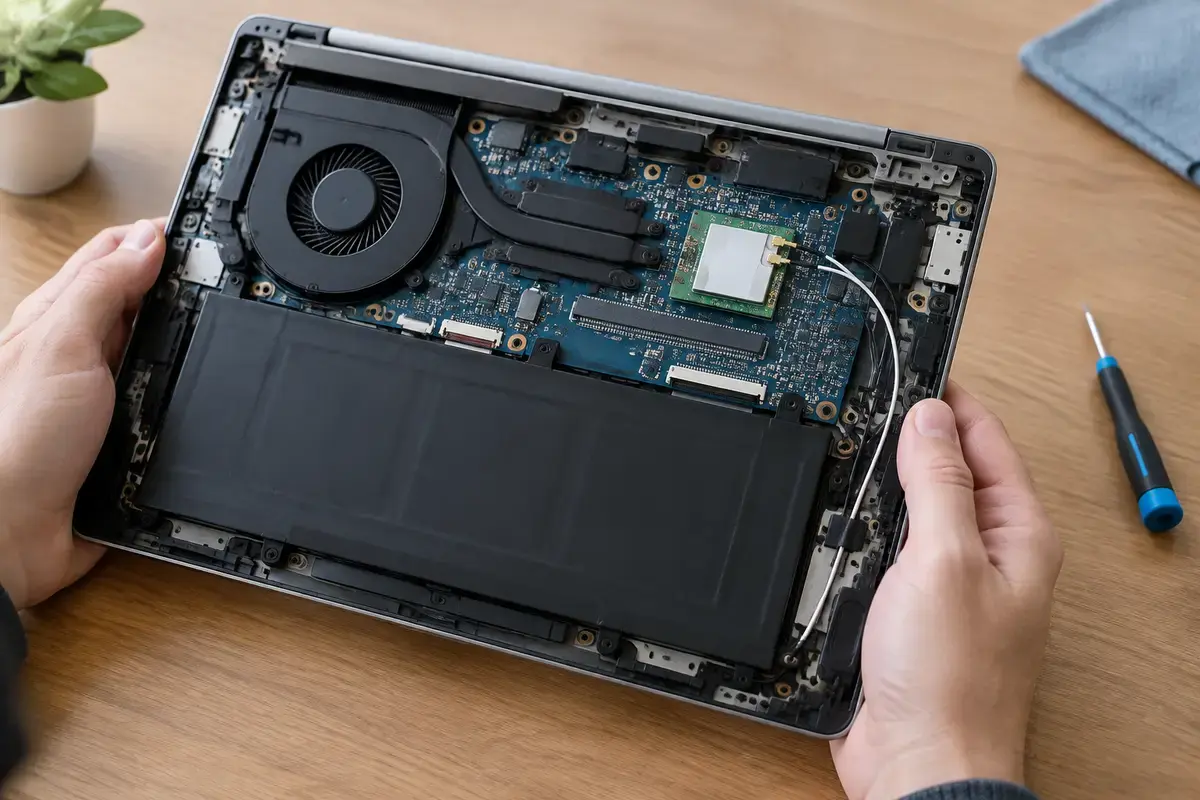
Если адаптер вообще не виден в диспетчере или не находит сетей, возможно, неисправен сам модуль или отошли антенные провода. Это уже работа мастера: замена модуля или переподключение антенны. Подробно о причинах обрывов рассказывает страница Wi-Fi постоянно отключается на ноутбуке.

Руки держат ноутбук со снятой нижней крышкой, на плате виден модуль Wi-Fi с тонкими антенными проводами, рядом отвёртка
Модуль Wi-Fi в ноутбуке подключён двумя тонкими антенными проводами: при плохом контакте сеть пропадает.

Когда нужен мастер, что делают и сколько стоит

Если роутер, адрес и DNS в порядке, а надпись осталась, оставьте заявку. Мастер приедет по Москве и ближнему Подмосковью, осмотр и диагностика бесплатны, даже если вы передумаете, а платить нужно только за работу; детали отдельно.

  • Роутер не получает интернет или нужно настроить подключение — работа: настройка роутера, 1 200 ₽, срок 30–60 минут; подробности на странице настройки Wi-Fi роутера.
  • Ноутбук не получает адрес, нужен разбор параметров — работа: настройка Wi-Fi сети, 1 500 ₽; смотрите услугу настройки Wi-Fi адаптера.
  • Драйвер адаптера не встаёт или сеть обрывается — работа: настройка драйвера и параметров подключения, 1 200 ₽, о ней рассказывает страница настройки Wi-Fi адаптера.
  • Адаптер сломан или отошли антенны — работа: замена Wi-Fi модуля, 1 800 ₽ (модуль отдельно), восстановление антенных разъёмов 2 500 ₽; смотрите замену Wi-Fi модуля ноутбука.
  • Нужно подключить интернет нового провайдера — работа: подключение и настройка интернета нового провайдера, 1 200 ₽; описано в услуге настройки интернета.
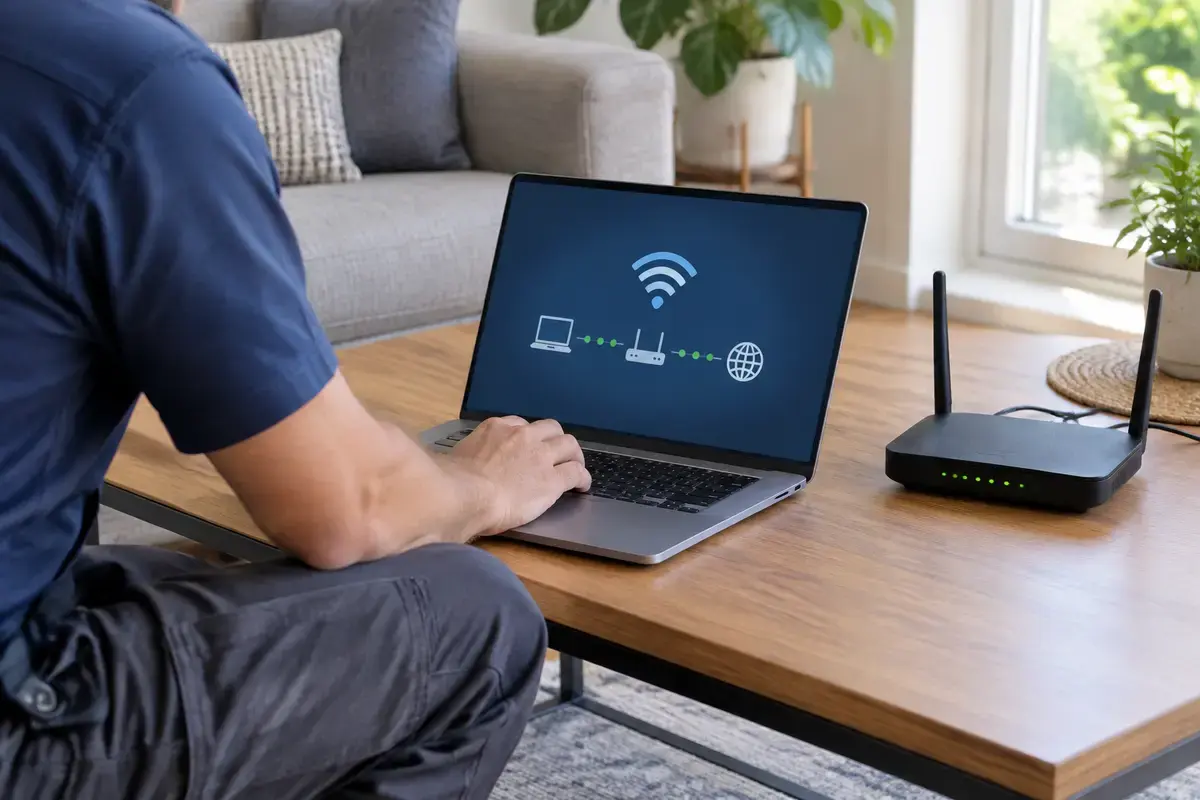
Мужчина в синей футболке сидит у журнального столика с ноутбуком, на экране схема соединения, рядом чёрный роутер
Мастер проверяет цепочку «ноутбук, роутер, интернет» на месте, не разбирая роутер без необходимости.

Как не получить эту надпись снова

Раз в несколько месяцев перезагружайте роутер и обновляйте его прошивку, пароль к настройкам роутера и логин провайдера записывайте отдельно. Не оставляйте старые прокси и VPN-приложения «на всякий случай»: чем меньше посредников, тем меньше причин для сбоев.

Когда интернет пропал, не начинайте со сброса сети: сначала проверьте телефон и индикатор роутера. Так вы за пять минут поймёте, нужно ли вообще трогать компьютер.

Заявка через сайт

Оставьте номер

Перезвоним, уточним симптомы и скажем, что лучше сделать дальше.

Хотите поговорить сейчас? Позвонить мастеру

План действий

Что может помочь дальше

Здесь можно сразу перейти к нужной услуге, ценам или короткой подсказке по похожей ситуации без лишних действий.

По теме

Настройка и установка Wi-Fi роутера

Подключаем новый роутер и приводим в порядок домашнюю Wi-Fi-сеть после переезда, смены провайдера или сбоев. Настройка роутера стоит 1 200 ₽. Выезд и диагностика бесплатны в любом случае: сначала сравниваем интернет по кабелю и Wi-Fi в нужных комнатах, затем объясняем, достаточно ли настройки или сети нужен другой сценарий.

По теме

Не работает Wi-Fi

Под словами «не работает Wi-Fi» скрываются три разные поломки, и лечатся они по-разному. В первом случае ноутбук вообще не показывает список сетей: тогда вопрос в нём самом, в адаптере или его драйвере. Во втором список есть, соседские сети видно, а вашей в нём нет: тогда смотреть надо на роутер. В третьем сеть подключается, значок горит, но страницы не открываются: тогда речь чаще про провайдера или про настройки подключения. Разберём каждый случай отдельно и начнём с признака, который разводит их за полминуты.

По теме

Wi-Fi постоянно отключается на ноутбуке

Ноутбук подключается к сети, но через несколько минут звонок прерывается и приходится соединяться заново. Важно выяснить, пропадает ли сам Wi-Fi, отключается ли адаптер или остаётся сеть без интернета. Мастер проверит повторяющийся сбой по его условиям, а не заменит роутер по одному обрыву. Выезд в Москве и диагностика бесплатны, включая отказ.

По теме

Неопознанная сеть без доступа к интернету — что делать

Соединение с оборудованием есть, а полноценной сети нет: компьютер не получил рабочие настройки. Разбор строится на трёх проверках, которые делят проблему между компьютером, роутером и провайдером.

FAQ

Частые вопросы

Если вашей ситуации нет в списке, просто опишите её в форме. По одному симптому не всегда видно полную картину.

Что значит «Нет подключения к Интернету, защищено»?
Ноутбук подключился к Wi-Fi сети с паролем, но проверка доступа в интернет не прошла. Слово «защищено» говорит только о защите сети паролем и не означает безопасность соединения.
Почему на телефоне интернет есть, а на ноутбуке «защищено» без подключения?
Значит, роутер и провайдер исправны, а проблема в ноутбуке: адрес от роутера, DNS, прокси, антивирус или драйвер адаптера. Начните с ipconfig /release и ipconfig /renew, затем проверьте прокси в Параметрах.
Как понять, что виноват роутер, а не ноутбук?
Подключите к той же сети телефон и откройте сайт. Если интернета нет и у телефона, перезагрузите роутер на полминуты и проверьте индикатор порта интернета: он должен гореть или мигать.
Что значит IP-адрес 169.254 в командной строке?
Это служебный адрес, который Windows назначает себе, когда роутер не выдал настоящий. Выполните ipconfig /release и ipconfig /renew, перезагрузите роутер и проверьте, не исчерпан ли список адресов.
Поможет ли «Сброс сети» в Windows 11?
Нередко да, но это крайний шаг: Windows переустановит сетевые адаптеры и забудет все Wi-Fi сети. Заранее найдите пароль от своей сети и настройки VPN.
Интернет работает по кабелю, а по Wi-Fi нет — что проверять?
Драйвер Wi-Fi адаптера, настройки его электропитания в «Диспетчере устройств» и сам модуль. Если адаптер не виден или не находит сетей, возможна замена Wi-Fi модуля за 1 800 ₽ за работу.
Сколько стоит разобраться с этим у мастера?
Настройка роутера — 1 200 ₽, настройка Wi-Fi сети — 1 500 ₽, настройка драйвера и параметров подключения — 1 200 ₽ за работу. Мастер приезжает по Москве и ближнему Подмосковью, выезд и диагностика бесплатны даже при отказе.

ЗАЯВКА ЧЕРЕЗ САЙТ

Если wi-fi подключён, но «нет подключения к интернету, защищено», лучше не тянуть

Оставьте номер телефона. Перезвоним и уточним детали.

Смотреть услуги