ЭЦП

Настройка электронной подписи на компьютере

Установка и настройка программ: 900 ₽

Выезд и диагностика бесплатно, даже при отказе

Подпись получена, а компьютер её не видит: Рутокен не определяется, КриптоПро пишет, что нет криптопровайдера, в браузере плагин недоступен, а сдача отчётности или заявка на торги стоит. Мастер приедет, поставит нужные программы и драйверы, установит сертификат и настроит браузер для работы с порталами. Установка и настройка программ стоит 900 ₽, драйверы и обновления 1 200 ₽. Выезд и диагностика бесплатны даже при отказе.
Все цены на эту услугу

КриптоПро CSP, драйвер Рутокен или JaCarta, плагин для браузера и корневые сертификаты на одном компьютере

Подпись работает на Госуслугах, в налоговой, на портале закупок и в системах электронной отчётности

Настраиваем рабочие места бухгалтера и руководителя, а при необходимости несколько компьютеров в офисе

Когда услуга подходит

  • Компьютер не видит Рутокен или JaCarta, хотя светодиод на носителе горит
  • КриптоПро пишет, что не установлен поддерживаемый криптопровайдер, или не находит сертификат
  • В браузере плагин недоступен, и портал не даёт подписать документ
  • Сертификат установлен, но подпись выдаёт ошибку на конкретном сайте
  • Новая подпись выпущена, а старая настройка на компьютере мешает или конфликтует
  • Нужно подготовить несколько рабочих мест в офисе для работы с электронной подписью

Что обычно делаем

  • Проверка компьютера, браузера и носителя: что установлено, что устарело, что мешает
  • Установка драйвера носителя Рутокен или JaCarta и проверка, что компьютер его видит
  • Установка КриптоПро CSP, плагина браузера и корневых сертификатов
  • Установка личного сертификата на компьютер и проверка подписи на нужных порталах
  • Настройка браузера под электронную подпись и подключение нескольких рабочих мест

Что будет после заявки

  • Назовите носитель подписи, браузер и порталы, на которых вы работаете, и какую ошибку видите
  • Мастер приезжает, проверяет компьютер и носитель и определяет, чего не хватает: драйвера, программы, сертификата или настроек браузера
  • Устанавливаем и настраиваем программы, подключаем носитель, проверяем подпись на ваших порталах
  • Объясняем, что делать при смене пароля, продлении сертификата и смене компьютера
СТОИМОСТЬ РАБОТ

Сколько стоит настроить электронную подпись

Цены указаны за работу. Лицензия КриптоПро CSP, сертификат электронной подписи и сам носитель оформляются отдельно и в стоимость работ не входят. Сертификат выдаёт удостоверяющий центр, у которого вы получаете подпись.

Сколько стоит настроить электронную подпись
Поставить программы для подписиУстановить КриптоПро, плагин браузера, корневые сертификаты и поставить сертификатРабота: Установка и настройка программ900 ₽30–60 минут
Компьютер не видит носительНе определяется Рутокен или JaCarta, нужен драйвер и проверка портаРабота: Настройка драйверов и обновлений1 200 ₽30–60 минут
Подпись не работает в браузереПлагин недоступен, портал не подписывает, нужно разобраться с настройками и версиямиРабота: Помощь с Windows и программами1 300 ₽1–2 часа
Подготовить рабочее местоКомпьютер для бухгалтера или руководителя: подпись, почта, принтер и всё нужное для работыРабота: Настройка рабочего места1 500 ₽30–60 минут
Непонятно, что не такПодпись перестала работать после обновления или смены компьютера, причина неяснаРабота: Диагностика компьютерабесплатнодо 30 минут

ЗАЯВКА ЧЕРЕЗ САЙТ

Уточнить стоимость ремонта

Оставьте телефон — обсудим симптомы и подскажем, как передать технику или вызвать мастера. Выезд и диагностика бесплатны.

01

Разбираем цепочку по порядку

Работа подписи состоит из нескольких звеньев: носитель, драйвер, криптопровайдер, сертификат, плагин и браузер. Сбой в любом из них выглядит одинаково: «подпись не работает». Мы проверяем звенья по очереди и находим то, что сломано, а не переустанавливаем всё подряд.

02

Лицензии и сертификат остаются за вами

Лицензию КриптоПро CSP и сертификат подписи оформляете вы, мы их только устанавливаем и настраиваем. ПИН-код носителя вводите вы сами, а закрытый ключ с защищённого носителя скопировать нельзя.

03

Настройка рассчитана на ваши порталы

Для каждого портала бывают свои требования к браузеру и плагину. Мы проверяем подпись именно там, где вы работаете: на Госуслугах, в налоговой, на площадке закупок или в системе электронной отчётности.

Подробно

Как мы работаем с этой задачей

Здесь без сокращений: что обычно стоит за симптомом, из чего складывается цена и чего ждать от ремонта.

Что нужно, чтобы электронная подпись заработала на компьютере

Электронная подпись состоит из нескольких частей. Носитель с закрытым ключом: Рутокен, JaCarta или другой. Сертификат, который выдаёт удостоверяющий центр. Криптопровайдер, чаще всего КриптоПро CSP: он выполняет подписание. И плагин для браузера, который позволяет порталу обратиться к подписи. Если любого звена нет или оно сломано, подписать не получится.

Мастер сначала проверяет, чего именно не хватает, и только потом устанавливает программы. Если сертификат уже стоит, но не видит носитель, дело в драйвере или порте. Если драйвер есть, а портал ругается, дело в плагине или настройках браузера. Такой порядок экономит время: мы не трогаем то, что работает.

Общие вопросы установки программ и драйверов описаны на странице про установку программ и драйверов, а здесь то, что относится к подписи.

Маленький чёрный USB-токен с металлическим кольцом вставлен в боковой порт ноутбука с светло-серым экраном, рядом на офисном столе чистый лист бумаги
Закрытый ключ подписи хранится на защищённом носителе: без драйвера и программ компьютер его не увидит.

Рутокен, JaCarta и облачная подпись: чем отличаются носители

Рутокен и JaCarta похожи на флешки, но это защищённые носители. Закрытый ключ в них нельзя скопировать, и он защищён ПИН-кодом. Для каждого нужен свой драйвер или единый клиент, и без него компьютер носитель не определит. На разных компьютерах драйвер приходится ставить отдельно.

Облачная подпись устроена иначе: ключ хранится у удостоверяющего центра, а вы подтверждаете подписание в приложении. Для такой подписи драйверы не нужны, но нужны приложение и настройки. Есть ещё сертификаты, установленные прямо в систему компьютера. Это удобнее, но менее защищено, и использовать такой способ или нет, решаете вы.

Если компьютер не видит носитель, начинаем с порта и драйвера. Подробности есть на странице про то, что компьютер не видит Рутокен.

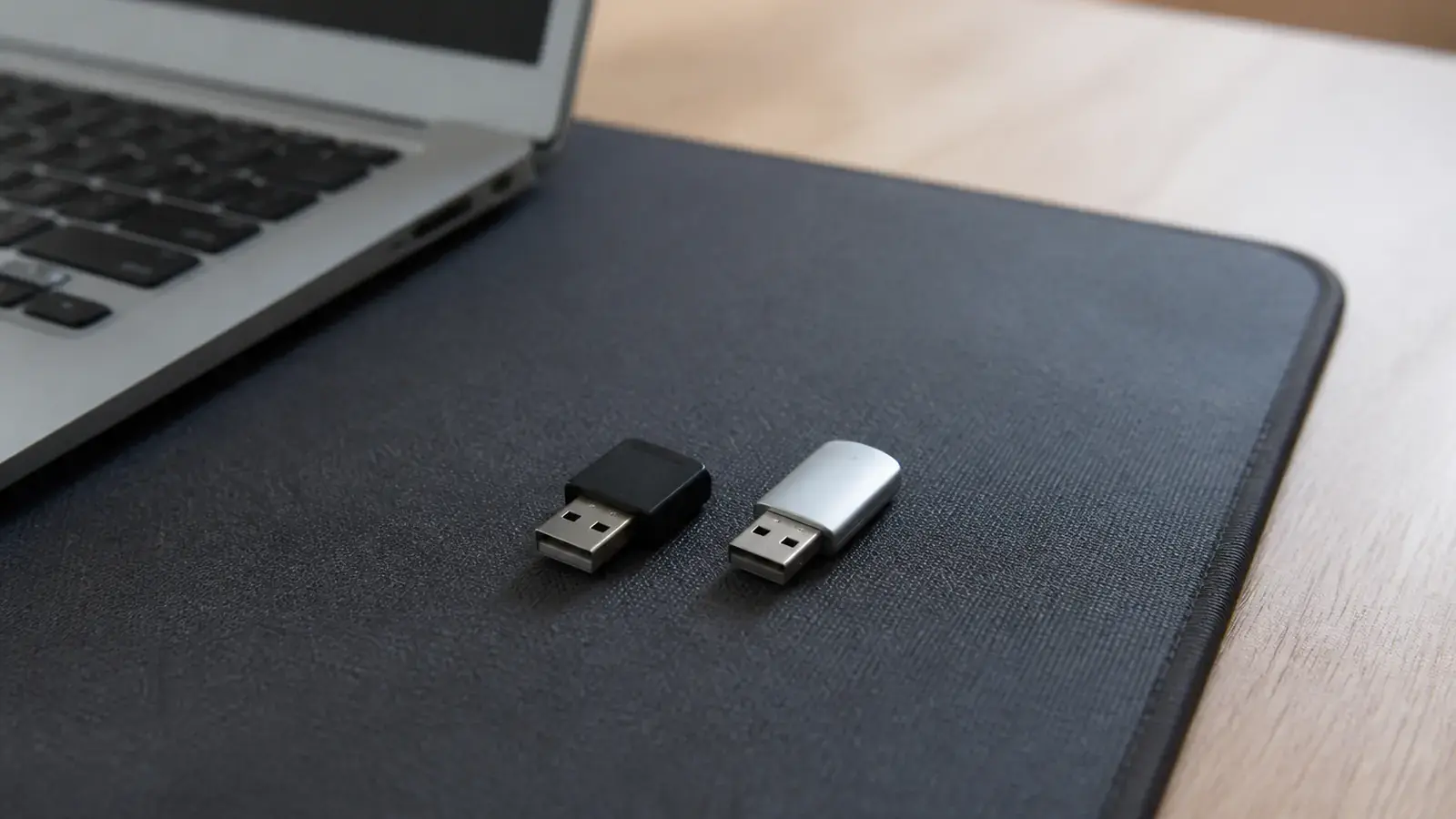
Два небольших USB-токена разной формы, один чёрный и один светло-серый, лежат рядом на коврике для мыши около ноутбука
Носители выглядят похоже, но у каждого свой драйвер, и один не заменяет другой.

КриптоПро CSP и сертификат: что оформляется отдельно

КриптоПро CSP это программа, которая выполняет подписание. У неё платная лицензия, срок которой бывает годовым или бессрочным. Лицензию оформляете вы, и мы устанавливаем её на компьютер и проверяем, что она активна. Если лицензия закончилась, программа работает ограниченное время или отказывается подписывать.

Сертификат подписи выдаёт удостоверяющий центр, у которого вы получаете подпись. Он действует ограниченный срок, после чего его продлевают или выпускают новый. Мы не выдаём сертификаты и не продлеваем их, но устанавливаем на компьютер и объясняем, что делать при смене носителя или продлении.

Если на компьютере уже стоит устаревшая версия программы, она может конфликтовать с новой. Мы удаляем старое аккуратно и ставим то, что подходит вашей версии Windows. Ошибка, когда система говорит, что не установлен поддерживаемый криптопровайдер, решается именно так.

На столе бухгалтера лежат USB-токен и бланк сертификата с пустыми линованными строками, рядом резиновая печать без букв, вид сверху
Сертификат подписи выдаёт удостоверяющий центр, а лицензию криптопровайдера оформляют отдельно.

Браузер и плагин: почему подпись не работает на портале

Чаще всего ошибка возникает не у носителя и не у сертификата, а на стороне браузера. Плагин не установлен или устарел, расширение отключено, браузер не поддерживается порталом или стоит в неподходящем режиме. Один и тот же портал по-разному работает в разных браузерах, а после обновления браузера подпись может внезапно перестать работать.

Мы проверяем плагин, расширение и режим работы браузера и проверяем подпись именно на тех порталах, где вы работаете: Госуслуги, налоговая, площадка закупок, система отчётности. Если портал требует определённой версии, настраиваем под неё. Если с вашим браузером не получается, подбираем тот, где работает.

Ошибки в плагине подробно разобраны на странице про недоступный плагин КриптоПро. Ошибки доступа к ключу описаны в разборе 0x80090016: набор ключей не существует.

Ноутбук на столе в кабинете бухгалтера с однотонным синим экраном, рядом калькулятор, стопка чистой бумаги и USB-токен, вставленный в порт
Подписание документов на портале идёт через браузер, и именно его настройки чаще всего мешают.

Типичные ошибки: что значит сообщение на экране

Сообщения об ошибках выглядят пугающе, но причин обычно несколько. «Носитель не найден» это драйвер, порт или сам токен. «Не установлен поддерживаемый криптопровайдер» это неправильная версия или отсутствие программы. «Сертификат не найден» это не тот носитель или не установленный сертификат. «Набор ключей не существует» это проблема с доступом к закрытому ключу.

Иногда причина в мелочи: токен вставлен через разветвитель USB, а на нём не хватает питания, или в системном блоке порт отходит. Тогда помогает подключение напрямую в задний порт. Мы проверяем и это, а не только программы.

Если ни одна из причин не подошла, значит, нужна диагностика компьютера, и она бесплатна. Страница про диагностику описывает, как мы её проводим.

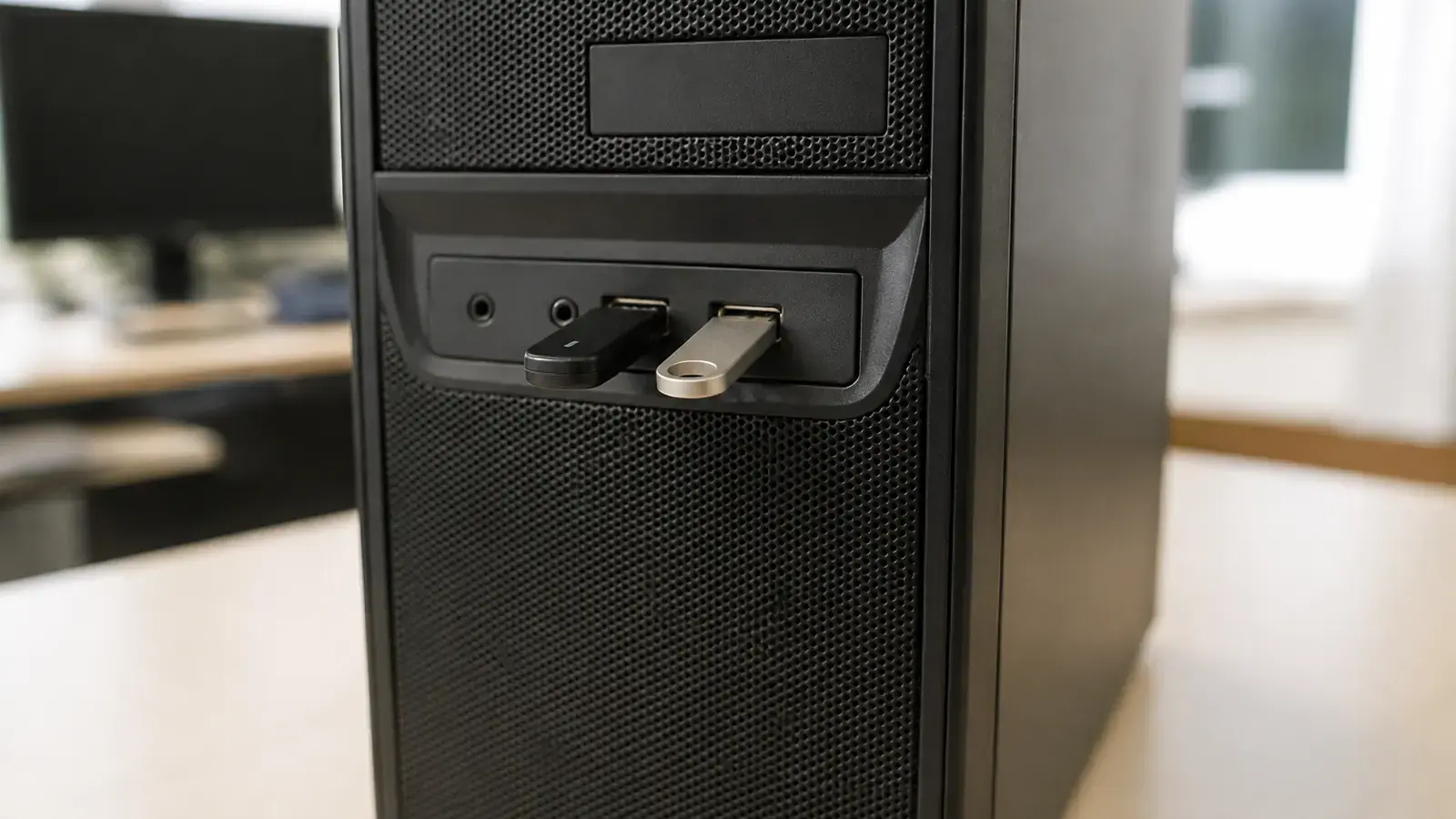
Крупный план передней панели системного блока: в один из USB-портов вставлен USB-токен, рядом второй порт с другим устройством, фон размыт
Неисправный или слабый порт USB даёт «носитель не найден», хотя сам токен исправен.

Несколько рабочих мест в бухгалтерии: один порядок для всех

В бухгалтерии подпись нужна нескольким сотрудникам, и компьютеры у них разные. Одному нужен свой носитель, другому общий, у третьего старая версия Windows. Мы приводим рабочие места к единому порядку: одинаковые версии программ, одинаково настроенные браузеры, принтеры и сканеры, подключённые к сети.

Если офис небольшой, настройка занимает один визит. Для большого количества компьютеров мы согласуем порядок с вашим ответственным за технику. Рабочее место целиком, с почтой и принтером, описано на странице настройка рабочего места, а регулярное обслуживание на странице обслуживание компьютеров организаций.

После настройки мы показываем сотрудникам, что делать при смене пароля, продлении сертификата или замене компьютера, чтобы не вызывать мастера из-за каждой мелочи.

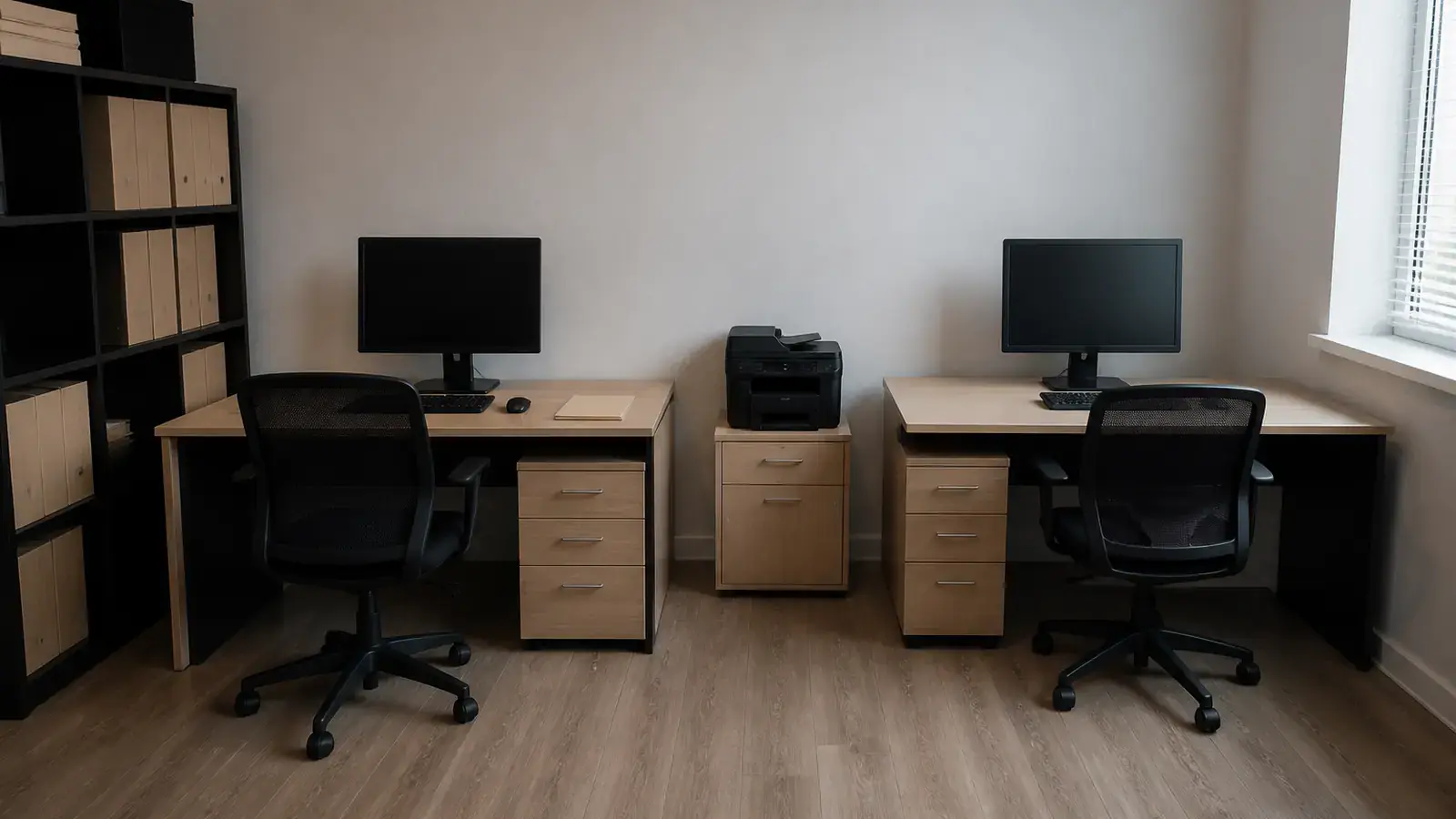
Небольшой офис: два настольных компьютера с мониторами с тёмными экранами на двух столах, между ними принтер, на полках стопки закрытых папок
Когда компьютеров несколько, настройки подписи делают одинаковыми, чтобы сотрудники работали без сюрпризов.

Безопасность подписи: что мы делаем и чего не делаем

Электронная подпись юридически равна вашей, поэтому с ней нужно быть осторожным. Закрытый ключ с защищённого носителя скопировать нельзя, а ПИН-код знаете только вы. Вводите его сами, мы лишь показываем, как это делается. Хорошая привычка: вынимать носитель, когда вы не подписываете документы.

Мы не выпускаем подпись и не продлеваем сертификат, это делает удостоверяющий центр. Не делаем и того, что связано с обходом проверок портала. Наша работа в том, чтобы компьютер, браузер и носитель правильно взаимодействовали. Выезд и диагностика бесплатны. Гарантия на работы 12 месяцев.

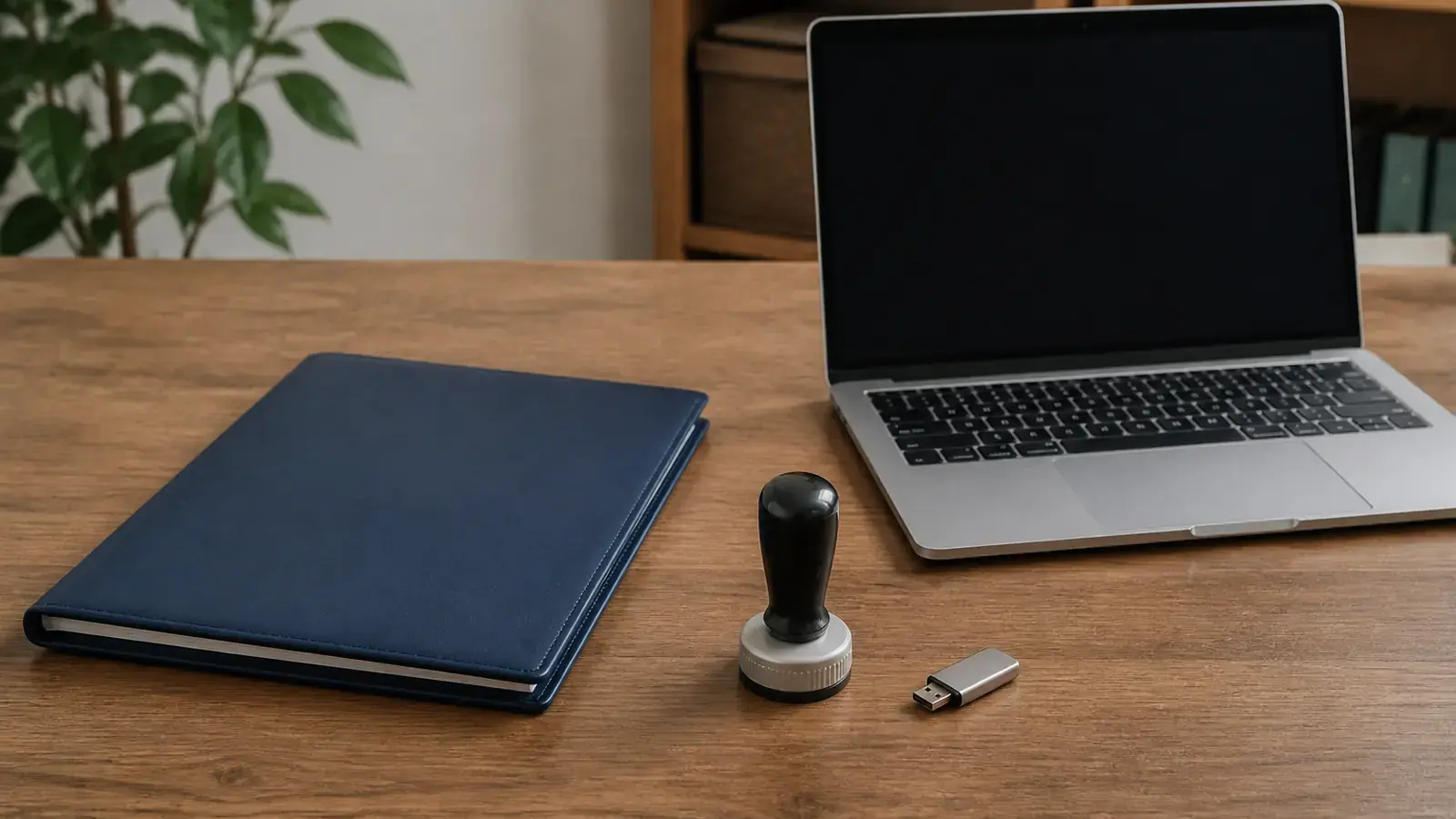
На деревянном столе предпринимателя лежат закрытая папка, резиновая печать без букв и USB-токен, рядом ноутбук с тёмным экраном
Носитель подписи хранят как печать: вынимают из компьютера, когда не работают, и никому не передают.
До начала работ

От чего зависит цена и объём работ

Одинаковый симптом бывает у разных поломок, поэтому окончательную цену называем после проверки. Вот что на неё влияет заметнее всего.

Какой у вас носитель

Рутокен и JaCarta требуют своих драйверов. Облачная подпись работает иначе и устанавливается через приложение. От типа носителя зависит набор программ и время настройки.

Сколько компьютеров

Один компьютер настраивается за визит. Несколько рабочих мест в офисе требуют единого порядка: одинаковые версии программ, настройка браузеров и инструкция для сотрудников.

Какие порталы нужны

У разных порталов разные требования: версия плагина, режим браузера, набор корневых сертификатов. Чем больше порталов, тем больше проверок, и тем важнее порядок работ.

Заявка через сайт

Оставьте номер

Перезвоним, уточним симптомы и скажем, что лучше сделать дальше.

Хотите поговорить сейчас? Позвонить мастеру

Полезно рядом

Что ещё может пригодиться

Если хотите быстрее сориентироваться, выберите близкие симптомы, смежные услуги и понятные подсказки по похожим ситуациям.

Настройка СБИС на компьютере

Проверка рабочего места СБИС горит красным, плагин не запускается, сертификат не виден, а отчёт или счёт нужно отправить сегодня. Мастер приедет в офис или домой, поставит СБИС Плагин, криптопровайдер и сертификат, настроит браузер и доведёт проверку рабочего места до зелёного. Установка и настройка программ стоит 900 ₽, настройка рабочего места целиком 1 500 ₽. Выезд и диагностика бесплатны даже при отказе.

Установка программ и драйверов на компьютер и ноутбук

Установим нужные приложения и драйверы на компьютер или ноутбук: программы — 900 ₽, драйверы и обновления — 1 200 ₽. Список работ и лицензии согласуем заранее. Выезд по Москве и диагностика бесплатны. После установки вместе проверим нужную программу или устройство.

Компьютер не видит Рутокен с электронной подписью

Если компьютер не видит Рутокен, сначала выясните, на каком шаге цепочка рвётся: горит ли индикатор на токене, определяет ли его Windows, показывает ли его «Панель управления Рутокен» и видит ли контейнер КриптоПро. От ответа зависит всё остальное: порт и кабель, драйвер, служба «Смарт-карта» или сама программа подписи. Первые проверки занимают 10–15 минут и безопасны для ключа. Пин-код, пароли и сам ключ мастеру не нужны: их вводите вы. Нужна помощь с драйвером — «Настройка драйверов и обновлений» стоит 1 200 ₽ за работу. Мастер выезжает по Москве и ближнему Подмосковью, а выезд и диагностика ничего не стоят, даже если вы откажетесь от работ.

Не установлен поддерживаемый криптопровайдер

Фраза «в системе не установлен поддерживаемый криптопровайдер либо плагин ЭП браузера» значит, что сайт не нашёл на компьютере программу для работы с электронной подписью — обычно КриптоПро CSP или ViPNet CSP — либо нашёл её, но не принял версию или лицензию. Откройте окно КриптоПро CSP: если его нет, поставьте; если есть, проверьте номер версии и срок лицензии, потом установите сертификат из контейнера. Это 15–20 минут. Нужна установка — «Установка и настройка программ» стоит 900 ₽ за работу. Мастер выезжает по Москве и ближнему Подмосковью; диагностика и выезд бесплатны, даже если вы решите не заказывать работу. Пин-код вводите вы сами.
Плагин КриптоПро ЭЦП недоступен в браузере

Сообщение «Плагин недоступен» значит, что страница не смогла связаться с КриптоПро ЭЦП Browser plug-in. Обычно не хватает одного из трёх звеньев: КриптоПро CSP, самого плагина или расширения в браузере. Бывает и так, что все три стоят, но расширение выключено или браузер не перезапускали. Проверка занимает 10–15 минут: закройте браузеры, поставьте недостающее, включите расширение и откройте демонстрационную страницу плагина. Сертификат и пин-код вводите сами, мастеру они не нужны. «Установка и настройка программ» стоит 900 ₽ за работу. Выезд мастера по Москве и ближнему Подмосковью и диагностика бесплатны, даже если откажетесь.

Ошибка 0x80090016 при работе с подписью

Программа не находит контейнер с ключом. Проверьте того же ли пользователя вы используете, виден ли носитель и не переустанавливалась ли система.

FAQ

Частые вопросы

Если нужного ответа нет, оставьте телефон: мастер уточнит ситуацию при звонке. Точный диагноз заранее не нужен.

Сколько стоит настроить электронную подпись?
Установка и настройка программ стоит 900 ₽, настройка драйверов и обновлений 1 200 ₽, помощь с Windows и программами 1 300 ₽, настройка рабочего места 1 500 ₽. Лицензия КриптоПро и сертификат подписи оформляются отдельно. Выезд и диагностика бесплатны.
Вы выдаёте электронную подпись?
Нет. Подпись и сертификат выдаёт удостоверяющий центр. Мы устанавливаем и настраиваем программы и драйверы на вашем компьютере и проверяем, что подпись работает.
Что нужно приготовить к приезду мастера?
Носитель с подписью, лицензию КриптоПро CSP, если она есть, и список порталов, где вы работаете. ПИН-код вводите вы сами. Если чего-то не хватает, мастер подскажет, что оформить.
Почему компьютер не видит Рутокен?
Чаще всего нет драйвера или неисправен порт. Реже мешает разветвитель USB или сам носитель. Мастер проверяет порт, драйвер и носитель по очереди.
Почему не работает подпись в браузере?
Обычно плагин не установлен или устарел, расширение отключено либо браузер не подходит порталу. Мы проверяем и настраиваем браузер под нужный портал.
Можно ли настроить подпись на нескольких компьютерах?
Да. Приводим программы и браузеры к единому порядку и показываем сотрудникам, как работать. Для большого числа компьютеров порядок согласуем заранее.
Нужна ли лицензия КриптоПро CSP?
Для постоянной работы да, она оформляется отдельно. Мы устанавливаем её и проверяем, что она активна. Без лицензии программа работает ограниченное время.
Что делать при смене компьютера или продлении сертификата?
Установить программы и драйверы на новом компьютере и поставить новый сертификат. Мастер сделает это и объяснит порядок, чтобы вы справились сами в следующий раз.
Сколько времени занимает работа?
Настройка одного компьютера занимает 1–2 часа. Несколько рабочих мест и сложные порталы требуют больше времени. Простое делается за 1–2 часа, сложное за 1–3 дня.
Какая гарантия на работы?
На выполненные работы действует гарантия 12 месяцев. На носитель и лицензию действует гарантия поставщика.

ЗАЯВКА ЧЕРЕЗ САЙТ

Нужен мастер по услуге «Настройка электронной подписи на компьютере»?

Оставьте номер телефона. Перезвоним и уточним детали.

Прайс-лист