ТОКЕН НЕ ОПРЕДЕЛЯЕТСЯ

Компьютер не видит Рутокен с электронной подписью

Если компьютер не видит Рутокен, сначала выясните, на каком шаге цепочка рвётся: горит ли индикатор на токене, определяет ли его Windows, показывает ли его «Панель управления Рутокен» и видит ли контейнер КриптоПро. От ответа зависит всё остальное: порт и кабель, драйвер, служба «Смарт-карта» или сама программа подписи. Первые проверки занимают 10–15 минут и безопасны для ключа. Пин-код, пароли и сам ключ мастеру не нужны: их вводите вы. Нужна помощь с драйвером — «Настройка драйверов и обновлений» стоит 1 200 ₽ за работу. Мастер выезжает по Москве и ближнему Подмосковью, а выезд и диагностика ничего не стоят, даже если вы откажетесь от работ.
Крупный план USB-токена серо-синего цвета с зелёным индикатором, вставленного в боковой порт серебристого ноутбука

Как это проявляется

  • Индикатор на токене не горит или мигает и гаснет, а звука подключения нет
  • Токен подключён, но в программе для подписи пишет «устройства не найдены» или «токен не обнаружен»
  • В «Диспетчере устройств» рядом с Rutoken стоит жёлтый восклицательный знак, иногда с кодом 37
  • В «Панели управления Рутокен» список устройств пуст, хотя токен вставлен
  • Токен виден, а сертификат в КриптоПро или на портале не отображается

Что может быть причиной

  • Нет питания или контакта: неисправный или перегруженный USB-порт, хаб, удлинитель, порт на передней панели
  • Не установлены или повреждены драйверы Рутокен: у моделей ЭЦП 2.0 и 3.0 токен виден через стандартный драйвер Windows, а «Панель управления» требует установки комплекта
  • Остановлена служба «Смарт-карта» или она отключена политикой
  • Конфликт драйвера с «Целостностью памяти» (изоляцией ядра) Windows, обычно со старыми версиями драйвера
  • Много подключённых токенов и смарт-карт: число устройств чтения ограничено
  • Программа подписи видит токен, но не видит контейнер: нет КриптоПро CSP или он не лицензирован
  • Токен неисправен, и ошибка CRC в панели указывает на повреждение его памяти

Что можно проверить безопасно

  • Переставьте токен в другой USB-порт на задней панели системного блока, без хаба и удлинителя; индикатор должен загореться
  • Проверьте токен на другом компьютере: если он не виден и там, неисправен он, а не ваша Windows
  • Откройте «Диспетчер устройств» и найдите Rutoken в разделе «Устройства чтения смарт-карт» или «Контроллеры USB»; восклицательный знак — признак проблемы драйвера
  • Нажмите Win+R, введите services.msc и проверьте, что служба «Смарт-карта» не отключена; при необходимости запустите её
  • Установите «Драйверы Рутокен для Windows» с сайта производителя и откройте «Панель управления Рутокен»
  • Не форматируйте токен и не вводите пин-код чужим людям: сначала выясните причину, потом принимайте решение

Когда лучше не тянуть

  • Индикатор не горит ни в одном порту и ни на одном компьютере
  • Драйвер не устанавливается, «Панель управления Рутокен» не запускается или не видит устройство
  • В панели появляется сообщение о повреждении системной области памяти с ошибкой CRC
  • Порт USB на ноутбуке разболтан, шатается или перестал давать питание

Что вы видите и что за этим стоит

Прокрутите таблицу вправо, чтобы увидеть оба столбца.

Что вы видитеЧто за этим стоит
Индикатор не горит ни в одном портутокен или порты неисправны, замена USB-разъёма — 2 500 ₽ за работу, если сломан порт ноутбука
Индикатор горит, Windows звука не издаётдрайвер или служба, настройка драйверов и обновлений — 1 200 ₽ за работу
Windows видит токен, «Панель управления Рутокен» пустанужны драйверы Рутокен, установка и настройка программ — 900 ₽ за работу
Рутокен виден, а сертификата в КриптоПро нетнужна настройка КриптоПро CSP, установка и настройка программ — 900 ₽ за работу
Ошибка CRC и повреждение памяти токенатокен неисправен, перевыпуск ключа делает удостоверяющий центр, не мастер
Подробно

Компьютер не видит Рутокен: цепочка проверок от порта до сертификата

Фраза «компьютер не видит» объединяет четыре разные ситуации, и каждая лечится по-своему. Если не отличить их, легко потратить час на драйверы, когда проблема в порту, или менять порт, когда не хватает КриптоПро. Ниже — порядок от самого простого к самому сложному.

Четыре уровня: что именно «не видит» компьютер

Первый уровень — электрический: токен получает питание, и индикатор на нём горит или мигает при подключении. Второй — уровень Windows: система определяет устройство и подаёт звук подключения, а в «Диспетчере устройств» появляется строка Rutoken. Третий — уровень драйвера Рутокен: «Панель управления Рутокен» показывает токен в списке. Четвёртый — уровень программы подписи: КриптоПро или другое приложение видит контейнер и сертификат.

Когда пользователь говорит «не видит», он обычно имеет в виду четвёртый уровень, а причина нередко лежит на втором или первом. Поэтому проверять нужно снизу вверх: нет смысла переустанавливать КриптоПро, пока индикатор на токене не горит. Запишите, на каком уровне пропадает картина, и сообщите это мастеру: так причину находят быстрее и без перебора.
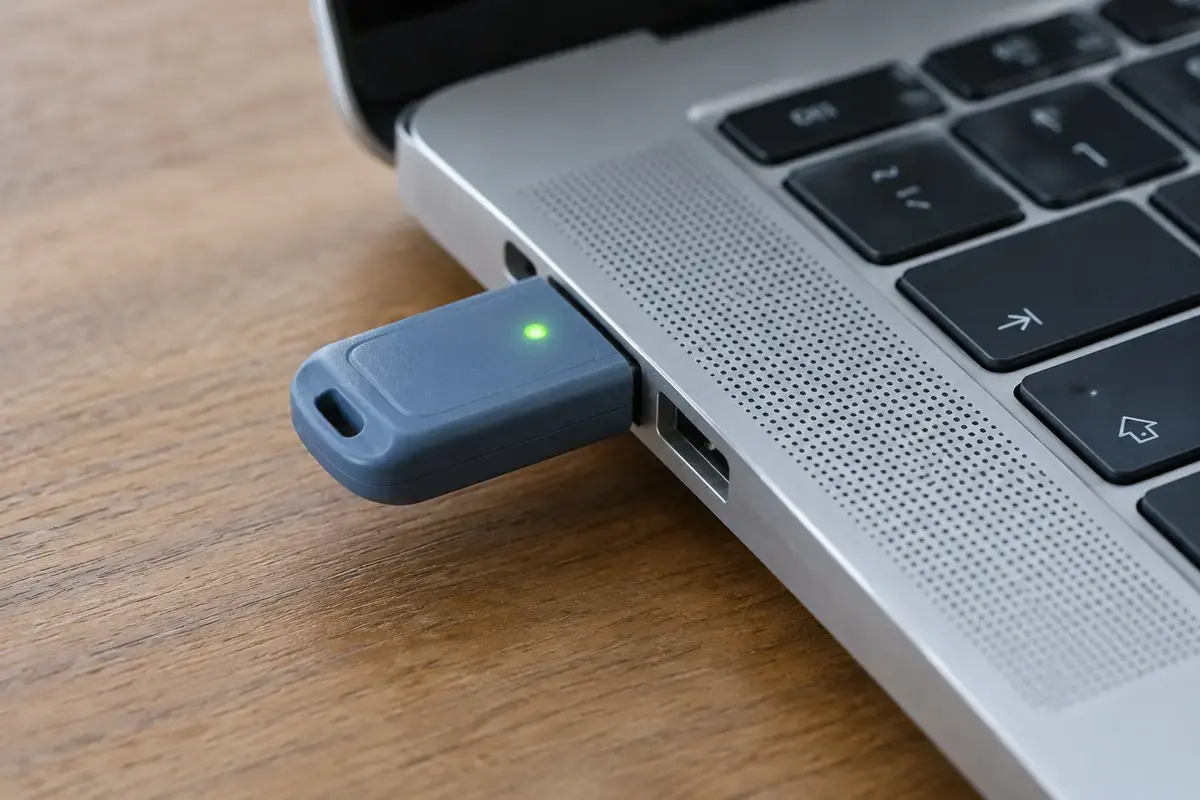
Крупный план USB-токена серо-синего цвета с зелёным индикатором, вставленного в боковой порт серебристого ноутбука
Зелёный индикатор на токене говорит только о питании: до драйвера и сертификата цепочка ещё не дошла.

Первый уровень: порт, питание и контакт

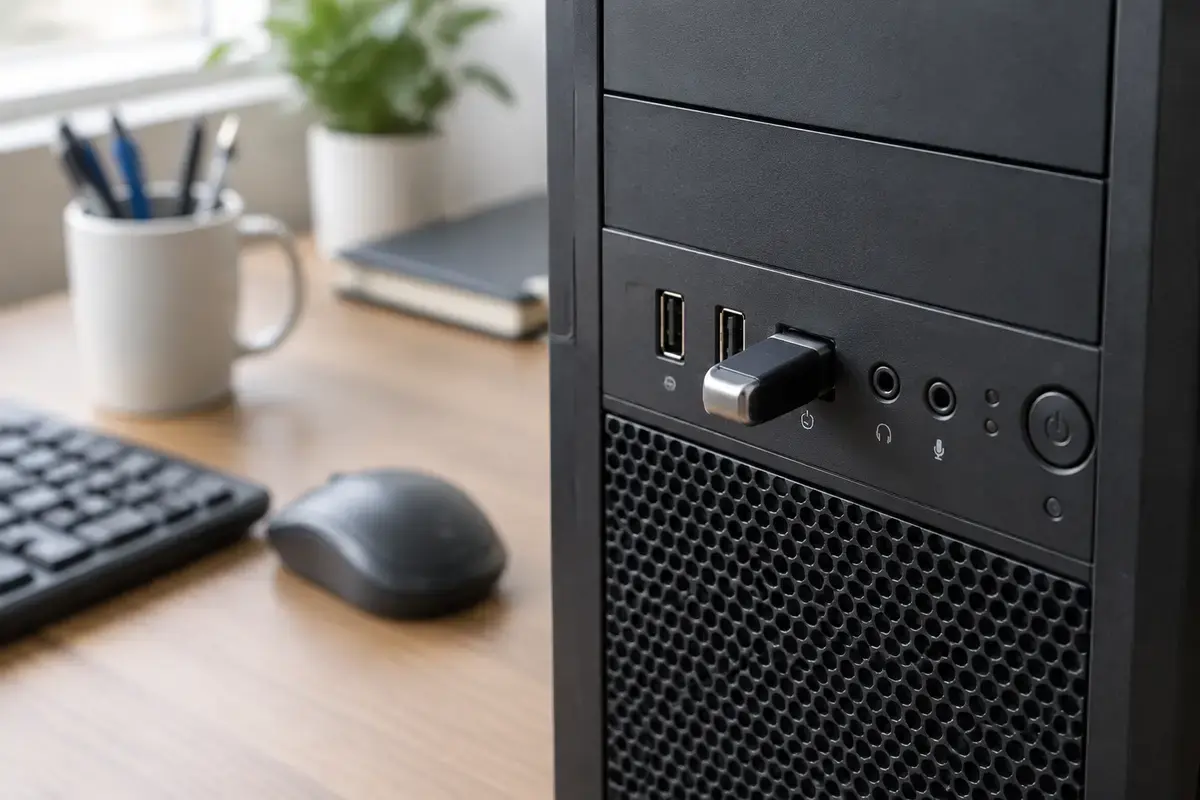
Если индикатор не загорается, переставьте токен в соседний порт, а лучше на заднюю панель системного блока: передние порты подключены кабелем внутри корпуса и иногда теряют контакт. Уберите хаб и удлинитель: токену хватает питания порта, но не хватает его через дешёвый разветвитель. На ноутбуке попробуйте порт с другой стороны корпуса.

Проверьте токен на другом компьютере. Если он не оживает и там, подозрение падает на сам носитель. Если на другом компьютере всё в порядке, а на вашем нет, смотрите порт и питание. Для проверки питания откройте «Диспетчер устройств», раздел «Контроллеры USB», свойства «Корневой USB-концентратор», вкладку «Управление электропитанием» и снимите галочку «Разрешить отключение этого устройства для экономии энергии», если она стоит.

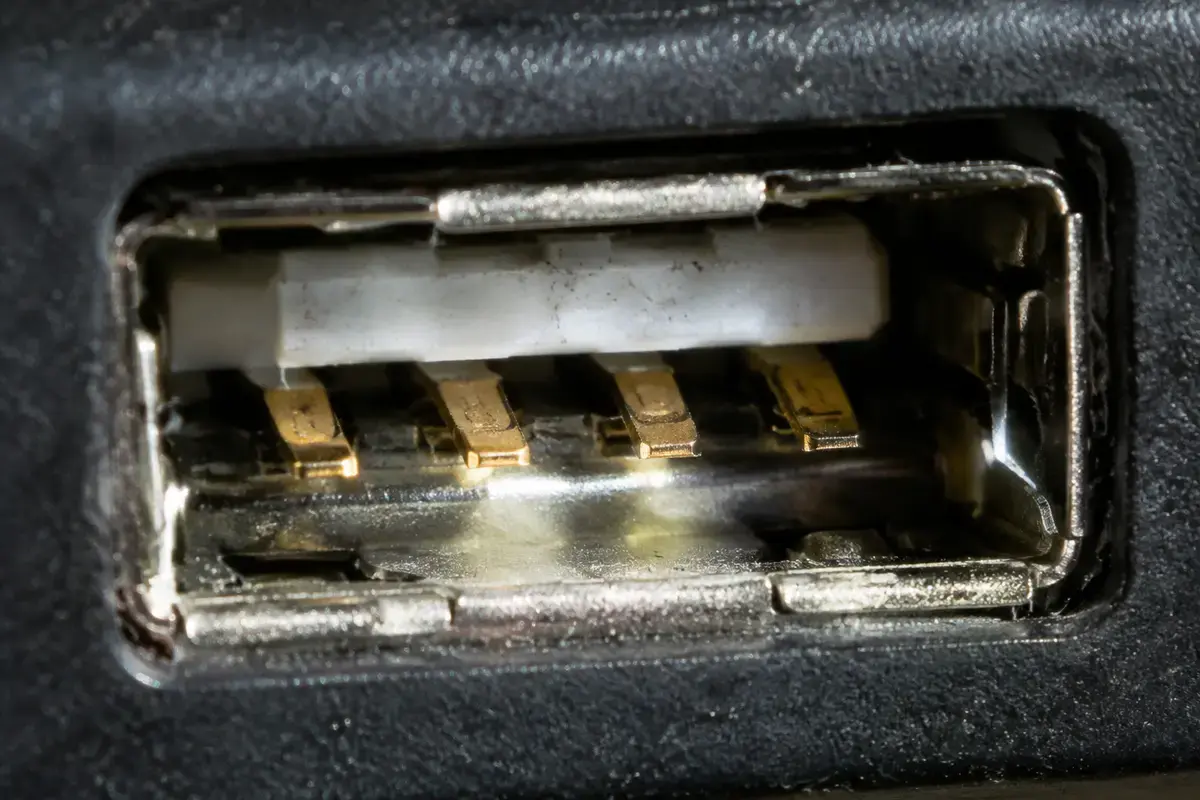
Осмотрите разъём: пыль, погнутые контакты и люфт видны глазом. Если порт ноутбука шатается и токен то включается, то нет, это механика, и самому её не починить: нужна замена USB-разъёма.

Макроснимок USB-порта типа A с позолоченными контактами, над ним пробивается тонкий луч фонарика
При осмотре порта фонариком видно, не погнуты ли контакты и нет ли пыли внутри разъёма.

Второй уровень: Windows определяет устройство, но драйвер молчит

Откройте «Диспетчер устройств» и найдите Rutoken. Для моделей Рутокен ЭЦП 2.0 и 3.0 токен определяется стандартным драйвером смарт-карт Windows, и жёлтого значка там быть не должно. Если он есть, откройте свойства и прочитайте статус: код 37 означает, что Windows не смогла инициализировать драйвер устройства. Тогда переустанавливают драйвер: удаляют устройство из списка и ставят комплект драйверов Рутокен.

Отдельная проверка — служба «Смарт-карта». Нажмите Win+R, введите services.msc и найдите её: она не должна иметь тип запуска «Отключена». Если её остановили оптимизатором или политикой, смарт-карты и токены не будут определяться ни в одной программе. Запустите службу и поставьте запуск вручную или автоматически.

Если в списке много токенов и смарт-карт, вспомните, что Windows ограничивает число устройств чтения. В справке удостоверяющих центров это ограничение называют десятью, и при превышении программы сообщают «токены или смарт-карты недоступны». Отключите лишнее и повторите.

Драйвер Рутокен: нужен ли он и откуда его брать

У новых моделей, Рутокен ЭЦП 2.0 и 3.0, токен виден в Windows и без отдельных драйверов благодаря стандартному CCID-драйверу. Комплект «Драйверы Рутокен для Windows» нужен ради «Панели управления Рутокен»: через неё меняют пин-код, смотрят сертификаты и состояние устройства. Для устаревшего Рутокен S драйверы обязательны.

Скачивайте комплект только с сайта производителя Рутокен, в разделе поддержки: сторонние зеркала и «сборки драйверов» подсовывают чужие установщики. Перед установкой отсоедините токен, закройте программы подписи и после установки перезагрузите компьютер. После этого откройте «Панель управления Рутокен»: если токен появился в списке, драйвер работает, а оставшиеся вопросы относятся уже к КриптоПро.

Бывает, что токен не отображается в панели на Windows 11. В материалах, которые публикуют удостоверяющие центры, для таких случаев описан путь: «Безопасность устройства», «Изоляция ядра» и отключение «Целостности памяти» с перезагрузкой. Это снижает защиту системы, поэтому делают его осознанно и лучше с мастером: сначала проверяются другие причины.

Передняя панель системного блока с USB-портами, в один из них вставлен небольшой чёрный токен, рядом кружка с ручками
Порты на передней панели иногда теряют контакт: токен надёжнее включать в разъём на задней стенке.

Токен виден, а сертификата нет: КриптоПро и контейнер

Когда «Панель управления Рутокен» показывает токен, а программа подписи нет, дело в слое КриптоПро. Откройте КриптоПро CSP, вкладку «Сервис», нажмите «Просмотреть сертификаты в контейнере» и выберите контейнер на токене через «Обзор». Пин-код вводите вы: ни мастеру, ни коллеге его знать не нужно. Если контейнер найден, а сертификат не виден в списке, на той же вкладке есть кнопка «Установить»: она ставит сертификат в хранилище.

Если КриптоПро CSP не установлен или вышел пробный срок, программа не покажет контейнер вовсе. Ошибки на этом этапе — тема отдельного разбора про КриптоПро и ошибку 0x80090016. Если вопрос только в том, как установить сертификат с токена на компьютер, этот порядок и есть ответ: драйвер, контейнер, установка.

Ошибка CRC и «повреждение системной области памяти»

Если «Панель управления Рутокен» сообщает об обнаруженном повреждении системной области памяти с ошибкой CRC, речь идёт о самом устройстве. Память токена повреждена, и программно это обычно не исправляется. Не пробуйте подбирать пин-код и форматировать токен: форматирование стирает ключи без возможности вернуть.

В таком случае обращаются в удостоверяющий центр, выдавший подпись: он решит вопрос о перевыпуске сертификата на новый носитель. Мастер может проверить, не виновата ли система (порт, питание, драйвер), и подтвердить, что токен неисправен и на другом компьютере. Подменить ключ он не может, и сертификат сам по себе в Windows не лежит.

Чего не стоит делать с токеном

Не форматируйте токен и не соглашайтесь на форматирование, если Windows его предлагает: это стирает содержимое. Не передавайте пин-код тем, кто «настраивает» подпись удалённо, и не храните его на токене листком. Количество неверных попыток ограничено: после превышения токен блокируется, и разблокировка требует другого кода или перевыпуска.

Не ставьте драйверы из архивов с форумов и не запускайте «исправлялки» из чатов: сами файлы драйвера лежат в системе и подписаны производителем. Если вы дали кому-то удалённый доступ, пока токен был подключён, смените пин-код и проверьте компьютер на вирусы.

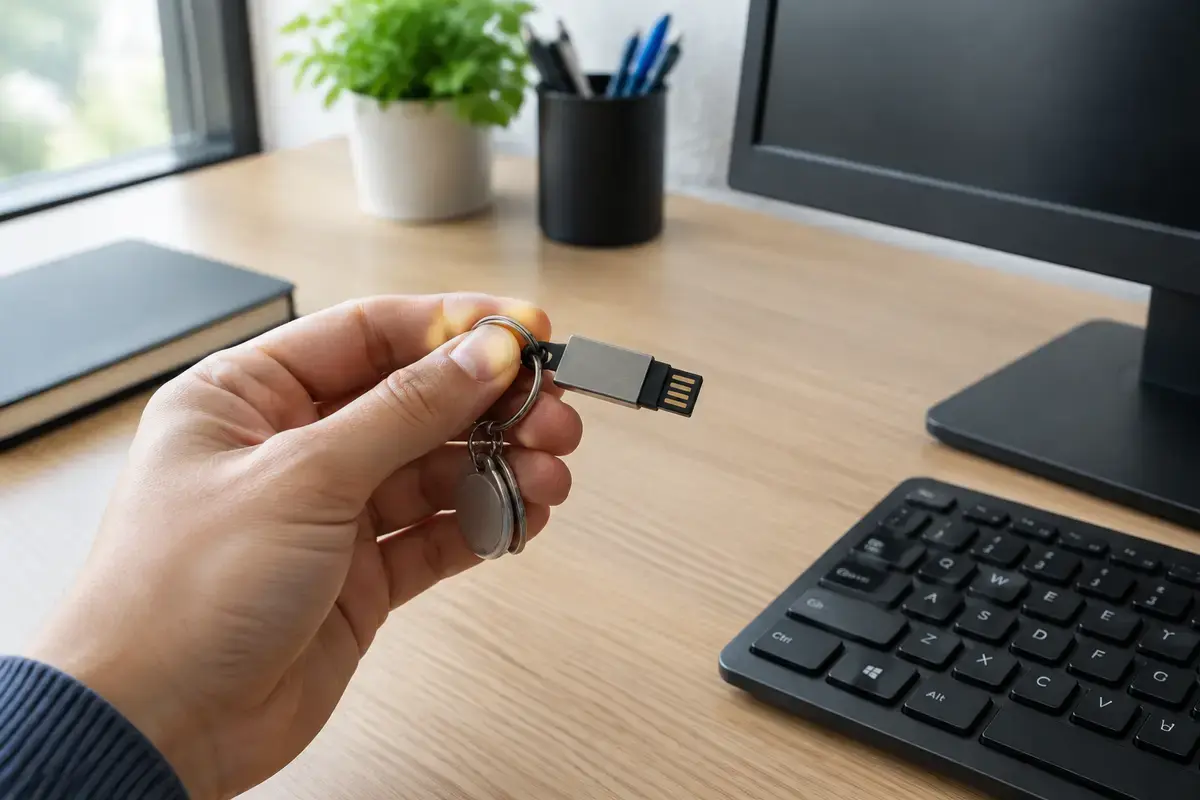
Рука держит небольшой USB-токен на брелоке над рабочим столом с клавиатурой и монитором
Токен на брелоке путешествует с владельцем, и его контакты со временем изнашиваются.

Когда нужен мастер, что делают и сколько стоит

Если проверки порта, службы и драйвера не помогли, оставьте заявку. Мастер приедет по Москве и ближнему Подмосковью, диагностика и выезд бесплатны, даже когда вы передумаете, а оплачивается только выполненная работа; пин-код вводите сами.

  • Драйвер не встаёт, служба блокируется — работа: настройка драйверов и обновлений, 1 200 ₽, срок 30–60 минут; подробности на странице установки программ и драйверов.
  • Нужны КриптоПро CSP и плагины и проверка, что сертификат виден, — работа: установка и настройка программ, 900 ₽; описано на странице компьютерного мастера.
  • Порт USB ноутбука шатается или не даёт питания — работа: замена USB-разъёма, 2 500 ₽; смотрите услугу замены USB-разъёма ноутбука.
  • Windows не определяет любые USB-устройства — разбор причин на странице про неработающие USB-порты, а порт на материнской плате относится к ремонту системного блока.
  • Токен неисправен на любом компьютере — работа мастера здесь заканчивается проверкой: перевыпуск сертификата делает удостоверяющий центр.
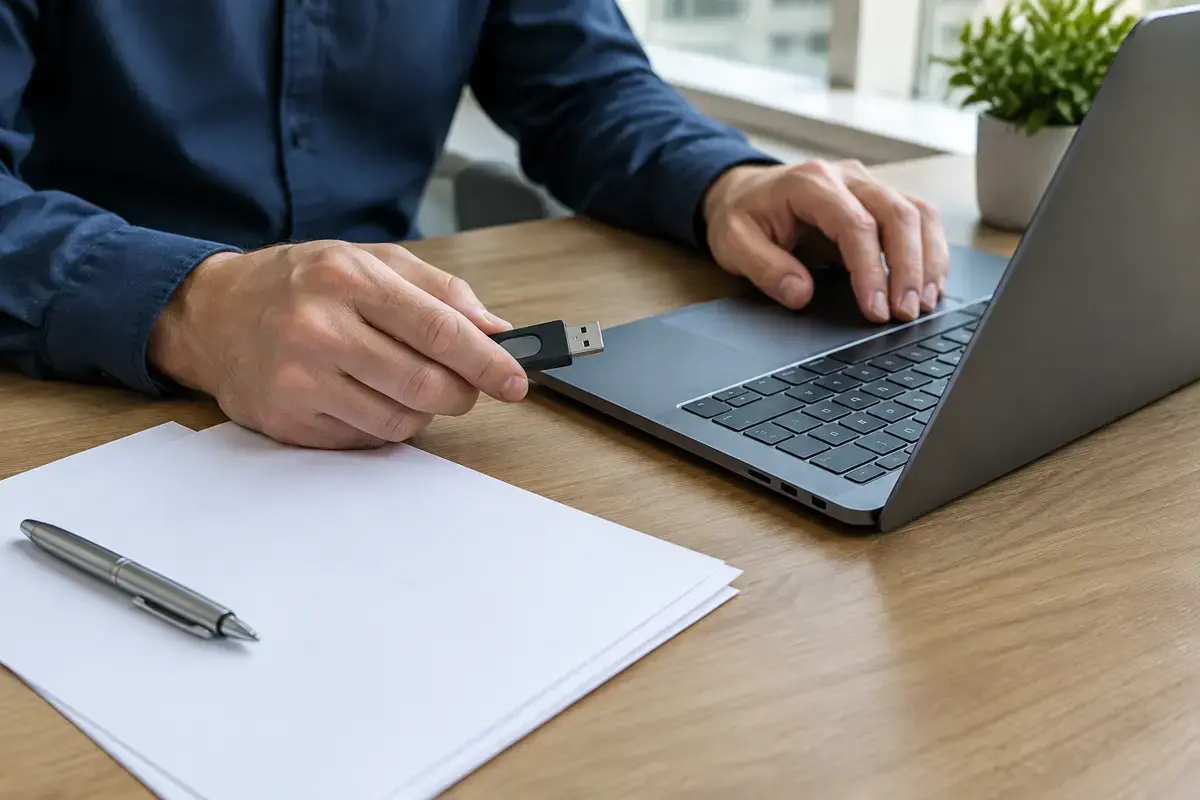
Мужчина в синей рубашке вставляет USB-накопитель в ноутбук на столе, рядом чистые листы бумаги и ручка
Подключение токена к ноутбуку проверяется на нескольких портах, пока индикатор не загорится.

Хабы, USB-C и ноутбуки: частые ловушки

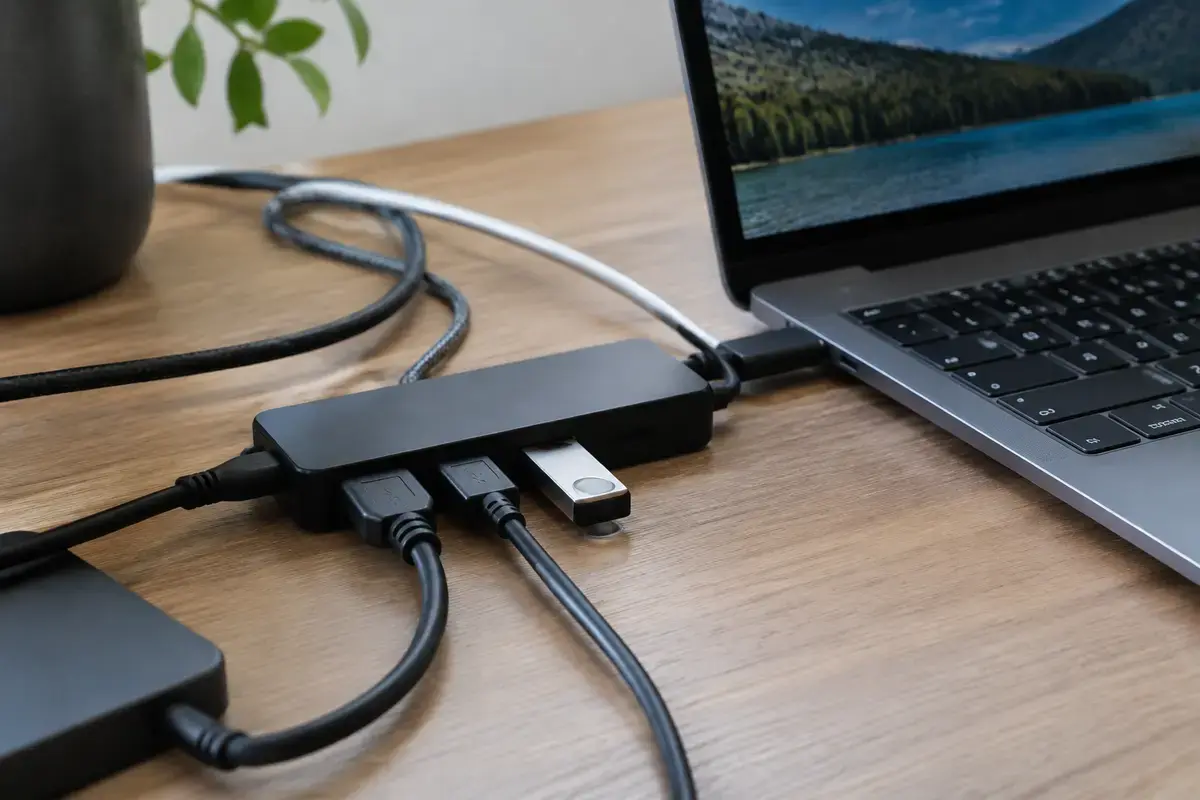
У ноутбуков с портами USB-C токен подключают через переходник, и дешёвые переходники нередко не дают нужное питание или ломают передачу. Используйте переходник известной марки или прямой разъём. Хабы со своим питанием надёжнее пассивных, но и в них стоит проверить токен напрямую в порт.

Если вы работаете через удалённый рабочий стол или виртуальную машину, токен нужно «пробросить» на удалённую систему отдельной настройкой: сам по себе он остаётся на вашем компьютере. Это не поломка, а особенность подключения, и о ней стоит знать, прежде чем искать неполадку в токене.

Ещё одна ловушка — несколько пользователей на одном компьютере. Токен, подключённый под одной учётной записью, а подпись, настроенная под другой, ведёт себя так, будто его нет: сертификат устанавливается в хранилище конкретного пользователя. Войдите под той записью, в которой работаете с подписью, и повторите установку сертификата из контейнера. То же относится к браузерам: расширение и плагин ставятся под пользователя и могут оказаться включены только в одном профиле.

Как не потерять доступ к ключу

Носите токен в чехле, не оставляйте в порту, когда уходите от ноутбука, и записывайте дату окончания сертификата: перевыпуск занимает время, и начинать его нужно заранее. Пин-код держите не на токене и не в одном файле с ним.

Держите на флешке установщик драйверов Рутокен и КриптоПро, чтобы после переустановки Windows не искать их заново. Если токен давно в работе и порт перестал держать контакт, купите второй токен или запросите резервный носитель у удостоверяющего центра заранее.

Чёрный USB-хаб с несколькими кабелями рядом с ноутбуком, в хаб вставлена серебристая флешка
Хаб с несколькими кабелями: для токена надёжнее прямое подключение в порт без разветвителей.

Заявка через сайт

Оставьте номер

Перезвоним, уточним симптомы и скажем, что лучше сделать дальше.

Хотите поговорить сейчас? Позвонить мастеру

План действий

Что может помочь дальше

Здесь можно сразу перейти к нужной услуге, ценам или короткой подсказке по похожей ситуации без лишних действий.

По теме

Установка программ и драйверов на компьютер и ноутбук

Установим нужные приложения и драйверы на компьютер или ноутбук: программы — 900 ₽, драйверы и обновления — 1 200 ₽. Список работ и лицензии согласуем заранее. Выезд по Москве и диагностика бесплатны. После установки вместе проверим нужную программу или устройство.

По теме

Не работают USB-порты

Отказ портов почти всегда происходит группами, и по тому, какая именно группа отвалилась, сразу видно направление поиска. Перестали работать только передние порты корпуса — виноват шлейф внутри. Отказала половина задних — вопрос к контроллеру или плате. Не работает ни один — смотрим на систему и питание. Разберём эту логику по шагам: она экономит час перебора и заодно объясняет, почему «переустановить драйвер» помогает далеко не всегда.

По теме

USB-устройство не опознано

Сообщение означает, что система заметила подключение, но не смогла договориться с устройством о том, что оно такое. Это ещё не поломка: до обмена данными дело просто не дошло. Причина может быть в любом звене цепочки — в самом устройстве, в кабеле, в разъёме, в питании или в драйвере контроллера. Хорошо здесь то, что звенья проверяются по очереди за несколько минут, и половина случаев закрывается на первых двух шагах.

По теме

Ошибка 0x80090016 при работе с подписью

Программа не находит контейнер с ключом. Проверьте того же ли пользователя вы используете, виден ли носитель и не переустанавливалась ли система.

FAQ

Частые вопросы

Если вашей ситуации нет в списке, просто опишите её в форме. По одному симптому не всегда видно полную картину.

Почему компьютер не видит Рутокен с сертификатом?
Причина может лежать на одном из четырёх уровней: нет питания, Windows не определяет устройство, нет драйвера Рутокен или программа подписи не видит контейнер. Проверяйте снизу вверх: индикатор, «Диспетчер устройств», «Панель управления Рутокен», КриптоПро.
Нужен ли драйвер для Рутокен ЭЦП 2.0?
Токен определяется и без него через стандартный драйвер Windows. Комплект «Драйверы Рутокен для Windows» нужен ради «Панели управления Рутокен»; для Рутокен S он обязателен.
Что значит ошибка «обнаружено повреждение системной области памяти (CRC)»?
Это сообщение о повреждении памяти самого токена. Программно оно обычно не лечится; не форматируйте токен и обратитесь в удостоверяющий центр за перевыпуском.
Горит индикатор, а программа токена не видит — что проверять?
Откройте «Диспетчер устройств» и проверьте Rutoken, затем службу «Смарт-карта» через services.msc. После этого установите драйверы Рутокен и откройте их панель управления.
Как установить сертификат с Рутокена на компьютер?
В КриптоПро CSP откройте «Сервис», «Просмотреть сертификаты в контейнере», выберите контейнер на токене и нажмите «Установить». Пин-код вводите сами.
Нужно ли отдавать мастеру пин-код токена?
Нет. Мастер проверяет порт, драйвер, службу и программы, а пин-код вводите вы сами, когда программа его запросит.
Сколько стоит помощь с драйвером Рутокен у мастера?
Настройка драйверов и обновлений — 1 200 ₽ за работу, установка и настройка программ — 900 ₽. Мастер приезжает по Москве и ближнему Подмосковью; выезд и осмотр без оплаты, даже если вы откажетесь от работ.

ЗАЯВКА ЧЕРЕЗ САЙТ

Если компьютер не видит рутокен с электронной подписью, лучше не тянуть

Оставьте номер телефона. Перезвоним и уточним детали.

Смотреть услуги