WINDOWS 11

Обновление Windows 10 до Windows 11

Установка Windows: 1 300 ₽

Выезд и диагностика бесплатно, даже при отказе

Поддержка Windows 10 закончилась, а обновление до Windows 11 то не предлагается, то зависает, то стирает настройки. Мастер проверит, подходит ли ваш компьютер, сделает копию файлов, обновит систему так, чтобы программы и документы остались на месте, и поставит драйверы. Установка Windows стоит 1 300 ₽, переустановка с драйверами 1 800 ₽. Выезд и диагностика бесплатны даже при отказе.
Все цены на эту услугу

Сначала проверяем, подходит ли компьютер: процессор, память, диск, TPM 2.0 и Secure Boot, а не после неудачной попытки

Обновляем поверх Windows 10 с сохранением файлов и программ, а если нельзя, называем причину и предлагаем чистую установку

Копию данных делаем до начала работ, а в течение десяти дней откат на Windows 10 остаётся возможным

Когда услуга подходит

  • Центр обновления Windows пишет, что компьютер не соответствует требованиям Windows 11
  • Обновление начинается, доходит до какого-то процента и откатывается с ошибкой
  • Не включается TPM или Secure Boot, и непонятно, где их искать в BIOS
  • Нужно сохранить программы и настройки, а чистая установка этого не даёт
  • Компьютер старый, и вы сомневаетесь, нужно ли обновляться или стоит заменить комплектующие
  • После обновления пропали драйверы, звук, Wi-Fi или программа перестала запускаться

Что обычно делаем

  • Проверка совместимости: процессор, память, диск, TPM 2.0, Secure Boot, видеокарта
  • Резервная копия важных файлов и сведений о программах до начала обновления
  • Обновление Windows 10 до Windows 11 поверх существующей системы с сохранением программ и данных
  • Установка драйверов, обновлений и проверка работы устройств после перехода
  • Чистая установка, если обновление поверх невозможно, и перенос данных

Что будет после заявки

  • Назовите модель компьютера или ноутбука и опишите, что показывает проверка совместимости, если вы её запускали
  • Мастер приезжает, проверяет железо и состояние системы, называет, можно ли обновляться и каким способом
  • Копируем данные, обновляем систему, ставим драйверы и настраиваем меню, панель и параметры конфиденциальности
  • Проверяем программы, звук, сеть, принтер и периферию, объясняем, как откатиться на Windows 10 в течение десяти дней
СТОИМОСТЬ РАБОТ

Сколько стоит обновить Windows 10 до Windows 11

Цены указаны за работу. Лицензия, новый накопитель и другие детали оплачиваются отдельно, их стоимость называем до покупки. Диагностика бесплатна, и по её итогам мастер называет, какой вариант вам нужен.

Сколько стоит обновить Windows 10 до Windows 11
Компьютер подходит, нужно обновитьВсе требования выполнены, обновление поверх Windows 10 с сохранением программ и файловРабота: Установка Windows1 300 ₽1–2 часа
Обновление поверх не проходитСистема повреждена или обновление откатывается, нужна чистая установка с драйверамиРабота: Переустановка Windows с драйверами1 800 ₽1–2 часа
Не включается TPM или Secure BootПараметры в BIOS выключены или спрятаны, нужно включить и перейти на режим загрузки UEFIРабота: Настройка BIOS1 200 ₽1–2 часа
Драйверы и обновления после переходаНе работают звук, видео, Wi-Fi или периферия, нужны драйверы под Windows 11Работа: Настройка драйверов и обновлений1 200 ₽30–60 минут
Перенести данные на новый компьютерВместо обновления решили купить новое устройство и перенести всё тудаРабота: Перенос данных со старого устройства1 500 ₽30–60 минут
Диск слишком медленный или маленькийНужен SSD, потому что на старом диске обновление идёт слишком долго или не хватает местаРабота: Установка SSD1 500 ₽1–2 часа
Другие работыРабота: Диагностика компьютерабесплатнодо 30 минут

ЗАЯВКА ЧЕРЕЗ САЙТ

Уточнить стоимость ремонта

Оставьте телефон — обсудим симптомы и подскажем, как передать технику или вызвать мастера. Выезд и диагностика бесплатны.

01

Сначала проверка, потом обновление

Большинство неудачных обновлений происходят оттого, что совместимость не проверили заранее. Мастер сверяет процессор, память, диск, TPM и режим загрузки до первого шага. Если компьютер не подходит, вы узнаёте об этом сразу, а не после часа ожидания и отката.

02

Данные сохраняются и копируются

Обновление поверх Windows 10 сохраняет файлы и программы, но мы всё равно делаем копию важного: любое обновление системы это риск, и копия делает его безопасным. Если обновление не прошло, ваши данные остаются нетронутыми.

03

Откат возможен

После обновления в течение десяти дней Windows позволяет вернуться на Windows 10. Мы объясняем, как это сделать, и не удаляем папки со старой системой в этот период.

Подробно

Как мы работаем с этой задачей

Здесь без сокращений: что обычно стоит за симптомом, из чего складывается цена и чего ждать от ремонта.

Подходит ли ваш компьютер для Windows 11

Microsoft назвала минимальные требования: двухъядерный 64-разрядный процессор из списка поддерживаемых, 4 ГБ оперативной памяти, 64 ГБ накопителя, загрузка в режиме UEFI с возможностью Secure Boot, модуль TPM 2.0 и видеокарта, поддерживающая DirectX 12. Большинство компьютеров старше пяти-шести лет упирается в процессор или в TPM.

Фирменное приложение проверки показывает результат, но не всегда объясняет, чего именно не хватает. Мастер смотрит на модель процессора, версию платы и настройки BIOS и называет конкретную причину: модуль выключен, режим загрузки старый или процессор не входит в список. Для каждой причины есть своё решение или честный отказ.

Полный порядок установки Windows 11 с нуля описан на странице установка Windows 11 на компьютер и ноутбук. Здесь о том, как перейти с уже установленной Windows 10.

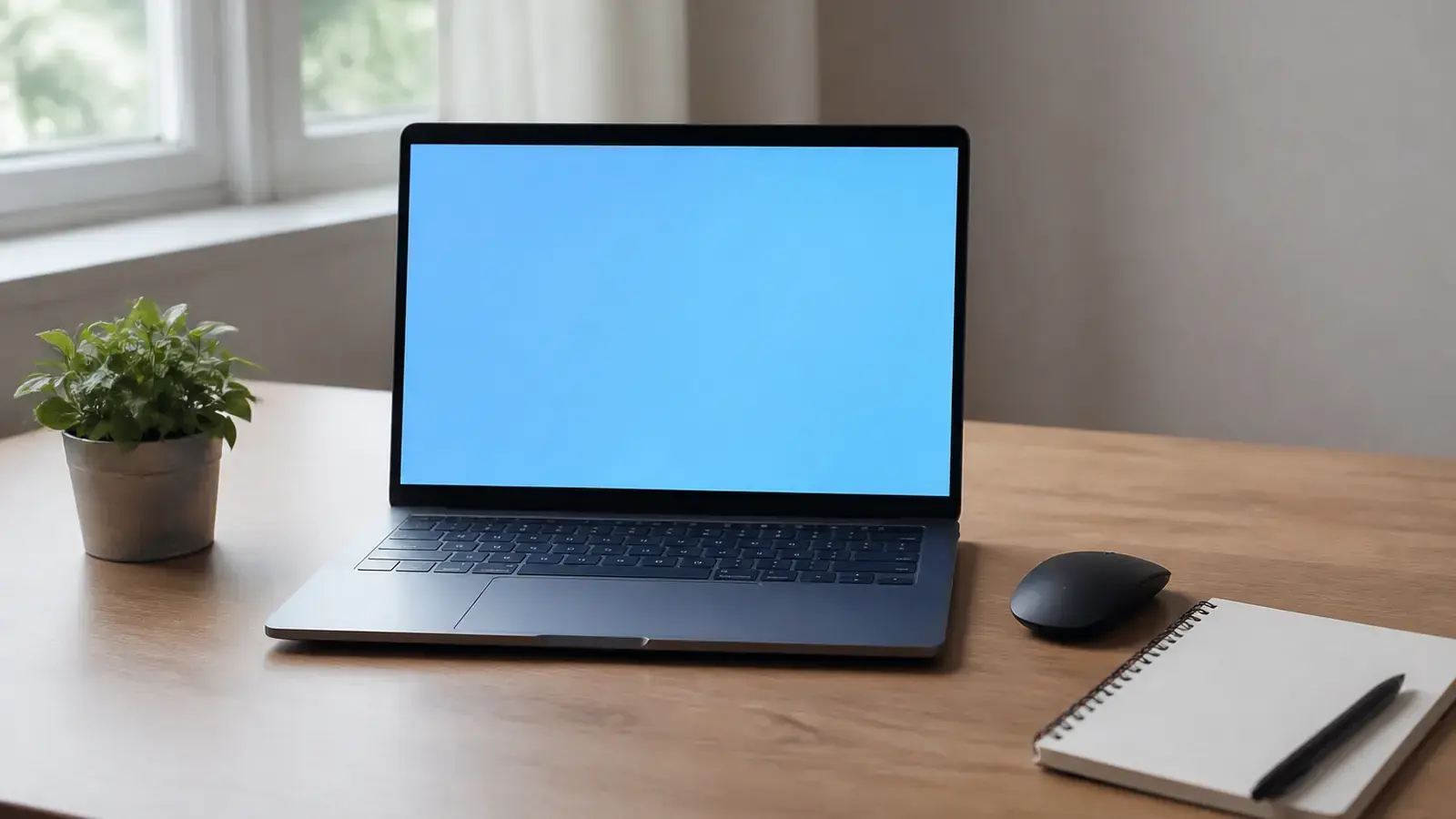
Ноутбук на деревянном столе с однотонным светло-голубым экраном, рядом чёрная мышь, блокнот с ручкой и комнатное растение, у окна
Проверку совместимости удобно запускать на самом компьютере, но её результат нужно читать внимательно: приложение называет не всё.

TPM 2.0 и Secure Boot: что это и почему они мешают обновиться

TPM это модуль безопасности, который хранит ключи шифрования и проверяет целостность загрузки. На современных платах он встроен в процессор или чипсет и называется fTPM или PTT, но в BIOS бывает выключен по умолчанию. Тогда Windows пишет, что компьютер не отвечает требованиям, хотя железо всё умеет.

Secure Boot проверяет подпись загрузчика и работает только в режиме UEFI. Если система установлена в старом режиме Legacy, на Secure Boot её не включишь: сначала нужно преобразовать диск, иначе компьютер перестанет загружаться. Преобразование делается без потери данных, но только по порядку, и именно здесь люди ошибаются чаще всего.

Если на старой плате модуль безопасности можно вставить отдельно, мастер скажет, подойдёт ли он вашей модели. Если нельзя, останется обновление в обход требований или оставить Windows 10. Решение за вами, а мы называем последствия.

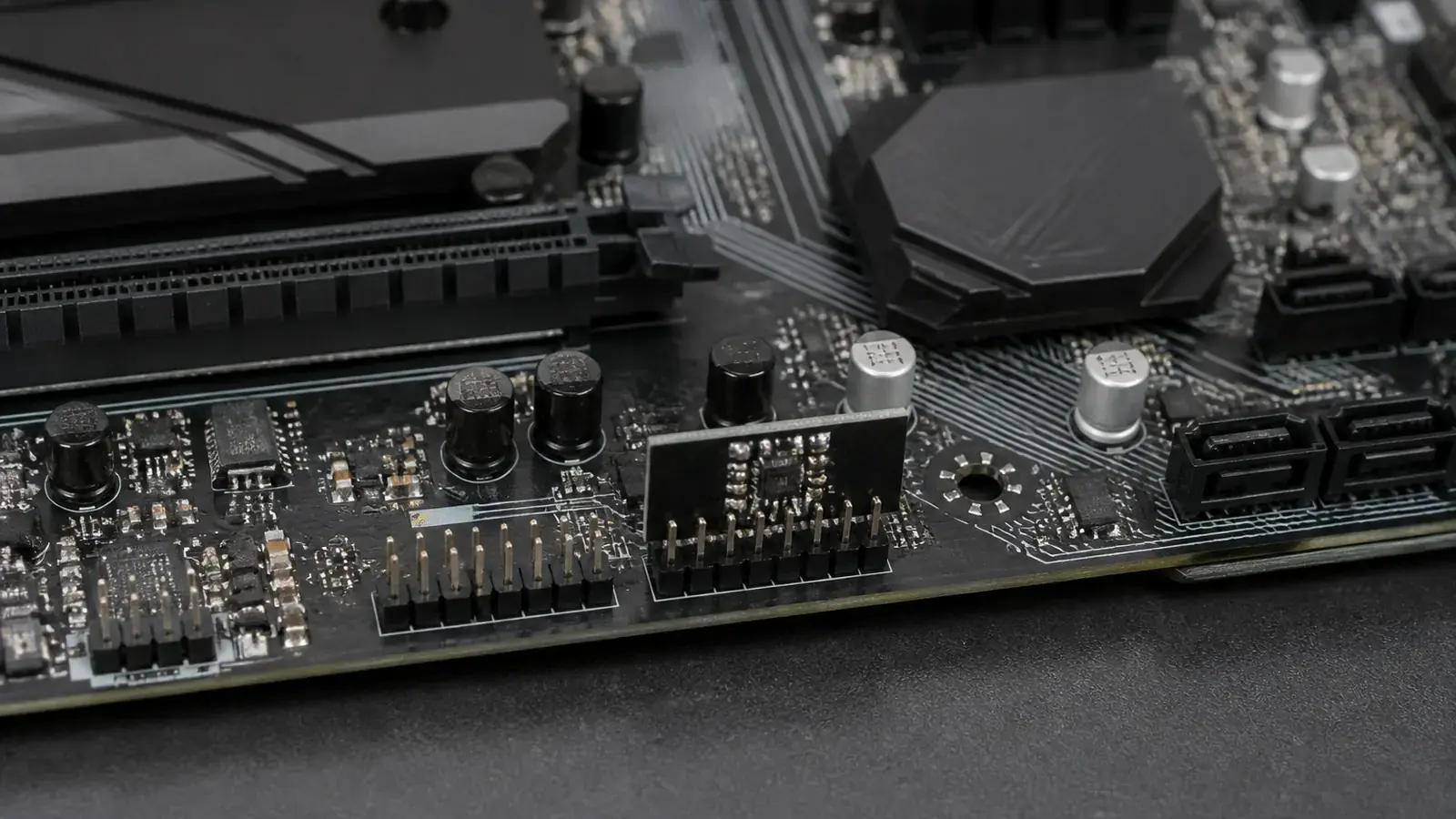
Крупный план материнской платы: у края платы в разъём вставлен небольшой чёрный модуль безопасности, рядом контактные штыри и разъёмы SATA
На некоторых платах модуль безопасности можно вставить отдельно, на большинстве он уже встроен в процессор или плату.

Что меняем в BIOS и как не потерять загрузку

Вход в BIOS зависит от производителя: на разных платах это Delete, F2, F10 или другая клавиша. Внутри есть разделы для безопасности и загрузки, а модуль TPM называется по-разному: fTPM, PTT, Security Device. Включается он за минуту, но менять режим загрузки без подготовки опасно.

Мы действуем по порядку. Сначала проверяем, как установлена система: в режиме UEFI или Legacy. Если в Legacy, преобразуем таблицу разделов диска штатной утилитой и только потом переключаем BIOS. После этого включаем TPM и Secure Boot и проверяем, что Windows загружается. Каждый шаг можно отменить, поэтому риск потери загрузки минимален.

Если компьютер после настроек BIOS не загружается, это отдельная ситуация, и мы её решаем: восстановление запуска Windows обычно возвращает загрузку без потери файлов. Общая настройка параметров описана на странице настройка BIOS и UEFI.

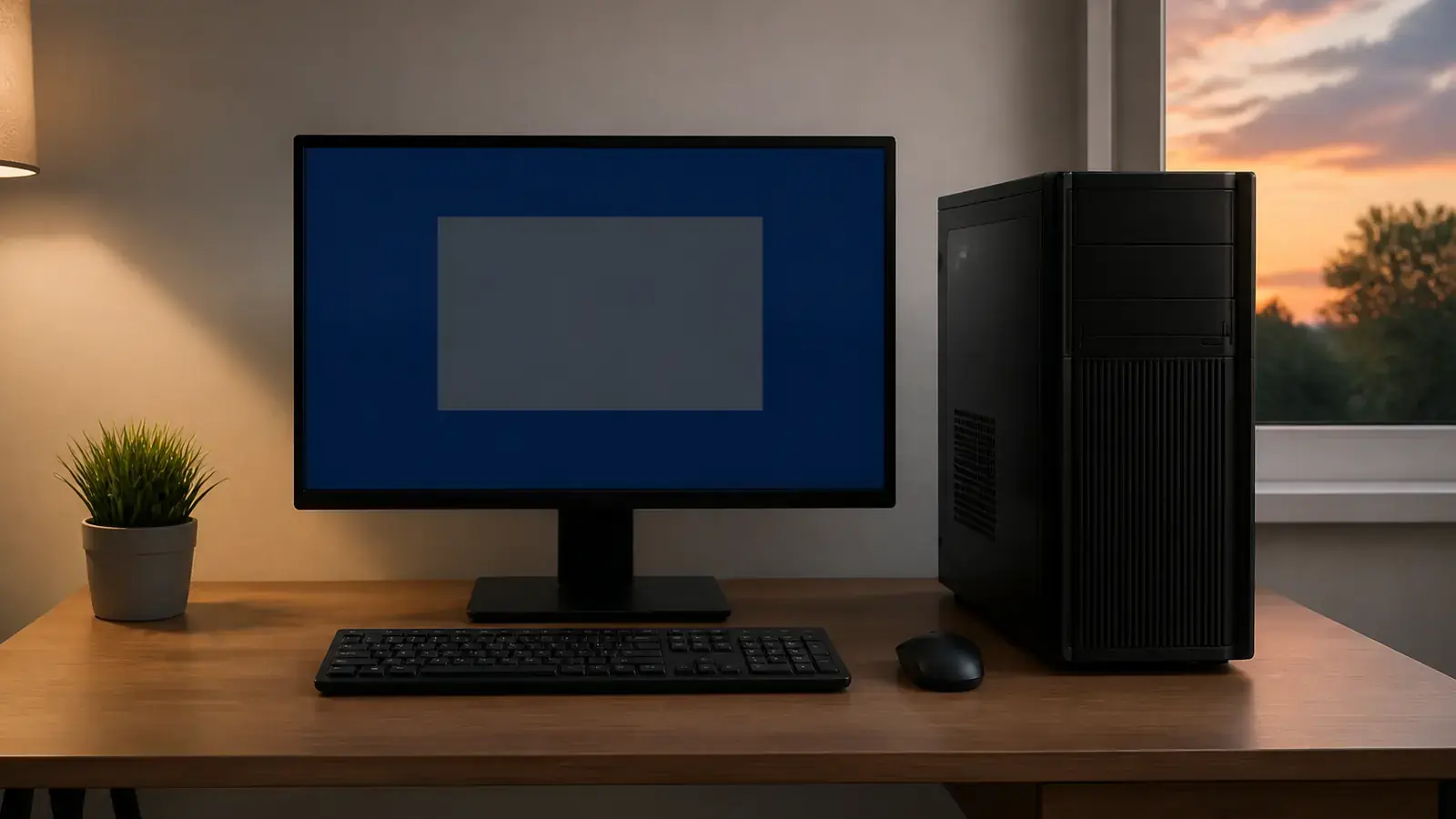
Настольный компьютер на письменном столе: монитор с однотонным тёмно-синим экраном и серым прямоугольником без текста, чёрная клавиатура, мышь и системный блок, за окном закат
Настройки TPM и Secure Boot лежат в меню BIOS, куда попадают при запуске компьютера нажатием специальной клавиши.

Три способа обновиться: Центр обновления, помощник и установочная флешка

Самый простой путь: Центр обновления Windows сам предлагает Windows 11, и вы нажимаете кнопку. Он работает только на совместимых компьютерах и не всегда предлагает обновление сразу. Второй путь: приложение помощника по установке с сайта Microsoft, оно загружает систему и ставит её поверх. Третий: установочный образ на флешке, с которой запускают установку из работающей Windows.

Все три способа сохраняют файлы и программы, если выбрать пункт «сохранить личные файлы и приложения». Разница в надёжности. Центр обновления подходит для чистых, исправных систем. Если на компьютере есть сбои, сторонние защитные программы или повреждённые файлы, надёжнее образ на флешке: он сам исправляет большую часть проблем.

Выбор способа зависит от состояния компьютера. Мы определяем его на месте и сами решаем, с чего начать, а если первая попытка не прошла, переходим к следующей без лишних разговоров.

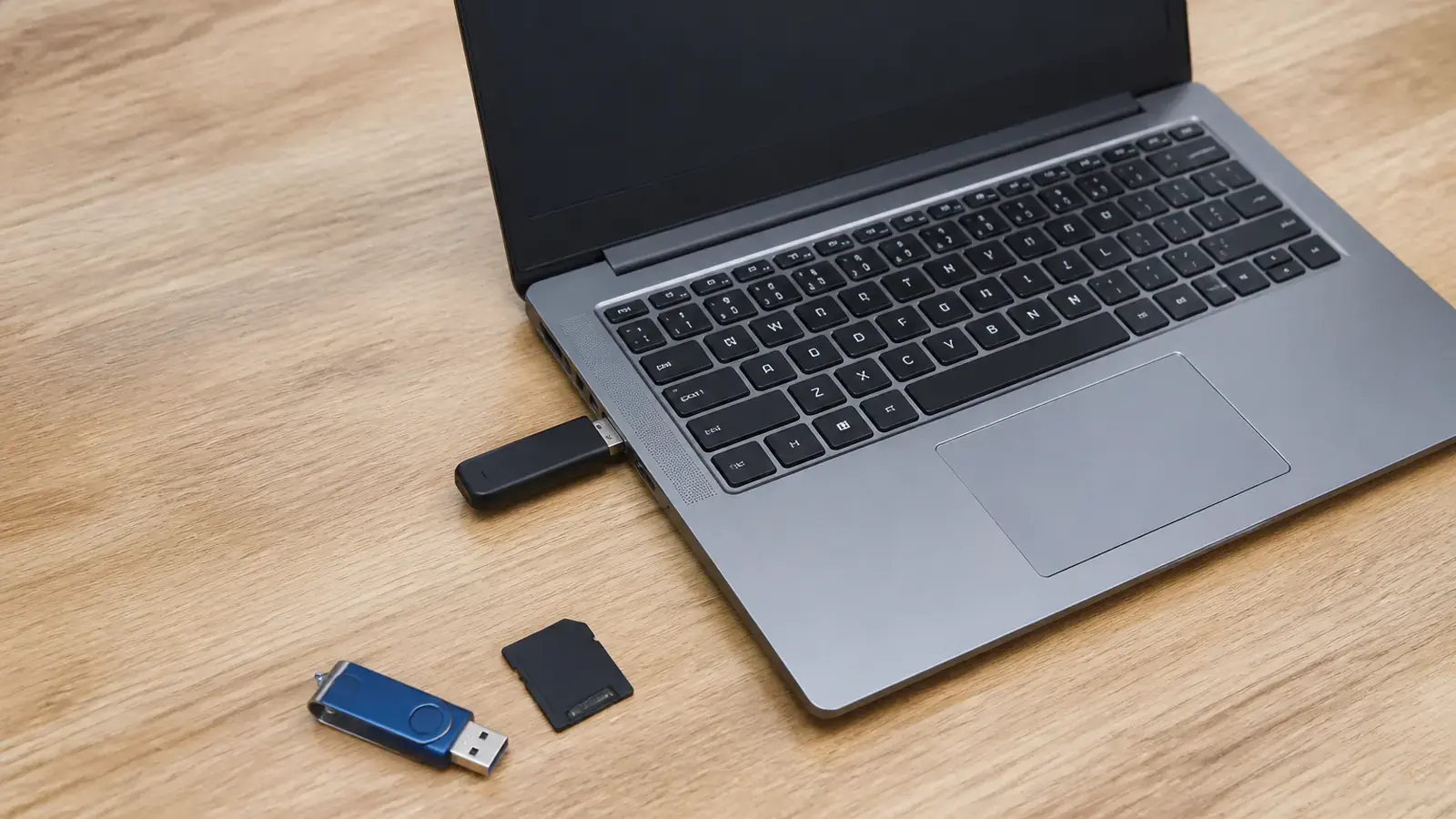
Открытый ноутбук с тёмным экраном стоит на деревянном столе, в боковой порт вставлена чёрная флешка, рядом лежат вторая синяя флешка и карта памяти
Установочная флешка нужна, когда Центр обновления не предлагает Windows 11 или обновление прерывается.

Копия данных до обновления: что и куда сохраняем

Любое обновление операционной системы это риск, пусть и небольшой. Поэтому перед началом мы копируем документы, фотографии, почту и закладки на внешний диск или в облако, если оно у вас есть. Список установленных программ и лицензий мы записываем отдельно, чтобы при необходимости восстановить то, что не сохранится.

Если у вас привязан ключ шифрования диска, его нужно знать заранее: после смены настроек безопасности система может запросить его при загрузке. Мы проверяем, включено ли шифрование, и находим ключ, чтобы не оставить вас с закрытыми файлами.

Если нужно перенести всё на новое устройство, а не обновлять старое, посмотрите страницу перенос данных на новый компьютер.

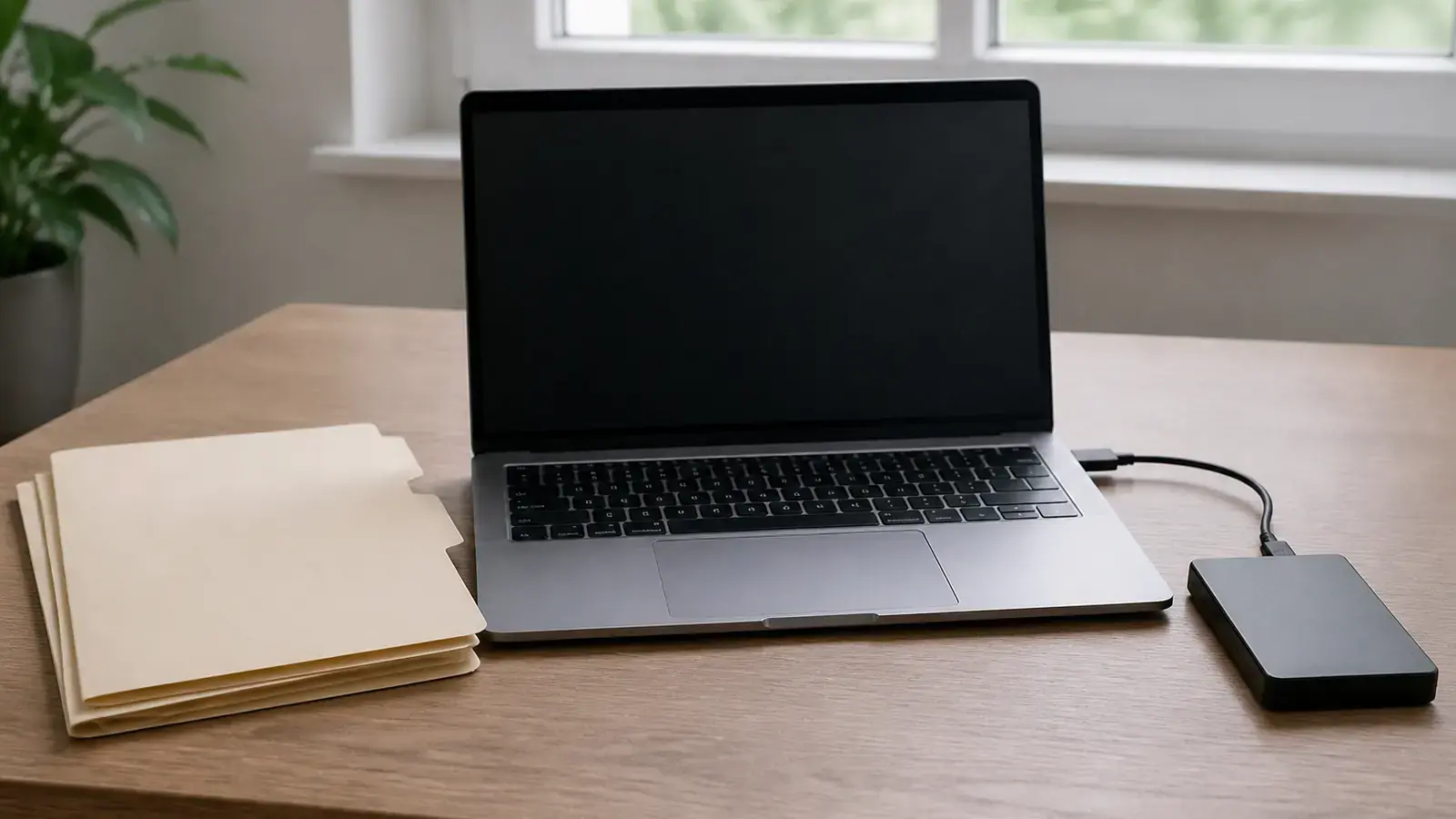
Переносной внешний жёсткий диск в чёрном корпусе подключён коротким кабелем к ноутбуку с тёмным экраном, рядом лежат закрытые папки на столе
Внешний диск с копией документов и фотографий защищает от сбоя, даже если само обновление прошло без ошибок.

Компьютер не подходит: что можно улучшить, а что нет

Если компьютер не проходит проверку, смотрим, чего именно не хватает. Мало памяти или медленный диск решаются апгрейдом: дополнительные планки и SSD недорого и заметно ускоряют работу. Выключенный TPM включается в BIOS. А вот старый процессор из неподдерживаемого поколения заменой одной детали не лечится: придётся менять плату, память и процессор вместе.

В такой ситуации возможны три пути. Остаться на Windows 10 и понимать, что обновления безопасности больше не выходят. Обновиться в обход требований, зная, что Microsoft не гарантирует получение обновлений на неподдерживаемом устройстве. Или обновить железо. Мы называем честную цену каждого пути, и решение остаётся за вами.

Что можно улучшить за разумные деньги, смотрите на страницах апгрейд компьютера и установка SSD. Работа по замене процессора описана на странице ремонт и замена процессора.

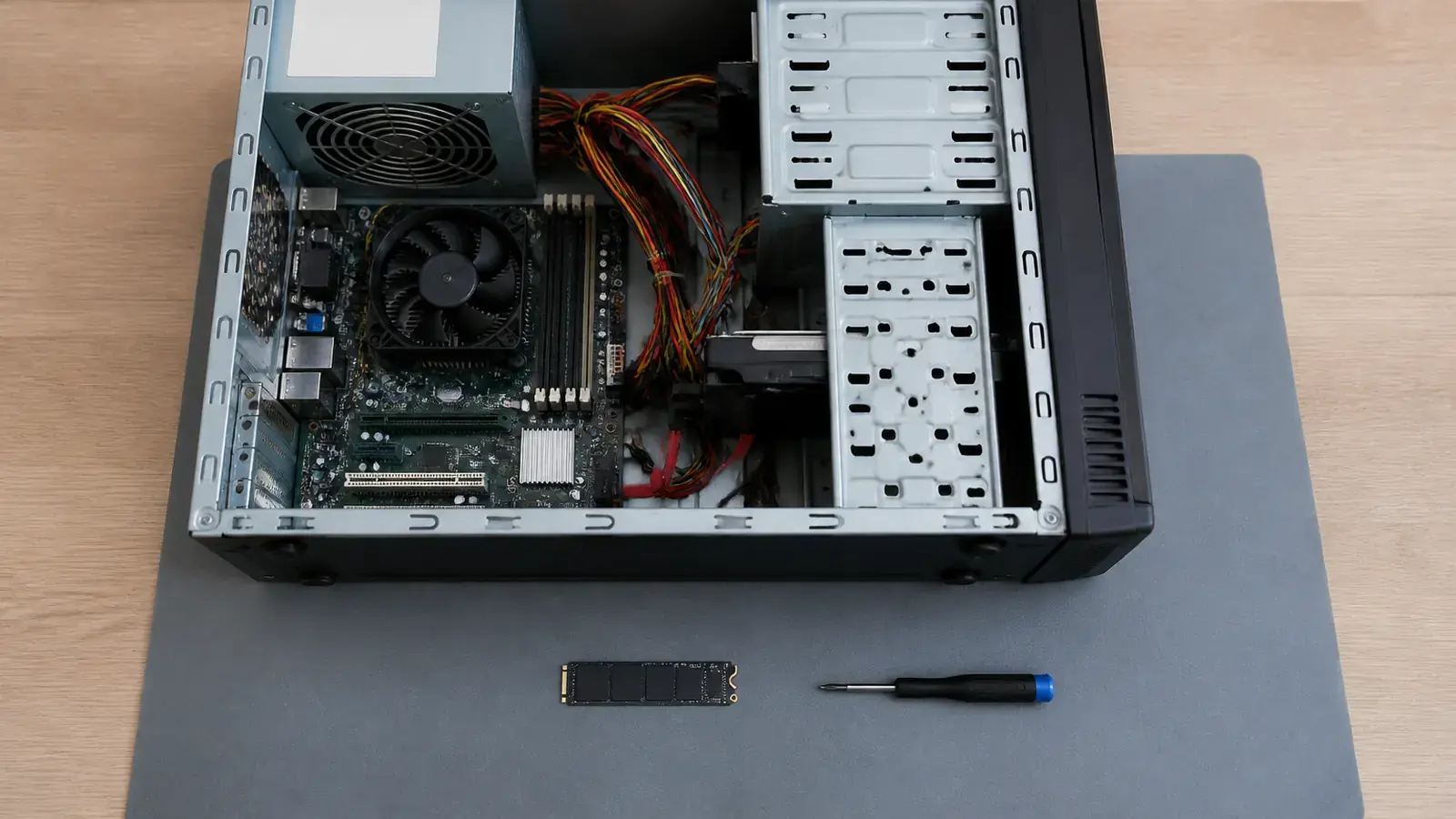
Открытый корпус старого настольного компьютера лежит на серой подложке: видны блок питания, плата с кулером, память и отсеки для дисков, внизу новый M.2 SSD и отвёртка
Нехватку места или медленный диск исправляют заменой накопителя, а вот процессор и плату под требования Windows 11 так просто не подгонишь.

Обновлять старый компьютер или купить новый

Вопрос стоит так: сколько стоит довести старый компьютер до состояния, в котором Windows 11 работает комфортно, и сколько стоит новый. Если старому нужны только SSD и память, это дёшево и разумно. Если нужны плата, процессор и память, суммы начинают приближаться к цене нового ноутбука.

Мы считаем честно: диагностика бесплатна, и по её итогам вы получаете расчёт обоих вариантов. Если выгоднее новый, перенесём на него файлы и программы, а старый сохраним как запасной. Выезд и диагностика бесплатны даже при отказе. Гарантия на работы 12 месяцев.

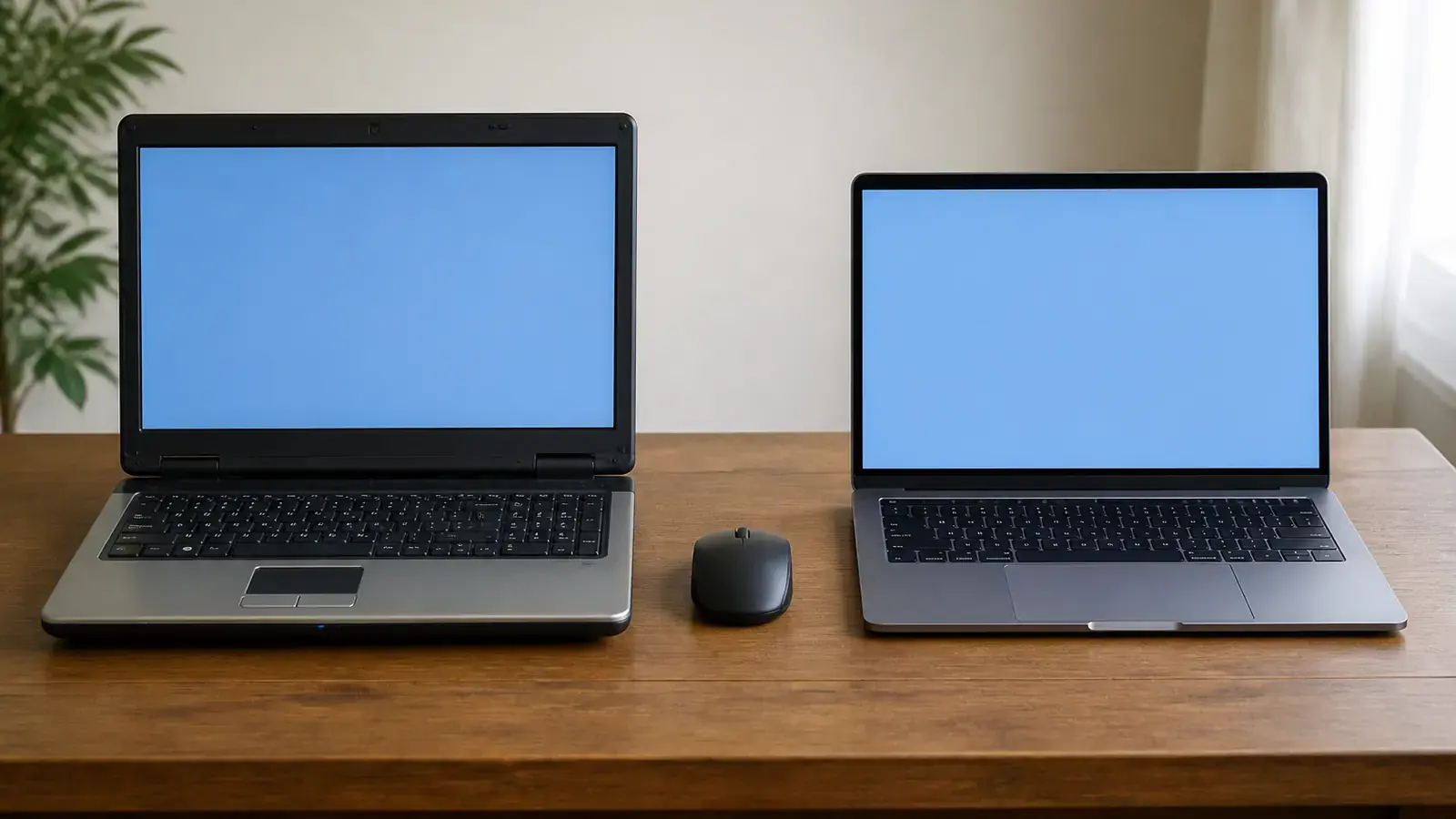
На столе рядом стоят два ноутбука с одинаковыми однотонными светло-голубыми экранами: слева толстый старый, справа тонкий новый, между ними чёрная мышь
Старый и новый ноутбук рядом: иногда разумнее перенести данные на новый, чем обновлять и ускорять старый.
До начала работ

От чего зависит цена и объём работ

Одинаковый симптом бывает у разных поломок, поэтому окончательную цену называем после проверки. Вот что на неё влияет заметнее всего.

Возраст компьютера

Процессоры старше определённого поколения не входят в список поддерживаемых. На них обновление возможно только в обход официальных требований, а Microsoft в таком случае не гарантирует получение обновлений. Мы объясняем это до работы.

Есть ли TPM и режим UEFI

Для Windows 11 нужен TPM 2.0 и загрузка в режиме UEFI с включённым Secure Boot. Часто модуль есть, но выключен в BIOS, и это решается настройкой.

Сколько программ и данных

Чем больше программ и настроек, тем ценнее обновление поверх с сохранением. Если система давно захламлена и тормозит, иногда лучше чистая установка с переносом данных.

Заявка через сайт

Оставьте номер

Перезвоним, уточним симптомы и скажем, что лучше сделать дальше.

Хотите поговорить сейчас? Позвонить мастеру

Полезно рядом

Что ещё может пригодиться

Если хотите быстрее сориентироваться, выберите близкие симптомы, смежные услуги и понятные подсказки по похожим ситуациям.

Установка Windows 11 на компьютер и ноутбук

Хотите перейти на Windows 11, но установщик пишет, что компьютер не подходит, или страшно потерять файлы при обновлении с Windows 10? Мастер проверит совместимость, настроит BIOS, установит систему начисто или поверх, поставит драйверы и вернёт ваши данные. Установка стоит 1 300 ₽ за работу, выезд и диагностика бесплатны даже при отказе.

Установка и переустановка Windows

Ставим Windows на новый компьютер и переустанавливаем систему после сбоя или замены диска. До начала работ бесплатно проверяем накопитель и возможность сохранить важные файлы — даже если после диагностики вы решите ничего не делать.

Не получается зайти в BIOS

Раньше вход в настройки был простым: нажал клавишу при включении и попал. Сегодня всё изменилось, и не в лучшую сторону: компьютер стартует за секунды, USB-клавиатура включается позже, чем проходит нужное окно, а быстрый запуск Windows вообще пропускает этот этап. В результате человек по двадцать раз тыкает клавишу и не понимает, что делает не так. Разберём, почему так вышло, и покажем надёжный способ, который не зависит от скорости реакции.

Компьютер включается в BIOS и не идёт дальше

Если компьютер при каждом включении открывает BIOS или останавливается на его экране, он не нашёл, с чего загружать Windows, или считает, что настройки нужно подтвердить. Обычно виноваты порядок загрузки, не определившийся накопитель, смена режима UEFI и Legacy, разряженная батарейка платы или залипшая клавиша входа в BIOS. Разобрать это можно за 10–15 минут, ничего не форматируя. Если нужен мастер, настройка BIOS стоит 1 200 ₽ за работу; выезд по Москве и ближнему Подмосковью и диагностика бесплатны даже при отказе.

Windows не загружается

Помогаем разобраться со сбоями загрузки Windows и понять, когда достаточно системных работ, а когда нужна диагностика накопителя или устройства.

Как перейти на локальную учётную запись

Переключение делается в параметрах учётных записей: «Вход с локальной учётной записью вместо этого». Файлы и программы остаются на месте, но пропадает синхронизация настроек и автоматическое сохранение ключа шифрования.

FAQ

Частые вопросы

Если нужного ответа нет, оставьте телефон: мастер уточнит ситуацию при звонке. Точный диагноз заранее не нужен.

Сколько стоит обновить Windows 10 до Windows 11?
Установка Windows стоит 1 300 ₽, переустановка с драйверами 1 800 ₽, настройка BIOS 1 200 ₽, настройка драйверов и обновлений 1 200 ₽, перенос данных 1 500 ₽. Лицензия и детали оплачиваются отдельно. Выезд и диагностика бесплатны.
Сохранятся ли мои файлы и программы?
При обновлении поверх Windows 10 с выбором сохранения файлов и приложений они остаются на месте. Тем не менее копию важных данных мы делаем до начала, на случай сбоя.
Что делать, если Центр обновления не предлагает Windows 11?
Причина обычно в требованиях: TPM, Secure Boot, процессор или режим загрузки. Мастер проверит их, включит то, что можно включить, и подберёт способ обновления.
Можно ли вернуться на Windows 10 после обновления?
В течение десяти дней после обновления откат возможен штатными средствами Windows, если папки старой системы не удалены. Мы объясняем, как это сделать.
Можно ли обновить компьютер, не отвечающий требованиям?
Технически возможно в обход проверки, но Microsoft не гарантирует получение обновлений на таких устройствах. Мы объясняем риски до работы и делаем это только по вашему решению.
Нужно ли покупать новую лицензию?
Для обновления с активированной Windows 10 лицензия обычно переходит на Windows 11. Если Windows 10 не активирована, это нужно решать отдельно. Состояние лицензии мастер смотрит при диагностике.
Что лучше: обновление поверх или чистая установка?
Если система исправна, быстрее и удобнее обновление поверх. Если она тормозит, повреждена или захламлена, надёжнее чистая установка с переносом нужных данных.
Сколько времени занимает обновление?
Само обновление занимает от одного до нескольких часов, в зависимости от диска и количества данных. Подготовка и проверка добавляют время. Простое делается за 1–2 часа, сложное за 1–3 дня.
Что делать, если после обновления не работают звук или Wi-Fi?
Обычно помогает установка драйверов под Windows 11. Мастер ставит их и проверяет все устройства, а если драйвера для старого устройства нет, предложит замену.
Какая гарантия на работы?
На выполненные работы действует гарантия 12 месяцев. На детали и лицензии действует гарантия поставщика.

ЗАЯВКА ЧЕРЕЗ САЙТ

Нужен мастер по услуге «Обновление Windows 10 до Windows 11»?

Оставьте номер телефона. Перезвоним и уточним детали.

Прайс-лист