РАЗЪЁМ HDMI

Ремонт HDMI-разъёма ноутбука

Ремонт разъёма HDMI: 3 500 ₽

Выезд и диагностика бесплатно, даже при отказе

Ноутбук не выводит изображение на телевизор или монитор, картинка пропадает от малейшего движения кабеля или появляется только при нажатии на штекер? Часто виноват сам разъём, который отошёл от платы, но иногда дело в кабеле, настройках, драйвере или защитных элементах рядом с портом. Сначала исключим простое, потом осмотрим порт и заменим разъём с пайкой. Работа стоит 3 500 ₽, выезд и диагностика бесплатны даже при отказе.
Все цены на эту услугу

Сначала кабель, вход монитора, драйвер и режим вывода, потом пайка

Осмотр порта и площадок платы под увеличением до начала работы

Если причина в защитных элементах или видеочипе, это выясняется до заказа детали

Когда услуга подходит

  • Изображение на ТВ или мониторе пропадает при движении кабеля или появляется только если прижать штекер
  • Ноутбук вообще не видит второй экран, хотя кабель и вход монитора исправны
  • Штекер болтается в порту, перекошен или выходит без усилия
  • На экране рябь, зелёные или розовые цвета, мерцание при подключении по HDMI
  • Порт HDMI перестал работать после рывка кабеля, падения ноутбука или подключения кабеля «на горячую»

Что обычно делаем

  • Проверка простого: другой кабель, другой вход на мониторе, режим вывода, драйвер видеокарты
  • Осмотр порта HDMI, его крепёжных лапок и площадок на плате под увеличением
  • Замена HDMI-разъёма с пайкой на плату или восстановление вырванных площадок
  • Проверка вывода изображения, звука и стабильности после ремонта

Что будет после заявки

  • Опишите симптом: нет сигнала совсем, пропадает, рябит, и что было раньше: рывок кабеля, падение
  • Мастер проверяет кабель, вход монитора и настройки, затем осматривает порт на ноутбуке
  • Согласуем работу и деталь, разбираем ноутбук, меняем разъём или восстанавливаем площадки
  • Проверяем изображение и звук на вашем мониторе или телевизоре
СТОИМОСТЬ РАБОТ

Стоимость работ

Каждая строка — отдельная работа. После бесплатной диагностики назовём нужные работы и согласуем общую сумму. Стоимость запчастей уточняется отдельно до ремонта.

Ремонт разъёма HDMI

3 500 ₽

Диагностика ноутбукадо 30 минутбесплатно
Ремонт разъёма HDMI1–2 часа3 500 ₽
Восстановление контактных площадок и дорожек1–3 дня4 500 ₽
Настройка драйвера и параметров подключения30–60 минут1 200 ₽
Ремонт материнской платы1–3 дня4 000 ₽
Замена видеочипа1–3 дняуточните у оператора
Цена под вашу ситуацию

Что делаем с HDMI и сколько это стоит

Цены указаны за работу. Разъём, плата и другие детали оплачиваются отдельно, их стоимость называем до заказа, наличие и срок поставки заранее не обещаем. Время указано для самой работы, ожидание детали в него не входит.

Что делаем с HDMI и сколько это стоит
Разъём разболтан или сломанШтекер люфтит, картинка пропадает от движения кабеля, контакты порта погнуты, лапки отошли от платыРабота: Ремонт разъёма HDMI3 500 ₽1–2 часа
Порт вырван с площадкамиПри рывке кабеля вместе с разъёмом ушли площадки и дорожки платы, требуется их восстановлениеРабота: Восстановление контактных площадок и дорожек4 500 ₽1–3 дня
Порт цел, сбой в настройкахЭкран не определяется из-за драйвера, режима вывода или выбора графики, разъём в порядкеРабота: Настройка драйвера и параметров подключения1 200 ₽30–60 минут
Сгорели цепи рядом с портомПорт цел, но изображения нет: повреждены защитные элементы или цепь питания порта на платеРабота: Ремонт материнской платы4 000 ₽1–3 дня
Не выводит и вся видеоподсистемаКроме HDMI пропадает изображение и на других выходах, возможна неисправность видеочипаРабота: Замена видеочипауточните у оператора1–3 дня
Не уверены, что виноват портИзображения нет, а причина может быть в кабеле, мониторе, настройках или самой платеРабота: Диагностика ноутбукабесплатнодо 30 минут

ЗАЯВКА ЧЕРЕЗ САЙТ

Уточнить стоимость ремонта

Оставьте телефон — обсудим симптомы и подскажем, как передать технику или вызвать мастера. Выезд и диагностика бесплатны.

01

Часто дело не в порте

Отсутствие сигнала вызывают кабель, вход монитора, режим вывода, драйвер и выбор графики. Поэтому порт паяют, только исключив простое.

02

Разъём держится на лапках

HDMI сидит на плате контактами и крепёжными лапками. При рывке кабеля рвётся пайка, а иногда вместе с разъёмом уходят площадки платы, и это меняет объём работы.

03

Изображение не всегда вина порта

Порт может быть цел, а причина в защитных элементах рядом или в видеочипе. Это проверяется до заказа детали, чтобы разъём не менялся впустую.

Подробно

Как мы работаем с этой задачей

Здесь без сокращений: что обычно стоит за симптомом, из чего складывается цена и чего ждать от ремонта.

Как отличить неисправный порт HDMI от кабеля, монитора и настроек

Пропавшее изображение на ТВ или мониторе не обязательно связано с портом ноутбука. Начинать стоит с того, что проще проверить. Другой кабель HDMI, другой вход на телевизоре или мониторе, другой экран, если он есть. Если с другим кабелем и входом всё работает, порт ноутбука исправен. Если проблема повторяется на всех экранах, подозрение падает на ноутбук.

Дальше проверяют настройки. В Windows режим вывода на второй экран переключается сочетанием Win+P, и его легко переключить на «только экран компьютера». Драйвер видеокарты мог обновиться и сломаться, а в ноутбуках с двумя видеокартами порт может быть подключён к дискретной графике, которая отключена. Такие причины устраняются настройкой, и разъём паять не нужно. Работа по настройке драйвера и параметров стоит 1 200 ₽.

Ещё один момент касается версии. Телевизор с высоким разрешением и частотой может не принять сигнал ноутбука, если порт или кабель не рассчитаны на нужный режим. Тогда изображение мерцает или пропадает, хотя порт цел. Пониженное разрешение в настройках помогает проверить это предположение. Подробнее про ошибку читайте на странице о том, что делать, если не работает HDMI.

  • другой кабель HDMI и другой вход на экране
  • проверка на втором мониторе или телевизоре
  • сочетание Win+P и режим «Расширить» или «Дублировать»
  • драйвер видеокарты и выбор встроенной или дискретной графики
  • пониженное разрешение и частота обновления в настройках
  • осмотр порта на перекос, люфт и погнутые контакты

Что ломается в порту HDMI механически

HDMI на ноутбуке припаян к материнской плате. Разъём держится на контактных выводах и металлических лапках, которые вставлены в отверстия платы. Пока кабель вставлен аккуратно и без нагрузки, пайка выдерживает. Но тяжёлый кабель, рывок, случайный удар по торчащему штекеру или падение ноутбука прикладывают к порту большое плечо силы, и пайка трескается.

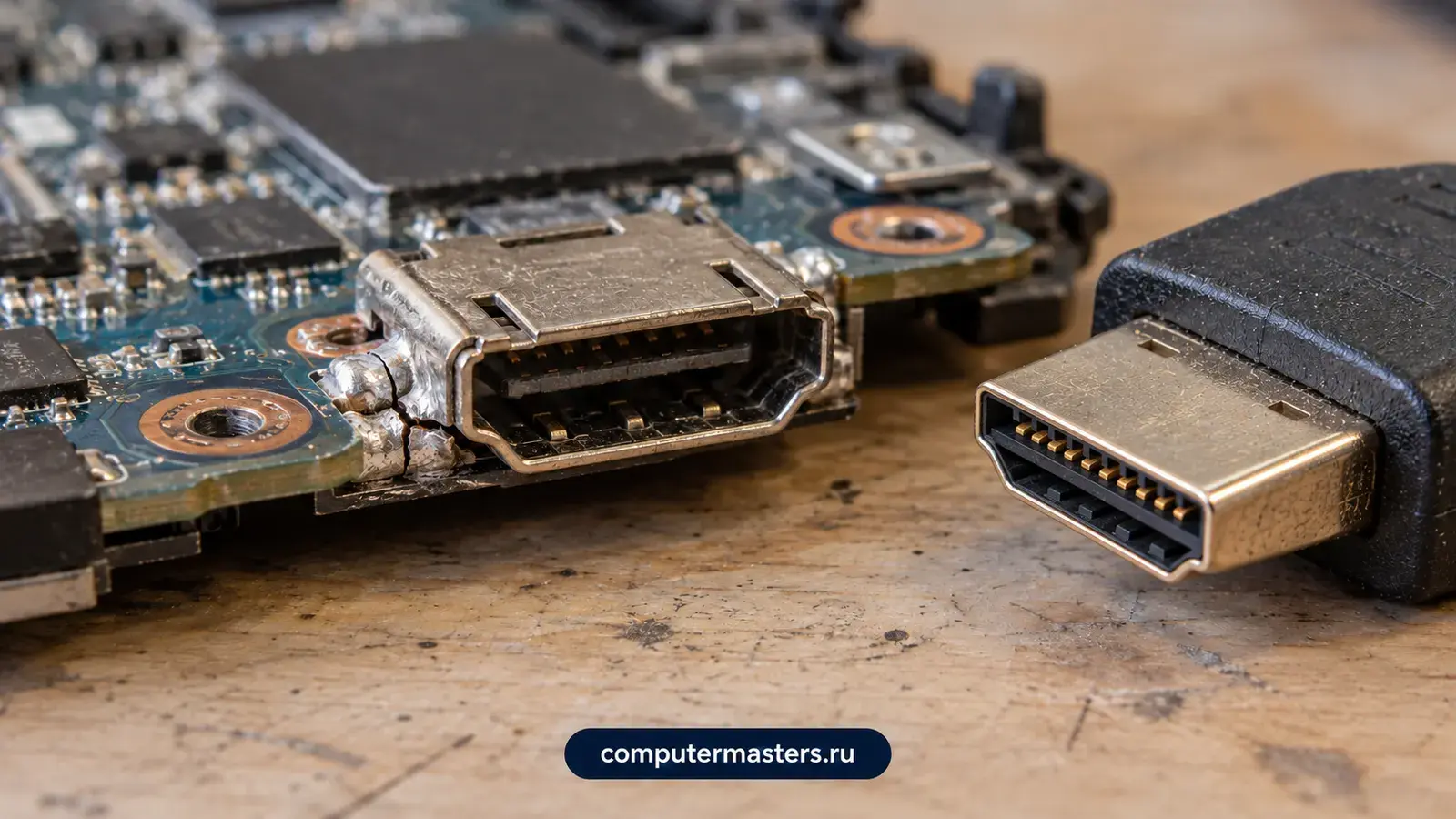
Первый признак: картинка то есть, то пропадает, а если придавить штекер, снова появляется. Это классическая трещина пайки: контакт восстанавливается, когда кабель прижат. Дальше трещина растёт, порт начинает болтаться, часть контактов отрывается, и изображение пропадает насовсем. Иногда рывок ломает пластиковую основу разъёма или сминает контакты внутри.

В тяжёлом случае вместе с разъёмом отрываются контактные площадки и тонкие дорожки платы. Тогда нужно не просто запаять новый порт, а сначала восстановить площадки. Такая работа стоит 4 500 ₽, а простая замена разъёма 3 500 ₽. Какой из случаев ваш, показывает осмотр порта и платы под увеличением после снятия крышки.

Разъём HDMI на плате ноутбука крупным планом: у металлических лапок трещина пайки, справа штекер кабеля
Трещина пайки у лапок разъёма: картинка пропадает, когда кабель двигают. Со временем трещина растёт, и порт перестаёт держать штекер.

Когда порт цел, а изображения нет: защита, питание порта и видеочип

Порт HDMI не просто провод. У него есть линия питания на пять вольт для подключённого устройства и защитные элементы на линиях данных, которые гасят разряды. При подключении кабеля «на горячую», при скачках напряжения или неисправном мониторе эти элементы могут сгореть. Тогда разъём остаётся целым внешне, но изображение не появляется.

Ремонт таких неисправностей идёт по плате: проверяется питание порта, защитные микросхемы, дорожки. Такая работа ближе к ремонту платы и считается по объёму. Ориентир: ремонт материнской платы стоит 4 000 ₽, точная сумма зависит от того, что именно вышло из строя. Заранее её без осмотра назвать нельзя.

Ещё один вариант: неисправен сам видеочип. Признак: пропадает изображение не только на HDMI, но и на встроенном экране, появляются артефакты, полосы или ноутбук перезагружается под нагрузкой. Тогда порт ни при чём, и разговор идёт о ремонте видеочипа. Это работа высокой сложности, её цену уточняйте у оператора. Отдельно про такие случаи написано на странице о замене видеокарты ноутбука.

Как проходит ремонт: снятие, пайка, проверка

Ноутбук обесточивают, отсоединяют батарею и снимают нижнюю крышку. В некоторых моделях, чтобы добраться до порта, приходится снимать материнскую плату целиком или её часть. Порт осматривают под увеличением: нет ли трещин пайки, погнутых лапок, оторванных площадок и следов перегрева. Отдельно смотрят на соседние детали: если рядом сгорели защитные элементы, они меняются вместе с разъёмом.

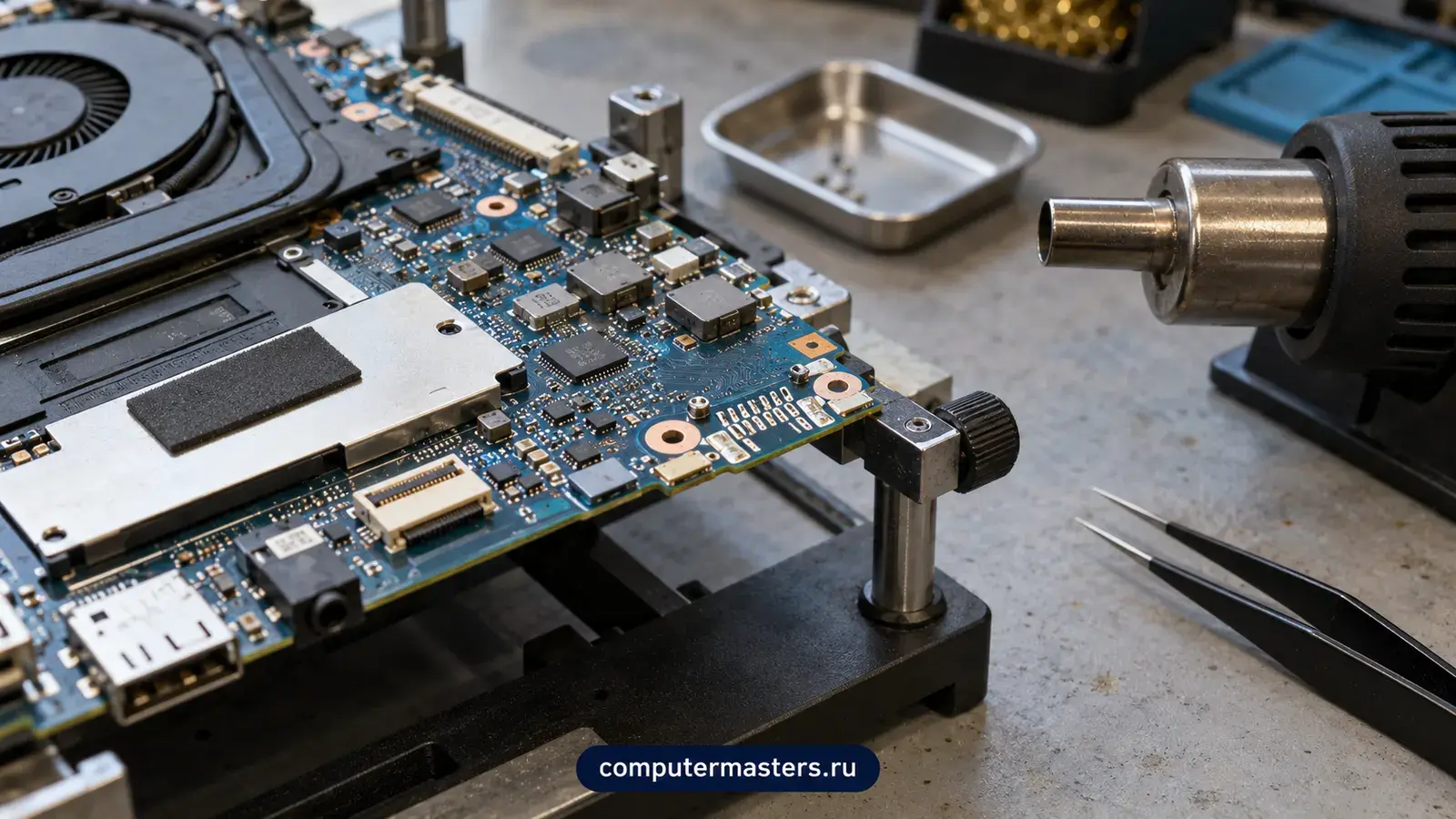
Старый разъём выпаивают феном и паяльником с контролем температуры, чтобы не перегреть плату и не повредить рядом стоящие микросхемы. Площадки очищают, при необходимости восстанавливают, затем запаивают новый разъём. Особое внимание уделяют лапкам: они держат механическую нагрузку, и слабая пайка приведёт к повторной поломке.

После сборки проверяют вывод изображения на ваш монитор или телевизор, а также звук по HDMI. Дополнительно кабель слегка двигают, чтобы убедиться, что пайка держит. Простое делается за 1–2 часа, сложное за 1–3 дня. На выполненную работу действует гарантия 12 месяцев.

Материнская плата ноутбука в держателе, рядом термофен, пинцет и металлическая ванночка
Разъём выпаивают на плате, зафиксированной в держателе. Нагрев контролируют: соседние микросхемы перегревать нельзя.

Ремонт самостоятельно и временные способы вывести картинку

Соблазн перепаять порт самому понятен, ведь в интернете много видео на эту тему. Но пайка HDMI на многослойной плате требует точного нагрева, опыта и инструмента: перегрев вздувает плату, а неаккуратный флюс замыкает соседние контакты. Ошибка приводит к ремонту платы, который стоит заметно дороже замены порта. Если не уверены, лучше поручить работу мастеру.

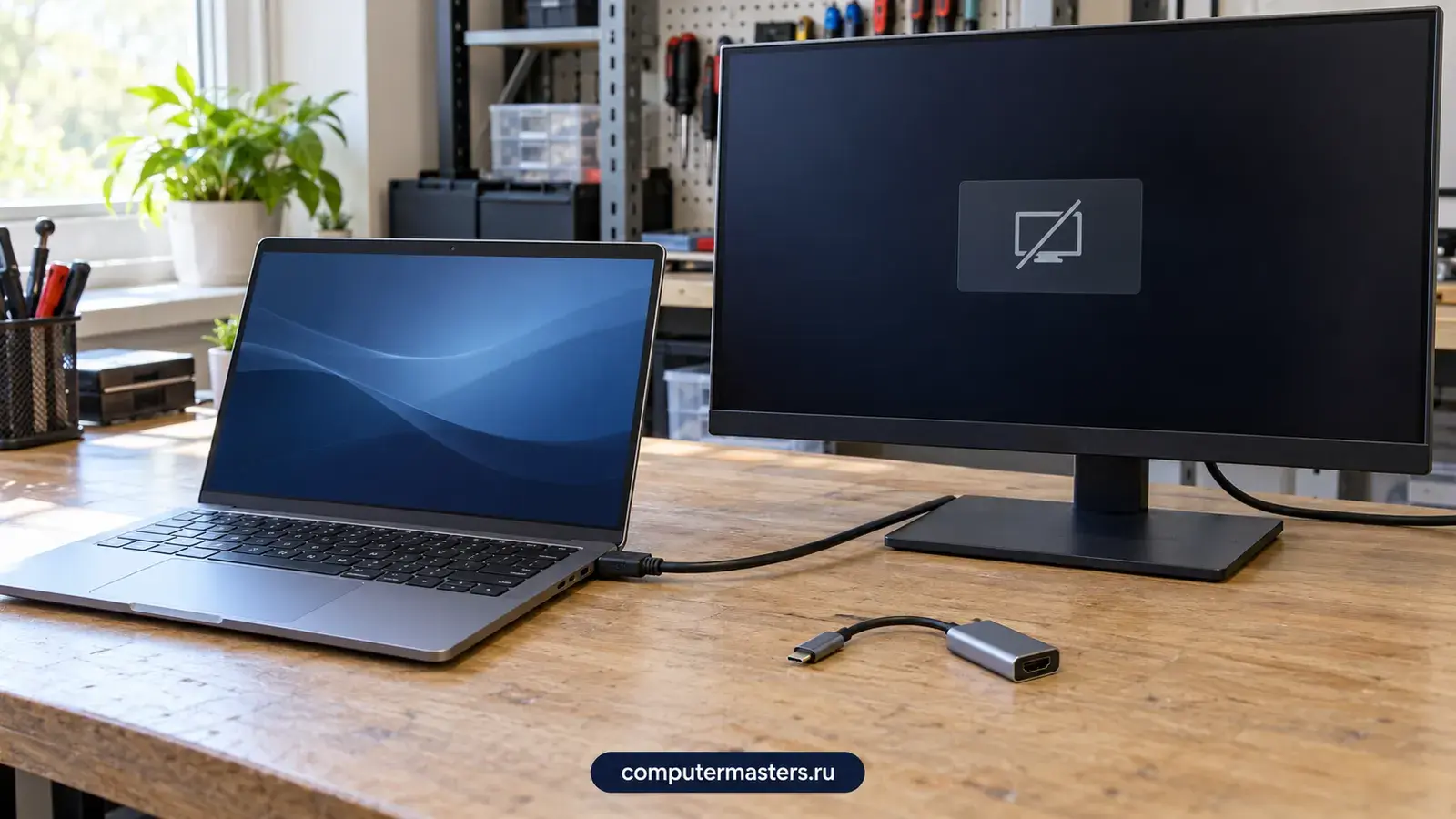
Пока порт не отремонтирован, изображение можно вывести иначе. Если у ноутбука есть порт Type-C с поддержкой видео, подойдёт переходник или кабель с USB-C на HDMI. У части моделей есть DisplayPort или мини-HDMI. Это временный вариант, который зависит от конкретной модели, и проверять его нужно на месте. Про подключение техники к телевизору читайте на странице подключения техники к телевизору.

Чтобы не усугубить поломку, не двигайте кабель в разболтанном порту и не оставляйте тяжёлый кабель висеть на штекере. Отключите его и вызовите мастера. Выезд и диагностика бесплатны в любом случае, а цена ремонта называется до начала работы.

Ноутбук соединён кабелем с монитором, на мониторе значок отсутствия сигнала, рядом переходник USB-C на HDMI
Если порт HDMI не работает, картинку иногда выводят через USB-C с поддержкой видео и переходник. Это обходной путь, а не ремонт.
До начала работ

От чего зависит цена и объём работ

Одинаковый симптом бывает у разных поломок, поэтому окончательную цену называем после проверки. Вот что на неё влияет заметнее всего.

Порт подключён к какой графике

В ноутбуках с двумя видеокартами HDMI может быть подключён к встроенной или к дискретной графике. От этого зависит, что проверять при отсутствии сигнала и что ломается.

Повреждена ли пайка или площадки

Если просто разболталась пайка, достаточно перепаять или заменить разъём. Если вырваны площадки платы, работа сложнее и дороже, потому что дорожки нужно восстанавливать.

Есть ли обходной вариант

Изображение на телевизор можно вывести через USB-C, если порт поддерживает видео, или через переходник. Но это обход, а не ремонт, и подходит не каждой модели.

Заявка через сайт

Оставьте номер

Перезвоним, уточним симптомы и скажем, что лучше сделать дальше.

Хотите поговорить сейчас? Позвонить мастеру

Полезно рядом

Что ещё может пригодиться

Если хотите быстрее сориентироваться, выберите близкие симптомы, смежные услуги и понятные подсказки по похожим ситуациям.

Замена видеокарты в ноутбуке: что реально возможно

Запрос «поменять видеокарту на ноутбуке» почти всегда упирается в одну техническую деталь: в подавляющем большинстве моделей видеочип впаян прямо в материнскую плату. Достать его и вставить другой, как в системном блоке, невозможно. Реальные варианты другие — заменить тот же чип пайкой, привести в порядок охлаждение и питание или менять плату целиком. Рассказываем, что подойдёт именно вам, и сразу считаем, окупается ли это.

Подключение компьютера и ноутбука к телевизору

Подключить ноутбук к телевизору кажется делом одного кабеля — ровно до момента, когда картинка есть, а звук идёт из ноутбука; когда изображение обрезано по краям; когда телевизор показывает всё то же самое вместо второго экрана; когда после выхода из сна связь пропадает. Всё это настраивается, и не только кабелем: у большинства современных телевизоров есть беспроводная трансляция, которая иногда удобнее. Настроим тот способ, который подходит вашей технике, и проверим на реальном фильме и созвоне.

Не работает HDMI на ноутбуке

Ноутбук перестал видеть телевизор или монитор по HDMI — почти всегда это вопрос порядка действий и режима вывода, а не сгоревшего порта. Системе нужно получить сигнал о подключении, а телевизору — стоять на нужном входе. Если пройти четыре шага по порядку, останется совсем немного случаев, где действительно нужен мастер.

Компьютер не видит второй монитор

Второй экран подключён, кабель воткнут, монитор включён — а изображения нет: либо надпись «нет сигнала», либо система просто не находит новый дисплей. Причин у этого несколько, и они лежат в разных местах: часть в кабеле и разъёме, часть в настройках Windows, часть в самой видеокарте, у которой может не быть свободных выходов или подходящего режима. Разбор ниже устроен так, чтобы за несколько минут понять, где именно обрыв, и не покупать кабель или переходник наугад.

Монитор пишет «нет сигнала»

Это одно из немногих сообщений на экране, которое сразу даёт хорошую новость: раз монитор смог его показать, он включён, исправен и подсветка у него работает. Проблема где-то между ним и компьютером, а таких мест всего три: кабель, выбранный вход и видеовыход самого компьютера. Разберём их по очереди, начиная с того, что проверяется без инструментов за пару минут, и закончим случаями, когда дело действительно в железе.

Ноутбук не видит внешний монитор

Отсутствие картинки на внешнем мониторе чаще всего объясняется выбранным режимом вывода, кабелем или переходником, драйвером видеокарты и выбранным входом на самом мониторе. Отказ разъёма на ноутбуке встречается реже и обычно связан с механическим повреждением.

FAQ

Частые вопросы

Если нужного ответа нет, оставьте телефон: мастер уточнит ситуацию при звонке. Точный диагноз заранее не нужен.

Сколько стоит ремонт HDMI-разъёма ноутбука?
Работа стоит 3 500 ₽. Если оторваны площадки, восстановление стоит 4 500 ₽. Разъём и другие детали оплачиваются отдельно, их цену называем до заказа.
Изображение появляется, если прижать штекер. Что это?
Обычно это трещина пайки разъёма. Контакт восстанавливается, пока штекер прижат. Со временем трещина растёт, и изображение пропадёт совсем. Лучше не тянуть с ремонтом.
Можно ли заменить HDMI-разъём отдельно от платы?
Да, разъём выпаивается и заменяется новым. Если вырваны площадки платы, сначала их восстанавливают. Что нужно вашему ноутбуку, выясняется при осмотре.
Ноутбук не видит монитор. Это точно порт?
Не обязательно. Причиной может быть кабель, вход монитора, режим вывода, драйвер или переключение графики. Настройку драйвера и параметров можно сделать за 1 200 ₽. Сначала проверяют простое.
Порт цел, но сигнала нет. Что дальше?
Возможны сбой защитных элементов, цепи питания порта или неисправность видеочипа. Это ремонт платы: стоимость зависит от того, что найдёт диагностика, и её подскажет оператор.
Можно ли вывести изображение без HDMI?
Иногда да: через USB-C с поддержкой видео, DisplayPort или мини-HDMI, если они есть. Это обходной путь, подходит не всем моделям.
Повредится ли ноутбук при ремонте порта?
Работа идёт на плате с контролем температуры. Риск есть при любой пайке, поэтому порт осматривают до начала, а о возможных сложностях говорят заранее. На работу действует гарантия 12 месяцев.
Сколько времени занимает ремонт?
Замена разъёма занимает 1–2 часа. Если нужно восстанавливать площадки или ждать деталь, срок дольше. Простое делается за 1–2 часа, сложное за 1–3 дня.
Что делать, если сигнал пропадает только на телевизоре?
Проверьте другой вход телевизора и другой кабель, снизьте разрешение. Если на мониторе всё стабильно, вероятнее дело в телевизоре, кабеле или совместимости режимов.

ЗАЯВКА ЧЕРЕЗ САЙТ

Нужен мастер по услуге «Ремонт HDMI-разъёма ноутбука»?

Оставьте номер телефона. Перезвоним и уточним детали.

Прайс-лист