ДАННЫЕ С MACBOOK

Восстановление данных с MacBook

Восстановление данных с SSD: 3 500 ₽

Выезд и диагностика бесплатно, даже при отказе

MacBook не включается, залит или упал, а в нём фото, рабочие проекты и документы? В большинстве современных MacBook накопитель распаян на плате и зашифрован, поэтому просто вынуть SSD и прочитать его нельзя: вернуть данные обычно можно только через ремонт самой платы или штатные режимы Apple. Мастер приедет, оценит модель и состояние и назовёт шансы до работ. Диагностика MacBook бесплатна, восстановление данных с SSD стоит 3 500 ₽.
Все цены на эту услугу

Знаем, как устроены T2 и Apple silicon: данные привязаны к плате, поэтому мы ищем путь через её ремонт

Используем штатные режимы Apple там, где они возможны: внешний диск, общий диск, копирование

Шансы и цену называем до работ, а не после

Когда услуга подходит

  • MacBook не включается, не заряжается или показывает чёрный экран, а нужны файлы с накопителя
  • Ноутбук залили водой, чаем или кофе, выключили и боятся включать снова
  • После падения или удара MacBook не запускается, экран гаснет или на дисплее полосы
  • Файлы удалены, Корзина очищена, а Time Machine не настроена или не подключена
  • Mac просит пароль или ключ FileVault, который не помнят, или входит в бесконечный цикл восстановления

Что обычно делаем

  • Определение модели, типа защиты (T2 или Apple silicon), состояния платы и накопителя
  • Ремонт платы, чтобы MacBook запустился хотя бы для копирования данных: коррозия, цепи питания, разъёмы
  • Копирование через штатные режимы Apple: внешний диск, общий диск, восстановление из Time Machine
  • Восстановление логических повреждений файловой системы APFS и поиск удалённых файлов там, где это возможно
  • Перенос данных на новый MacBook или внешний накопитель с проверкой результата

Что будет после заявки

  • Назовите модель (внизу корпуса или в меню Apple), год выпуска и что случилось с MacBook
  • Мастер приезжает, осматривает ноутбук и определяет, запустится ли он, читается ли накопитель и что защищено
  • Называет шансы, схему работ и цену, диагностика бесплатна в любом случае
  • Копирует данные, проверяет выборочно файлы и передаёт их на ваш носитель
СТОИМОСТЬ РАБОТ

Стоимость работ

Каждая строка — отдельная работа. После бесплатной диагностики назовём нужные работы и согласуем общую сумму. Стоимость запчастей уточняется отдельно до ремонта.

Восстановление данных с SSD

3 500 ₽

Диагностика MacBookдо 30 минутбесплатно
Разборка после жидкости и осмотрдо 30 минут1 500 ₽
Восстановление данных с SSD1–2 часа3 500 ₽
Восстановление файлов (логический сбой)от 1 дня2 500 ₽
Восстановление цепей после коррозии1–3 дня4 500 ₽
Ремонт платы, замена топкейса с клавиатурой1–3 дняуточните у оператора
Перенос данных со старого устройства30–60 минут1 500 ₽
Установка или восстановление macOS1–2 часа1 800 ₽
Цена под вашу ситуацию

Ситуации с MacBook и цены

Цены указаны за работу. Стоимость ремонта платы для запуска MacBook зависит от того, что найдёт диагностика, уточните её у оператора. Новый накопитель, корпус и другие детали оплачиваются отдельно, их стоимость называем до заказа. Срок восстановления обычно от одного дня.

Ситуации с MacBook и цены
MacBook не включаетсяНет реакции на кнопку и зарядку, экран чёрный; нужна оценка платы, чтобы получить доступ к накопителюРабота: Ремонт платы, замена топкейса с клавиатуройуточните у оператора1–3 дня
MacBook залит жидкостьюЖидкость попала внутрь, ноутбук выключили; на плате может быть коррозия, важно не включатьРабота: Разборка после жидкости и осмотр1 500 ₽до 30 минут
Плата повреждена коррозиейПосле осмотра видна коррозия на цепях питания, MacBook не запускается; нужно восстановить цепи ради данныхРабота: Восстановление цепей после коррозии4 500 ₽1–3 дня
Mac запускается, но файлы пропалиУдаление, сбой файловой системы или обновления; ноутбук включается, Time Machine нетРабота: Восстановление файлов (логический сбой)2 500 ₽от 1 дня
Накопитель не отвечаетПлата жива, но накопитель не определяется или macOS не видит раздел; модель со съёмным SSD или распаяннымРабота: Восстановление данных с SSD3 500 ₽1–2 часа
Нужно перенести данные на новый MacДанные достали или Mac запускается, нужно перенести их на новый MacBook или дискРабота: Перенос данных со старого устройства1 500 ₽30–60 минут

ЗАЯВКА ЧЕРЕЗ САЙТ

Уточнить стоимость ремонта

Оставьте телефон — обсудим симптомы и подскажем, как передать технику или вызвать мастера. Выезд и диагностика бесплатны.

01

Накопитель зашифрован и привязан к плате

В MacBook с чипом T2 и в моделях на Apple silicon ключ шифрования хранится на плате. Поэтому SSD, снятый с неисправной платы, не читается. Данные возвращают через ремонт исходной платы.

02

Не восстанавливайте и не стирайте систему

Восстановление через другой Mac и переустановка macOS могут стереть накопитель. Пока данные не скопированы, любые режимы восстановления, кроме копирования, лучше не запускать.

03

Залитый Mac не включают

Каждое включение под питанием ускоряет коррозию и может убить накопитель или чип. Выключенный сразу MacBook чинится заметно дешевле.

Подробно

Как мы работаем с этой задачей

Здесь без сокращений: что обычно стоит за симптомом, из чего складывается цена и чего ждать от ремонта.

Что случилось с MacBook и что из этого следует для данных

MacBook теряет данные пятью способами. Не включается: отказала плата, зарядка или аккумулятор. Залит жидкостью: коррозия на плате. Упал: повреждена плата, экран или, реже, накопитель. Файлы удалены или пропали после сбоя macOS. Пароль или ключ утеряны: MacBook включается, но диск закрыт. Для каждого сценария путь к данным свой, и цены отличаются.

Общее правило простое: данные хранит накопитель, а всё остальное в ноутбуке должно лишь дать ему работать. У большинства MacBook с 2016 года накопитель припаян к плате и зашифрован, поэтому сам по себе он не извлекается. Если плата жива, файлы копируют штатным способом. Если нет, задача превращается в ремонт платы, который нужно провести аккуратно, чтобы не потерять то, что на ней.

Поэтому при обращении важны модель и год выпуска: они определяют защиту и способ доступа. Обычно эта информация есть на нижней стороне корпуса в виде номера модели и в меню Apple, если Mac включается. Общий ремонт описан на странице ремонта MacBook, а этот раздел о данных.

T2, Apple silicon и распаянная память: почему SSD не вынуть

До 2016 года в MacBook стоял накопитель на отдельной плате или 2,5-дюймовый диск, который можно было снять и прочитать через переходник. Начиная с моделей 2016 года и в более новых накопитель припаян к материнской плате. В моделях 2018–2020 годов на плате есть чип безопасности T2, который шифрует все данные на накопителе на лету. В MacBook на Apple silicon (M1 и новее) шифрование встроено в сам процессор.

По описаниям Apple, ключ шифрования в таких Mac хранится на самом чипе. Отсюда главное следствие: накопитель, снятый со сломанной платы или установленный в другую, не расшифровать. Замена материнской платы на такую же модель тоже не вернёт данные, потому что ключи будут другие. Вернуть файлы можно только оживлением исходной платы и загрузкой с неё.

Это меняет стратегию. Вместо «замените плату, сохраните диск» на MacBook работает «отремонтируйте плату, скопируйте файлы, затем решайте, что делать с ноутбуком». Если сказали, что плату целиком заменят и данные останутся, стоит усомниться: в модели с T2 или Apple silicon это, как правило, не так. Подробнее о накопителях с распаянной памятью рассказано на странице восстановление данных с SSD.

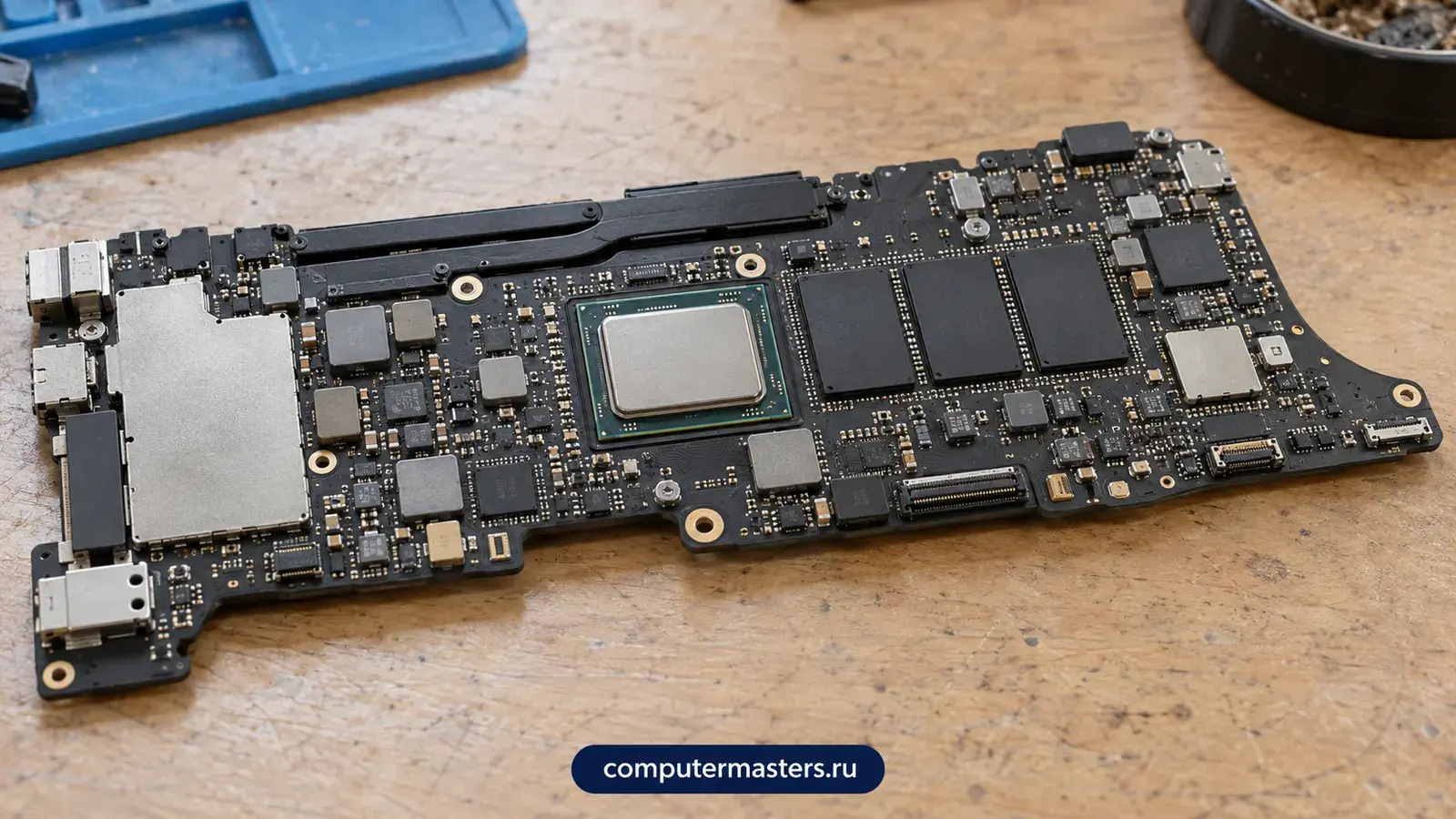
Логическая плата тонкого ноутбука: процессор и рядом распаянные микросхемы памяти и накопителя
Накопитель распаян на плате рядом с процессором, а данные зашифрованы. Поэтому файлы достают, возвращая к работе плату.

MacBook не включается: путь к данным через ремонт платы

Если MacBook не включается, сначала выясняют, в чём дело. Причин много: аккумулятор, цепи зарядки, контроллер питания, коррозия. Многие из них ремонтируются. Как только удаётся запустить плату хотя бы для доступа к накопителю, данные копируют. Для этого у Apple есть штатные режимы. На Intel-моделях это режим внешнего диска, который включается при старте удержанием клавиши T, если не установлен пароль прошивки. На Apple silicon в режиме восстановления есть пункт «Общий диск».

Осторожнее с режимом восстановления из другого Mac. У Apple есть режимы оживления и восстановления прошивки: оживление обновляет прошивку и сохраняет данные, а восстановление стирает накопитель. Ошибка в выборе стоит всех файлов. Поэтому такие действия выполняют, только когда данные уже скопированы или речь идёт об оживлении. Не запускайте их из инструкций в интернете.

Цена зависит от того, что придётся ремонтировать. Диагностика бесплатна, а ремонт платы оценивается после неё. Если причина в цепях питания или зарядки, работа обычно стоит дешевле, чем при коррозии по многим цепям. Про ремонт материнской платы MacBook мы рассказываем отдельно. Разбор симптомов: MacBook не включается.

Залитый и упавший MacBook

При заливании действует одно правило: выключить и не включать. Пока ноутбук под питанием, жидкость замыкает цепи, а потом коррозия идёт по плате. Даже если MacBook «высох» и заработал, коррозия продолжает разрушать контакты. Уже заработавшему нужно сразу скопировать данные и показать мастеру. Порядок работ после жидкости описан в разделе про ремонт MacBook после залития.

Сначала MacBook разбирают и осматривают, это стоит 1 500 ₽. Если видна коррозия, плату промывают и сушат, а повреждённые цепи восстанавливают. Работа с коррозией стоит 4 500 ₽. Когда плата ожила, копируют данные штатными режимами. Если повреждён чип шифрования, данные вернуть не удаётся, и об этом говорят сразу.

После падения повреждается чаще плата, экран или разъёмы, а накопитель страдает реже, потому что у него нет подвижных частей. Но от удара может отслоиться пайка на плате. Симптомы: не включается, не заряжается, перезагружается, показывает полосы. Диагностика определяет, где повреждение. Данные при этом чаще всего целы, задача в том, чтобы получить к ним доступ.

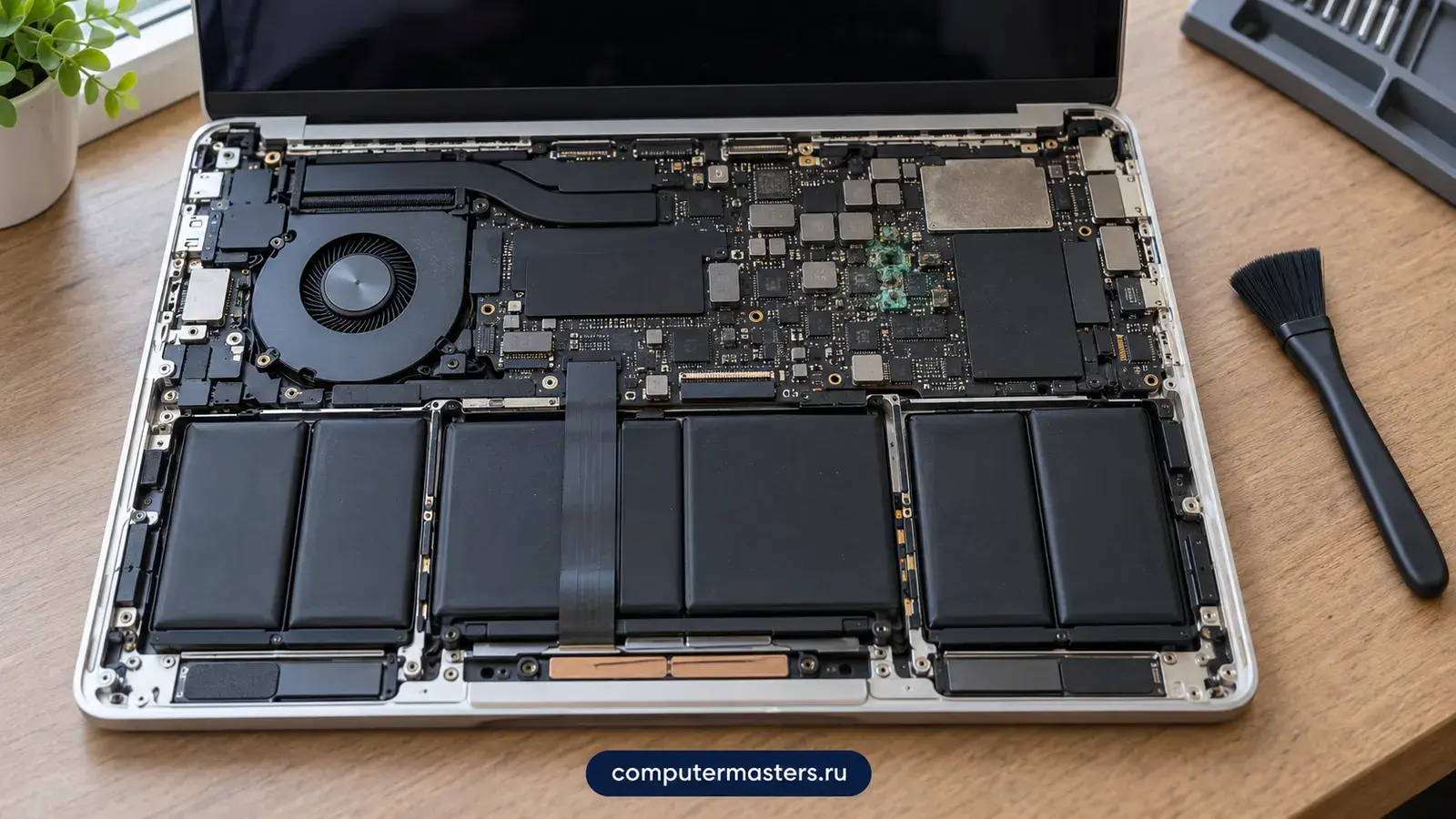
Тонкий ноутбук со снятой нижней крышкой, на плате следы окисления, рядом кисточка
Следы жидкости на плате. Чтобы добраться до файлов, плату сначала чистят и восстанавливают питание.

FileVault, пароль и Apple ID: без ключа данные не откроются

FileVault это шифрование диска, которое связывает данные с паролем входа. На Mac с Apple silicon и T2 накопитель зашифрован аппаратно всегда, но FileVault добавляет защиту паролем: без него файлы недоступны, даже если Mac запускается. Если FileVault включён, при доступе к данным потребуется пароль пользователя или ключ восстановления, который Apple хранит в учётной записи, если вы выбрали такой вариант, или показывался при включении шифрования, чтобы его записали.

Перед обращением найдите пароль входа, ключ восстановления FileVault и данные Apple ID. Пароль мы восстановить не можем, а сбросить его через Apple ID можно, но сброс иногда делает данные недоступными, если FileVault защищал их этим паролем. Не пробуйте сбрасывать пароль, пока не скопированы файлы. Если Mac куплен с рук или выдан организацией, у него может быть блокировка, и понадобятся документы, подтверждающие права на него.

Отдельный вопрос: можно ли вытащить данные, если пароль забыт. Если FileVault включён и ключа нет, нет. Если он не включён, пароль входа не защищает файлы от копирования в штатных режимах. Про доступ к системе рассказано в услуге установки и восстановления macOS и в подготовке как подготовить MacBook к ремонту.

Удалённые файлы, Time Machine и iCloud

Если Mac включается, а пропали отдельные файлы, вернуть их стоит без специалиста, если повезло с копиями. Сначала Корзина. Затем Time Machine: если диск с копиями подключался, файл можно вернуть на любую дату. Ещё локальные снимки Time Machine на самом Mac, если функция включена. Проверьте iCloud Drive и раздел «Недавно удалённые» в приложении «Фото». Эти способы бесплатны и безопасны.

Отдельно проверьте облако до обращения. Если на Mac была включена синхронизация папок «Рабочий стол» и «Документы» с iCloud Drive, эти файлы лежат в облаке и открываются с другого устройства или через сайт iCloud. То же с «Фото iCloud», если функция была включена. Это не резервная копия всего Mac, но для документов и снимков часто оказывается достаточно, и тогда сложное восстановление платы можно не заказывать.

Когда копий нет, а Корзина очищена, шансы низкие. Файловая система APFS, шифрование и команда TRIM делают удалённые данные на SSD трудно достижимыми. Программы восстановления иногда что-то находят, но запуск на том же накопителе может окончательно перезаписать остатки. Поэтому после удаления не нужно ничего устанавливать и копировать на этот MacBook. Выключите ноутбук и оцените, насколько важны файлы.

В остальном действует общий порядок: сначала копия, потом разбор. Если файловая система повреждена, но накопитель отвечает, это логический сбой за 2 500 ₽. Порядок такой же, как при восстановлении данных с ноутбука на Windows, только с учётом особенностей APFS и шифрования.
Старые MacBook, цена и что подготовить

У многих моделей до 2016 года устройство проще. В MacBook и MacBook Pro тех лет стоит 2,5-дюймовый диск или накопитель на отдельной плате с фирменным разъёмом. Его можно снять и прочитать через переходник. Это делает восстановление ближе к работе с обычным ноутбуком: цена зависит от типа сбоя, а не от чипа безопасности. Если у вас такая модель, скажите об этом сразу.

По цене: диагностика MacBook бесплатна, разборка после жидкости и осмотр 1 500 ₽, восстановление данных с SSD 3 500 ₽, логический сбой 2 500 ₽, восстановление цепей после коррозии 4 500 ₽, перенос данных на новый компьютер 1 500 ₽. Цену ремонта платы для запуска подскажет оператор. Срок обычно от одного дня, точный называем после оценки. Новый накопитель, если нужен, оплачивается отдельно.

Подготовьте модель и год, пароль входа, ключ FileVault, данные Apple ID и зарядное устройство. Не включайте залитый ноутбук и не пытайтесь его перепрошивать. Выезд и диагностика бесплатны, даже если вы решите не продолжать. На выполненные работы действует гарантия 12 месяцев.

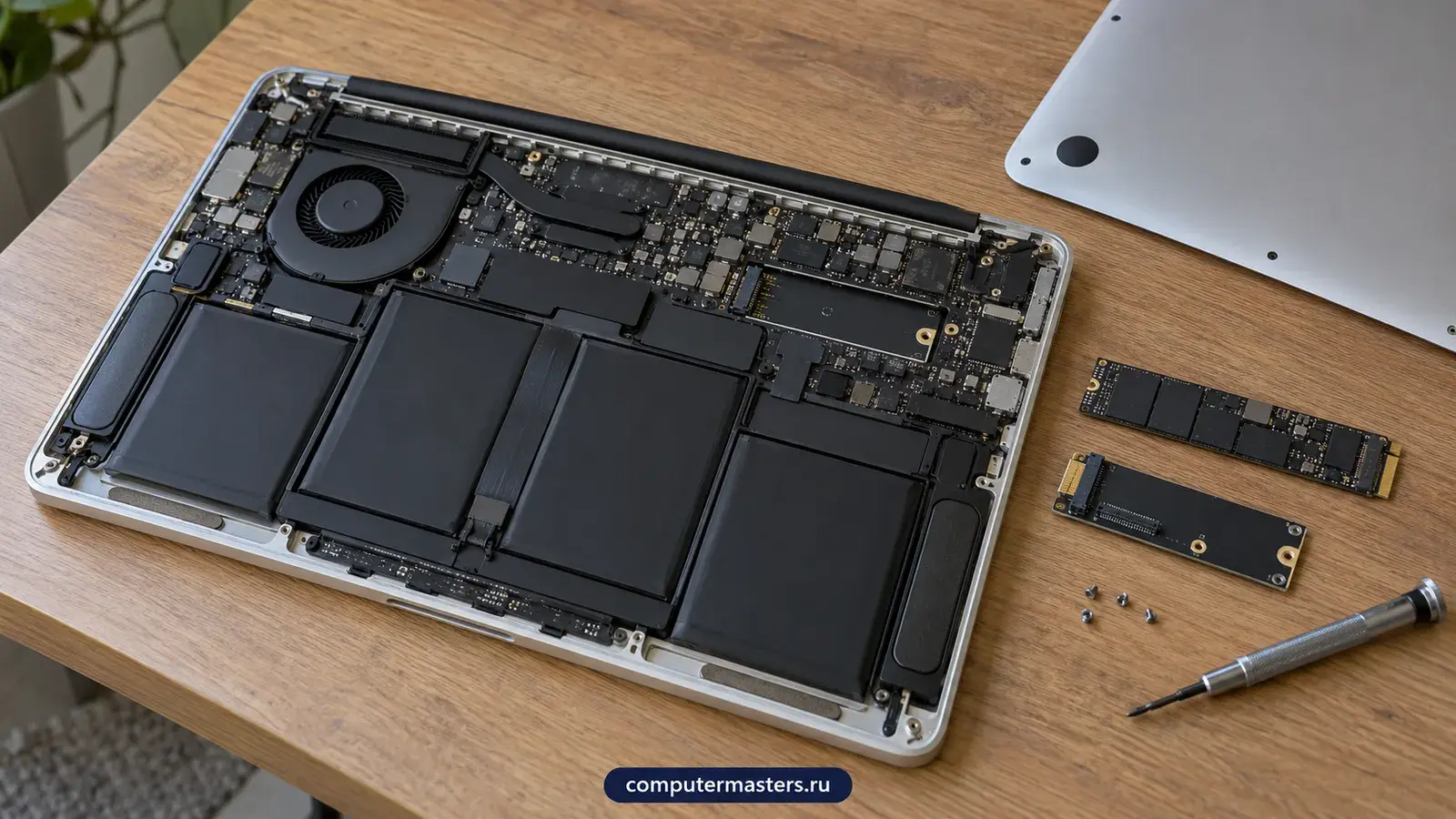
Старый тонкий ноутбук снизу со снятой крышкой, рядом вынутый фирменный накопитель и отвёртка
У старых моделей накопитель съёмный. Его можно прочитать отдельно, если сам ноутбук не включается.
До начала работ

От чего зависит цена и объём работ

Одинаковый симптом бывает у разных поломок, поэтому окончательную цену называем после проверки. Вот что на неё влияет заметнее всего.

Год выпуска и тип защиты

Старые MacBook до 2016 года с отдельным накопителем читаются проще. Модели с T2 и Apple silicon привязывают данные к плате, и порядок работ другой.

Ремонтопригодность платы

Если плата восстанавливается, данные копируются штатными режимами. Если повреждён чип, отвечающий за шифрование, шансы падают, и об этом говорим на диагностике.

Есть ли копия и доступ к ключам

Time Machine, iCloud Drive и Photos снижают цену задачи. Пароль пользователя, ключ FileVault и данные Apple ID обязательны для расшифровки.

Заявка через сайт

Оставьте номер

Перезвоним, уточним симптомы и скажем, что лучше сделать дальше.

Хотите поговорить сейчас? Позвонить мастеру

Полезно рядом

Что ещё может пригодиться

Если хотите быстрее сориентироваться, выберите близкие симптомы, смежные услуги и понятные подсказки по похожим ситуациям.

Ремонт MacBook Air и MacBook Pro

Ремонтируем MacBook Air и Pro в Москве: питание, экран, клавиатуру, аккумулятор и последствия залития. Чистка MacBook стоит 2 500 ₽, работа по замене аккумулятора — 4 500 ₽; детали оплачиваются отдельно. Сначала бесплатно проверим ноутбук, затем согласуем нужные работы, полную сумму и срок. Если важные файлы остались без копии, сообщите об этом до диагностики.

Ремонт MacBook после залития

Пролили воду, чай или кофе на MacBook, а он ещё работает или уже не включается? Выключите его, отсоедините зарядку и не запускайте снова: коррозия идёт даже при работающем экране. Мастер разберёт корпус, осмотрит плату под увеличением, промоет и высушит её, проверит цепи питания. Осмотр после жидкости стоит 1 500 ₽, промывка платы 3 500 ₽, выезд и диагностика бесплатны даже при отказе.

MacBook не включается

Если MacBook залили, разъём сильно греется, пахнет гарью или корпус раздулся, выключите его, отсоедините зарядку и не проверяйте запуск повторно. Если таких признаков нет, проверьте совместимый адаптер и розетку, отключите аксессуары, удерживайте кнопку питания или Touch ID около десяти секунд, затем отпустите и нажмите как обычно. Чёрный экран ещё не доказывает, что питания нет: Mac может работать без изображения или остановиться при загрузке macOS. Выезд и диагностика бесплатны; цену ремонта согласуем после проверки причины.

Чёрный экран на MacBook

Если экран погас после жидкости, корпус вздулся или пахнет гарью, выключите MacBook и отсоедините зарядку. При отсутствии таких признаков проверьте яркость, реакцию клавиатуры и слабое изображение под фонариком. Чёрный экран не всегда означает, что Mac выключен, а тишина не доказывает отсутствие питания: у MacBook Air с чипами Apple нет вентилятора. Изображение на внешнем мониторе помогает проверить встроенный экран, но не определяет деталь для замены. Диагностика бесплатна; работу согласуем после проверки дисплея, питания и загрузки macOS.

Завис MacBook

Если зависло одно приложение, попробуйте закрыть его через Command–Q. Не помогло — нажмите Option–Command–Esc, выберите зависшую программу и завершите её принудительно. Несохранённые изменения в ней могут потеряться, поэтому в остальных работающих программах сначала сохраните документы. Если не отвечает весь MacBook, попробуйте перезагрузку через меню Apple; удержание кнопки питания оставьте на случай, когда меню тоже недоступно. Повторяющиеся зависания требуют проверки программ, охлаждения и накопителя. После жидкости, запаха гари или вздутия корпуса выключите ноутбук и отсоедините зарядку.

Как подготовить MacBook к ремонту

Если MacBook работает безопасно — проверьте копию и подготовьте сведения о модели. Пароли не отправляйте в заявке. После жидкости или при вздутии выключите ноутбук, отсоедините зарядку и согласуйте передачу на осмотр.

FAQ

Частые вопросы

Если нужного ответа нет, оставьте телефон: мастер уточнит ситуацию при звонке. Точный диагноз заранее не нужен.

MacBook не включается. Данные можно достать?
Часто да, но обычно через ремонт исходной платы. В MacBook с T2 и Apple silicon накопитель зашифрован и привязан к плате, поэтому вынуть его и прочитать нельзя. Диагностика бесплатна, шансы называем после неё.
Можно ли вынуть SSD и прочитать его на другом компьютере?
В большинстве MacBook с 2016 года нет: накопитель припаян, а данные зашифрованы. Снять и прочитать проще на старых моделях до 2016 года с отдельным накопителем.
Я залил MacBook. Что делать?
Выключить, отсоединить зарядку и не включать. Каждое включение ускоряет коррозию. Разборка и осмотр стоят 1 500 ₽, стоимость дальнейших работ назовёт оператор.
Замена материнской платы сохранит данные?
Как правило, нет. В моделях с T2 и Apple silicon ключ шифрования хранится на исходной плате, поэтому после замены данные остаются недоступны. Данные вернуть можно через ремонт исходной платы.
Что такое FileVault и нужен ли ключ?
Это шифрование диска паролем. Если оно включено, нужен пароль входа или ключ восстановления. Без них файлы не прочитать даже с рабочим накопителем. Найдите ключ до обращения.
Файлы удалены и Корзина очищена. Их можно вернуть?
Проверьте Time Machine, локальные снимки и iCloud. Если копий нет, шансы низкие из-за APFS, шифрования и TRIM. Выключите Mac и не записывайте на него ничего, оценка бесплатна.
Можно ли самому запустить восстановление через другой Mac?
Осторожно. Восстановление прошивки стирает накопитель, оживление сохраняет данные. Не запускайте эти режимы, пока данные не скопированы.
Сколько стоит восстановление данных с MacBook?
Восстановление данных с SSD 3 500 ₽, логический сбой 2 500 ₽, разборка после жидкости 1 500 ₽, цепи после коррозии 4 500 ₽. Ремонт платы для запуска, если он нужен, считается отдельно.
Сколько времени занимает работа?
Обычно от одного дня. Если нужен ремонт платы, срок зависит от повреждений. Точный срок называем после оценки, а не по телефону.

ЗАЯВКА ЧЕРЕЗ САЙТ

Нужен мастер по услуге «Восстановление данных с MacBook»?

Оставьте номер телефона. Перезвоним и уточним детали.

Прайс-лист