СКРИНШОТ НЕ ДЕЛАЕТСЯ

Скриншот не получается: проверяем клавишу, папку и перехват

Когда на компьютере не делается скриншот клавиатурой, обычно ломается не клавиша, а цепочка вокруг неё: на ноутбуке PrtScn требует Fn, в Windows 11 она может открывать Ножницы вместо копирования экрана, а снимок уходит в буфер обмена, а не в файл. Реже клавишу перехватывает программа облака или игровой оверлей. Разобраться можно самому за 10–15 минут: сначала смотрите, какое именно действие не сработало, потом переходите к настройкам. Если клавиатура действительно не нажимается, замена клавиатуры ноутбука стоит 1 800 ₽ за работу, помощь с Windows — 1 300 ₽. Если решите вызвать мастера, он приедет по Москве и ближнему Подмосковью, а выезд и диагностика останутся бесплатными при любом вашем решении.
Рука нажимает клавишу в верхнем ряду справа на чёрной настольной клавиатуре с пустыми кнопками, позади размытый монитор

Как это проявляется

  • Нажимаете Print Screen, ничего не происходит: нет ни файла, ни окна Ножниц, а в Paint по Ctrl+V пусто
  • Win+PrtScn не притемняет экран, и в папке «Снимки экрана» новых файлов нет
  • На ноутбуке клавиша PrtScn без Fn не отвечает, а с Fn делает что-то другое
  • Win+Shift+S показывает затемнение, но снимок не вставляется в документ
  • Скриншот получается, но на нём чёрный прямоугольник вместо видео или игры

Что может быть причиной

  • Клавиша PrtScn на ноутбуке совмещена с другой и работает только в сочетании с Fn либо включён Fn Lock
  • В Windows 11 клавиша PrtScn отдана приложению «Ножницы», а вы ждёте копирования экрана в буфер
  • Снимок сделан, но сохранён в буфер обмена или в папку OneDrive, а вы ищете его в «Изображениях»
  • Сочетание клавиш перехватила программа: клиент облачного хранилища, скриншотер, игровая панель, оверлей видеокарты
  • Приложение «Ножницы» повреждено или обновилось с ошибкой после обновления Windows
  • Закончилось место на диске или папка со снимками недоступна для записи
  • Редко — физически не срабатывает клавиша клавиатуры или сломан шлейф клавиатуры ноутбука

Что можно проверить безопасно

  • Нажмите PrtScn, откройте Paint и нажмите Ctrl+V: если картинка вставилась, клавиша работает, а проблема в том, куда она сохраняет
  • На ноутбуке попробуйте Fn+PrtScn и посмотрите, нет ли на клавише второй надписи другим цветом; проверьте Fn Lock, у многих моделей он переключается сочетанием Fn+Esc
  • Откройте «Параметры» → «Специальные возможности» → «Клавиатура» и найдите переключатель, который отдаёт кнопку Print Screen приложению для записи экрана (Ножницам)
  • Нажмите Win+V и посмотрите журнал буфера обмена: снимок мог попасть туда
  • Закройте программы облака, скриншотеры и игровые панели в области уведомлений и повторите попытку
  • Если нужные файлы лежат на этом компьютере, сохраните их на другой носитель до чистки автозагрузки и сброса приложений: сначала копия, потом эксперименты

Когда лучше не тянуть

  • Клавиша PrtScn не работает ни одним способом, а экранная клавиатура её нажатие видит
  • Не срабатывают и другие клавиши верхнего ряда, а на ноутбуке попадала жидкость
  • После обновления Windows пропали и Ножницы, и привычные сочетания, а перезапуск приложения не помогает
  • Скриншоты вообще не сохраняются, а диск показывает ошибки

Что вы видите и что за этим стоит

Прокрутите таблицу вправо, чтобы увидеть оба столбца.

Что вы видитеЧто за этим стоит
PrtScn молчит, с Fn работаетклавиша совмещена с другой или включён Fn Lock, обычно это не поломка
PrtScn открывает Ножницы, а нужно копированиенастройка в «Специальных возможностях», переключается за минуту
Нажатие есть, файла в папке нетснимок в буфере обмена или в OneDrive, посмотрите Win+V
Сочетание срабатывает не всегдаклавишу перехватывает программа, помощь с Windows — 1 300 ₽ за работу
Не реагирует сама клавиша, экранная клавиатура её видитнеисправна клавиатура, замена клавиатуры ноутбука — 1 800 ₽ за работу
На снимке чёрный прямоугольникзащищённое видео или игра на весь экран, это ограничение, а не неисправность
Подробно

Не делается скриншот: от клавиши Fn до перехвата программой

Скриншот — это три действия подряд: клавиша регистрирует нажатие, система снимает экран, снимок куда-то попадает. Сбой может случиться на любом шаге, и проверка начинается с того, чтобы выяснить, на каком именно.

На каком шаге ломается скриншот

Жалоба «не делается скриншот» складывается из трёх разных ситуаций. В первой клавиша не регистрирует нажатие: она не срабатывает ни в одном приложении. Во второй нажатие есть, экран снят, но человек не знает, куда снимок попал, и считает, что его нет. В третьей сочетание клавиш перехватывает другая программа, и стандартные средства Windows его не получают. Лечится каждая по-своему, поэтому сначала нужно понять, какая из них ваша.

Самая быстрая проверка занимает полминуты. Нажмите PrtScn, откройте программу Paint и нажмите Ctrl+V. Если появилась картинка вашего экрана, клавиша жива и снимок делается, а сбой в том, куда сохраняется файл. Если в Paint пусто, откройте журнал буфера обмена по Win+V: возможно, снимок лежит там. Если пусто и там, переходите к проверке клавиши и настроек. Отдельный разбор сочетания Win+Shift+S вы найдёте на странице почему не работает Win+Shift+S: здесь мы рассматриваем общий случай, когда не получается вообще ни одним способом.
Что делает каждая клавиша на самом деле

Путаница начинается с того, что сочетания делают разное. PrtScn сама по себе копирует весь экран в буфер обмена: файл не создаётся, снимок можно вставить в Paint, документ или чат. Alt+PrtScn копирует только активное окно, тоже в буфер. Win+PrtScn снимает весь экран и сохраняет файл в папку «Снимки экрана» внутри «Изображений», при этом экран обычно на мгновение притемняется. Win+Shift+S вызывает затемнение с панелью выбора области, а результат копируется в буфер и показывается во всплывающем уведомлении.

В актуальных сборках Windows 11 клавиша PrtScn по умолчанию открывает приложение «Ножницы» и не копирует экран в буфер, пока вы не измените настройку. Поэтому человек, привыкший к старому поведению, нажимает клавишу, видит затемнение, но не находит снимка. Переключатель находится в «Параметры → Специальные возможности → Клавиатура»: это пункт про использование кнопки Print Screen для открытия записи экрана. Отключите его, чтобы PrtScn снова копировала экран, или оставьте включённым и работайте через Ножницы.

В игровых сборках есть ещё два сочетания. Win+Alt+PrtScn делает снимок игры через игровую панель Windows и складывает его в папку «Клипы» (Captures) внутри «Видео», то есть не туда, где вы ищете обычные снимки. Клавиша F12 в клиенте игрового магазина фотографирует игру через свой оверлей и хранит снимки в собственной папке. Ни одно из этих сочетаний не неисправно: у каждого просто свой путь, и о нём стоит помнить, когда снимок «пропал».

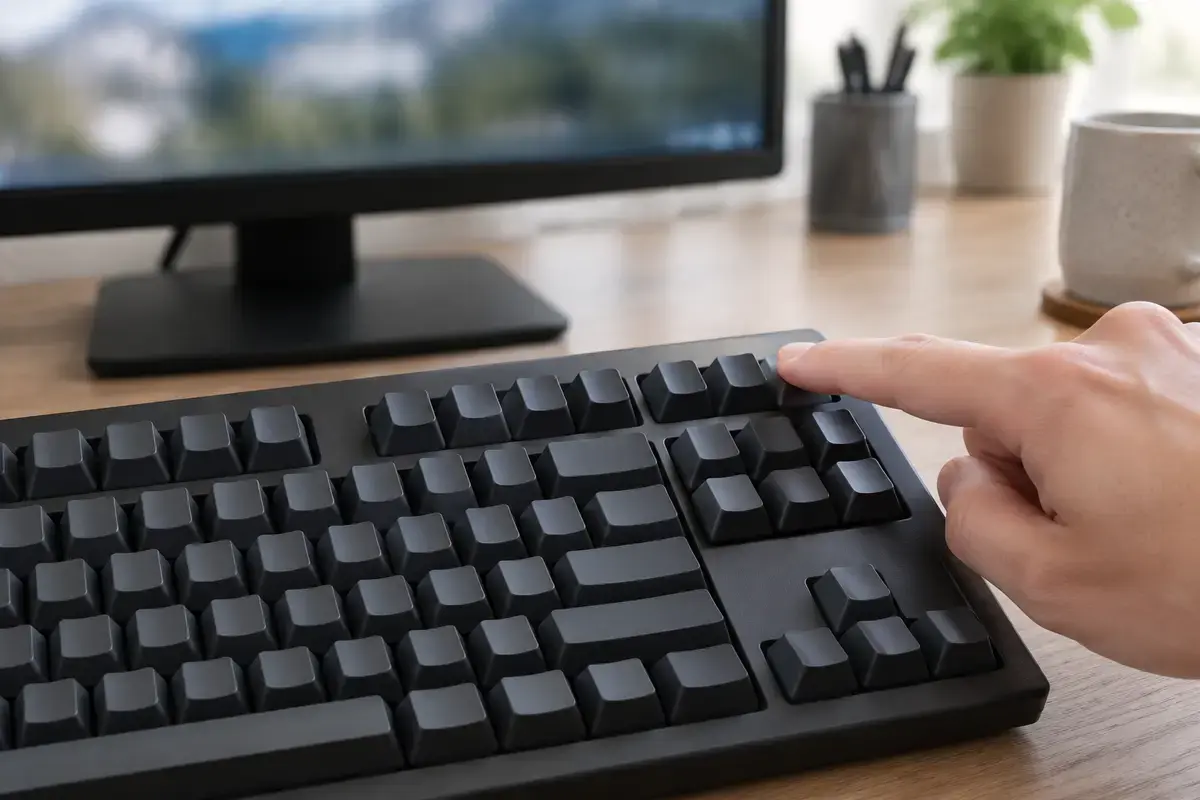
Рука нажимает клавишу в верхнем ряду справа на чёрной настольной клавиатуре с пустыми кнопками, позади размытый монитор
Клавиша Print Screen стоит в верхнем ряду справа от функциональных клавиш, рядом с Scroll Lock и Pause.

Ноутбук: клавиша Fn и совмещённые клавиши

На компактных клавиатурах ноутбуков место экономят: PrtScn нередко совмещают с другой клавишей: с одной из функциональных или с Insert рядом с блоком стрелок. Вторая надпись нанесена другим цветом, и чтобы получить её, нужно удерживать Fn. На некоторых моделях наоборот, функция по умолчанию мультимедийная, а чтобы получить обычное действие, нужен Fn. Это закладывает производитель, поэтому у разных моделей поведение отличается, и сравнивать с чужим ноутбуком нельзя.

Если PrtScn без Fn молчит, а с Fn работает, значит, на ноутбуке включён режим Fn Lock либо клавиша совмещена. Попробуйте Fn+Esc: на многих моделях он переключает режим функциональных клавиш, а на корпусе загорается индикатор. Если Fn+PrtScn не срабатывает совсем, а остальные клавиши с Fn работают, проверьте драйвер горячих клавиш. У ASUS это обычно System Control Interface, у HP — HP Hotkey Support, у Lenovo — компоненты Lenovo Vantage, а точное название пакета зависит от модели, поэтому ищите его на странице поддержки именно вашего ноутбука.

Сочетание Fn с функциональными клавишами проверьте и на других действиях: яркость, громкость, режим полёта. Если не работает ни одно, дело в драйвере или в самой клавиатуре, и тогда стоит смотреть разбор не работают горячие клавиши. Если не работают отдельные клавиши, а остальные в порядке, поможет страница не работают некоторые клавиши ноутбука.

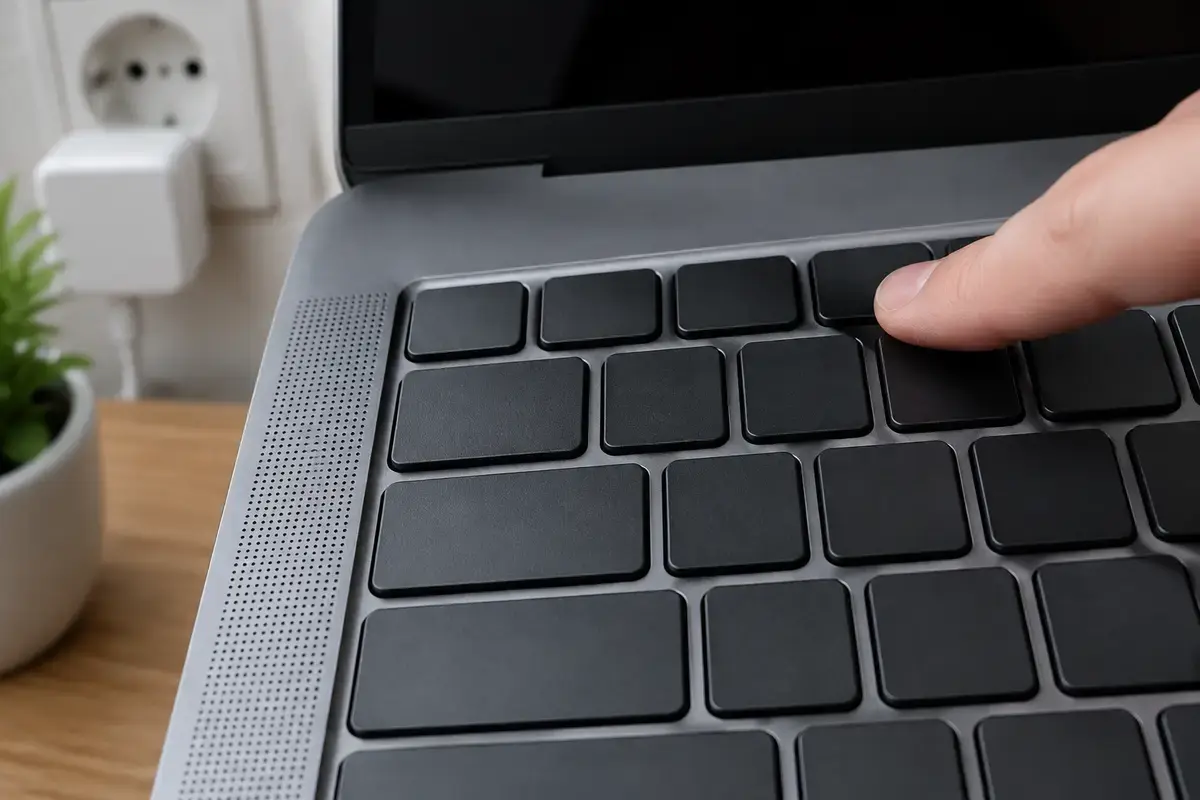
Палец нажимает клавишу в верхнем ряду клавиатуры серого ноутбука с пустыми чёрными кнопками, вдали розетка с зарядкой
На ноутбуке клавиша печати экрана нередко работает только вместе с Fn: сочетание зависит от модели.

Ножницы и Win+Shift+S: что проверить в приложении

Приложение «Ножницы» отвечает за затемнение и выбор области. Если после Win+Shift+S экран затемняется, но снимок не вставляется, проверьте, что именно вы делаете дальше. Снимок попадает в буфер обмена и во всплывающее уведомление, которое исчезает через несколько секунд. Если уведомление не заметили, вставьте снимок в Paint или документ по Ctrl+V. Если вставка не срабатывает, откройте журнал буфера Win+V: в нём снимок виден как картинка.

Когда приложение само не запускается либо выдаёт ошибку, его можно починить. В Windows 11 откройте «Параметры → Приложения → Установленные приложения», найдите «Ножницы», откройте «Дополнительные параметры» и нажмите «Исправить», а если не помогло, «Сбросить». В Windows 10 приложение называется «Ножницы и набросок», путь тот же: «Параметры → Приложения → Приложения и возможности». Эти действия не затрагивают ваши файлы, но настройки приложения сбрасываются к исходным.

Помните про ограничение: на защищённом видео из стриминговых сервисов и в некоторых играх в монопольном полноэкранном режиме скриншот получается с чёрным прямоугольником. Это не поломка, а защита содержимого или особенность вывода. Для игр помогает оконный режим без рамки, а для видео снимок обычно получить нельзя.

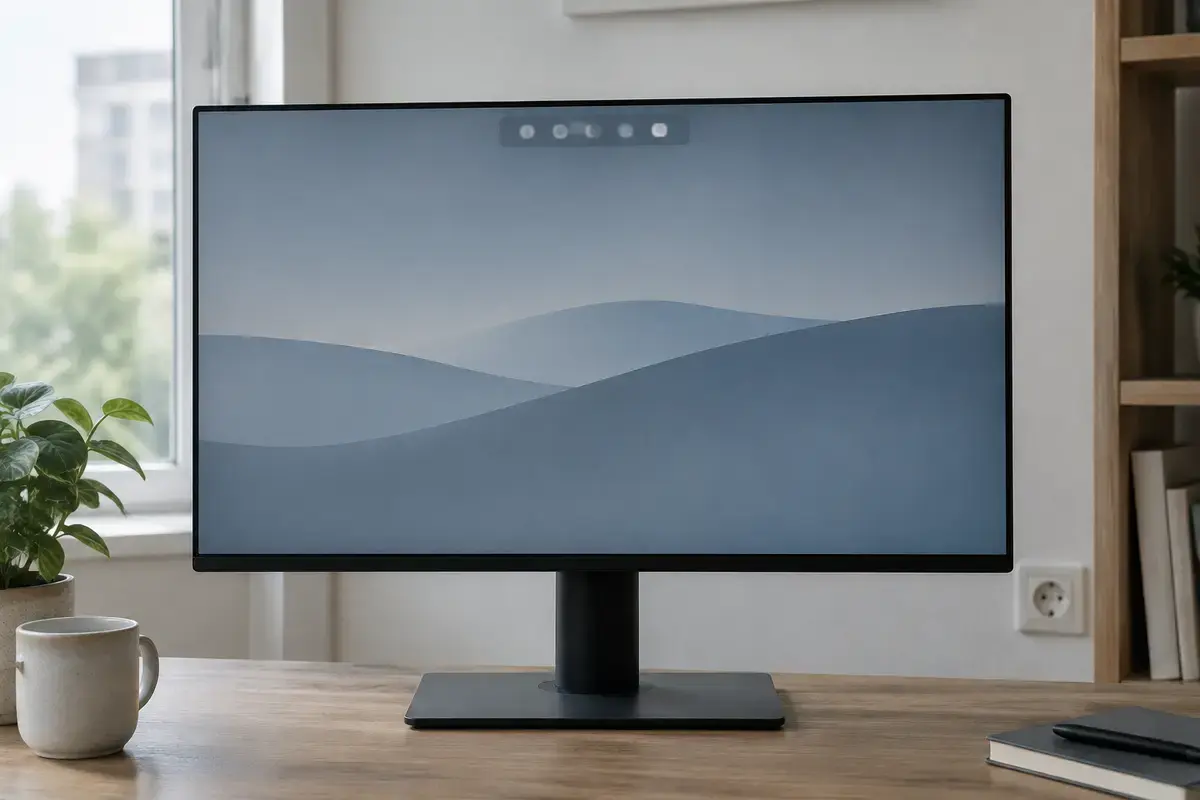
Монитор на столе со спокойным голубым фоном, в верхней части экрана небольшая размытая панель с круглыми значками выбора области
После Win+Shift+S экран затемняется, и вверху появляется панель выбора области снимка.

Куда сохраняется снимок и почему его «нет»

Если файла нет, а вы уверены, что снимок сделан, ищите по порядку. Обычная папка для Win+PrtScn — «Снимки экрана» внутри «Изображений» вашей учётной записи. Если папка «Изображения» перенесена в облако, снимки будут лежать в её облачной копии, а не там, где вы смотрите. Откройте проводник, перейдите в «Изображения» и проверьте, что в ней находится папка с этим названием. Если вы удалили её, Windows при следующем снимке создаст её заново.

У некоторых версий клиента OneDrive есть настройка, которая перехватывает PrtScn и сохраняет снимки в папку «Снимки экрана» внутри OneDrive. При этом клавиша работает, но файл оказывается в облачной папке. Если в вашей версии такая настройка есть, она находится в параметрах OneDrive на вкладке резервного копирования, и её можно выключить и включить заново. Если такого пункта нет, скорее всего, у вас более новая версия, где его убрали, и причину стоит искать в другом месте.

Проверьте и свободное место: Windows не сохранит файл, если на системном диске его не осталось. Откройте «Этот компьютер» и посмотрите на полоску диска C: красная полоса означает, что места мало. В этом случае сначала освободите место и скопируйте нужные файлы, а потом уже разбирайтесь со снимками. Если папка защищена от записи или находится на диске с ошибками, снимки не сохранятся, и тогда лучше показать диск мастеру, а не продолжать эксперименты.

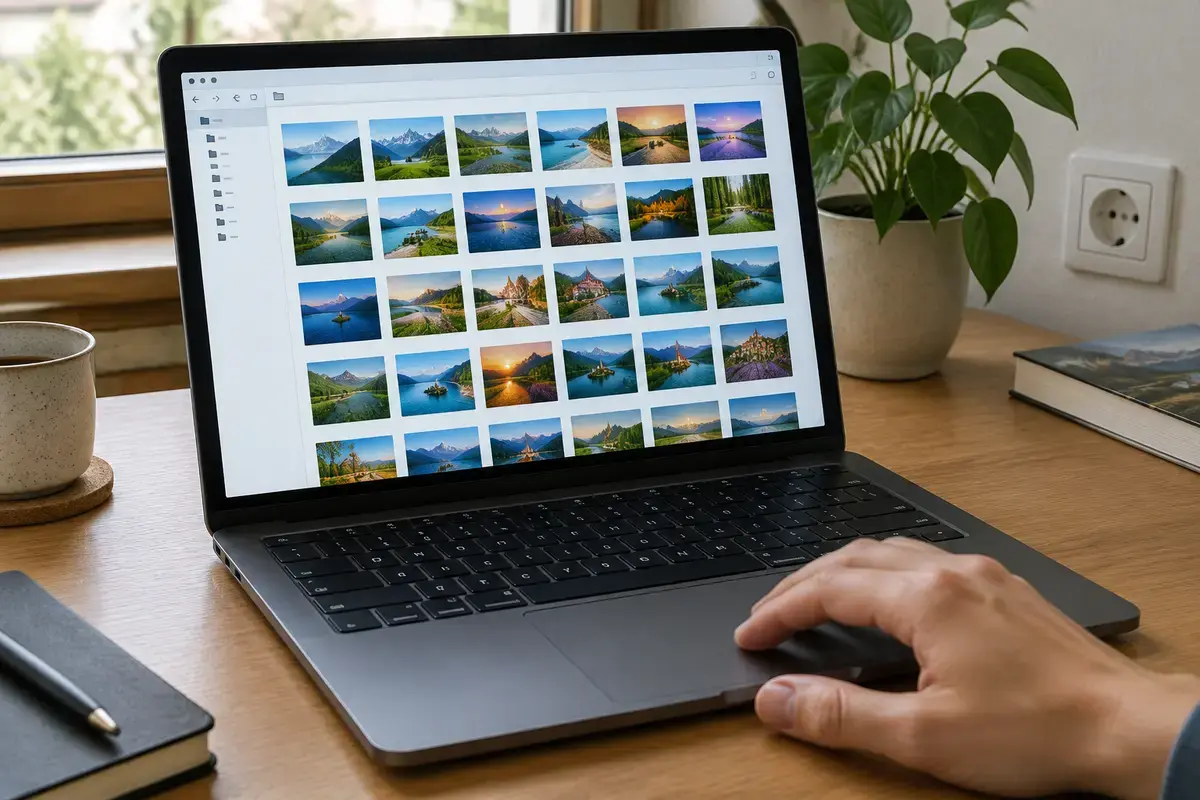
Ноутбук на столе, на экране окно проводника со множеством одинаковых миниатюр пейзажей в сетке, рука лежит на тачпаде
Папка «Снимки экрана» в «Изображениях» — первое место, где стоит искать снимок, сделанный через Win+PrtScn.

Кто перехватывает клавишу

Одно сочетание клавиш в системе может принадлежать только одному приложению. Если его зарегистрировала другая программа, Windows сочетание не получает. Обычно PrtScn перехватывают программы-скриншотеры, клиенты облачных хранилищ с функцией снимков, у некоторых из которых это включено по умолчанию, оверлей видеокарты и игровая панель Windows. После обновления одного из них поведение клавиши может измениться без вашего участия: вчера работало, сегодня нет.

Найти виновника просто. Посмотрите значки в области уведомлений рядом с часами, включая скрытые под стрелкой, и по одной закройте программы, которые могут делать снимки. После каждой пробуйте PrtScn. Когда сочетание начнёт работать, вы нашли программу; зайдите в её настройки и смените в ней горячую клавишу либо отключите функцию снимков. Если значков много, откройте «Диспетчер задач → Автозагрузка» и временно отключите всё лишнее, затем перезагрузитесь и проверьте.

Более строгий способ — чистая загрузка по инструкции Microsoft: нажмите Win+R, введите msconfig, на вкладке «Службы» отметьте «Не отображать службы Майкрософт», нажмите «Отключить все» и перезагрузитесь. Если после этого скриншот делается, виновата одна из отключённых служб или программ, и возвращать их нужно по одной. Не забудьте затем вернуть обычный запуск, иначе антивирус и другие службы останутся выключенными.

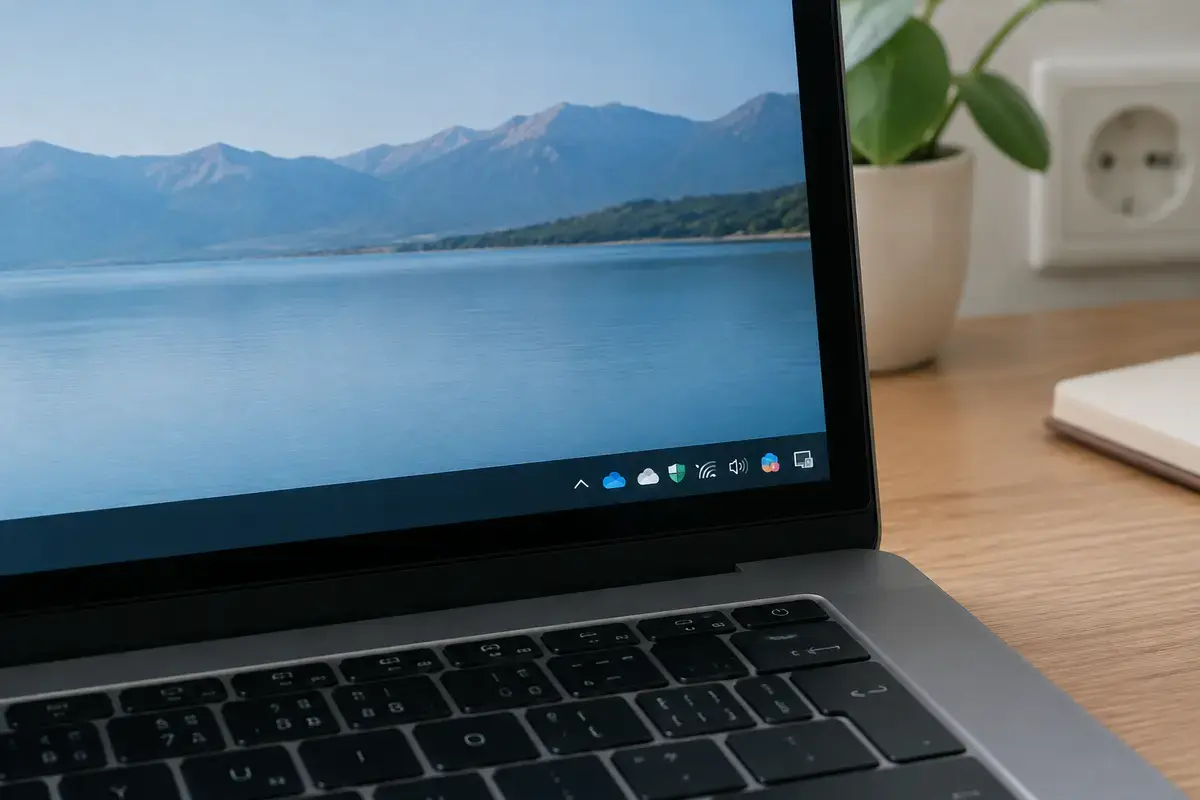
Крупный план экрана ноутбука: в правом нижнем углу панель задач с мелкими значками облака, щита, сети и динамика
В области уведомлений живут программы, которые могут перехватывать PrtScn: облака, скриншотеры, оверлеи.

Проверка самой клавиши

Если все программные причины исключены, проверьте, видит ли система нажатие. Откройте экранную клавиатуру по Win+Ctrl+O: в ней есть клавиша PrtScn. Нажмите на неё мышью и проверьте результат. Если скриншот получился, а физическая клавиша не срабатывает, виновата клавиатура или её драйвер. Как работать с этой утилитой, описано в разборе экранная клавиатура Windows.

Для настольной клавиатуры проверьте её на другом разъёме USB и, если есть, на другом компьютере. У беспроводной клавиатуры замените батарейки и проверьте приёмник. У ноутбука причиной нередко оказывается залитая клавиатура или отошедший шлейф, особенно если вместе с PrtScn перестали работать соседние клавиши. Подробнее о таких случаях — на странице не работает клавиатура на ноутбуке. Не поддевайте клавиши ножом и не вскрывайте корпус: это ломает крепления.

Если клавиатура целая, а скриншот нужен срочно, обойдитесь без неё. Запись экрана Windows 11 снимает и видео, и кадры, этот способ разобран в разборе запись экрана Windows 11. Сфотографировать экран телефоном тоже допустимо, если качество не важно.

Где нужен мастер и сколько это стоит

Мастер нужен, когда программных причин не нашлось или вы не хотите разбираться в службах и автозагрузке. Он приезжает по Москве и ближнему Подмосковью, проверяет клавишу и систему на месте и называет цену до начала работы. Выезд и диагностика бесплатны, а оплата берётся только за сделанную работу; деталь при необходимости идёт отдельной строкой.

  • Сочетание клавиш перехватывает программа, нужно разобраться с автозагрузкой и приложениями — компьютерный мастер, «Помощь с Windows и программами»: 1 300 ₽ за работу
  • Не работают горячие клавиши Fn, драйвер клавиатуры слетел — установка драйверов, «Настройка драйверов и обновлений»: 1 200 ₽ за работу
  • Клавиша PrtScn и соседние не нажимаются, на ноутбук попадала вода — замена клавиатуры ноутбука: 1 800 ₽ за работу, клавиатура отдельно
  • Клавиши отказывают после падения или залития, вероятно, повреждён шлейф — замена шлейфа клавиатуры, «Замена шлейфа клавиатуры или тачпада»: 1 800 ₽ за работу, шлейф отдельно

Заявка через сайт

Оставьте номер

Перезвоним, уточним симптомы и скажем, что лучше сделать дальше.

Хотите поговорить сейчас? Позвонить мастеру

План действий

Что может помочь дальше

Здесь можно сразу перейти к нужной услуге, ценам или короткой подсказке по похожей ситуации без лишних действий.

По теме

Компьютерный мастер на дом в Москве

Вызовите мастера по компьютерам для чистки, замены диска и памяти, восстановления Windows или настройки домашней техники. Опишите проблему — согласуем время приезда и подготовку к работе. Выезд и осмотр бесплатны даже при отказе; ремонт начинаем после согласования стоимости.

По теме

Горячие клавиши на ноутбуке перестали работать

Под «горячими клавишами» понимают две разные вещи: ряд F1–F12 с рисунками (звук, яркость, тачпад) и сочетания Windows вроде Ctrl+Shift+Esc или Win+D. Лечатся они по-разному. Первые обычно «ломаются» из-за фиксации Fn или режима в BIOS, вторые из-за залипшего Ctrl, Win или отключённой клавиши Win. Проверка занимает 10–15 минут. Если причина в драйвере, настройка драйверов в Москве — 1 200 ₽ за работу, диагностика клавиатуры бесплатно. Выезд бесплатный даже при отказе.

По теме

Не работает клавиатура на ноутбуке

Клавиатура ноутбука отказывает по-разному, и от этого зависит всё дальнейшее. Иногда перестаёт отвечать одна кнопка, иногда целый ряд, иногда клавиатура молчит полностью, но подключённая внешняя работает нормально. За каждым из этих сценариев стоит своя причина, и между «переустановить драйвер» и «менять клавиатуру после залития» разница в деньгах в несколько раз. Разобраться, какой у вас случай, можно за десять минут и без разборки.

По теме

Не работает Win+Shift+S

Нажмите сочетание и смотрите на экран. Затемнился — инструмент жив, теряется результат: проверяйте буфер обмена. Не затемнился — сочетание занято другой программой или выключено в параметрах.

FAQ

Частые вопросы

Если вашей ситуации нет в списке, просто опишите её в форме. По одному симптому не всегда видно полную картину.

Почему не делается скриншот на компьютере с помощью клавиатуры?
Часто снимок делается, но уходит в буфер обмена или в папку OneDrive. Нажмите PrtScn и вставьте в Paint по Ctrl+V. Если картинка появилась, клавиша исправна, дело в настройках сохранения.
Print Screen не работает на ноутбуке — что делать?
Попробуйте Fn+PrtScn и проверьте режим Fn Lock, у многих моделей он переключается Fn+Esc. Если и это не помогло, откройте экранную клавиатуру по Win+Ctrl+O и нажмите там PrtScn. Работает — виновата клавиатура ноутбука, замена стоит 1 800 ₽ за работу.
Почему PrtScn открывает Ножницы вместо копирования экрана?
В Windows 11 клавиша отдаётся приложению «Ножницы» через параметр в «Специальных возможностях» → «Клавиатура». Выключите пункт про открытие записи экрана кнопкой Print Screen, и PrtScn снова будет копировать экран в буфер.
Где искать скриншоты, сделанные через Win+PrtScn?
В папке «Снимки экрана» внутри «Изображений». Если «Изображения» синхронизируются с облаком, посмотрите в облачной копии этой папки. Игровые снимки через Win+Alt+PrtScn лежат в папке «Клипы» (Captures) внутри «Видео».
На снимке чёрный экран вместо видео или игры — это неисправность?
Нет, защищённое видео стриминговых сервисов и игры в монопольном полноэкранном режиме нередко дают чёрный прямоугольник. Для игры попробуйте оконный режим без рамки. Для видео снимок, как правило, получить нельзя.
Как узнать, какая программа перехватывает PrtScn?
Закрывайте по одной программы в области уведомлений и каждый раз пробуйте клавишу. Когда она заработает, зайдите в настройки закрытой программы и смените горячую клавишу. Если программ много, поможет чистая загрузка через msconfig.
Мастер приезжает на дом и сколько стоит помощь с Windows?
Да, мастер приезжает по Москве и ближнему Подмосковью. Выезд и диагностика бесплатны даже при отказе от ремонта. Помощь с Windows и программами стоит 1 300 ₽ за работу.

ЗАЯВКА ЧЕРЕЗ САЙТ

Если скриншот не получается: проверяем клавишу, папку и перехват, лучше не тянуть

Оставьте номер телефона. Перезвоним и уточним детали.

Смотреть услуги