ЧАСТЬ КЛАВИШ

Не работают отдельные клавиши ноутбука: ищем узор

Когда на ноутбуке молчит не вся клавиатура, а несколько клавиш, главное — посмотреть на узор: одна клавиша, ряд, столбец или хаотичная россыпь. Одиночная клавиша обычно означает грязь или износ, целый ряд F1–F12 — режим Fn Lock, а полоса клавиш в одном районе — поврежденную дорожку или шлейф. Это определяется за 10–15 минут без разборки. Если причина в железе, замена клавиатуры ноутбука стоит 1 800 ₽ за работу, деталь отдельно. Мастер выезжает по Москве и ближнему Подмосковью, осмотр и диагностика бесплатны при любом решении.
Три пальца одновременно нажимают три соседние клавиши на ноутбуке, крупный план, клавиши без надписей

Как это проявляется

  • Не печатается одна-две клавиши, например «е» или пробел, а остальная клавиатура работает
  • Не работает целый ряд клавиш F1–F12 или группа клавиш регулировки звука и яркости
  • Молчит вертикальная или горизонтальная полоса клавиш в одном районе клавиатуры
  • Клавиши отвечают через раз: нужно нажимать сильнее или несколько раз подряд
  • Не работают цифры правого блока или буквы заменяются цифрами
  • После залитого напитка часть клавиш отказала, а часть печатает сама

Что может быть причиной

  • Режим Fn Lock или параметры BIOS: верхний ряд работает как мультимедийный, и F-клавиши «пропали»
  • Загрязнение под клавишей: крошки, пыль и волос не дают механизму замкнуть контакт
  • Сломан или сместился пластиковый механизм под клавишей, сама клавиша «проваливается» или не возвращается
  • Износ дорожек мембраны у самых нагруженных клавиш: пробела, Enter, «а», «е», «о»
  • Шлейф клавиатуры не защёлкнут или повреждён: не работает вся группа клавиш на одной линии
  • Программы-переназначатели и макросы, которые подменяют или отключают отдельные клавиши
  • Залитая жидкость, склеившая дорожки и окислившая контакты

Что можно проверить безопасно

  • Откройте Блокнот и нажмите каждую неработающую клавишу по очереди, удерживая её секунду: так видно, пропадает ли ввод целиком
  • Запустите экранную клавиатуру Windows: она подсвечивает нажатые физические клавиши, и можно увидеть, доходит ли нажатие до системы
  • Нажмите Fn+Esc, если не работает ряд F1–F12: на многих ноутбуках это переключатель Fn Lock
  • Закройте программы для переназначения клавиш, макросы и игровые оверлеи и проверьте ввод
  • Переверните выключенный ноутбук клавиатурой вниз над столом и слегка постучите по корпусу, чтобы вытряхнуть мусор
  • Подключите внешнюю клавиатуру и сравните: если на ней нужные клавиши работают, дело в ноутбучной
  • Если жидкость пролилась, выключите ноутбук и не включайте до осмотра

Когда лучше не тянуть

  • Не работает целая полоса клавиш или несколько клавиш рядом, а настройки ни при чём
  • Клавиши печатают сами, либо появляется хаотичный ввод после пролитой жидкости
  • Не работает часть клавиш, а работа с документами или паролями не терпит ошибок
  • Нужно понять, меняется ли клавиатура отдельно или вместе с верхней частью корпуса

Что вы видите и что за этим стоит

Прокрутите таблицу вправо, чтобы увидеть оба столбца.

Что вы видитеЧто за этим стоит
Не работает одна клавиша, соседние в порядкеГрязь, механизм или износ дорожки под этой клавишей
Не работает ряд F1–F12Fn Lock, параметр BIOS, драйвер горячих клавиш
Не работает вертикальная или горизонтальная полосаПовреждённая дорожка мембраны или шлейф
Клавиши заменяются цифрамиNum Lock или цифровой блок, встроенный в буквы
Не работают только сочетания, например Ctrl+Shift+клавишаПредел одновременных нажатий матрицы
Хаотичный ввод после жидкостиОкисление дорожек, замена клавиатуры и осмотр платы
Подробно

Часть клавиш молчит: как прочитать узор неисправности

Клавиатура ноутбука — это матрица из строк и столбцов, и характер неисправности подсказывает, где искать причину. Разбираемся от простого к дорогому.

Узор неисправности: одна клавиша, ряд или полоса

Клавиатура ноутбука устроена как таблица: контроллер по очереди опрашивает строки и столбцы, и нажатие замыкает пересечение. Поэтому характер отказа почти сразу подсказывает, где искать. Не работает одна клавиша — виновата она сама: механизм, грязь или износ дорожки под ней. Не работает вертикальная или горизонтальная полоса клавиш — оборвана общая дорожка или нет контакта на разъёме шлейфа. Не работает хаотичная россыпь — окисление или влага.

Чтобы увидеть узор, не нужно ничего вскрывать. Откройте Блокнот и по очереди нажмите все клавиши, записывая результат: можно набрать буквы алфавита, потом цифры, потом знаки, потом Enter, пробел, Shift и Ctrl. Удобнее запустить экранную клавиатуру Windows: она подсвечивает физические нажатия, и если клавиша на экране вспыхнула, а в Блокноте символа нет, проблема в программе, а не в клавиатуре.

Отдельно проверьте, не раскладка ли виновата: если клавиша печатает другой символ, а не молчит, это не отказ. Такой случай разобран на странице про клавиатуру, печатающую не те символы. Ну а если молчит вся клавиатура, а не её часть, читайте разбор про неработающую клавиатуру ноутбука.

Три пальца одновременно нажимают три соседние клавиши на ноутбуке, крупный план, клавиши без надписей
Одновременное нажатие нескольких клавиш проверяет, не упирается ли ввод в предел матрицы.

Ряд F1–F12 и клавиши звука: нередко настройка, а не поломка

Если «пропали» клавиши F1–F12, а остальная клавиатура в порядке, в первую очередь проверяйте режим функционального ряда. На большинстве ноутбуков у этих клавиш две функции: мультимедийная (громкость, яркость, режим полёта) и обычная. Режим переключает Fn Lock, обычно сочетанием Fn и Esc, а у ряда моделей параметр лежит в BIOS. Подробности зависят от производителя, и разбор есть для каждой марки: Asus, HP, Lenovo и Acer.

Клавиши регулировки звука требуют драйвера производителя: без него Fn-сочетания перестают работать, хотя буквы печатаются. Так бывает после чистой установки Windows или обновления. Решение — поставить пакет для вашей модели со страницы поддержки производителя, а не универсальные «обновлялки» драйверов. Если звук в Windows работает, а клавиша не показывает значок на экране, дело в утилите горячих клавиш.

Если же клавиша F-ряда не работает ни с Fn, ни без него, ни в BIOS, значит, у неё физический отказ, и дальше ищите узор по предыдущему разделу. Не меняйте настройки BIOS наугад: сохранённая ошибка может отключить загрузку с нужного диска.

Программные причины: переназначение, макросы и язык

Часть случаев «не работает клавиша» вызывают программы. Утилиты переназначения клавиш, в том числе клавиатурный менеджер из набора PowerToys, умеют подменять или отключать клавиши, а игровые оверлеи и макросы перехватывают ввод. Если проблема началась после установки такой программы, закройте её и проверьте клавишу. Заодно загляните в раздел автозагрузки: утилиты часто стартуют вместе с системой.

Ещё одна причина — специальные возможности Windows: «Фильтрация ввода» игнорирует короткие и повторяющиеся нажатия, а «Залипание клавиш» меняет поведение Shift и Ctrl. Фильтрацию легко включить случайно, если удерживать правый Shift около восьми секунд. Проверьте оба параметра в разделе специальных возможностей и выключите. Если клавиши повторяются, а не пропадают, посмотрите страницу про залипание клавиш.

Если клавиша работает в безопасном режиме, но не работает в обычной загрузке, значит, мешает программа или драйвер. Если не работает и там, и в BIOS, причина в железе. Три такие проверки сразу отделяют программные причины от железных.

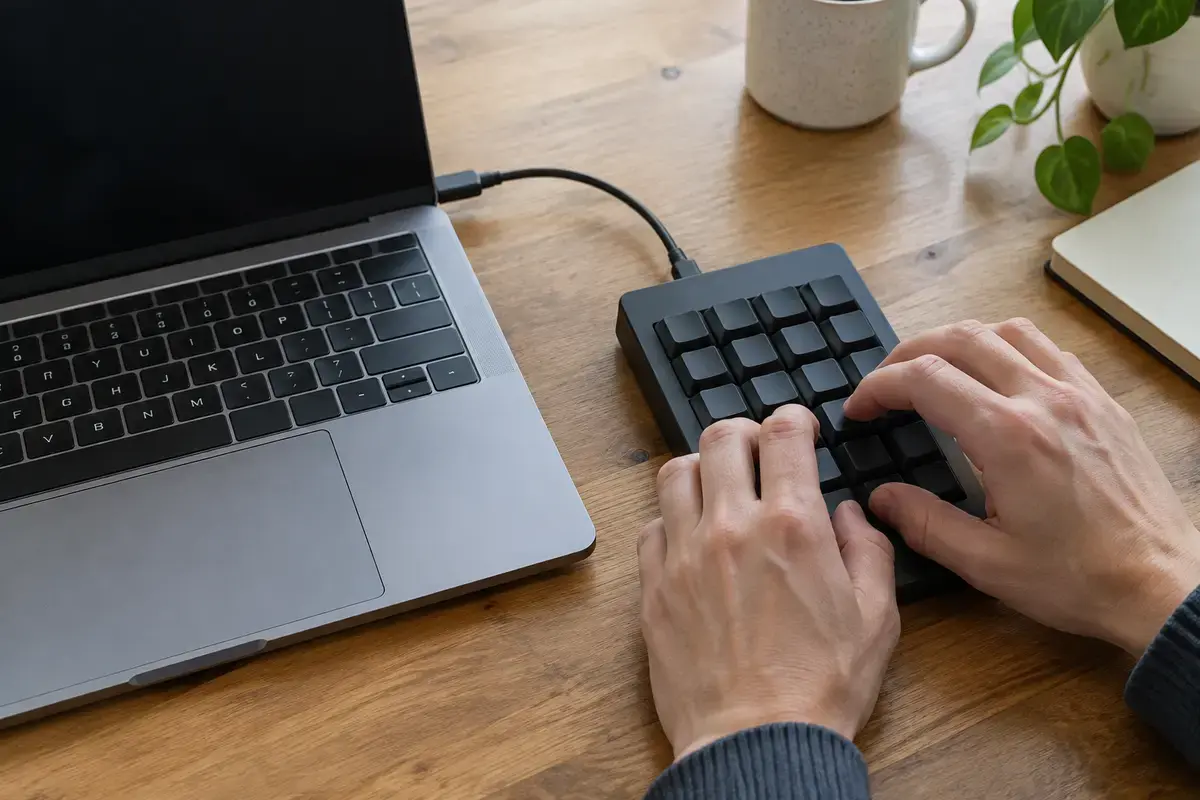
Ноутбук на столе, к нему по кабелю подключён отдельный цифровой блок клавиш, руки печатают на нём, на столе чашка и растение
Внешняя цифровая клавиатура позволяет работать, пока не заменена встроенная.

Загрязнение и механизм под клавишей

Под каждой клавишей ноутбука лежит пластиковый механизм в виде двух рычагов (его называют «ножницами») и резиновый купол, который замыкает контакт. Крошки, пыль, шерсть и липкий налёт не дают куполу отработать, и клавиша работает через раз. Вы нажимаете, а ответ приходит только при сильном нажатии либо вовсе нет.

Безопасный способ — переверните выключенный ноутбук клавишами вниз над столом, слегка постучите по основанию и пройдитесь мягкой кистью между клавишами. Сжатый воздух выдувает мусор, но не вымывает липкое. Снимать клавиши самому не рекомендуется: у многих моделей крепления хрупкие, и сломанный пластиковый «ножничный» механизм заменить отдельно часто не получается, нужна клавиатура целиком.

Если клавиша «провалилась» или не возвращается, механизм, вероятно, сломан. Чистку проводят с разборкой: чистка ноутбука стоит 1 800 ₽ за работу, а как она проходит, описано на странице чистка клавиатуры ноутбука. Если же механизм сломан, чистка не поможет, и нужна замена клавиатуры.

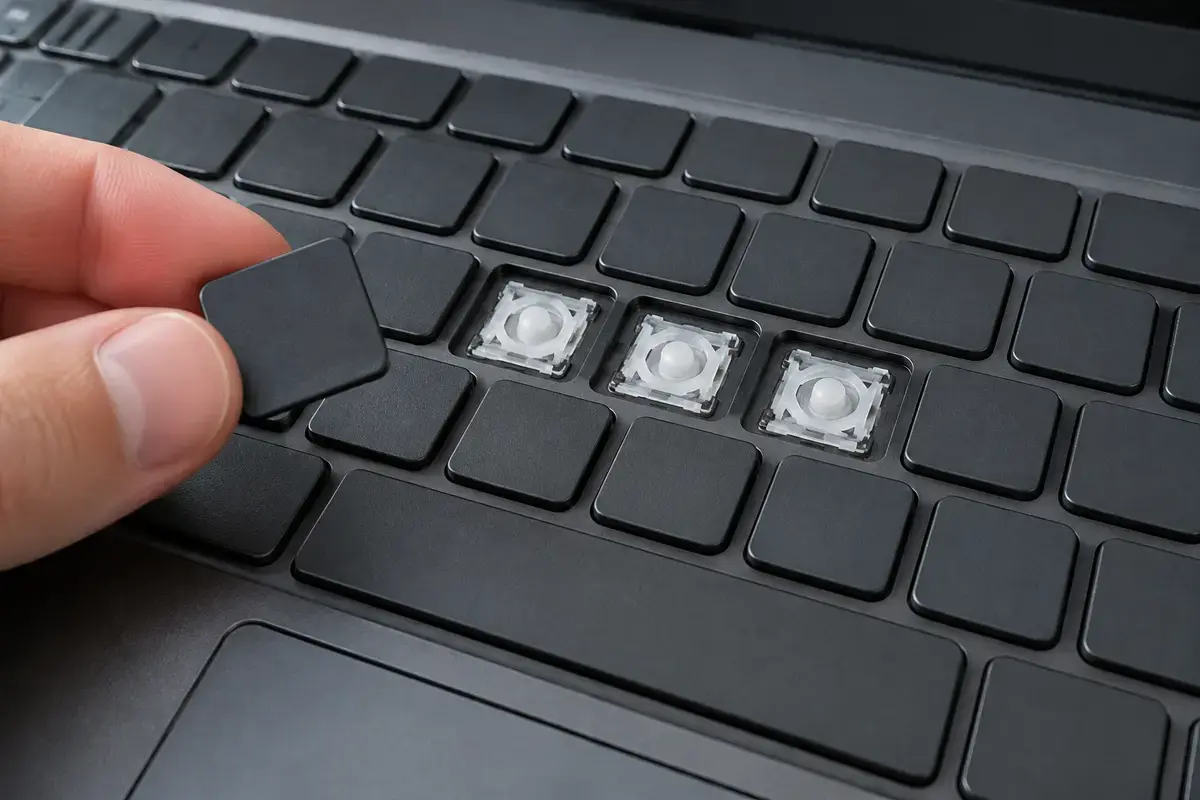
Крупный план клавиатуры ноутбука: три клавиши сняты, под ними видны прозрачные резиновые купола, пальцы держат снятую клавишу
Под снятой клавишей видны механизм и резиновый купол, которые замыкают контакт.

Пролитая жидкость: что делать в первые минуты

Если на клавиатуру пролит чай, кофе или сок, действуйте в таком порядке: сразу выключите ноутбук долгим нажатием кнопки питания, отсоедините зарядное устройство, переверните ноутбук клавиатурой вниз и промокните салфеткой всё, что вытекает. Не включайте для проверки, не сушите феном и не промывайте клавиатуру водой: сахар в напитке остаётся, а вода разносит его дальше.

Сладкая жидкость оставляет липкую плёнку, которая склеивает дорожки мембраны и окисляет контакты, поэтому через несколько часов вместо молчащей клавиши появляются клавиши, нажимающиеся сами. Чем дольше ждать, тем сильнее окисление. Осмотр после залития бесплатен, а «Локальная работа после жидкости» стоит 3 500 ₽ за работу; подробности — на странице про ремонт ноутбука после залития и в разборе про первые минуты после залития клавиатуры.

Если жидкость пролилась на ноутбук, а клавиши работают, это не повод успокаиваться: вода уходит под клавиатуру на плату, и последствия приходят через дни. Покажите ноутбук мастеру, пока коррозия не начала разрушать дорожки.

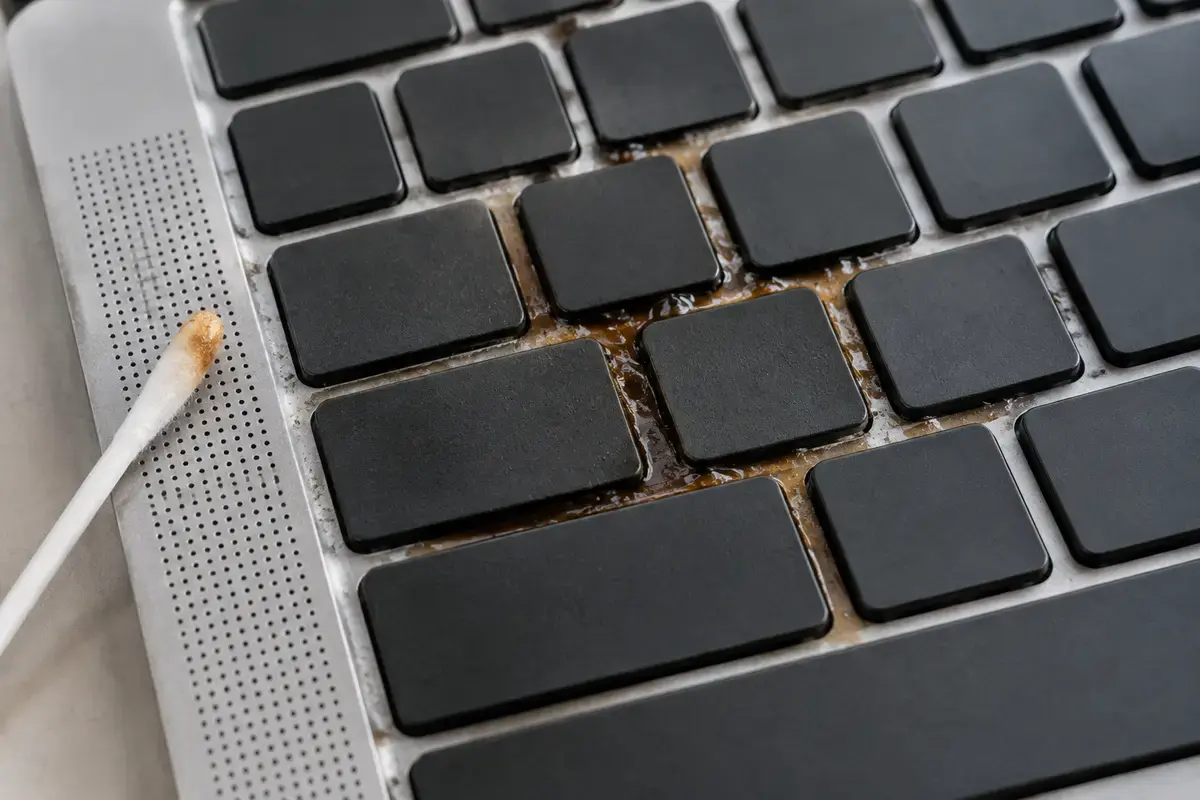
Крупный план клавиатуры серебристого ноутбука, между клавишами тёмный липкий налёт, рядом лежит ватная палочка
Тёмный липкий налёт между клавишами остаётся после сладкого напитка и склеивает дорожки.

Мембрана, шлейф и плата

Если не работает полоса клавиш, а грязь и настройки исключены, остаётся мембрана или шлейф. Мембрана — это плёнка с дорожками под клавишами: у самых нагруженных клавиш она истирается, и контакт пропадает. Ремонтировать её нет смысла: меняется весь клавиатурный модуль. Шлейф соединяет клавиатуру с платой, и если замок разъёма приоткрылся после падения или вскрытия, пропадает вся линия клавиш. «Замена шлейфа клавиатуры или тачпада» стоит 1 800 ₽ за работу, детали отдельно; подробности — на странице про замену шлейфа клавиатуры ноутбука.

Когда из-за мембраны отказывают несколько клавиш, нужна замена клавиатуры. «Замена клавиатуры ноутбука» стоит 1 800 ₽ за работу, деталь заказывается под вашу модель; если клавиатура встроена в верхнюю часть корпуса, «Замена верхней части корпуса с клавиатурой» стоит 2 800 ₽. Описание работы вы найдёте на странице про замену клавиатуры ноутбука.

Редкий вариант — отказ контроллера клавиатуры на плате: тогда не работают клавиатура и тачпад вместе, а внешняя клавиатура работает. Цену такой работы называют после диагностики: в прайсе это «Ремонт платы, замена топкейса с клавиатурой».

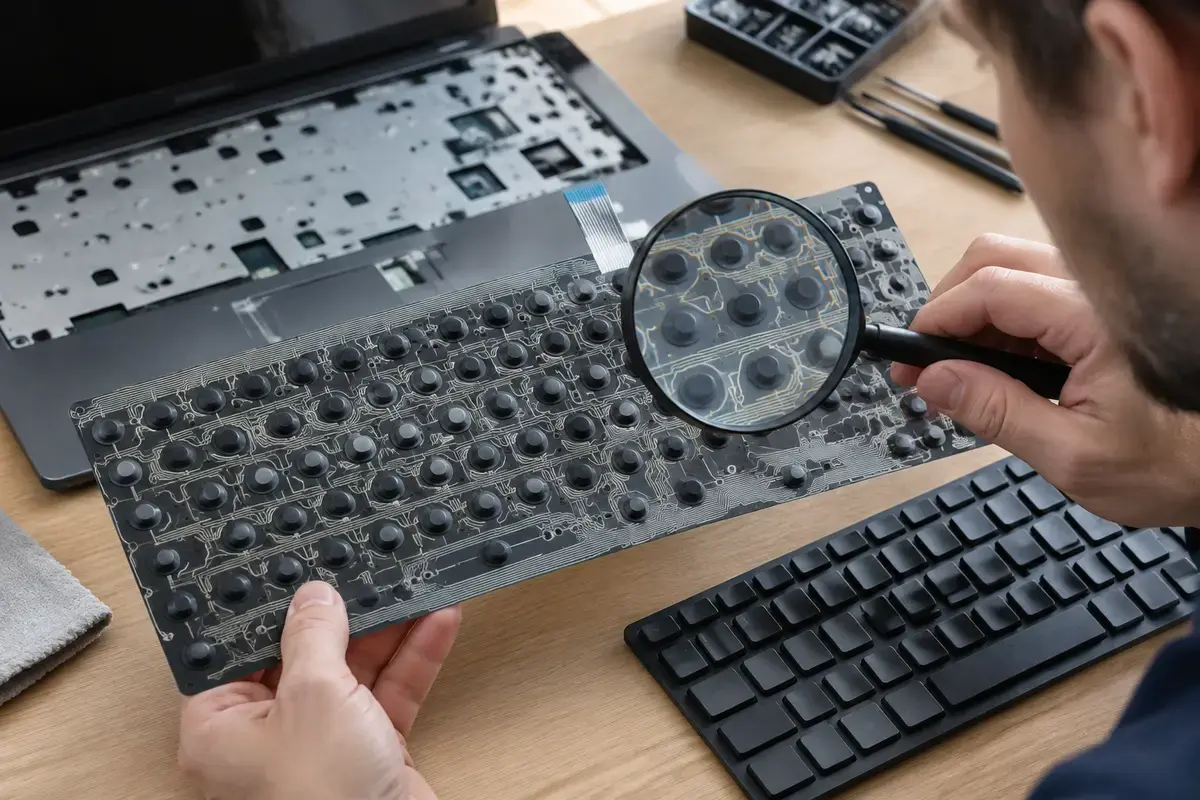
Человек с лупой рассматривает снятую мембрану клавиатуры с резиновыми куполами и золотистыми дорожками, рядом открытый ноутбук
Мембрана с дорожками и куполами: при износе контакт пропадает у самых нагруженных клавиш.

Пробел, Enter, Shift и клавиша Windows: у больших клавиш свои причины

Длинные клавиши — пробел, Enter, Shift, Backspace — устроены чуть сложнее обычных: под ними стоит металлическая планка-стабилизатор, чтобы клавиша нажималась ровно с любого края. Если стабилизатор выскочил из паза, клавиша перекашивается, нажатие в углу не срабатывает, а на другом краю срабатывает. Это механическая причина, и чистка её не лечит: нужен осмотр и, как правило, замена клавиатурного модуля.

Пробел отказывает нередко по простой причине: по нему бьют больше всего и с одного и того же места. Стёртая дорожка под центром пробела выглядит так, что клавиша работает только у краёв. Если пробел срабатывает только с краю, вероятнее износ дорожки, а не загрязнение.

Клавиша Windows заслуживает отдельного слова: её нередко отключают сознательно, игровым режимом клавиатуры или политикой системы, и заподозрить поломку проще, чем вспомнить об этом. Подробно этот случай описан в разборе про неработающую кнопку Windows на клавиатуре. Проверьте её на экранной клавиатуре и в сочетании Win+R, прежде чем что-то менять.

Сочетания клавиш и предел одновременных нажатий

Если не работают только сочетания из трёх клавиш, например Ctrl+Shift+клавиша, а одиночные нажатия в порядке, это может быть не поломка. Матрица ноутбучной клавиатуры рассчитана на ограниченное число одновременно нажатых клавиш, и при определённых комбинациях часть нажатий не регистрируется. Проверить просто: нажмите те же клавиши по две, а не по три.

Если же клавиши не регистрируются поодиночке, это уже отказ. Не стоит судить по одной попытке: нажмите проблемную клавишу несколько раз в разных местах Блокнота и в экранной клавиатуре. Если отказ повторяется в одном и том же месте, значит, это не случайность, а износ.

Что делает мастер и сколько это стоит

Мастер приезжает по Москве и ближнему Подмосковью, строит карту неработающих клавиш, проверяет режимы и драйвер, при необходимости вскрывает ноутбук. Выезд и диагностика бесплатны даже при отказе. Платите только за выполненное: замена клавиатуры 1 800 ₽, шлейф — 1 800 ₽, верхняя часть корпуса с клавиатурой — 2 800 ₽, работа после жидкости — 3 500 ₽.

Деталь заказывается под вашу модель отдельно, а срок мастер называет после осмотра. Если работа по плате, цену тоже называют после диагностики.

Заявка через сайт

Оставьте номер

Перезвоним, уточним симптомы и скажем, что лучше сделать дальше.

Хотите поговорить сейчас? Позвонить мастеру

План действий

Что может помочь дальше

Здесь можно сразу перейти к нужной услуге, ценам или короткой подсказке по похожей ситуации без лишних действий.

По теме

Замена клавиатуры ноутбука

Подходит, когда клавиши не работают, печатают сами, нажимаются через раз или клавиатура пострадала после залития. Сначала отделяем саму клавиатуру от проблем шлейфа, платы и последствий жидкости по другим узлам.

По теме

Не работает клавиатура на ноутбуке

Клавиатура ноутбука отказывает по-разному, и от этого зависит всё дальнейшее. Иногда перестаёт отвечать одна кнопка, иногда целый ряд, иногда клавиатура молчит полностью, но подключённая внешняя работает нормально. За каждым из этих сценариев стоит своя причина, и между «переустановить драйвер» и «менять клавиатуру после залития» разница в деньгах в несколько раз. Разобраться, какой у вас случай, можно за десять минут и без разборки.

По теме

Как убрать залипание клавиш

Под залипанием клавиш понимают две совершенно разные вещи, и путаница между ними стоит людям времени. Первая — функция специальных возможностей Windows, которая включается сама после пяти нажатий Shift подряд и позволяет нажимать сочетания по одной клавише. Вторая — физическое залипание, когда клавиша механически остаётся нажатой. Первое отключается настройкой за минуту, второе требует чистки или ремонта клавиатуры. Разберём оба случая и то, как их отличить.

По теме

Залил клавиатуру ноутбука: что делать в первые минуты

Обесточить и перевернуть в первые секунды, не включать и не сушить горячим воздухом — этого достаточно, чтобы дать ноутбуку реальный шанс.

FAQ

Частые вопросы

Если вашей ситуации нет в списке, просто опишите её в форме. По одному симптому не всегда видно полную картину.

Что делать, если на ноутбуке не работают некоторые клавиши?
Проверьте узор: одна клавиша, ряд или полоса. Ряд F1–F12 — это Fn Lock, одна клавиша — грязь или износ, полоса — шлейф или дорожка. Нажмите Fn+Esc, закройте программы-переназначатели и подключите внешнюю клавиатуру для сравнения.
Почему не работают клавиши F1–F12 на клавиатуре ноутбука?
Обычно включён Fn Lock или в BIOS выбран мультимедийный режим. Нажмите Fn+Esc и проверьте. Если не помогло, установите драйвер горячих клавиш для вашей модели.
Почему не работает одна клавиша на ноутбуке?
Под ней грязь, сломан механизм или стёрлась дорожка мембраны. Вытряхните мусор над столом, проверьте клавишу в экранной клавиатуре. Если не помогло, нужна замена клавиатуры.
Залил клавиатуру, не работают клавиши, что делать?
Выключите ноутбук сразу, отсоедините зарядку, переверните клавишами вниз и не включайте. Не промывайте водой и не сушите феном. Осмотр после залития бесплатен, работа стоит 3 500 ₽.
Почему на ноутбуке не работают клавиши регулировки звука?
Скорее всего, не установлен драйвер горячих клавиш или включён Fn Lock. Установите пакет для вашей модели со страницы поддержки производителя и проверьте Fn+Esc. Если звук в Windows работает, клавиатура исправна.
Почему вместо букв на ноутбуке печатаются цифры или не работают цифры справа?
На компактных клавиатурах цифровой блок встроен в буквы и включается Num Lock, на разных моделях совмещённым с одной из функциональных клавиш. Нажмите его вместе с Fn и проверьте Блокнот. Если не помогло, посмотрите, не залипла ли одна из клавиш.
Сколько стоит ремонт, если не работают клавиши на ноутбуке?
Замена клавиатуры ноутбука стоит 1 800 ₽ за работу, замена шлейфа 1 800 ₽, замена верхней части корпуса с клавиатурой 2 800 ₽. Выезд и диагностика бесплатны даже при отказе.

ЗАЯВКА ЧЕРЕЗ САЙТ

Если не работают отдельные клавиши ноутбука: ищем узор, лучше не тянуть

Оставьте номер телефона. Перезвоним и уточним детали.

Смотреть услуги