ЗВУК НЕ ОТВЕЧАЕТ

Службы звука не отвечают: как вернуть звук без переустановки

Сообщение «Службы звука не отвечают» выдаёт средство устранения неполадок со звуком, когда Windows не может связаться с системными службами, которые отдают звук устройствам. Обычно дело в остановленной службе Windows Audio или в слетевшем драйвере, и справиться можно самому за 10–15 минут: открыть список служб, проверить три из них, затем откатить или переустановить драйвер. Если после этого звука нет и Windows снова пишет то же сообщение, нужен мастер. Настройка драйверов и обновлений стоит 1 200 ₽ за работу, переустановка Windows с драйверами — 1 800 ₽. Выезд по Москве и ближнему Подмосковью и диагностика бесплатны, даже если вы откажетесь от ремонта.
Серебристый ноутбук на деревянном столе, в углу светлого экрана значок динамика с красным крестиком, рука на тачпаде

Как это проявляется

  • Нажали «Устранение неполадок со звуком», а в итоге написано «Службы звука не отвечают» или «Службы аудио не отвечают»
  • На значке динамика в области уведомлений красный крестик, а звук не идёт ни в колонки, ни в наушники
  • Звук пропал после обновления Windows, установки программы для «ускорения» или чистки системы
  • Служба Windows Audio в списке остановлена и после ручного запуска снова гаснет
  • При запуске службы всплывает окно с ошибкой 1068 про зависимую службу или группу

Что может быть причиной

  • Остановлена или переведена в «Отключена» служба Windows Audio либо «Средство построения конечных точек Windows Audio»
  • Сломалась цепочка зависимостей: не работает «Удалённый вызов процедур (RPC)» или Plug and Play, от которых зависит звук
  • Драйвер звуковой микросхемы (чаще всего Realtek) повреждён или обновился на несовместимую версию
  • Программа обработки звука (фирменные утилиты объёмного звука, виртуальные аудиоустройства) роняет службу при запуске
  • Приложение-оптимизатор отключило «лишние» службы, в том числе звуковые
  • Повреждены системные файлы Windows после сбоя обновления или внезапного отключения питания
  • Реже — вирус или майнер, который меняет настройки служб, либо отказ самой звуковой микросхемы

Что можно проверить безопасно

  • Перезагрузите компьютер командой «Перезагрузка», а не «Завершение работы»: быстрый запуск Windows после выключения не полностью перезапускает службы
  • Нажмите Win+R, введите services.msc и проверьте у служб Windows Audio и «Средство построения конечных точек Windows Audio» состояние «Выполняется» и тип запуска «Автоматически»
  • Если служба остановлена, поставьте автоматический запуск, нажмите «Применить», затем «Запустить»
  • Подключите USB-гарнитуру или Bluetooth-наушники: заиграли — служба жива и дело в драйвере встроенной звуковой микросхемы
  • В диспетчере устройств откатите драйвер звука кнопкой «Откатить» на вкладке «Драйвер» или удалите устройство и перезагрузитесь
  • Если на диске нужные файлы, скопируйте их до сканирования и переустановки системы: сначала копия, потом эксперименты

Когда лучше не тянуть

  • Служба Windows Audio после запуска сразу останавливается, а ошибка 1068 появляется снова после перезагрузки
  • Команды sfc и DISM находят повреждения, но не могут их исправить
  • В диспетчере устройств нет звукового устройства вообще, хотя в BIOS оно было
  • Звук пропал после чистки «оптимизатором» или подозрительной программой, а диск полон нужных файлов

Что вы видите и что за этим стоит

Прокрутите таблицу вправо, чтобы увидеть оба столбца.

Что вы видитеЧто за этим стоит
Служба Windows Audio остановлена, после запуска работаетотключилась после обновления или оптимизатора, помогает автоматический тип запуска
Ошибка 1068 при запуске службы звукане работает зависимая служба: построитель конечных точек, RPC или Plug and Play
USB-гарнитура играет, колонки нетслужба жива, виноват драйвер или выход звуковой микросхемы, настройка драйверов — 1 200 ₽ за работу
Ни USB, ни Bluetooth не играютне работает сама цепочка служб или системные файлы, переустановка Windows с драйверами — 1 800 ₽ за работу
Звук слетел после программы-«ускорителя»службы отключены вручную, нужна проверка типов запуска и драйвера
Нет звукового устройства в диспетчереотключено в BIOS либо отказала микросхема, нужна диагностика
Подробно

Службы звука не отвечают: от значка с крестиком до причины

Это сообщение не говорит, что сломано: оно означает лишь, что средство диагностики постучалось в звуковые службы и не получило ответа. Дальше нужно выяснить, молчит ли сама служба, её зависимость или драйвер за ней.

Что на самом деле означает сообщение

Средство устранения неполадок со звуком запускается правым щелчком по значку динамика или из «Параметров». Оно обращается к службе Windows Audio и просит перечислить устройства воспроизведения. Не получив ответа, оно сообщает, что службы звука не отвечают. Сам по себе текст не указывает на конкретную неисправность: за ним может стоять остановленная служба, зависший драйвер или повреждённая системная библиотека. Нередко рядом с этим сообщением на значке динамика появляется красный крестик.

Сообщение отличается от случая, когда звук есть, но выбрано не то устройство. Если колонки просто не стоят «по умолчанию», Windows отвечает, что устройство вывода не установлено, и это другая история: о ней рассказано на странице выходное аудиоустройство не установлено. Здесь же молчит именно звуковая подсистема, поэтому в списке устройств воспроизведения часто пусто или значок «ничего не найдено».

Путь к средству зависит от версии Windows. В Windows 10 средство находится в «Параметры → Обновление и безопасность → Устранение неполадок → Дополнительные средства устранения неполадок → Воспроизведение звука». В Windows 11 путь другой: «Параметры → Система → Устранение неполадок → Другие средства устранения неполадок → Воспроизведение звука». Само сообщение в обеих системах означает одно и то же, различаются только названия пунктов меню.
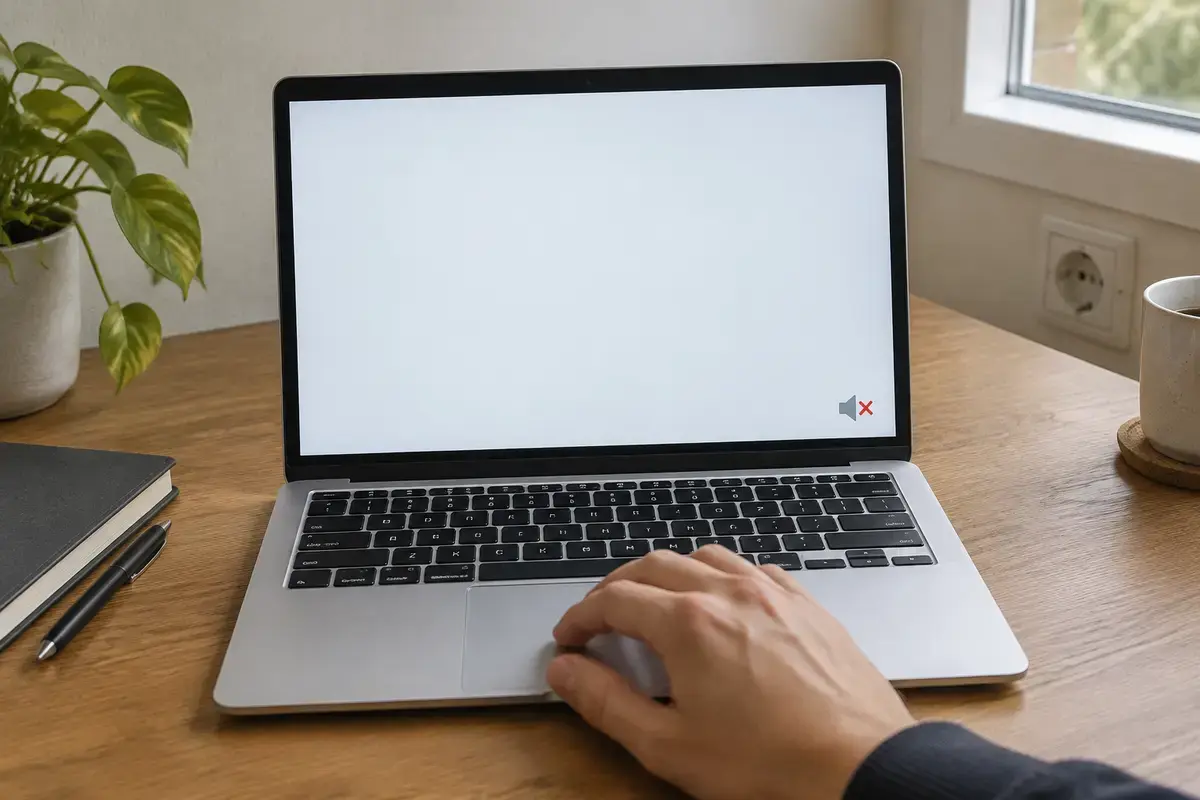
Серебристый ноутбук на деревянном столе, в углу светлого экрана значок динамика с красным крестиком, рука на тачпаде
Красный крестик на значке динамика — типичный спутник этого сообщения, но не доказательство, что сломано железо.

Какие службы отвечают за звук и что у них проверить

Звук в Windows держится на нескольких службах, которые зависят друг от друга. Главная — Windows Audio: она микширует потоки от программ и отдаёт их устройствам. Вторая — «Средство построения конечных точек Windows Audio»: она составляет список устройств вывода и ввода, то есть колонок, наушников и микрофонов. Без неё Windows Audio просто не знает, куда отправлять звук. Третья — «Удалённый вызов процедур (RPC)»: общая основа системы, и если она остановлена, ломается не только звук. Четвёртая, о которой вспоминают редко, — Plug and Play, от неё зависит построитель конечных точек.

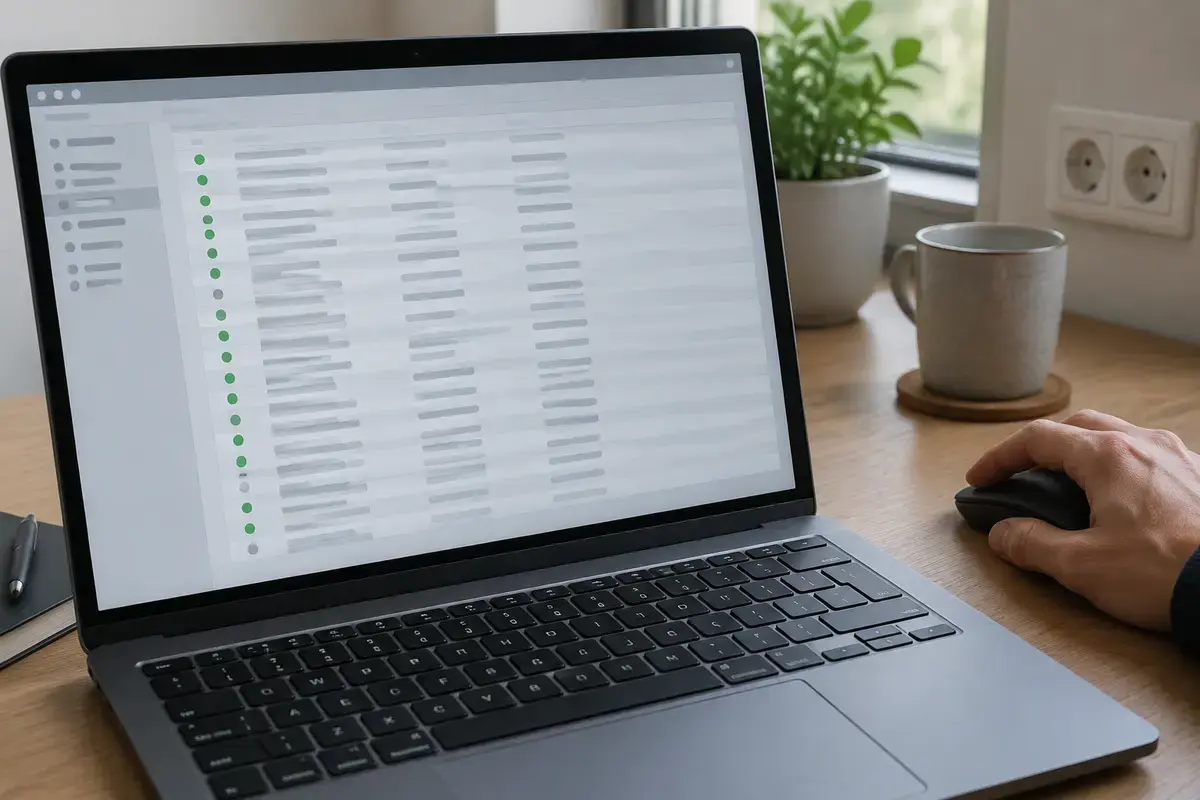
Откройте список служб: нажмите Win+R, введите services.msc и подтвердите. Найдите перечисленные службы и посмотрите два столбца: «Состояние» должно быть «Выполняется», а «Тип запуска» — «Автоматически». У RPC и Plug and Play эти значения менять нельзя, их достаточно проверить глазами. Если какая-то из служб звука остановлена, откройте её свойства двойным щелчком, поставьте «Автоматически», нажмите «Применить», затем «Запустить». Точный набор зависимостей у разных сборок Windows немного различается, поэтому надёжнее смотреть вкладку «Зависимости» в свойствах самой службы Windows Audio, чем доверять чужим спискам.

Перезапускать нужно сверху вниз: сначала построитель конечных точек, затем Windows Audio. Когда вы нажмёте «Перезапустить» у построителя, Windows предложит остановить зависимые службы — согласитесь, потом проверьте, что Windows Audio снова «Выполняется». Если вместо запуска появляется окно с ошибкой 1068, которая сообщает, что не удалось запустить дочернюю службу или группу, значит, остановилась одна из зависимостей. Найдите её по вкладке «Зависимости» и запустите первой. Подробнее об этом близком случае, когда служба вообще не стартует, написано в разборе служба аудио не запущена.

Экран ноутбука с длинным списком строк и зелёными кружками рядом, рука лежит на мышке справа
Список служб: у звуковых зелёный индикатор и состояние «Выполняется» — признак нормы, серый означает остановленную службу.

Быстрые шаги, с которых стоит начать

Начните с перезагрузки, но именно с команды «Перезагрузка» в меню «Пуск». Выбор «Завершение работы» в Windows 10 и 11 по умолчанию использует быстрый запуск, при котором ядро и часть служб сохраняются в файл и поднимаются из него, а не стартуют заново. Если сбой службы оказался в этом сохранённом состоянии, он переедет и в следующий запуск. Полная перезагрузка сбрасывает это состояние, и иногда этого хватает, чтобы звук вернулся без всяких настроек.

Не вернулся — проверьте, как ведёт себя звук на других устройствах. Это самая полезная проверка из всех, потому что она делит причины на две части. Если подключить USB-гарнитуру, USB-колонку или Bluetooth-наушники и звук пошёл, значит, Windows Audio работает: жива вся цепочка служб, а сломан драйвер встроенной звуковой микросхемы или её настройки. Если не играет вообще ничего, проблема в самой цепочке служб или в системных файлах, и дальше стоит идти по этому пути.

Третий быстрый шаг — отключить всё лишнее на время проверки. Закройте программы записи и стриминга, голосовые мессенджеры, утилиты объёмного звука. Многие из них встраиваются в звуковой тракт и при конфликте обрушивают службу. Если после закрытия звук вернулся, запускайте программы по одной и так найдёте виновника; если он найден, программу лучше удалить полностью, а не просто закрыть.

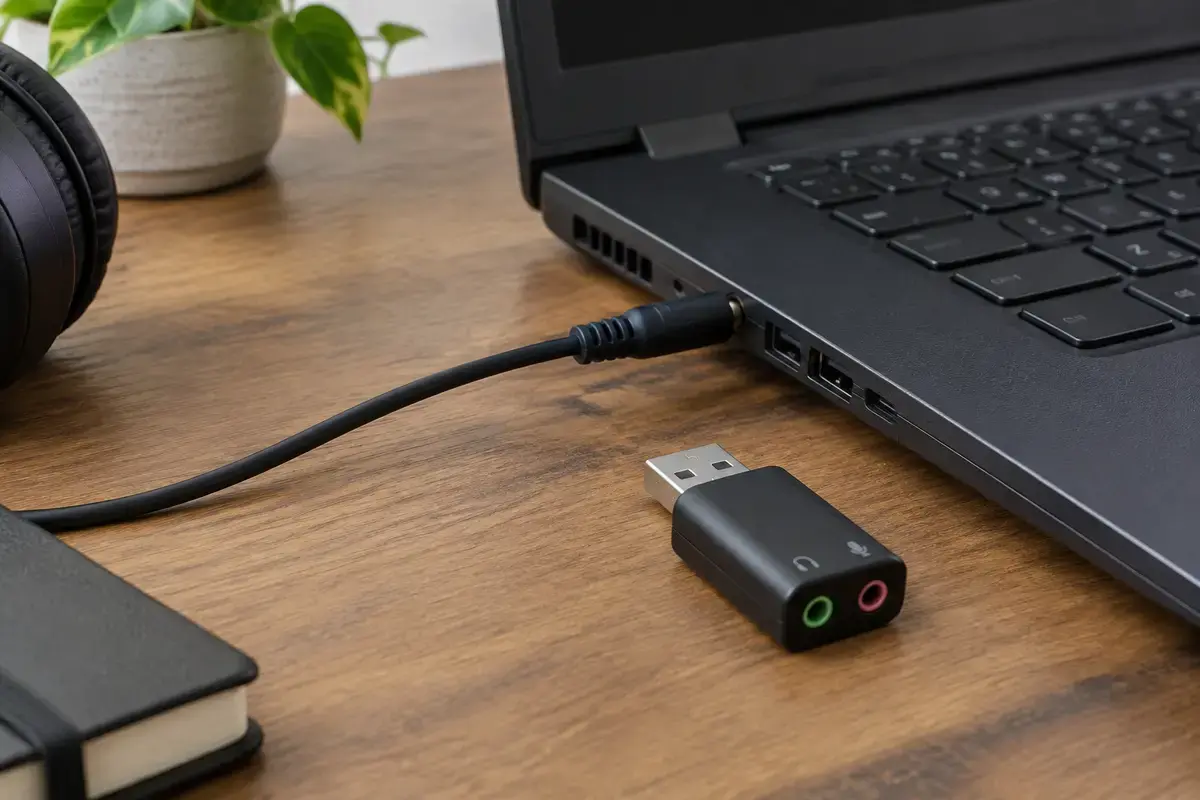
Тёмный ноутбук на столе, в боковое гнездо воткнут штекер наушников, рядом лежит чёрный USB-адаптер звука с двумя гнёздами
Сторонний USB-адаптер или гарнитура позволяют проверить, жива ли звуковая подсистема Windows.

Драйвер звука: откат, удаление и чистая установка

Если USB-гарнитура играет, а встроенный выход молчит, займитесь драйвером. Откройте диспетчер устройств правым щелчком по кнопке «Пуск», разверните «Звуковые, игровые и видеоустройства» и найдите микросхему: на большинстве компьютеров это Realtek High Definition Audio, на других встречаются Conexant, IDT, Cirrus Logic или звуковое устройство, входящее в чипсет. Дважды щёлкните по нему, откройте вкладку «Драйвер» и посмотрите на кнопку «Откатить драйвер»: если она доступна, система хранит предыдущую версию, и откат — самый мягкий способ вернуть звук после обновления.

Кнопка недоступна — удалите устройство. Правый щелчок, «Удалить устройство», отметка об удалении программ драйвера, если она есть, затем «Перезагрузка». При старте Windows найдёт звуковую микросхему заново и поставит драйвер из собственного набора. Если звук появился, дальше можно взять свежую версию на сайте производителя именно вашей модели ноутбука или материнской платы, а не из «универсальных» сборок. Универсальный пакет нередко ставит драйвер без нужных ключей и фирменных настроек под конкретную модель, и именно после него службы звука начинают падать.

Бывает, что драйвер не ставится и выдаёт ошибку: о таких случаях рассказано в разборе не ставится драйвер Realtek. На ноутбуках с фирменными утилитами, таких как Realtek Audio Console или Realtek HD Audio Manager, после переустановки драйвера эти приложения тоже нужно поставить заново, иначе гнёзда и эффекты работают с настройками по умолчанию. Если нужные файлы лежат на этом компьютере, перед любыми экспериментами скопируйте их на внешний носитель.

Программы обработки звука и «оптимизаторы»

Службы звука нередко ломают не сами драйверы, а то, что встроено в их цепочку. Фирменные утилиты пространственного звука, программы эквализации, виртуальные микшеры и аудиоустройства для записи экрана вставляют свои «фильтры» в тракт воспроизведения. Если фильтр повреждён или несовместим с очередным обновлением Windows, служба аудио падает при запуске, а Windows честно сообщает, что службы звука не отвечают. Отличить это можно по моменту: пропало после установки или обновления конкретной программы.

Проверка простая. Откройте «Панель управления → Звук», выберите устройство воспроизведения, нажмите «Свойства» и отключите звуковые эффекты: в Windows 10 это вкладка «Улучшения», в Windows 11 — «Дополнительно». У некоторых драйверов есть и собственные вкладки с эффектами производителя; их тоже отключите на время проверки. Если звук появился, дальше смотрите, что из программ можно оставить, а что убрать.

Отдельная группа — «чистильщики» и «ускорители». Они отключают службы, которые считают лишними, и звуковые попадают под раздачу вместе с неиспользуемыми. Следов у таких программ обычно мало: тип запуска просто стоит «Отключена» или «Вручную». Если вы заметили, что состояние ломается после каждой перезагрузки, поищите в автозагрузке и в списке программ то, что вмешивается в системные службы, и удалите его: правка типа запуска вручную не поможет, пока оптимизатор снова всё не выключит.

Системные файлы: sfc и DISM

Если звука нет ни на одном устройстве, а службы запускаются и снова гаснут, проверьте целостность системных файлов. Откройте командную строку или «Терминал Windows» от имени администратора и введите sfc /scannow. Программа сверяет защищённые файлы Windows с эталонными копиями и заменяет повреждённые. Работа занимает несколько минут; не закрывайте окно, пока не появится итоговая строка. Результат бывает трёх видов: нарушений не найдено, найдены и исправлены или найдены, но исправить не удалось.

Для третьего случая есть вторая команда: DISM /Online /Cleanup-Image /RestoreHealth. Она восстанавливает само хранилище компонентов, из которого sfc берёт эталоны, и для этого обращается к Центру обновления Windows, поэтому нужен интернет. После неё sfc /scannow запускают ещё раз. Эти две команды — штатные средства, ничего не ломают, и их можно выполнять спокойно, но на системе с физическими проблемами диска они могут зависать или ругаться на ошибки чтения. Это сигнал не продолжать самому: сначала нужны копия данных и проверка диска.

Обратите внимание на порядок: сначала драйвер и службы, потом sfc и DISM, и только затем переустановка Windows. Переустановка снимает все проблемы разом, но тянет за собой потерю настроек и программ. Если вы всё-таки решились, выбирайте способ с сохранением файлов и заранее записывайте данные: подробности — на странице переустановка Windows с сохранением данных.

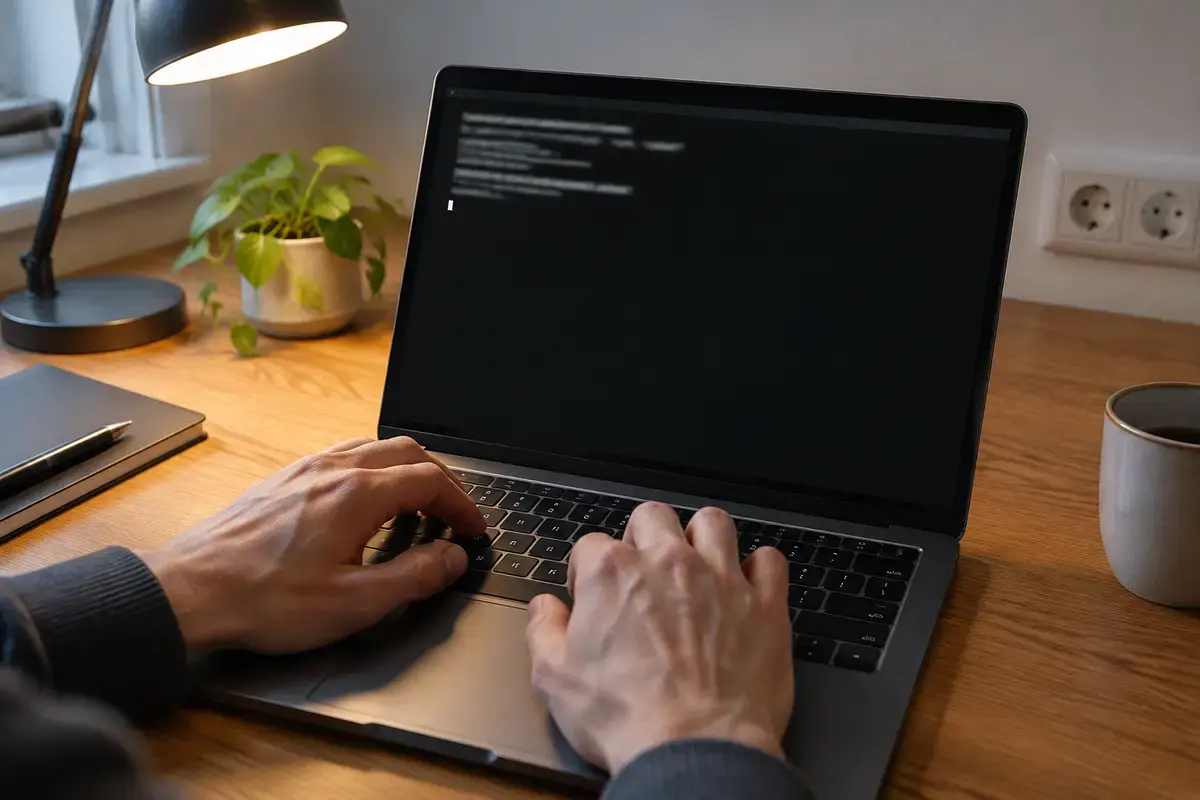
Руки на клавиатуре ноутбука, на экране чёрное окно командной строки с размытыми короткими строками и мигающим курсором
Проверку системных файлов запускают из командной строки, открытой от имени администратора.

Ноутбук и настольный компьютер: чем различается поиск причины

На ноутбуке звуковая микросхема впаяна в материнскую плату, а динамики подключены шлейфом или проводами. Если службы в порядке, драйвер переустановлен, а звук так и не появился ни в динамиках, ни в наушниках, речь может идти о неисправности самой микросхемы или её обвязки. Но такое случается заметно реже, чем программные причины, поэтому начинать всё равно стоит с проверки служб и драйвера. Если на ноутбуке молчат только динамики, а наушники играют, смотрите страницу пропал звук на ноутбуке.

На настольном компьютере к программным причинам добавляются подключения. Колонки втыкают в зелёное гнездо на задней панели материнской платы, а штекер передней панели корпуса иногда отсоединяется от платы при чистке или переезде. Если к видеокарте подключён монитор по HDMI, в списке устройств есть и его звуковой выход, и Windows может выбрать по умолчанию именно его вместо колонок. Подробнее о таких случаях — на странице нет звука на компьютере.

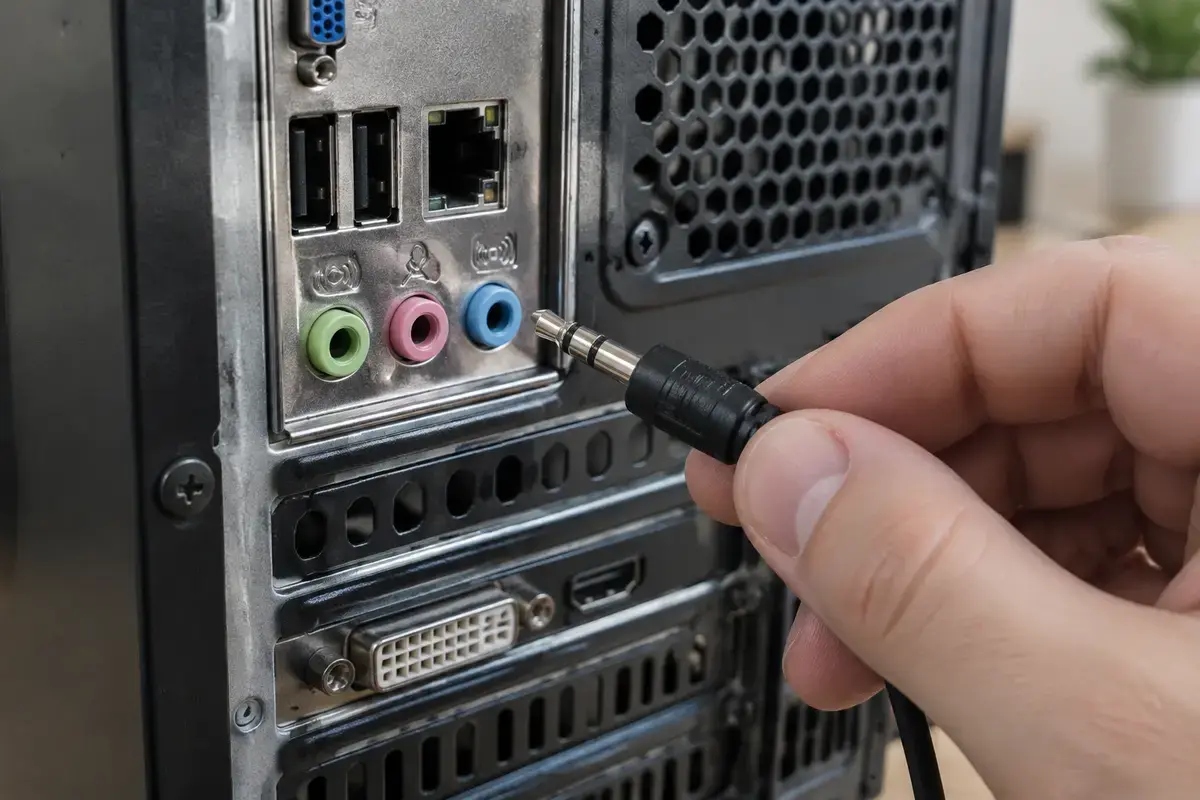
Задняя стенка системного блока: разноцветные аудиогнёзда материнской платы, рука подносит штекер кабеля колонок к аудиогнёздам
Выход колонок на задней панели — зелёное гнездо; если штекер в другом, Windows может не видеть устройство воспроизведения.

Чего делать не стоит

Не правьте реестр, чтобы «убрать лишние зависимости» службы звука. В интернете встречается совет удалить из ветки службы Windows Audio все зависимости, кроме RPC. Это обходной путь без официального подтверждения: он может оживить звук ненадолго, но ломает логику запуска и ничего не лечит. Не ставьте «пакеты драйверов» одним нажатием и программы вида «исправить все ошибки Windows»: они подменяют драйверы на обобщённые и убирают то, что было настроено под вашу модель.

Не отключайте и не удаляйте службу RPC и Plug and Play, даже если на каком-то форуме написано, что это вылечит звук. На них держится запуск почти всех остальных служб, и последствия видны уже при следующей перезагрузке. Не форматируйте диск и не удаляйте разделы ради звука. Если данные на этом компьютере важны, сначала нужна копия, потом остальные шаги.

Где нужен мастер и сколько это стоит

Если служба Windows Audio останавливается сразу после запуска, ошибка 1068 возвращается после перезагрузки, а sfc и DISM сообщают о неисправимых повреждениях, пора вызывать мастера. Он осматривает компьютер на месте, проверяет службы, журнал событий и диск, затем предлагает самый короткий путь без потери ваших файлов. Диагностика и выезд бесплатны, платите только за выполненную работу, а деталь, если она понадобится, оплачивается отдельно.

  • Служба звука не стартует из-за драйвера или программы обработки звука — установка драйверов в работе «Настройка драйверов и обновлений»: 1 200 ₽ за работу
  • Не работает ни одно устройство воспроизведения, системные файлы повреждены, а данные нужны — переустановка Windows с сохранением данных, «Переустановка Windows с драйверами»: 1 800 ₽ за работу
  • Звук пропал после «чистильщика» или неизвестной программы, подозрение на вирус — удаление вирусов: 1 500 ₽ за работу
  • Службы в порядке, драйвер свежий, но молчат только встроенные динамики ноутбука — замена динамиков ноутбука, «Работы по верхней части корпуса»: 2 800 ₽ за работу, динамики отдельно
  • Непонятно, с чего начинать, а звук нужен срочно — вызов компьютерного мастера с проверкой на месте: диагностика бесплатна
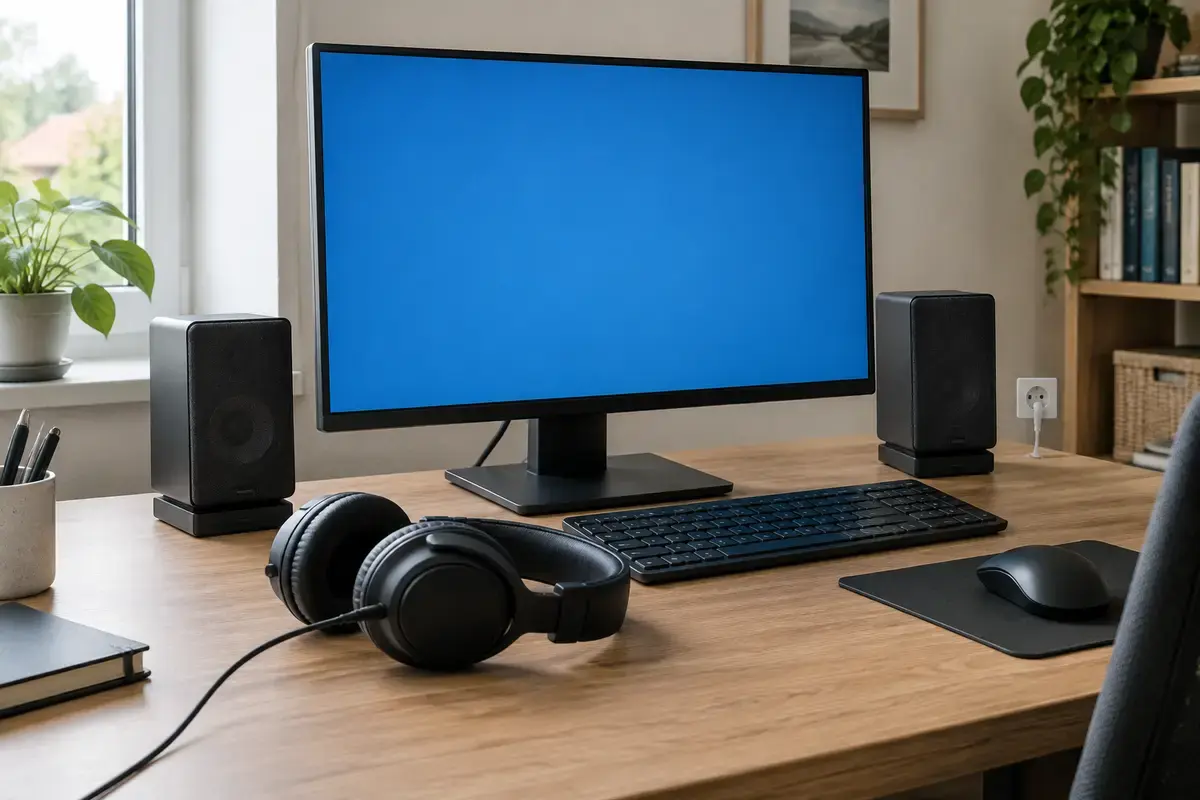
Рабочий стол с монитором, двумя компьютерными колонками по бокам и чёрными накладными наушниками перед клавиатурой
Когда программные способы исчерпаны, остаётся проверить колонки, наушники и сам выход мастером на месте.

Заявка через сайт

Оставьте номер

Перезвоним, уточним симптомы и скажем, что лучше сделать дальше.

Хотите поговорить сейчас? Позвонить мастеру

План действий

Что может помочь дальше

Здесь можно сразу перейти к нужной услуге, ценам или короткой подсказке по похожей ситуации без лишних действий.

По теме

Установка программ и драйверов на компьютер и ноутбук

Установим нужные приложения и драйверы на компьютер или ноутбук: программы — 900 ₽, драйверы и обновления — 1 200 ₽. Список работ и лицензии согласуем заранее. Выезд по Москве и диагностика бесплатны. После установки вместе проверим нужную программу или устройство.

По теме

Нет звука на компьютере: что проверить по порядку

У настольного компьютера звук проходит длинную дорогу: от материнской платы через разъём на задней или передней панели, по кабелю, в колонки со своим питанием и своей регулировкой громкости. Или совсем другим путём — по кабелю монитора, если экран подключён через HDMI и у него есть встроенные динамики. Любое звено этой цепочки может оборваться, и внешне все обрывы выглядят одинаково: тишина. Поэтому разбор строится не на догадках, а на порядке — от того, что проверяется за десять секунд, до того, где действительно нужна замена.

По теме

Пропал звук на ноутбуке

Звук на ноутбуке пропадает чаще из-за настроек, чем из-за поломки динамиков. Система легко уводит вывод в наушники, телевизор по HDMI или виртуальное устройство, и человек слышит тишину при полностью исправном железе. Начинать разумно именно с этого, а уже потом думать о драйверах и динамиках.

По теме

Служба аудио не запущена

Остановилась системная служба звука. Разово лечится перезапуском, при повторении причина обычно в драйвере звуковой карты.

FAQ

Частые вопросы

Если вашей ситуации нет в списке, просто опишите её в форме. По одному симптому не всегда видно полную картину.

Службы звука не отвечают на Windows 10 — это вирус?
Вирус бывает причиной, но редко. Сначала проверьте службу Windows Audio в services.msc и драйвер в диспетчере устройств. Если звук пропал после установки подозрительной программы, подумайте об удалении вирусов, это 1 500 ₽ за работу.
Что делать, если службы звука не отвечают на ноутбуке?
Порядок тот же: перезагрузка, проверка двух служб звука, затем драйвер. На ноутбуках драйвер нужно брать с сайта производителя модели, а не из универсального пакета. Если ничего не помогло, настройка драйверов стоит 1 200 ₽ за работу.
Что такое ошибка 1068 при запуске службы звука?
Windows сообщает, что не запустилась дочерняя служба или группа, то есть одна из зависимостей. Откройте вкладку «Зависимости» у Windows Audio и запустите зависимые службы по очереди, начиная с нижней. Если ошибка возвращается после перезагрузки, нужна проверка системы.
Звук работает через наушники, а в динамиках нет. Это те же службы?
Нет, это другой случай. Раз наушники играют, службы звука отвечают, и дело в выходе, настройках устройства по умолчанию или самих динамиках. Для динамиков ноутбука замена стоит 2 800 ₽ за работу, динамики отдельно.
Можно ли обойтись без переустановки Windows?
Как правило, да. Сначала проверьте службы и драйвер, потом sfc /scannow и DISM /Online /Cleanup-Image /RestoreHealth. Переустановка нужна, когда системные файлы не удаётся исправить; тогда мастер выполняет её с сохранением данных за 1 800 ₽.
Нужно ли отключать быстрый запуск Windows?
Для проверки достаточно перезагрузиться через «Перезагрузку» вместо «Завершения работы»: так быстрый запуск не влияет на результат. Отключать его насовсем нужно только если сбой службы возвращается после каждого выключения.
Мастер приедет домой и сколько стоит выезд?
Да, мастер приезжает по Москве и ближнему Подмосковью. Выезд и диагностика бесплатны даже при отказе от ремонта. Работа по драйверам стоит 1 200 ₽, детали, если нужны, оплачиваются отдельно.

ЗАЯВКА ЧЕРЕЗ САЙТ

Если службы звука не отвечают: как вернуть звук без переустановки, лучше не тянуть

Оставьте номер телефона. Перезвоним и уточним детали.

Смотреть услуги