ИГРОВОЙ ПК

Ремонт игрового компьютера

Чистка компьютера с заменой термопасты: 1 500 ₽

Выезд и диагностика бесплатно, даже при отказе

Игра вылетает через двадцать минут, компьютер выключается на пике нагрузки, на экране полосы, а вентиляторы ревут? Игровой компьютер ломается там, где офисный работает без проблем: под нагрузкой процессора и видеокарты одновременно. Мастер приедет, воспроизведёт сбой, разберёт охлаждение, питание, память и настройки разгона и назовёт причину. Чистка с заменой термопасты стоит 1 500 ₽, выезд и диагностика бесплатны даже при отказе.
Все цены на эту услугу

Воспроизводим сбой под игровой нагрузкой, а не проверяем компьютер в простое

Разбираем охлаждение, питание, память и настройки разгона по отдельности

Водяное охлаждение и подсветку проверяем как часть системы, а не как «украшение»

Когда услуга подходит

  • Игра вылетает или компьютер выключается через 10–30 минут, а в браузере и в офисных программах всё стабильно
  • Температура процессора или видеокарты заметно выше, чем была, вентиляторы раскручиваются до предела
  • На экране цветные пятна, полосы, мерцание или чёрный экран в момент высокой нагрузки
  • После разгона, включения профиля памяти или обновления BIOS начались синие экраны и перезагрузки
  • Помпа водяного охлаждения гудит или булькает, подсветка мигает, а сама система стала хуже держать нагрузку

Что обычно делаем

  • Воспроизведение сбоя под нагрузкой и снятие температур процессора, видеокарты и памяти
  • Чистка, замена термопасты и термопрокладок, проверка вентиляторов и воздушного потока в корпусе
  • Проверка блока питания под пиковой нагрузкой и замена, если он не держит просадки
  • Сброс и настройка BIOS: профили памяти, лимиты питания, отмена нестабильного разгона
  • Проверка водяного охлаждения и контроллеров подсветки, замена отказавшего узла по согласованию

Что будет после заявки

  • Расскажите, в какой игре и через какое время случается сбой, что менялось в компьютере и настройках
  • Мастер приезжает, запускает нагрузку, снимает температуры и записывает поведение в момент сбоя
  • Называет причину и варианты решения: настройка, чистка, замена детали или ремонт, с ценой работы и детали
  • После ремонта повторяет ту же нагрузку и показывает, что сбой не возвращается
СТОИМОСТЬ РАБОТ

Стоимость работ

Каждая строка — отдельная работа. После бесплатной диагностики назовём нужные работы и согласуем общую сумму. Стоимость запчастей уточняется отдельно до ремонта.

Чистка компьютера с заменой термопасты

1 500 ₽

Диагностика системного блокадо 30 минутбесплатно
Диагностика видеокартыдо 30 минутбесплатно
Чистка компьютера с заменой термопасты1–2 часа1 500 ₽
Чистка видеокарты с заменой термопасты и термопрокладок1–2 часа2 000 ₽
Замена вентиляторов1–2 часа1 500 ₽
Установка кулера с термопастой1–2 часа1 500 ₽
Замена блока питания (работа)1–2 часа1 200 ₽
Настройка BIOS1–2 часа1 200 ₽
Цена под вашу ситуацию

Что чиним в игровом компьютере и сколько это стоит

Цены указаны за работу. Кулер, вентиляторы, блок питания, видеокарта и другие детали оплачиваются отдельно, их стоимость называем до заказа. Стоимость ремонта помпы водяного охлаждения и кастомных контуров уточните у оператора.

Что чиним в игровом компьютере и сколько это стоит
Процессор перегреваетсяТемпература доходит до предела, частота падает, кулер слабый или пасту не меняли годамиРабота: Установка кулера с термопастой1 500 ₽1–2 часа
Видеокарта горячая и шумнаяВ играх температура выросла, вентиляторы карты ревут, частота и кадры проседаютРабота: Чистка видеокарты с заменой термопасты и термопрокладок2 000 ₽1–2 часа
Вылеты после разгонаСиние экраны и перезагрузки после включения профиля памяти, разгона или обновления BIOSРабота: Настройка BIOS1 200 ₽1–2 часа
Выключение на пике нагрузкиКомпьютер гаснет в момент, когда нагрузка на процессор и видеокарту максимальна, температуры в нормеРабота: Замена блока питания (работа)1 200 ₽1–2 часа
Артефакты и чёрный экранПятна, полосы, пропадающее изображение; карта сама по себе стабильна в простоеРабота: Ремонт цепей питания видеокарты4 500 ₽1–3 дня
Пыль и шум по всему блокуКорпус давно не открывали, вентиляторы шумят, сборка греется равномерноРабота: Чистка компьютера с заменой термопасты1 500 ₽1–2 часа

ЗАЯВКА ЧЕРЕЗ САЙТ

Уточнить стоимость ремонта

Оставьте телефон — обсудим симптомы и подскажем, как передать технику или вызвать мастера. Выезд и диагностика бесплатны.

01

Сбой воспроизводим под игровой нагрузкой

Игровой компьютер редко ломается в простое. Мастер запускает те же тяжёлые режимы, что и игры, и смотрит температуры и поведение питания в момент, когда обычно случается сбой.

02

Настройки бывают виноваты чаще железа

Профили памяти, разгон, обновление BIOS и лимиты питания дают те же вылеты, что и неисправная деталь. Прежде чем что-либо менять, проверяем, не в них ли дело.

03

Разгон и водянка не помеха ремонту

Компьютеры с разгоном, водянкой и подсветкой ремонтируем так же. Если сбой связан с настройками, скажем об этом прямо и предложим вернуть безопасные значения.

Подробно

Как мы работаем с этой задачей

Здесь без сокращений: что обычно стоит за симптомом, из чего складывается цена и чего ждать от ремонта.

Чем игровой компьютер ломается иначе офисного

В игре процессор и видеокарта нагружены одновременно, и вместе они потребляют сотни ватт. Отсюда все характерные поломки. Охлаждение упирается в предел и сбрасывает частоту. Блок питания получает короткие пики, которых нет в браузере. Плата питает процессор на границе возможностей, а память работает в разогнанном профиле. Слабое место, которое в офисном режиме годами остаётся незамеченным, в игре проявляется за десять-двадцать минут.

Поэтому игровой ПК и проверяют иначе: не по факту, что он включается и грузит Windows, а под нагрузкой, близкой к той, при которой случается сбой. Если компьютер вообще не запускается, пищит или показывает чёрный экран, начинать нужно с общего разбора запуска: он описан в разделе про ремонт системного блока. Здесь речь о том, что происходит после того, как система загрузилась.

Общий порядок в семействе поломок такой: сначала охлаждение и температуры, потом питание, затем настройки разгона и памяти, а затем уже сама видеокарта и плата. Порядок оправдан частотой причин: пыль и высохшая паста встречаются заметно чаще, чем отказ чипа, а исправить их дешевле всего. Общий ремонт компьютера любого типа описан на странице ремонта компьютеров.

Вылеты, зависания и выключения: как отличить железо от программ

Одинаковое «игра вылетела» скрывает разные причины, и первое, что отличает их друг от друга, это масштаб. Если вылетает одна игра, а остальные идут ровно, вероятнее драйвер, файлы игры, античит или оверлей. Если сбои в разных играх и в стресс-тестах, виновато железо: температура, питание, память. Полезно записать, через какое время случается сбой: одинаково через 15 минут говорит о перегреве, а случайно и внезапно о нестабильной памяти или питании.

Дальше смотрят на то, что произошло: игра закрылась с сообщением, зависла с картинкой, экран погас и компьютер остался работать, или выключилось всё. Закрытие с сообщением почти всегда программная причина. Выключение всего блока без предупреждения указывает на защиту блока питания или предельный перегрев процессора. Потеря изображения при работающем компьютере характерна для видеокарты и её питания.

Что можно проверить самостоятельно до вызова, не разбирая ничего:

  • Запишите температуры процессора и видеокарты во время игры бесплатной программой мониторинга и сравните с началом сессии
  • Обновите или откатите драйвер видеокарты: сначала проверьте, не начались ли сбои сразу после его установки
  • Отключите разгон, профиль памяти и оверлеи и сыграйте ту же сессию, чтобы отделить настройки от железа
  • Посмотрите журнал событий Windows на ошибки оборудования в момент сбоя: они подсказывают, какой узел отвечал
  • Проверьте, что кабели питания видеокарты вставлены до конца, а не «на половину»

Перегрев: процессор, видеокарта, память видеокарты и накопитель

Процессор при перегреве снижает частоту, чтобы не сгореть, и это заметно как просадка кадров, а в крайнем случае как аварийное выключение. Но высокая температура сама по себе не всегда признак поломки: у процессоров AMD Ryzen 7000 рабочий предел около 95 градусов заложен производителем, и на нагрузке они нередко доходят до 90 градусов и выше. Настораживает не цифра, а рост относительно прежнего и быстрый набор жара после запуска. Если раньше было 70, а стало 90 при той же игре, чистка и замена пасты обычно возвращают прежнее, а замена термопасты на процессоре отдельно даёт заметный результат на старых сборках.

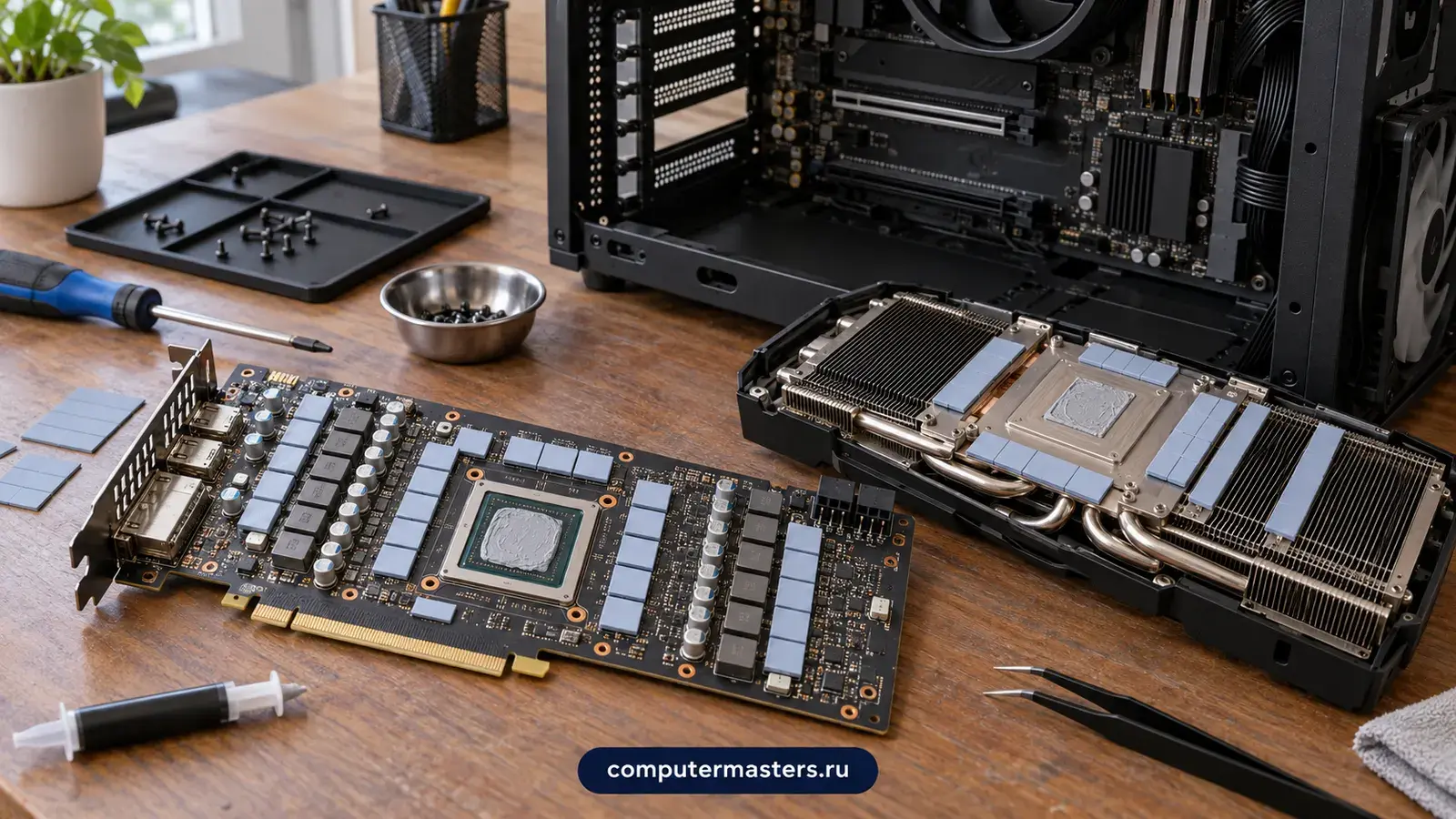
Видеокарта греется иначе. Кроме температуры кристалла у неё есть самая горячая точка и температура памяти. У ряда карт с памятью GDDR6X память греется сильнее кристалла, и со временем штатные термопрокладки уплотняются и хуже передают тепло. Типичная картина: кристалл нормальный, кадры падают, потому что память перегрета. Такая карта требует разборки, чистки и замены прокладок, и её обслуживают отдельно, как описано на странице обслуживания видеокарты. Если шумит один вентилятор, достаточно замены вентилятора.

Не забывайте про накопитель. Быстрые NVMe-диски PCIe 4.0 и 5.0 греются, и под видеокартой без радиатора они снижают скорость: в играх это проявляется подгрузкой текстур и рывками, хотя температура процессора и карты в норме. Последний элемент: корпус. Если передняя панель забита пылью или вентиляторы работают против потока, воздух по блоку не движется, и любой разгон теряет смысл. Про чистку системного блока стоит помнить как про самую дешёвую и частую меру.

Разобранная видеокарта на столе: плата с термопрокладками вокруг чипа, рядом кулер с прокладками и шприц пасты
Видеокарту разбирают, чтобы заменить пасту и прокладки на памяти. Их перегрев вызывает вылеты в играх.

Разгон, профили памяти и BIOS: когда виноваты настройки

Профили памяти XMP у Intel и EXPO у AMD включают заявленные производителем частоту и тайминги одним переключателем, но не гарантируют стабильность на конкретной плате и процессоре. Самый частый результат нестабильного профиля: игры вылетают не сразу, а через несколько часов, изредка приходит синий экран, иногда портятся файлы. Такие сбои легко принять за неисправность видеокарты или диска, и по ним вместо настройки покупают лишнюю деталь.

Разгон процессора, снижение напряжения и повышенные лимиты питания дают то же. Отдельный случай: производитель процессоров Intel 13-го и 14-го поколений в 2024 году признал проблему нестабильности при повышенных напряжениях и выпускал обновления микрокода в BIOS плат. Поэтому иногда правильно не менять процессор, а обновить BIOS платы. Но обновление прошивки тоже несёт риск, и делать его нужно осознанно, а не «на всякий случай».

В диагностике сначала возвращают безопасные значения: сбрасывают BIOS, отключают разгон и профиль памяти, проверяют, уйдут ли сбои. Если да, значения возвращают по одному, пока не найдётся то, что не держит система. Если нет, проблема физическая. Настройка BIOS стоит 1 200 ₽ за работу, а найденный стабильный режим стоит записать, чтобы вернуть его после сброса настроек.

Питание игровой сборки: блок питания, кабели и разъём видеокарты

Мощная видеокарта кратковременно потребляет заметно больше номинала, и блок питания должен переживать такие броски. Стандарт ATX 3.0 закладывает пики сверх номинальной мощности именно для этого; у старых блоков запас может быть меньше, и они сдаются под новой картой, даже если ватт по паспорту «хватает». Типичный симптом: компьютер выключается в тяжёлых сценах без роста температур. Проверка блока питания под нагрузкой описана на странице ремонта блока питания компьютера.

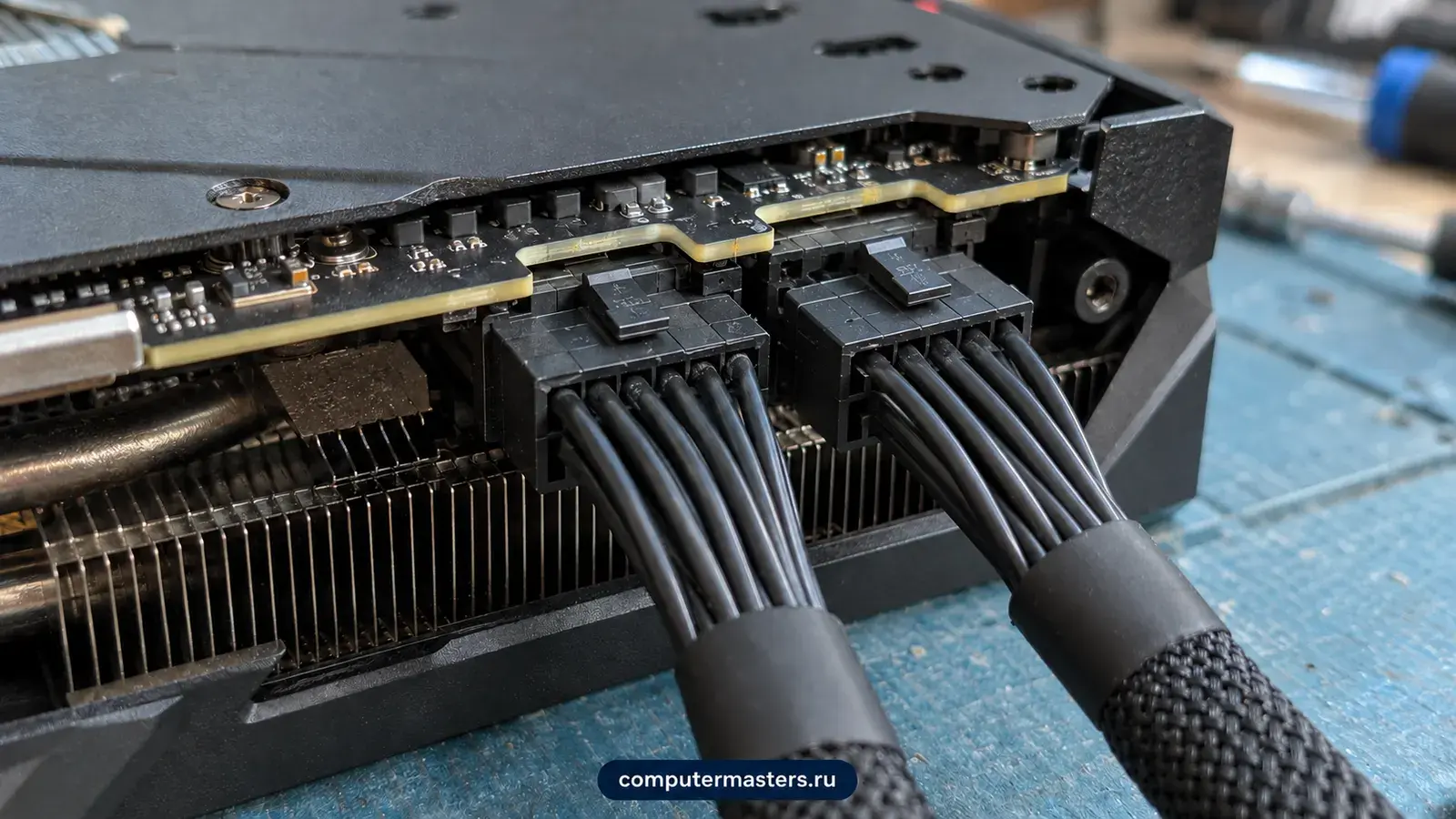
Отдельный узел риска: разъём питания видеокарты. У карт с современным разъёмом 12VHPWR (в новой редакции 12V-2x6) недовставленный коннектор или сильный изгиб кабеля у самого штекера приводят к перегреву контактов, и производители прямо рекомендуют вставлять его до упора и не гнуть кабель вплотную к вилке. Если на разъёме видны потемнения, запах пластика или коннектор сидит неровно, компьютер лучше не включать, пока его не осмотрят.

Если проблема не в блоке питания, а в самой карте, с артефактами, чёрным экраном или потерей видео, ремонт возможен: цепи питания и обвязка чипа. Он различается для карт NVIDIA GeForce и AMD Radeon. Цену замены чипа и крупной пайки подскажет оператор.

Два кабеля питания в разъёмах видеокарты крупным планом
Кабели питания видеокарты вставляют до упора, без изгиба у самого разъёма. Недожатый штекер греется.

Водяное охлаждение и RGB-подсветка: что ломается в игровой сборке

Готовая система жидкостного охлаждения (AIO) с радиатором, помпой и трубками неразборная, и обслуживания у неё нет: если помпа вышла из строя или потеряла жидкость, меняют весь узел. Признаки отказа помпы: температура процессора взлетает за секунды после запуска игры, трубки остаются холодными, слышно жужжание или сухой шорох. Гудение и бульканье часто вызывает воздух в контуре, а его положение зависит от того, как радиатор закреплён в корпусе. Установка и замена такой системы описана на странице про установку водяного охлаждения.

Кастомные контуры, то есть собранные из отдельных блоков, помп и трубок, требуют обслуживания: замены жидкости раз в год-два, чистки блоков от налёта, проверки соединений. Утечка в такой системе опасна для платы и видеокарты, поэтому при появлении капель компьютер выключают и не пытаются «досушить» включением. Стоимость работы с кастомным контуром зависит от того, что покажет осмотр: уточните её у оператора.

RGB-подсветка редко ломает компьютер, но путает диагностику. Контроллеры подсветки и фирменные программы производителей плат нередко нагружают систему и конфликтуют друг с другом, а неверное подключение ленты, например адресной пятивольтовой к разъёму на двенадцать вольт, выжигает светодиоды. Если подозрение падает на подсветку, её отключают и проверяют, уйдут ли вылеты. Так отделяется сбой железа от конфликта программ.

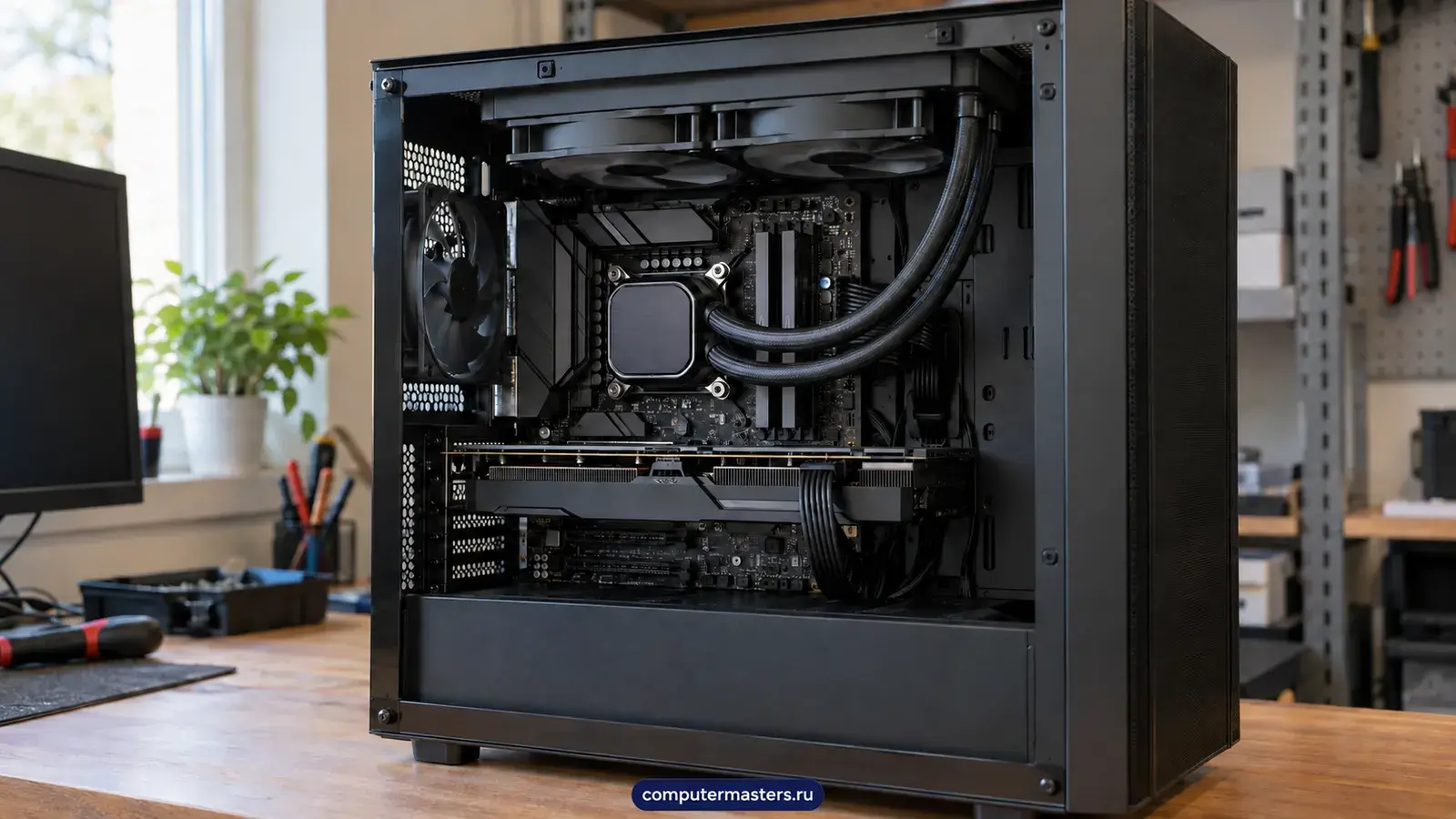
Корпус игрового компьютера с водяным охлаждением: радиатор с вентиляторами вверху, водоблок на процессоре, шланги
У водяного охлаждения изнашивается помпа, а в контуре со временем появляется воздух. Шум и рост температур проверяют до замены деталей.

Сколько стоит ремонт игрового ПК и как проходит визит

Работы игрового компьютера оплачиваются по прайсу: чистка с заменой термопасты 1 500 ₽, обслуживание видеокарты с заменой термопасты и прокладок 2 000 ₽, замена вентиляторов 1 500 ₽, установка кулера с термопастой 1 500 ₽, замена блока питания 1 200 ₽, настройка BIOS 1 200 ₽. Цена детали отдельная, её называем до заказа. Точное наличие деталей и сроки поставки не обещаем, они зависят от модели.

Простое делают за 1–2 часа, сложное за 1–3 дня. Ремонт плат и видеокарт выполняется в мастерской, чистка, замена термопасты, вентиляторов, блока питания и настройка BIOS обычно на месте. На выполненные работы действует гарантия 12 месяцев. После ремонта нагрузку повторяют и убеждаются, что сбой не вернулся.

Перед визитом запишите название игры и время до вылета, модель видеокарты и блока питания, что вы меняли в последние недели: драйвер, BIOS, память, корпус. Если у вас водянка или разгон, скажите об этом сразу. Выезд и диагностика бесплатны, даже если вы решите не ремонтировать.

До начала работ

От чего зависит цена и объём работ

Одинаковый симптом бывает у разных поломок, поэтому окончательную цену называем после проверки. Вот что на неё влияет заметнее всего.

Возраст сборки и режим использования

Игровой компьютер, который годами работает по много часов в день, изнашивает вентиляторы, термопасту и блок питания заметно быстрее обычного. Чаще всего проще заменить износившиеся узлы, чем чинить каждый.

Есть ли разгон и какая система охлаждения

Воздушное охлаждение и штатные режимы просты в диагностике. Разгон, недовольтаж и водяное охлаждение добавляют причин сбоя, и на их разбор уходит больше времени.

Какая видеокарта и насколько она дорогая

Дорогую видеокарту стоит чинить, если поломка на цепях питания или охлаждении. Если карта старая и дешёвая, часто рациональнее заменить её целиком. Оба варианта называем с ценой до начала.

Заявка через сайт

Оставьте номер

Перезвоним, уточним симптомы и скажем, что лучше сделать дальше.

Хотите поговорить сейчас? Позвонить мастеру

Полезно рядом

Что ещё может пригодиться

Если хотите быстрее сориентироваться, выберите близкие симптомы, смежные услуги и понятные подсказки по похожим ситуациям.

Ремонт компьютеров в Москве

Восстанавливаем запуск и стабильную работу системных блоков: проверяем питание, память, накопители и охлаждение. Замену узлов и настройку можно выполнить дома, ремонт платы — в мастерской. Выезд и диагностика бесплатны; стоимость работы и деталей согласуем до ремонта.

Ремонт системного блока компьютера

Системный блок не включается, включается на секунду, пищит или запускается без картинки? Причину ищут по тому, как далеко доходит запуск: тишина, дёрнувшиеся вентиляторы, писки и чёрный экран, зависания в Windows указывают на разные узлы. Мастер приедет, проверит питание, память, накопитель, видеокарту и плату по порядку и назовёт виновника. Замена блока питания стоит 1 200 ₽ за работу, выезд и диагностика бесплатны даже при отказе.

Компьютер или ноутбук выключается во время игры

Машина спокойно работает часами в браузере и офисе, но гаснет через десять минут в игре, это почти всегда разговор про питание и температуру, а не про Windows. Сразу обратите внимание на то, как именно происходит отключение: мгновенно, будто выдернули вилку, или сначала подвисает картинка, а уже потом чернеет экран. От этого зависит, что проверять первым.

Вылетают игры

Вылет игры отличается от того, что игра не запускается: раз она стартовала, значит, файлы целы, драйверы установлены и система в целом работает. Падает что-то под нагрузкой — а это уже короткий список подозреваемых: температура, память, питание и драйвер видеокарты. Разобрать их можно самому, и главный инструмент здесь не программа, а наблюдение: важно заметить, когда именно происходит вылет. Разберём, что означает каждый из вариантов.

Греется видеокарта

Видеокарта — самый горячий узел компьютера, и высокая температура для неё нормальна: под нагрузкой семьдесят пять–восемьдесят градусов не повод для беспокойства. Проблема начинается, когда температура упирается в предел и карта начинает сбрасывать частоты, чтобы не сгореть, — тогда падает частота кадров, а вентиляторы воют на максимуме. Разберём, где проходит граница между нормой и перегревом, и почему у современных карт важнее смотреть не на общую температуру, а на температуру памяти.

SSD греется — где по спецификациям Samsung и WD кончается норма

Samsung в спецификации NVMe SSD 990 PRO даёт рабочую температуру 0–70 °C, измеренную по датчику S.M.A.R.T., и рекомендует обдув; WD для WD_BLACK SN850X — 0–85 °C с функцией Adaptive Thermal Management. Пределы у моделей разные, и смотреть надо в спецификацию своей. Приближаясь к пределу, накопитель сам снижает скорость — это троттлинг, безопасный для данных, но заметный на копировании: скорость падает вдвое-втрое через полминуты. Причины нагрева — слот M.2 под видеокартой или под её горячим выдувом, отсутствие радиатора на быстром накопителе, наклейка с теплоотводом, снятая при установке, и ноутбук с накопителем под клавиатурой без прокладки.

FAQ

Частые вопросы

Если нужного ответа нет, оставьте телефон: мастер уточнит ситуацию при звонке. Точный диагноз заранее не нужен.

Сколько стоит ремонт игрового компьютера?
Зависит от причины. Чистка с заменой термопасты стоит 1 500 ₽, обслуживание видеокарты 2 000 ₽, замена вентиляторов 1 500 ₽, замена блока питания 1 200 ₽, настройка BIOS 1 200 ₽. Цена детали отдельная, её называем до заказа. Выезд и диагностика бесплатны.
Игры вылетают только в одной игре. Это железо?
Скорее нет. Если остальные игры и тесты идут ровно, чаще виноваты драйвер, файлы игры, античит или оверлеи. Железо подозревают, когда сбои повторяются в разных играх и вместе с ростом температуры или выключением.
Компьютер выключается в играх, но температуры в норме. Что это?
Чаще всего блок питания не держит пики нагрузки или срабатывает его защита. Реже виновата видеокарта, память или плата. Причину выявляют проверкой питания под нагрузкой, а не по внешнему виду. Диагностика бесплатна.
Можно ли обслуживать компьютер с разгоном?
Да, мы ремонтируем компьютеры с разгоном, водяным охлаждением и подсветкой. Если сбои связаны с настройками, мы вернём безопасные значения и скажем об этом прямо, чтобы вы не платили за замену исправной детали.
Что делать с шумящей и булькающей водянкой?
Гудение и бульканье часто вызывает воздух в контуре. Если помпа отказала или температура процессора резко растёт, готовую систему меняют целиком, обслуживать её нельзя. Кастомный контур мастер осматривает отдельно, и стоимость зависит от его состояния.
Видеокарта показывает артефакты. Её можно починить?
Иногда да: если сбой в цепях питания или обвязке чипа, ремонт возможен, если повреждён сам чип, решение оценивают после диагностики. Не стоит греть карту феном или духовкой: чаще это ухудшает положение.
Сколько времени занимает ремонт?
Простое, вроде чистки, замены пасты, вентиляторов или блока питания, делают за 1–2 часа. Ремонт платы или видеокарты занимает 1–3 дня в мастерской. Срок ожидания детали в эти цифры не входит.
Нужно ли менять термопасту, если температура выросла?
Часто да, особенно на старых сборках. Чистка и замена пасты стоят 1 500 ₽ и возвращают прежние температуры, если причина в них. Если разница небольшая, ищем другую причину: слабый кулер, воздушный поток корпуса или видеокарту.
Влияет ли подсветка на стабильность?
Иногда. Фирменные программы контроллеров подсветки нагружают систему и конфликтуют друг с другом, а неверное подключение выжигает светодиоды. Мы отключаем подсветку на время диагностики и смотрим, изменился ли сбой.
Что вы делаете, если игровой ПК вообще не включается?
Сначала разбираем запуск: питание, память, видеокарту, плату. Порядок такой же, как для любого системного блока, и мы идём от симптома запуска к причине. Диагностика и выезд бесплатны, детали называем до заказа.
ЗАЯВКА ЧЕРЕЗ САЙТ

Нужен мастер по услуге «Ремонт игрового компьютера»?

Оставьте номер телефона. Перезвоним и уточним детали.

Прайс-лист