ОШИБКА ДИАГНОСТИКИ СЕТИ

Windows пишет «удалённое устройство или ресурс не принимает подключение»

Сообщение «Удалённое устройство или ресурс не принимает подключение» показывает «Диагностика сетей Windows», когда вы запустили устранение неполадок, а сайт или общий ресурс не открывается. Оно означает не «нет сети», а «до адреса дошли, но подключиться не удалось». Обычно виноваты прокси-сервер в настройках, оставшийся после программы или вируса, работающий VPN-клиент, брандмауэр или антивирус. Проверка этих мест занимает 10–15 минут. Если нужен мастер, настройка драйвера и параметров подключения стоит 1 200 ₽ за работу; выезд по Москве и ближнему Подмосковью и диагностика бесплатны даже при отказе.
Ноутбук на столе, на экране светло-голубое диалоговое окно с белым значком информации, рядом чашка и блокнот

Как это проявляется

  • Диагностика сетей Windows завершается фразой «Удалённое устройство или ресурс не принимает подключение»
  • Браузер пишет «Не удаётся получить доступ к сайту» или ошибку прокси-сервера, хотя значок сети без крестов
  • Часть сайтов открывается, другая нет, а мессенджеры и почта работают
  • Подключение к общей папке или принтеру в сети заканчивается тем же сообщением
  • Ошибка появилась после установки VPN, антивируса или после обновления Windows

Что может быть причиной

  • В Windows включён прокси-сервер, адрес которого больше не отвечает
  • VPN-клиент остался в полуотключённом состоянии и перехватывает трафик
  • Брандмауэр Windows или антивирус блокируют исходящее подключение браузера
  • Повреждён сетевой стек: Winsock и параметры TCP/IP после сбоя программы
  • Вредоносная программа подменила прокси или файл hosts
  • Удалённый ресурс действительно не принимает подключение: сайт недоступен, сервер выключен или закрыт порт
  • Общий ресурс в локальной сети закрыт настройками доступа или профилем сети «Общедоступная»

Что можно проверить безопасно

  • Откройте тот же сайт на телефоне через мобильный интернет: если он не открывается и там, дело в самом сайте, а не в вашем компьютере
  • В параметрах Windows откройте «Сеть и Интернет» → «Прокси-сервер» и выключите ручную настройку, если вы её не включали
  • Откройте inetcpl.cpl, вкладку «Подключения», «Настройка сети» и снимите галочку с прокси-сервера
  • Выйдите из VPN-клиента полностью и проверьте, пропала ли ошибка
  • На пять минут приостановите веб-защиту антивируса и проверьте сайт, затем включите её обратно
  • Выполните netsh winhttp reset proxy в командной строке от имени администратора и перезагрузите компьютер
  • Если не помогло, выполните netsh winsock reset, перезагрузитесь и повторите проверку

Когда лучше не тянуть

  • Прокси включается сам после каждого выключения, а вы его не включали
  • Ошибка остаётся после сброса прокси и Winsock, а на других устройствах сети всё работает
  • Подозрение на вредоносную программу: подменённые страницы, неизвестные расширения, всплывающие окна
  • Нужен доступ к рабочему ресурсу или общей папке, а правила доступа вам не знакомы

Что вы видите и что за этим стоит

Прокрутите таблицу вправо, чтобы увидеть оба столбца.

Что вы видитеЧто за этим стоит
«Удалённое устройство… не принимает подключение» в диагностикеОбычно прокси, VPN, брандмауэр или повреждённый сетевой стек
В браузере «Не удаётся подключиться к прокси-серверу»Прокси включён, а его адрес не отвечает — выключить или поправить
Один сайт не открывается, остальные работаютСкорее всего, неполадка на стороне сайта; проверьте с телефона
Ошибка при открытии общей папкиНастройки доступа, профиль сети и брандмауэр на другом компьютере
Ошибка после установки VPN или антивирусаПрограмма изменила прокси или правила — отключить и сбросить
Прокси включается самВредоносная программа или остаточные настройки — нужна проверка системы
Подробно

Что это за сообщение и как найти источник

Текст сообщения расплывчатый, и поэтому полезно знать, какая ветка проверок за ним стоит. Ниже — порядок, который отсекает причины от самых частых к редким.

Откуда берётся это сообщение и что оно говорит

Вы нажали «Диагностика неполадок» на значке сети или в браузере, и Windows в отчёте написала «Удалённое устройство или ресурс не принимает подключение». Это не код ошибки и не поломка, а итог автоматической проверки: система проверила путь до адреса, нашла сеть рабочей и не смогла установить соединение именно с целью. Проблема сидит либо в вашем компьютере между браузером и сетью, либо на стороне ресурса.

Важно не путать это сообщение с отсутствием сети: если на значке сети красный крест или нет соединения с роутером, вам нужна другая страница, например не работает интернет на компьютере с логикой по роутеру и кабелю. Здесь же интернет, как правило, есть: мессенджер работает, почта приходит, а конкретный сайт или программа отказывает.
Ноутбук на столе, на экране светло-голубое диалоговое окно с белым значком информации, рядом чашка и блокнот
Окно диагностики называет итог, но не причину: причину находят проверкой прокси, VPN и защиты.

Сначала узнайте, виноват ли ваш компьютер

Самая полезная проверка — открыть тот же адрес на телефоне через мобильную сеть, не через ваш Wi-Fi. Если и там отказ, сайт недоступен, сервер выключен или закрыт порт: ни ремонт компьютера, ни сброс сети не помогут. Если на телефоне всё открывается, значит, дело либо в вашей сети, либо в этом компьютере. Тогда проверьте тот же сайт с другого компьютера или телефона в вашем Wi-Fi: если открывается там, подозрение падает на настройки этого компьютера.

Помогает и текст ошибки в самом браузере. Фраза «Не удаётся подключиться к прокси-серверу» (в Chrome — ERR_PROXY_CONNECTION_FAILED) указывает на включённый прокси. «Отказано в подключении» (ERR_CONNECTION_REFUSED) говорит, что подключение до сервера дошло и там его отклонили. Это разные ветки, и между ними не нужно метаться: по тексту видно, какую из них проверять первой.

Прокси-сервер: первое, что проверяют

Прокси — адрес-посредник, через который Windows отправляет запросы. В обычной домашней сети он не нужен, но остаётся от программ, которые вы удалили, иногда его включает вредоносная программа. Если прокси включён, а его адрес не отвечает, вся сеть выглядит «рабочей», а страницы не открываются, и диагностика выдаёт ту самую фразу. Проверьте: «Параметры» → «Сеть и Интернет» → «Прокси-сервер». Переключатель «Использовать прокси-сервер» должен быть выключен, «Определять параметры автоматически» включён.

Не все программы читают этот параметр: часть использует прокси из свойств Интернета. Откройте их командой inetcpl.cpl, перейдите на вкладку «Подключения», нажмите «Настройка сети» и снимите галочку «Использовать прокси-сервер для локальных подключений». Для системного прокси, которым пользуются службы Windows, в командной строке от имени администратора выполните netsh winhttp reset proxy. Если после перезагрузки прокси вернулся сам, значит, его включает программа или вирус, и дело уже не в настройках.

  • Параметры Windows → «Прокси-сервер»: ручную настройку выключить, если вы её не включали.
  • inetcpl.cpl → «Подключения» → «Настройка сети»: снять прокси для локальных подключений.
  • netsh winhttp reset proxy: сбрасывает системный прокси для служб и некоторых программ.
  • Если прокси возвращается — проверить систему на вредоносные программы.

VPN, брандмауэр и антивирус

VPN-клиенты любят оставлять следы: виртуальный адаптер, маршруты и прокси. Если ошибка появилась после установки или удаления VPN, выйдите из клиента полностью, а не просто отключите соединение, и проверьте снова. Если не помогло, перезагрузите компьютер: многие клиенты чистят свои правила только при перезапуске. Иногда проблема в обратной ситуации — нужная вам программа требует включённого VPN, и без него отказывает ресурс. Это не поломка, а условие работы этого ресурса.

Брандмауэр Windows и сторонние антивирусы с веб-защитой умеют блокировать исходящие подключения браузера или конкретной программы. Проверка простая: на пять минут приостановите веб-защиту, откройте сайт и сразу включите защиту обратно. Если с отключённой защитой всё работает, источник найден: нужно добавить исключение для программы, а не оставлять защиту выключенной. Настройку правил лучше отдать тому, кто понимает последствия, иначе легко сделать компьютер уязвимым.

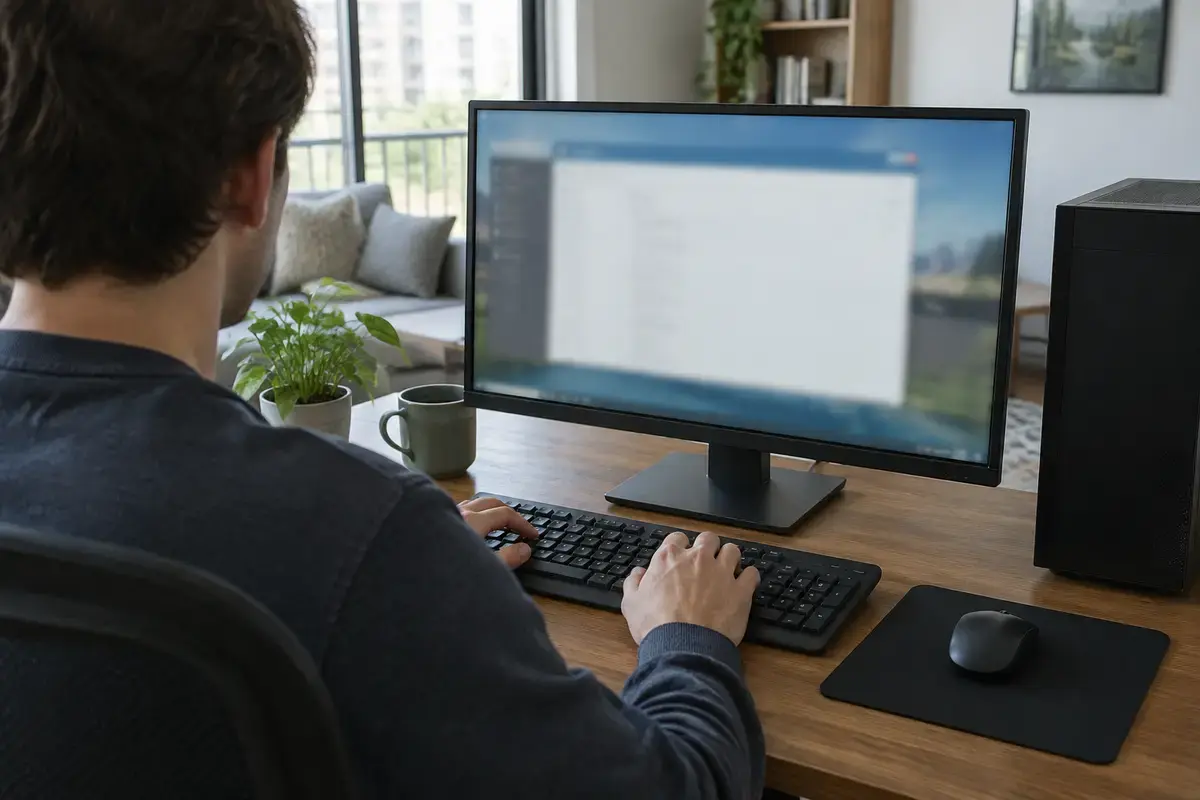
Мастер сидит за столом перед монитором и клавиатурой, вид со спины, на экране размытое окно с настройками
Проверка прокси, VPN и защиты идёт последовательно: по одному изменению за раз, с проверкой сайта после каждого.

Сброс сетевого стека: что он делает и чем рискует

Если прокси и защита ни при чём, сбрасывают сетевой стек. В командной строке от имени администратора выполняют ipconfig /flushdns, затем netsh winsock reset и netsh int ip reset, после чего перезагружают компьютер. Первая команда очищает кэш DNS, вторая возвращает в исходное состояние каталог Winsock, третья — настройки TCP/IP. Часто этого хватает, потому что стек повреждается после сбоев программ, использующих сеть.

Предупреждение для тех, у кого адрес на компьютере настроен вручную: сброс TCP/IP возвращает получение адреса автоматически, и статический адрес придётся ввести снова. Запишите его заранее: адрес, маску, шлюз и DNS-серверы. Более радикальный «Сброс сети» в параметрах Windows удаляет и переустанавливает все адаптеры, стирает сохранённые пароли Wi-Fi и виртуальные адаптеры VPN. Личные файлы он не трогает, но использовать его стоит, когда обычный сброс не помог.

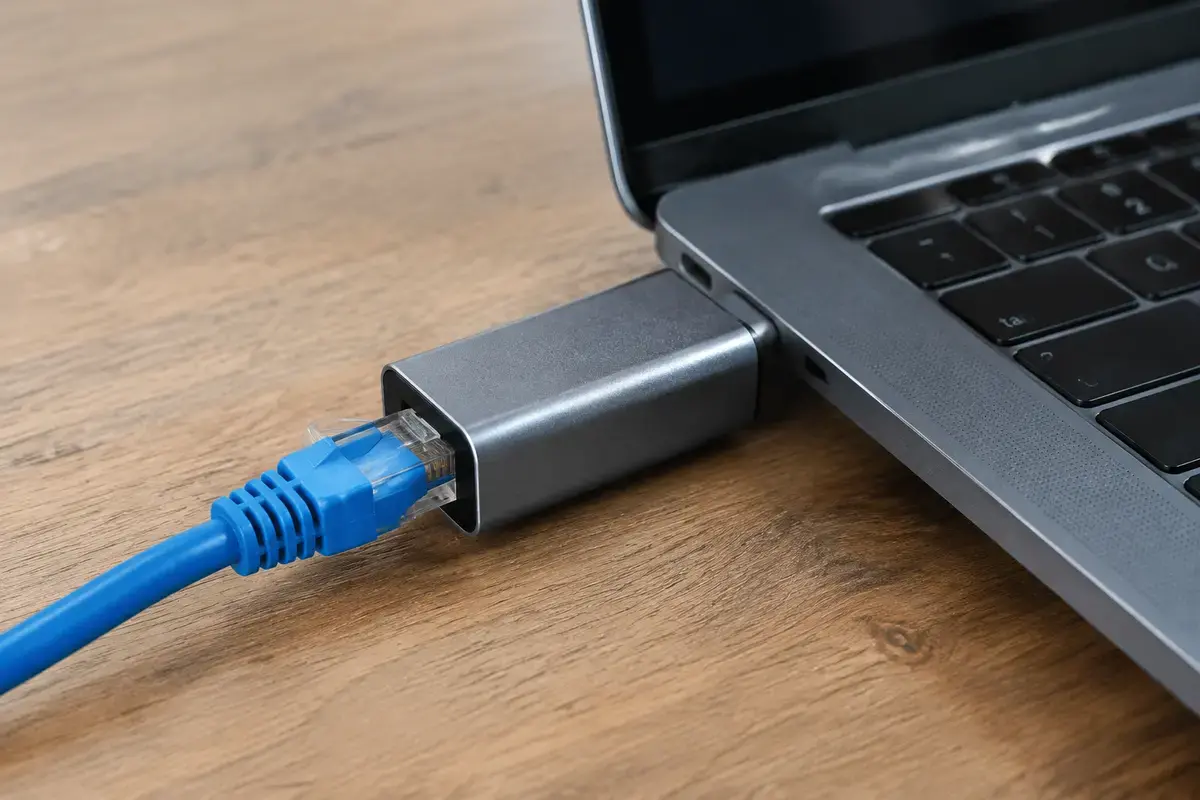
Крупный план адаптера USB-C с разъёмом Ethernet, в него вставлен синий сетевой кабель, адаптер подключён к боку ноутбука
Проводное подключение через адаптер помогает отделить проблему Wi-Fi от проблемы настроек системы.

Если ошибка при подключении к общей папке или принтеру

Та же фраза появляется, когда вы открываете сетевую папку или принтер на другом компьютере. Здесь причины другие: на целевом компьютере выключен общий доступ, сеть имеет профиль «Общедоступная», брандмауэр закрывает порты общего доступа, учётная запись не имеет прав. Кроме того, роутер может изолировать клиентов друг от друга: функция называется «изоляция клиентов» или «гостевая сеть» и не даёт устройствам видеть друг друга.

Если нужен доступ к папкам и принтерам в домашней или офисной сети, смотрите разбор компьютеры не видят друг друга в локальной сети. Сама настройка выдачи доступа к папкам — это работа «Настройка общего доступа к папкам» за 1 200 ₽, подробности на странице настройки общего доступа к папкам. Не открывайте доступ «для всех» ради теста: это оставляет файлы доступными любому устройству в сети.

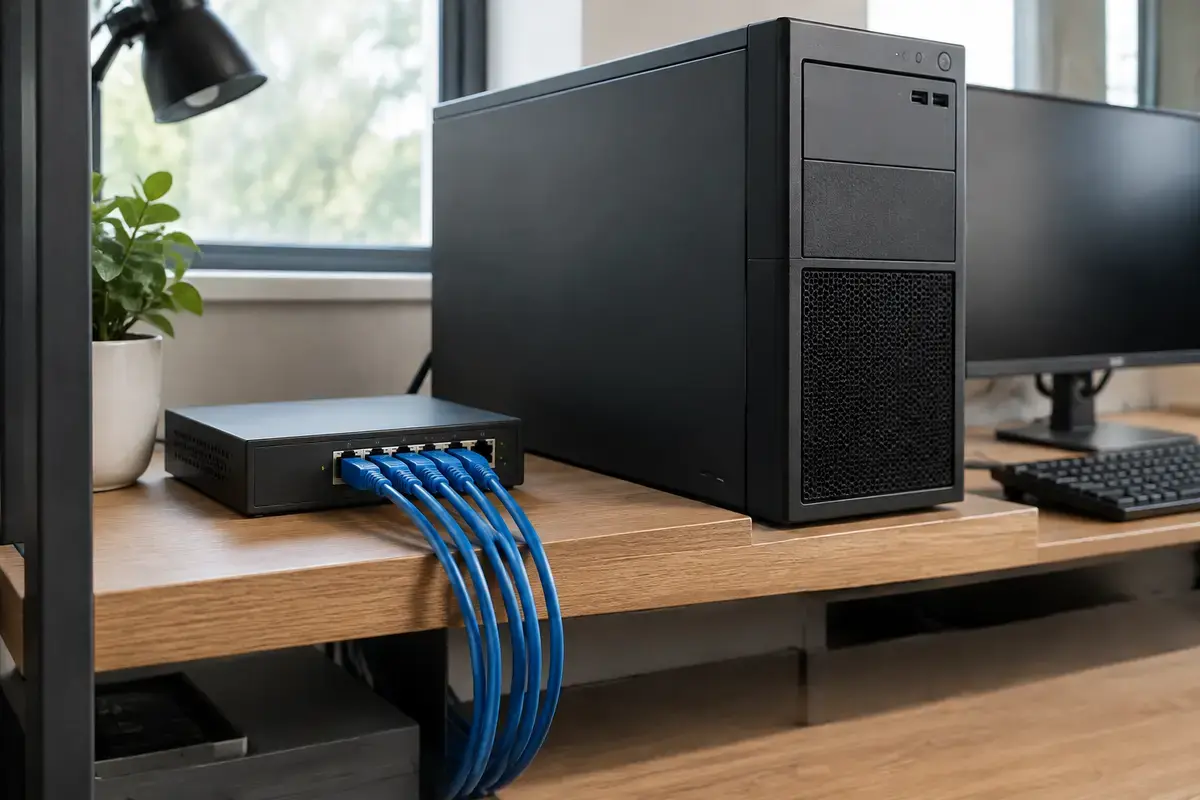
Небольшой сетевой коммутатор с несколькими синими сетевыми кабелями на столе рядом с чёрным системным блоком
В сети с несколькими компьютерами ошибку подключения вызывает и коммутатор, и правила доступа на целевом компьютере.

Если виноват роутер или провайдер

Иногда фраза появляется, когда проблема не на компьютере, а выше: роутер перегружен, DNS провайдера не отвечает, а на стороне сайта действуют ограничения. Проверьте по очереди: открывается ли сайт на телефоне в вашем Wi-Fi, затем на телефоне через мобильную сеть. Если по Wi-Fi не открывается, а по мобильной сети открывается, виноват роутер или провайдер. Перезагрузите роутер, выключив питание на 30 секунд. Об остальном — на странице про DNS-сервер не отвечает.

Если вам нужен ресурс, который недоступен по причинам вне вашей сети, ни ремонт, ни настройка его не откроют. Мастер определит, где именно отказ, и не будет менять то, что работает. Если вы не уверены, что роутер настроен правильно, решение принимается после осмотра, а не заранее.

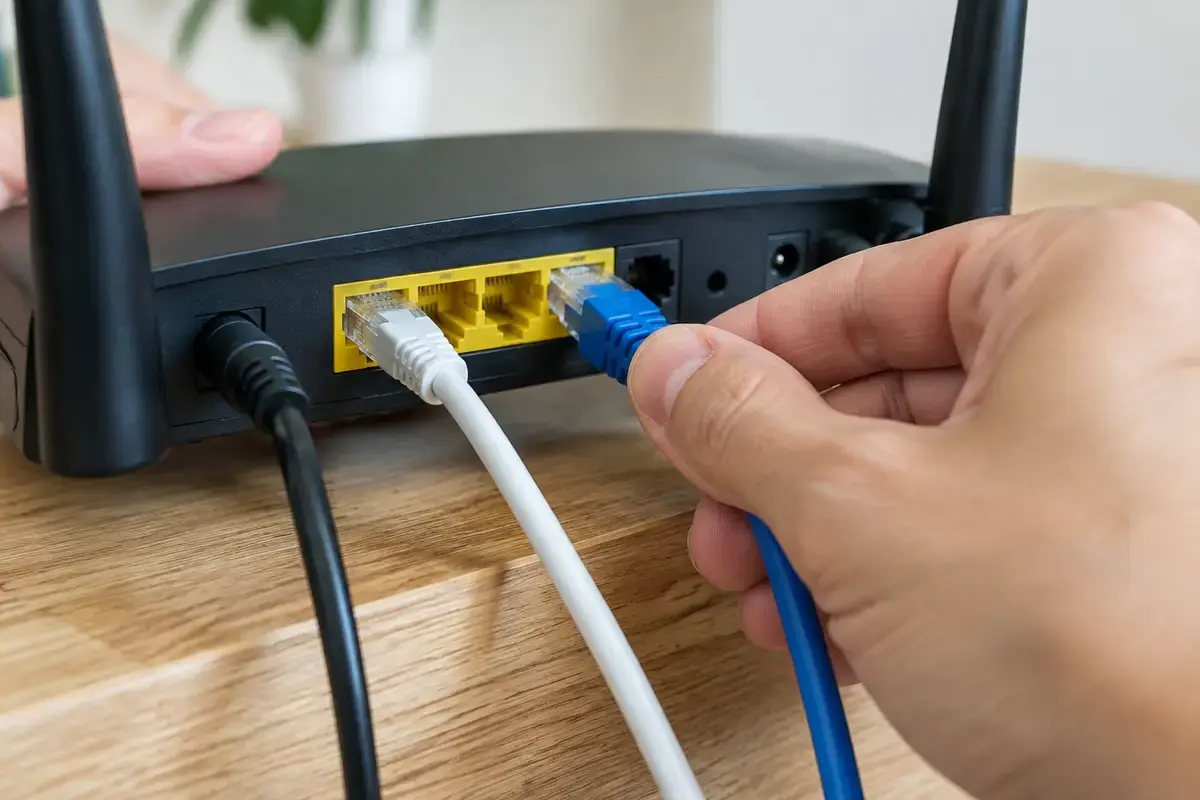
Руки подключают синий сетевой кабель в порт на задней панели чёрного роутера, рядом белый и чёрный кабели
Порядок кабелей на роутере: если порт LAN работает, проводной компьютер можно проверить отдельно от Wi-Fi.

Как убедиться, что ошибка действительно ушла

После каждого шага проверяйте не одну страницу, а три разных: почтовый сервис, новостной сайт и тот ресурс, на котором вы споткнулись. Если открывается первый и второй, а третий нет, диагностика Windows снова покажет ту же фразу, но причина уже на стороне ресурса. Запустите диагностику ещё раз после сброса прокси: если сообщение сменилось на другое, вы продвинулись.

Если вы обращаетесь к мастеру, запишите заранее три вещи: какие программы ставились перед появлением ошибки, использовался ли VPN и менялись ли настройки роутера. Эти факты ускоряют поиск: по ним сразу видно, начинать с прокси, с клиента VPN или со стека. Запишите и результат команды ping 8.8.8.8: если ответы идут, интернет доходит, а ошибка сидит в настройках программ и системы.

Где нужен мастер: признак, причина, работа и цена

Выезд и диагностика бесплатны даже при отказе, платите только за выполненную работу. Деталь, если она нужна, оплачивается отдельно.

  • Ошибка остаётся после сброса прокси и стека, на других устройствах всё работает — «Настройка драйвера и параметров подключения» — 1 200 ₽; запись на странице установки программ и драйверов.
  • Нужно настроить роутер, подключение к провайдеру или DNS — «Настройка роутера» — 1 200 ₽; вариант описан на странице настройки интернета на дому.
  • Прокси включается сам, в системе подозрительные расширения — «Удаление вирусов» — 1 500 ₽; подробности в разделе удаления вирусов.
  • Нужен общий доступ к папкам или принтеру в домашней сети — «Настройка общего доступа к папкам» — 1 200 ₽.
  • Система нестабильна после сбоя и сброс сети не помогает — «Настройка системы» — 1 500 ₽.

Чего не стоит делать самостоятельно

Не правьте реестр вручную по советам с форумов: там легко затереть нужные параметры, а восстановить их без резервной копии трудно. Не отключайте брандмауэр и антивирус насовсем: проверка занимает пять минут, после неё защиту включают обратно. Не ставьте «исправители ошибок сети» с сомнительных сайтов: они нередко меняют настройки на свои и приносят рекламные расширения.

Не форматируйте диск и не переустанавливайте Windows ради этого сообщения: нередко виноват один переключатель в настройках, а данные и программы пропадут. Если решитесь на переустановку, сначала скопируйте нужные файлы на внешний диск или в облако. И не сбрасывайте настройки роутера кнопкой Reset без записанных данных для подключения к провайдеру.

Настроить удалённый доступ заново и безопасно

Если удалённый рабочий стол нужен постоянно, его настраивают вместе с VPN на роутере, чтобы компьютер не был открыт в интернет, и с питанием, чтобы он не засыпал. Это работа мастера: удалённый доступ к рабочему компьютеру.

Заявка через сайт

Оставьте номер

Перезвоним, уточним симптомы и скажем, что лучше сделать дальше.

Хотите поговорить сейчас? Позвонить мастеру

План действий

Что может помочь дальше

Здесь можно сразу перейти к нужной услуге, ценам или короткой подсказке по похожей ситуации без лишних действий.

По теме

Настройка интернета на дому: когда сеть не работает или пропадает

Интернет — это цепочка: кабель провайдера, роутер, кабель или Wi-Fi до устройства, сетевой адаптер, драйвер и настройки самой системы. Когда «нет интернета», сломано обычно одно звено, а провайдер и пользователь показывают друг на друга. Мастер по интернету нужен как раз затем, чтобы за один визит пройти всю цепочку, найти звено, которое рвётся, и оставить после себя понятную схему: что куда подключено и что делать, если повторится.

По теме

Не работает Wi-Fi

Под словами «не работает Wi-Fi» скрываются три разные поломки, и лечатся они по-разному. В первом случае ноутбук вообще не показывает список сетей: тогда вопрос в нём самом, в адаптере или его драйвере. Во втором список есть, соседские сети видно, а вашей в нём нет: тогда смотреть надо на роутер. В третьем сеть подключается, значок горит, но страницы не открываются: тогда речь чаще про провайдера или про настройки подключения. Разберём каждый случай отдельно и начнём с признака, который разводит их за полминуты.

По теме

Компьютеры не видят друг друга в сети

Пустое сетевое окружение при работающем интернете сбивает с толку: сеть очевидно есть, а компьютеры друг друга не находят. Причина почти всегда в настройках Windows, и за последние годы их стало больше: обнаружение сети выключается по умолчанию, старый протокол обмена файлами отключён из соображений безопасности, а профиль подключения после каждой перенастройки роутера становится общедоступным, где обнаружение запрещено. Разберём эти три уровня по порядку.

По теме

DNS-сервер не отвечает

Служба имён переводит адреса сайтов в цифровые адреса. Когда она недоступна, соединение есть, а сайты не открываются — и чаще всего виноват роутер или настройки компьютера, а не провайдер.

FAQ

Частые вопросы

Если вашей ситуации нет в списке, просто опишите её в форме. По одному симптому не всегда видно полную картину.

Что значит «удалённое устройство или ресурс не принимает подключение»?
Диагностика Windows проверила путь, сеть рабочая, но соединиться с нужным адресом не удалось. Обычно виноват прокси в настройках, VPN, брандмауэр или повреждённый стек. Реже — сам сайт или сервер.
Как исправить эту ошибку в Windows 10?
Выключите прокси в параметрах «Сеть и Интернет» → «Прокси-сервер», выполните netsh winhttp reset proxy, выйдите из VPN, затем netsh winsock reset и перезагрузитесь. Проверяйте сайт после каждого шага.
Это на Windows 11 так же?
Да, причины и проверки те же: прокси, VPN, защита, стек. Пути в параметрах немного отличаются, но «Сеть и Интернет» → «Прокси» есть и там, а команды netsh одинаковы.
Почему ошибка только на одном сайте?
Скорее всего, неполадка в самом сайте или ограничение доступа к нему. Откройте адрес на телефоне через мобильную сеть: если не открывается и там, ваш компьютер ни при чём.
Можно ли отключить антивирус, чтобы проверить?
Только веб-защиту и на пять минут. Откройте сайт, затем сразу включите защиту. Если с отключённой защитой всё работает, нужно добавить исключение, а не оставлять компьютер без защиты.
Диагностика Windows ничего не исправила — это нормально?
Да: она только называет итог проверки и не меняет прокси, VPN или правила защиты. Исправлять придётся самим по шагам либо с мастером, а после каждого шага проверять несколько разных сайтов.
Сколько стоит, чтобы мастер всё исправил?
Выезд и диагностика бесплатны даже при отказе. Настройка драйвера и параметров подключения — 1 200 ₽, настройка роутера — 1 200 ₽, удаление вирусов — 1 500 ₽ за работу.

ЗАЯВКА ЧЕРЕЗ САЙТ

Если windows пишет «удалённое устройство или ресурс не принимает подключение», лучше не тянуть

Оставьте номер телефона. Перезвоним и уточним детали.

Смотреть услуги