WINDOWS

Как найти причину синего экрана: код, дамп и пять типовых виновников

Разные коды при повторяющихся синих экранах указывают не на пять разных поломок, а на один нестабильный узел: память, накопитель, перегрев, питание или драйвер.

10 минут

12.02.2026

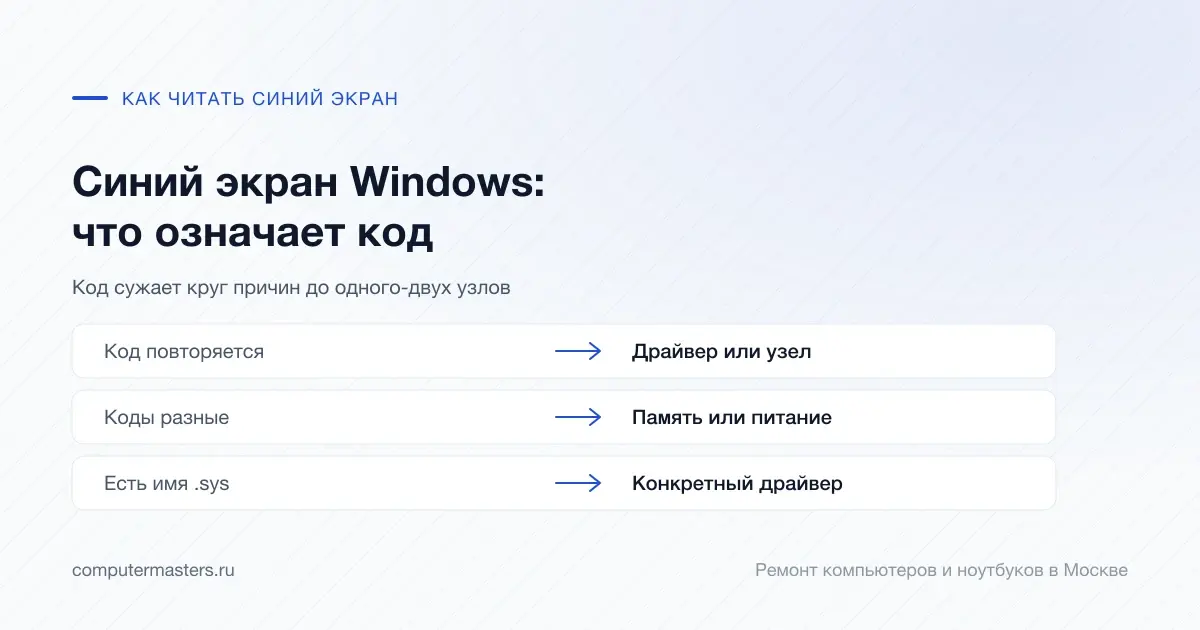
Один и тот же код — ищите разбор этого кода. Коды разные — ищите общую причину.

Коротко по сути

Один и тот же код — ищите разбор этого кода. Коды разные — ищите общую причину.

Малые дампы лежат в папке Minidump внутри каталога Windows и открываются бесплатными просмотрщиками; часто в них прямо назван виновный драйвер.

Пять типовых причин: драйвер или обновление, память, накопитель, перегрев, питание и разгон. Каждая проверяется отдельно.

Как найти причину синего экрана: код, дамп и пять типовых виновников

Что вообще означает синий экран

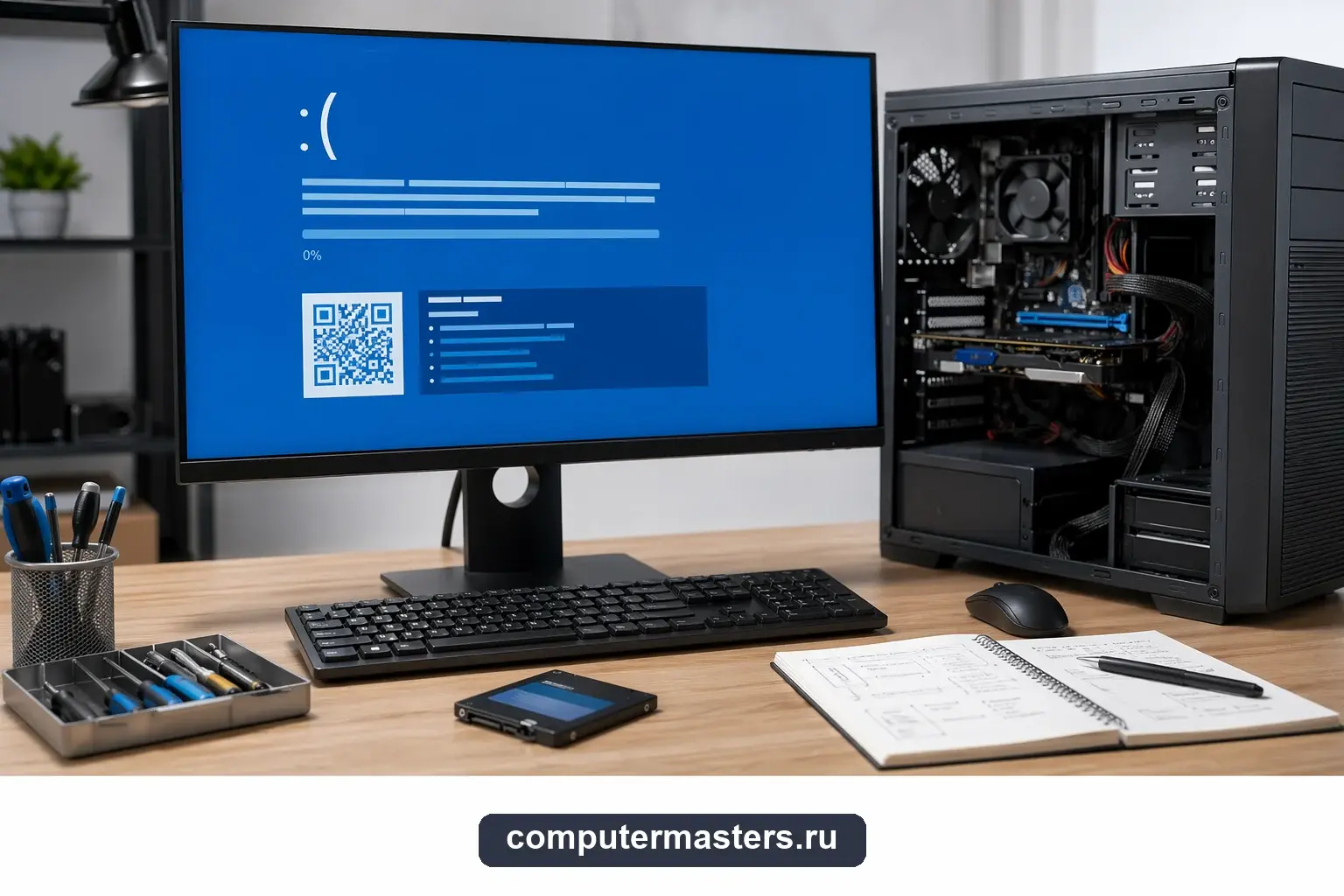
Синий экран — это не картинка с ошибкой, а аварийная остановка Windows. Система выключается сама, когда понимает, что продолжать небезопасно: можно испортить файлы или получить более тяжёлый сбой. Разовый случай после обновления или установки новой программы бывает у всех и ничего не означает.

Значение имеет повторяемость. Если экран приходит раз в неделю с одним и тем же кодом, это конкретная неисправность, и её ищут по коду. Если коды каждый раз разные, а между ними бывают внезапные перезагрузки без экрана — это поведение нестабильного железа, и перебирать расшифровки кодов бессмысленно.

Где взять код и дамп

Код остановки написан на самом экране: это либо словесное название вроде KERNEL_DATA_INPAGE_ERROR, либо число вида 0x0000007A, а иногда рядом указан и виновный файл. Экран висит несколько секунд, поэтому проще всего его сфотографировать. Если компьютер перезагружается слишком быстро, отключите автоматическую перезагрузку в дополнительных параметрах системы — тогда экран останется на месте.

Второй источник надёжнее памяти: малые дампы, которые Windows пишет при каждом сбое. Лежат они в папке Minidump внутри каталога Windows, называются по дате и открываются бесплатными просмотрщиками минидампов. Часто в дампе прямо назван драйвер, на котором система упала, — и это сразу превращает загадку в задачу.

Если папка пуста, запись дампов выключена. Включается она там же, где отключается автоматическая перезагрузка: в дополнительных параметрах системы, в разделе загрузки и восстановления, нужно выбрать запись малого дампа памяти. После этого следующий сбой оставит след, по которому можно работать.

Пять типовых причин и как каждую подтвердить

Драйвер или обновление. Самый частый и самый безобидный вариант: сбои начались сразу после обновления Windows, установки видеодрайвера, антивируса или программы, которая ставит свой системный компонент. Проверяется откатом: вспомнить, что менялось перед первым сбоем, и вернуть это назад. Если система не грузится нормально, тот же откат делается из безопасного режима.

Оперативная память. Даёт самую пёструю картину: разные коды, ошибки при распаковке архивов, повреждённые файлы после копирования. Проверяется штатным средством проверки памяти Windows или загрузочной утилитой, а при нескольких планках — по одной, чтобы вычислить сбойную. Накопитель. Здесь коды обычно повторяются и связаны с чтением данных; подтверждается показателями самодиагностики и проверкой файловой системы. Если есть подозрение на диск, первым делом делают копию важных файлов, а уже потом проверяют.

Перегрев. Сбои приходят под нагрузкой — в играх, при монтаже, при долгой работе, — а на холодную компьютер ведёт себя нормально. Подтверждается температурами под нагрузкой и обычно лечится чисткой и заменой термоинтерфейса. Питание и разгон. Просевший блок питания и включённые профили разгона памяти дают внезапные перезагрузки и синие экраны без системы; проверяется сбросом настроек платы к заводским и, если есть возможность, заменой блока на заведомо исправный.
Что записать перед обращением

Три вещи экономят и вам, и мастеру половину времени. Первое — код ошибки или фотография экрана, лучше нескольких разных сбоев. Второе — когда именно появляется: при загрузке, в играх, при копировании файлов, в простое, в случайные моменты. Третье — что менялось перед первым сбоем: обновление, новая программа, апгрейд, чистка, переезд, скачок напряжения.

Отдельно стоит сказать, есть ли на диске важные данные без копии. Это меняет порядок работ: при подозрении на накопитель сначала снимают копию и только потом что-то проверяют. Полный диагноз от вас не нужен — нужны наблюдения.

Чего делать не стоит

Чистильщики реестра, сборники драйверов и программы, обещающие «исправить BSOD в один клик», не решают ни одну из пяти причин выше, зато добавляют свои. Особенно вредны наборы драйверов: они ставят не то, что нужно вашей модели, а то, что подошло по идентификатору, и после них картина усложняется.

Не стоит и переустанавливать Windows наугад. Если причина программная, переустановка поможет; если дело в памяти, диске, перегреве или питании, она даст неделю тишины и вернёт всё обратно, а на сбойном накопителе ещё и рискует стоить вам данных. Бесконечные перезапуски при подозрении на диск — та же история.

Разумный порядок: собрать код и дамп, проверить пять причин по очереди, и если после этого картина не сложилась, переходить к диагностике. Диагностика у нас бесплатная; при подозрении на накопитель первым делом делается копия данных.

Если код всё-таки один и тот же

Тогда задача проще: у каждого частого кода свой круг причин, и разбирать его нужно отдельно. У нас собраны разборы самых частых стоп-кодов, а общая страница про синий экран показывает, какой из них ваш и что делать дальше. Ссылки на них — ниже.

Как применить к своей ситуации

Как применить это к своей ситуации

Короткий практический ориентир: что проверить без риска, когда лучше не затягивать и какую информацию удобно подготовить до обращения.

Как использовать материал

Что сказать мастеру после проверки

Симптом. Опишите своими словами, что именно происходит с техникой. Для обращения не нужен полный диагноз из материала.

Что уже проверили. Достаточно коротко сказать, что уже успели проверить безопасно без разборки и без повторяющихся экспериментов.

К какому выводу прийти. Если после проверки стало видно, что дальше нужна не самостоятельная настройка, а нормальная услуга или диагностика, лучше сразу переходить к заявке.

Заявка через сайт

Оставьте номер

Перезвоним, уточним симптомы и скажем, что лучше сделать дальше.

Подходящие услуги

Куда обратиться по этой теме

Если по описанию ситуация похожа на вашу, можно сразу перейти к нужной помощи и оставить заявку.

Подойдёт по вашей ситуации

Диагностика компьютеров и ноутбуков

Диагностика нужна, когда симптом есть, а причина неочевидна: техника не включается, выключается, греется, тормозит, не заряжается или ведёт себя нестабильно. После проверки вы понимаете, что произошло и стоит ли ремонтировать устройство.

Подойдёт по вашей ситуации

Установка и переустановка Windows

Ставим Windows на новый компьютер и переустанавливаем систему после сбоя или замены диска. До начала работ бесплатно проверяем накопитель и возможность сохранить важные файлы — даже если после диагностики вы решите ничего не делать.

Подойдёт по вашей ситуации

Ремонт компьютеров в Москве

Компьютер не включается, шумит, греется, зависает или показывает чёрный экран? Оставьте номер: мы уточним симптомы, отделим простую настройку от поломки железа и скажем, какой следующий шаг действительно нужен.

Подойдёт по вашей ситуации

Синий экран Windows

Разовый синий экран ещё не всегда говорит о серьёзной поломке. Но если ошибка повторяется, появляется после обновления, игр, перегрева или замены деталей, лучше не списывать её на случайный сбой и спокойно проверить систему, память, диск и драйверы.

Подойдёт по вашей ситуации

Компьютер сам перезагружается

Первым делом заметьте, когда именно это происходит: по моменту сбоя причина сужается сильнее, чем по любому другому признаку. Перезагрузка под нагрузкой, в игре или при монтаже, чаще всего означает перегрев или просевший блок питания. Перезагрузка в простое или при обычной работе указывает на память, драйвер или накопитель. Перезагрузка до появления логотипа Windows это уже железо, и туда самому лучше не лезть. И отдельно: если экран мигает синим на долю секунды, компьютер не «сам перезагружается», а падает в синий экран, у которого есть код. Ниже показываем, как этот код увидеть.

Подойдёт по вашей ситуации

Синий экран KERNEL_DATA_INPAGE_ERROR: что означает и что делать

Код остановки указывает на сбой чтения данных: подозреваемые — накопитель, его кабель или шлейф и оперативная память.

FAQ

Частые вопросы по ситуации

Если ситуация похожа на вашу, оставьте заявку. Не нужно заранее угадывать точную причину поломки.

Коды каждый раз разные — это плохой знак?
Обычно это указывает не на пять поломок, а на один нестабильный узел: чаще всего память, реже питание или перегрев. Искать расшифровку каждого кода в такой ситуации бесполезно, надёжнее проверять причины по очереди.
Где лежат дампы и чем их открыть?
Малые дампы Windows пишет в папку Minidump внутри каталога Windows. Открываются они бесплатными просмотрщиками минидампов, которые показывают код остановки и часто прямо называют драйвер, на котором произошёл сбой. Если папка пуста, запись дампов нужно включить в дополнительных параметрах системы.
Можно ли просто переустановить Windows при синем экране?
Иногда переустановка помогает, если причина в системе или драйверах. Но если проблема в памяти, диске, перегреве или питании, переустановка только потратит время и может усложнить сохранение данных.
Опасно ли много раз перезапускать компьютер после BSOD?
Если сбой повторяется и есть признаки проблем с диском, перегревом или питанием, бесконечные перезапуски лучше остановить. Так меньше риск потерять данные или добить нестабильный узел.
Синий экран появляется только в играх — что это значит?
Привязка к нагрузке почти всегда указывает на температуру или питание: перегрев процессора или видеокарты, просевший блок питания, реже — включённый профиль разгона памяти. Начинают с температур под нагрузкой и сброса настроек платы к заводским.

ЗАЯВКА ЧЕРЕЗ САЙТ

Если ситуация похожа на вашу

Оставьте номер телефона. Перезвоним и уточним детали.

К услуге